




Elbuz забирає лістинги вашого акаунта продавця Amazon через офіційний інтерфейс SP-API і зводить їх у базовий каталог, де ціни й наявність ведуться разом з іншими каналами.
Коли це знадобиться:
- Асортимент великий, а каналів кілька — ціни рахуються правилами націнки, наявність тягнеться з прайсів постачальників.
- Продаєте в кількох країнах Amazon — під кожну площадку свій шаблон, товари сходяться в один каталог.
- Замовлення Amazon треба бачити в Elbuz — кожне лягає документом «Замовлення покупця».
- Ціни й залишки на Amazon мають іти з Elbuz — шаблон вивантаження відправляє їх за артикулом продавця.
З чого почати: вкажіть Marketplace ID і прив'яжіть застосунок кодом.
Що вміє підключення Amazon
- Підключається без паролів — прив'язкою застосунку кодом; Seller ID підставляється сам.
- Переносить лістинги в картки — назву, опис, ціну, кількість, активність, бренд, категорію, фото й сім'ю варіантів.
- Забирає замовлення і заводить їх документом «Замовлення покупця».
- Зводить кілька площадок — кожна країна своїм шаблоном в один каталог.
- Відправляє ціну й залишок назад і публікує нові товари.
- Оновлюється за розкладом.
Де це і хто має доступ
- Меню
- Довідники → Операції → Завантаження даних
- Шаблон
- новий шаблон → тип «Amazon»; один шаблон — один акаунт і одна площадка
- Право доступу
- вікно «Завантаження даних» у «Правах груп»
- Підготувати
- вхід у Seller Central і Marketplace ID вашої площадки
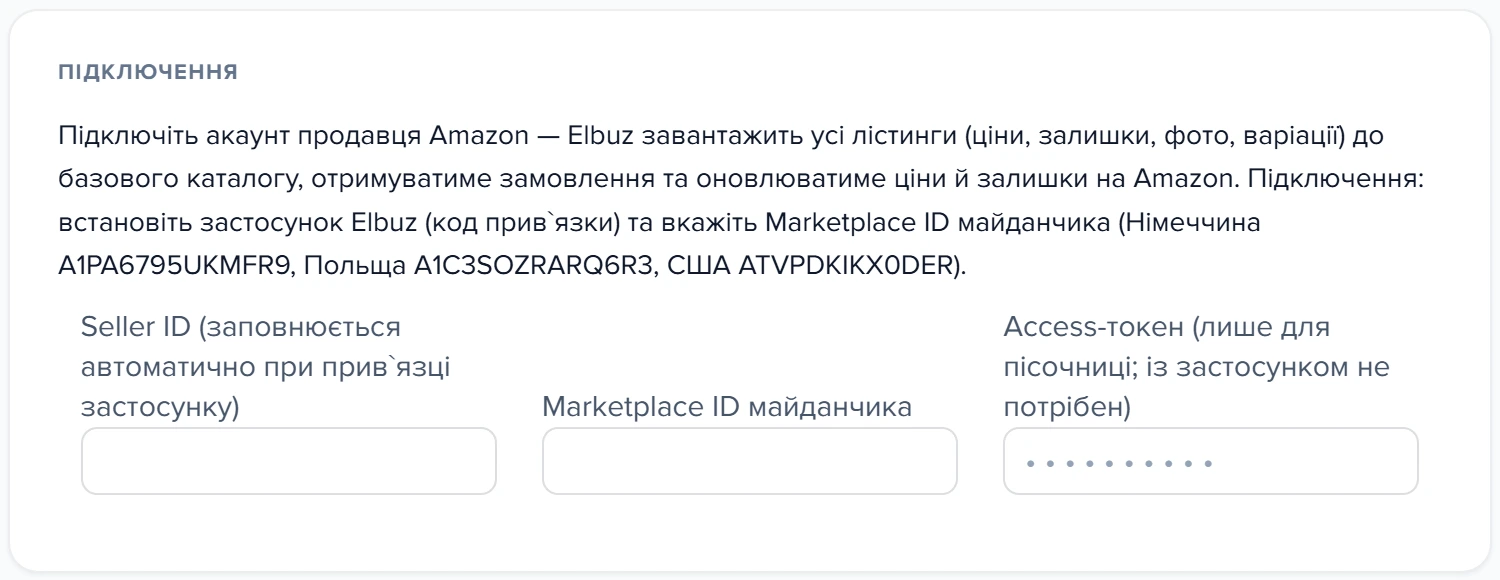
1
Поле Seller ID2
Поле Marketplace ID майданчика- Seller ID заповнюється автоматично після прив'язки застосунку.
- Marketplace ID майданчика — код регіону Amazon (наприклад, США ATVPDKIKX0DER).
Як працюють шаблони завантаження загалом — огляд завантаження даних.
Що потрібно від Amazon: прив'язка застосунку і Marketplace ID
Прив'язка застосунку кодом
Amazon видає доступ лише через застосунок, тому основний спосіб підключення — прив'язка кодом: натискаєте «Підключити», входите на майданчик і підтверджуєте доступ, а показаний код вводите в поле «Код прив'язки» й натискаєте «Прив'язати магазин». Після прив'язки Seller ID заповнюється автоматично.
Поле для токена у формі потрібне лише для тестового середовища (пісочниці) або нетипових випадків. За звичайного підключення токен видається й оновлюється автоматично.
Marketplace ID — обов'язкове поле
Кожна країна Amazon — окрема площадка зі своїм Marketplace ID. За ним Elbuz обирає регіональний сервер Amazon (Європа, Північна Америка чи Далекий Схід). Приклади: Німеччина — A1PA6795UKMFR9, Польща — A1C3SOZRARQ6R3, США — ATVPDKIKX0DER. Свій код дивіться в довідці Seller Central або в налаштуваннях акаунта.
Як підключити крок за кроком
- Створіть шаблон типу «Amazon» і спершу вкажіть Marketplace ID: від нього залежить, куди поведе «Підключити» — на вхід Amazon для Європи чи для Північної Америки (US, CA, MX, BR).
- Натисніть «Підключити», підтвердіть доступ, введіть код у «Код прив'язки» → «Прив'язати магазин».
- Натисніть «Перевірити підключення».
- У картці «Вибір даних для завантаження» увімкніть товари, за потреби — замовлення; збережіть і запустіть.
Прив'язка одна на акаунт Amazon: зробили її в шаблоні завантаження — шаблон вивантаження працює з тим самим доступом, і навпаки.
Що переноситься в картку
| Дані Amazon | Звідки | Поле картки в Elbuz |
|---|---|---|
seller-sku | звіт | Артикул — головний ключ усіх операцій |
item-name | звіт | Назва (якщо порожня — підставляється артикул) |
item-description | звіт | Повний опис |
price | звіт | Ціна |
quantity | звіт | Залишок |
стан лістингу active | звіт | Активність картки |
asin1 | звіт | Ключ прив'язки (ASIN) |
| бренд | каталог Amazon | Виробник |
| класифікація (browse node) | каталог Amazon | Категорія — повним шляхом від кореня |
| зображення товару | каталог Amazon | Зображення — за увімкненої галочки «Фото» |
| батьківський ASIN варіації | каталог Amazon | Сім'я (зв'язок варіантів) |
Не приходять з Amazon: характеристики (у звіті їх немає — заповнюєте у своєму каталозі), стара ціна і штрихкод. Артикул продавця, ASIN і батьківський ASIN зберігаються в прив'язці картки — за артикулом продавця потім ідуть зворотні оновлення цін і залишків.
Чому каталог збирається у два кроки
Amazon не віддає каталог одним запитом. Спершу Elbuz замовляє звіт за вашими лістингами й чекає, доки Amazon його підготує, — для великого каталогу це кілька хвилин.
У звіті артикул, назва, опис, ціна, кількість, ASIN і стан лістингу. Потім Elbuz дозбирує довідкові дані за ASIN — бренд, категорію, фото, зв'язок варіантів — пачками по 20 кодів із паузою: Amazon жорстко обмежує частоту звернень.
- Запит або дія
- Відповідь
- loop — повторюється
- Примітка
Варіанти й категорія
Варіанти Amazon пов'язує батьківським ASIN, і дочірні позиції збираються в одну сім'ю. Окремих опцій не будується: назви лістингів уже містять колір і розмір.
Якщо категорію з довідника Amazon отримати не вдалося, товар лягає в службову категорію «Товари - amazon» — вимкнену й без участі у вивантаженнях. Перенесіть його у свою гілку: повторний прогін місце в дереві не змінює. Детальніше — службові категорії.
Що робить повторний прогін з вашими правками
Повторний прогін шукає вже заведену картку за відбитком «артикул виробника + назва + посилання на картку в джерелі». Зі звіту Amazon приходить лише назва, тож картка впізнається за назвою: збіглася — перезаписується, ні — заводиться нова.
- Початок або кінець
- Дія або результат
- Розвилка: далі шлях залежить від відповіді
- Перезаписується зі звіту: назва, опис, ціна, кількість, активність, бренд і «Артикул (SKU)» — без попередження.
- Порожнє не затирає вашого: штрихкоду, старої ціни й тегів у звіті немає, тож заповнені руками значення лишаються; нульова ціна в наявній картці теж не записується. Кількість 0 записується як є — статус «Немає на складі».
- Не чіпаються: фото (додаються тільки новим карткам), характеристики, місце в дереві категорій.
- Правила націнки проходять лише по щойно створених картках; у наявній лишається сума, яку віддав Amazon.
Закріпити картку цілком можна перемикачем «Не оновлювати» (секція «Захист під час імпорту»): прогін Amazon її не змінює взагалі. «Фіксована ціна» береже лише ціну й стару ціну. Загальне — як закріпити своє значення.

1
Не оновлювати2
Фіксована ціна- Не оновлювати — закриває картку від прогону Amazon повністю.
- Фіксована ціна — прогін Amazon не змінює ціну товару.
Дві площадки Amazon в один каталог
Під кожну площадку — свій шаблон зі своїм Marketplace ID. Далі все залежить від назв лістингів:
- Назви однакові — обидва шаблони знайдуть одну картку, і в ній лишиться значення прогону, що завершився пізніше. Пріоритету площадок немає.
- Назви локалізовані (на Amazon зазвичай так) — це різні картки, шаблони одне одному не заважають.
Прив'язка до Amazon у картки одна: її рядок (артикул продавця, ASIN, тип товару) створює шаблон, що дійшов до картки першим. Зворотне оновлення піде за його артикулом. Розвести джерела можна лише позначкою «Не оновлювати».
Лістинг зник або перестав бути активним
| Що сталося на Amazon | Що буде з карткою в Elbuz |
|---|---|
| Лістингу немає у звіті | Лишається з останньою ціною й залишком, нічого не вимикається, у журналі про неї нічого. Галочки «видаляти записи, яких немає в джерелі» у формі Amazon немає — прибирайте руками, інакше картка потрапляє у вивантаження |
| Лістинг у звіті, але не active | З картки знімається «Активність»; товар, фото, категорії й прив'язка лишаються |
| Кількість 0 | Статус «Немає на складі» |
| Лістинг перейменували | Прогін заведе нову картку, стара лишиться зі старими цифрами. Дублі знайдете у «Товарах» відбором за «Датою додавання» на день прогону |
Загальне правило — товар зник із джерела.
Що дає зняття «Активності»
Вимкнена картка з усіма даними лишається в каталозі; змінюється відбір у вивантаження — нові шаблони беруть тільки активні товари. Увімкнули назад — усе як було.
Ознака активності приходить з Amazon кожним прогоном: зняли «Активність» руками, а лістинг на Amazon active — наступне завантаження поверне позначку. Щоб рішення трималося, знімайте лістинг з продажу на Amazon або ставте картці «Не оновлювати».
Як завантажувати замовлення Amazon
Увімкніть «Замовлення» в картці «Вибір даних для завантаження» — вони тягнуться опитуванням за розкладом. Персональних даних покупців Amazon не віддає: з адреси доїжджають лише місто, індекс і країна.
- Документ — «Замовлення покупця», непроведений: залишок і резерв не зміняться, доки документ не проведуть.
- Номер Amazon стає номером у джерелі; повторне завантаження дубля не створює.
- Позиції чіпляються до карток за артикулом продавця (SKU).
- Статуси — за зіставленням у секції «Повʼязані налаштування»: стан замовлення — «Статуси замовлення», спосіб оплати — «Статуси оплати», рівень доставки — «Види доставки». Не зіставлений стан лягає першим статусом довідника.
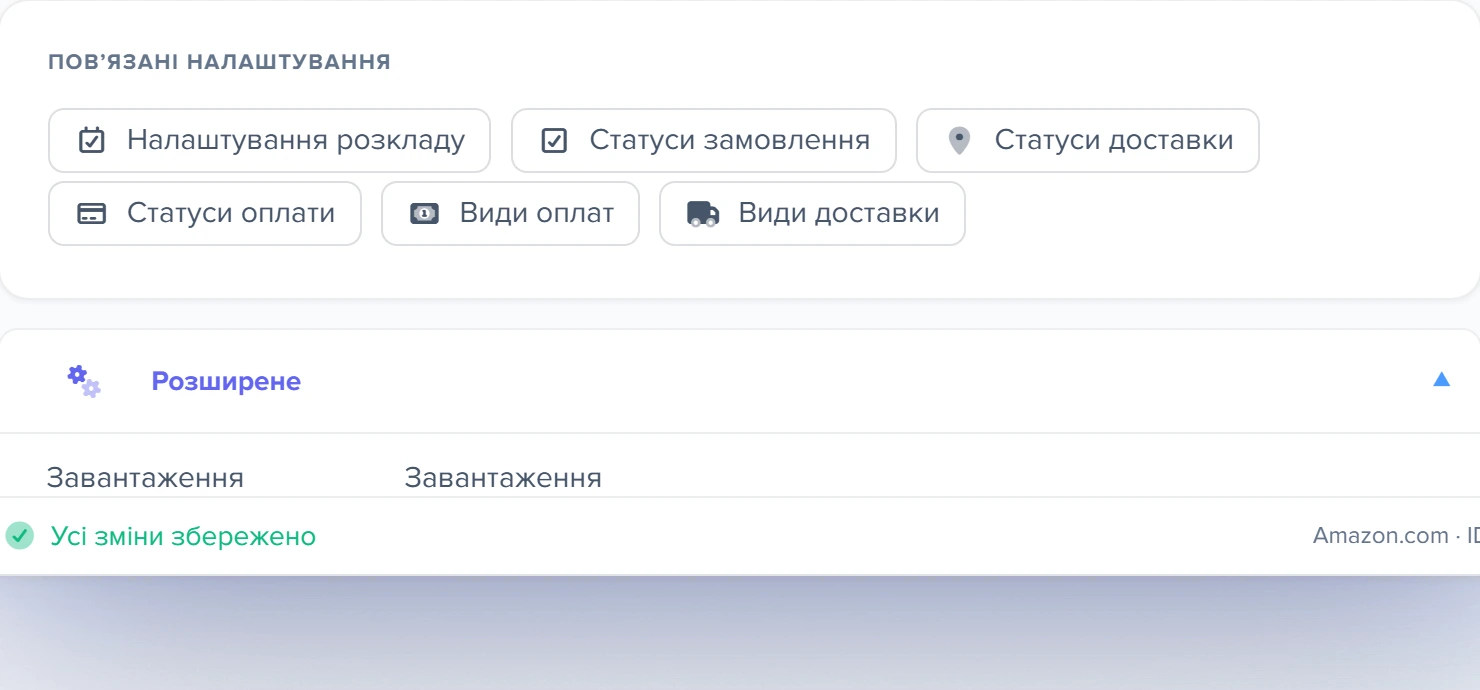
1
Статуси замовлення2
Статуси оплати3
Види доставки4
Дата початку завантаження замовлень- Статуси замовлення — зіставлення статусів замовлень Amazon зі статусами каталогу.
- Статуси оплати — зіставлення статусів оплати.
- Види доставки — зіставлення способів доставки.
- Завантаження замовлень починаючи з дати — з якої дати Amazon віддає замовлення.
Перший прогін забирає всю історію, далі — лише змінене після дати останнього завантаження. Дата в секції «Розширене», поле «Завантаження замовлень починаючи з дати (РРРР-ММ-ДД)»; порожня — «тягнути все спочатку».
Склад кожного замовлення запитується окремо. Не вдався запит — прогін зупиняється червоним рядком «Amazon: помилка API — …», замовлення поточної сторінки не зберігаються, а дата не зсувається: наступний прогін запитає їх знову.
Залишок картки рухає завантаження каталогу: кількість зі звіту Amazon перезаписує залишок незалежно від проведених документів. Керуєте складом в Elbuz — закривайте такі картки позначкою «Не оновлювати». Загальна механіка — завантаження замовлень.
Як оновлювати ціни й залишки на Amazon
Завантаження наповнює базовий каталог і на цьому зупиняється. Назад на Amazon дані відправляє окремий шаблон у вікні «Вивантаження даних» типу «Amazon» зі своїм розкладом (шаблони вивантаження).
- Відправляються ціна й залишок — по запиту на артикул із паузою чверть секунди (ліміт Amazon). У журналі: «Amazon: ціни та залишки оновлено, позицій: 120 (помилок: 0)».
- Працює лише для карток із прив'язкою до лістингу, тобто тих, що приїхали з Amazon; решта пропускається рядком «Amazon: пропущено позицій без прив`язки до лістингів Amazon».
- Потрібен заповнений Seller ID, інакше — «Amazon: не підключено акаунт, не вказано Seller ID або Marketplace ID».
Щоб виставити товари, яких на Amazon ще немає, увімкніть у шаблоні вивантаження «Публікувати нові товари». Зі штрихкодом EAN чи UPC Elbuz публікує пропозицію на наявну картку Amazon, без штрихкоду — заводить нову, і тоді в категорії товару має бути зіставлений тип товару Amazon. Чого бракує, скаже рядок «Amazon: не опубліковано нових товарів».
- Початок або кінець
- Дія або результат
- Розвилка: далі шлях залежить від відповіді
Оновлення за розкладом
Коли підключення перевірено, поставте шаблон на розклад кнопкою «Налаштування розкладу». Каталог готується звітом, тож надто частий розклад сенсу не має — великий асортимент оновлюйте рідше. Наприкінці прогону програма сама застосовує націнку до нових товарів і перераховує формули; останній рядок журналу — «Завантаження даних завершено!». Як читати журнал — як перевірити, що завантаження пройшло.
Сценарії
Звести каталог однієї площадки й тримати його свіжим
Що ввімкнути. Шаблон типу «Amazon» з «Marketplace ID майданчика» вашої країни; у «Вибір даних для завантаження» — «Товари» і «Фото»; розклад кнопкою «Налаштування розкладу».
Що вийде. Кожен рядок звіту стає карткою з назвою, описом, ціною, кількістю й артикулом, а з довідника Amazon доїжджають бренд, категорія, фото й сімʼя варіантів. Фото отримують лише нові картки, зняті з Amazon лістинги прибирайте руками.
Складом керуєте в Elbuz, а Amazon лише продає
Що ввімкнути. У картках — «Не оновлювати» в секції «Захист під час імпорту»; окремо — шаблон вивантаження типу «Amazon» із Seller ID і Marketplace ID.
Що вийде. Прогін каталогу такі картки не змінює, а вивантаження відправляє на Amazon ціну й залишок з Elbuz. Назву, опис і фото лістингу вивантаження не чіпає.
Потрібні лише замовлення, каталог ведете інакше
Що ввімкнути. Тільки «Замовлення», «Товари» вимкнено; за потреби — дата в полі «Завантаження замовлень починаючи з дати (РРРР-ММ-ДД)».
Що вийде. Каталог прогін не торкає, кожне замовлення лягає документом «Замовлення покупця» з позиціями за артикулом продавця. Вулиці й телефону покупця не буде — Amazon їх не віддає.
Виставити на Amazon товари, яких там ще немає
Що ввімкнути. У шаблоні вивантаження — «Публікувати нові товари»; у картках — EAN або UPC, а для товарів без штрихкоду — зіставлений тип товару Amazon у категорії.
Що вийде. Товар зі штрихкодом стає пропозицією на наявній картці Amazon, без штрихкоду — новою карткою з назвою, описом, брендом, пунктами з перших рядків опису й фото. Після прийняття товар отримує привʼязку, і далі ціна й залишок оновлюються звичайним вивантаженням. Обовʼязкові атрибути, яких Amazon не отримав, лягають червоним рядком у журнал.
Що робити, коли Amazon не завантажується
| Що ви бачите | Чому так | Що зробити |
|---|---|---|
| «Amazon: акаунт не підключено або не вказано Marketplace ID — прив`яжіть застосунок Elbuz і заповніть Marketplace ID» | Немає доступу від прив'язки застосунку або порожнє поле Marketplace ID | Виконати прив'язку кодом і заповнити Marketplace ID (про поле) |
| «Amazon: каталог завантажено, товарів: 0» | Звіт прийшов порожній: на цій площадці лістингів немає. Найчастіше — Marketplace ID не тієї країни | Звірити Marketplace ID; каталог при цьому не змінився (не той Marketplace ID) |
| «Amazon: помилка API — report timeout» | Amazon не встиг підготувати звіт за 60 перевірок | Запустити ще раз; у каталозі нічого не змінилося (про обрив) |
| «Amazon: помилка API — HTTP 429: retry limit reached» | Уперлися в ліміт звернень Amazon: три спроби поспіль теж отримали відмову | Розвести запуски в часі: рідший розклад, не паралельно з іншим шаблоном Amazon |
| «Amazon: пропущено позицій без прив`язки до лістингів Amazon: 12 …» | Це рядок вивантаження: у цих товарів немає прив'язки до лістингу, бо вони не приїжджали з Amazon | Спершу завантажити каталог цим підключенням — прив'язка ставиться саме завантаженням (вивантаження на Amazon) |
Якщо прогін обірвався
Порядок роботи: замовлення звіту, очікування, завантаження звіту, дозбір даних за ASIN і лише потім запис у каталог пачками по 500. До кінця дозбору ASIN у каталог не пишеться нічого: обрив на перших етапах, зокрема невдала пачка ASIN, лишає каталог без змін. Обрив на записі лишає записані пачки оновленими. Загальне — якщо прогін обірвався.
- Початок або кінець
- Дія або результат
- Розвилка: далі шлях залежить від відповіді
Повтор безпечний — дублів не буде, але звіт замовляється заново: продовження з місця обриву немає.
- Готовність звіту перепитується до 60 разів, пауза зростає до 15 секунд; далі — «Amazon: помилка API — report timeout».
- Одну відповідь Amazon програма чекає до 120 секунд, файл звіту завантажує з лімітом 300 секунд.
- На HTTP 429 запит повторюється до трьох разів із паузами 3, 6 і 9 секунд.
Кнопка зупинки в Центрі операцій спрацьовує між пачками дозбору ASIN — тоді в каталог не записується нічого. Коли почався запис у каталог, зупинка його не перериває: звіт доходить до кінця. Наслідки шукайте за «Датою оновлення» у вікні «Товари».
Якщо вказали не той Marketplace ID
Європейські коди ведуть на європейський сервер, далекосхідні — на далекосхідний, а будь-який інший код (зокрема з помилкою) — на північноамериканський. «Перевірити підключення» відповідає «Підключення працює. Amazon», але сам Marketplace ID не звіряє: німецький код замість польського вона пропустить.
- Код з іншого регіону — червоний рядок «Amazon: помилка API — …», каталог не змінився.
- Код площадки, де ви не продаєте — «Amazon: каталог завантажено, товарів: 0», каталог не змінився.
- Код сусідньої площадки, де ви продаєте — приїде каталог іншої країни й перезапише ваші картки за збігом назв.
Третій випадок шукайте у «Товарах» за «Датою оновлення» на день прогону; нові картки — за «Джерело: назва» і в категорії «Товари - amazon». Масового відкату немає; окремо зберігається лише ціна, якщо ввімкнено історію цін. Детальніше — якщо завантажили не те.
Часті запитання
Де взяти токен доступу Amazon?
Вводити його не треба: доступ видається прив'язкою застосунку кодом, а Seller ID підставляється сам. Поле токена — лише для тестового середовища (прив'язка).
Чому перше завантаження триває кілька хвилин?
Amazon спершу готує звіт з усіма лістингами, а Elbuz потім дозбирує деталі за ASIN. Це нормальний хід, а не зависання (два кроки).
Я продаю на Amazon у кількох країнах — як бути?
Під кожну площадку заведіть окремий шаблон зі своїм Marketplace ID — товари зведуться в один каталог (дві площадки).
Чи приходять дані покупців із замовленнями?
Ні. Amazon не віддає персональних даних: приходить склад замовлення, а з адреси — місто, індекс і країна.
Чи затре повторний прогін мої правки в картці?
Так: назву, опис, ціну, кількість і активність перезапише. Штрихкод, стару ціну й теги, фото, характеристики й категорію не чіпає. Закріпити картку — «Не оновлювати» (повторний прогін).
Чи можна тримати свою ціну на частині товарів Amazon?
Так: увімкніть у картці «Фіксована ціна» (секція «Захист під час імпорту»). Ціну й стару ціну прогін не змінить, решту полів оновлюватиме як звичайно (повторний прогін).
Суміжні теми
- Якщо треба зрозуміти, як шаблон завантаження поводиться з будь-яким джерелом, — Завантаження даних у каталог.
- Якщо підключаєте ще й інші майданчики через API — Імпорт каталогу через API.
- Якщо ціни й залишки з Elbuz мають їхати на Amazon — Шаблони вивантаження.
- Якщо каталог завантажено і треба налаштувати ціни й наявність — з чого почати і куди рухатися.