
Elbuz збирає відгуки про товари з вашого сайту, з Rozetka й згенеровані AI в одне вікно. Відгук покупця з сайту з'являється на вітрині тільки після вашої перевірки.
Коли це знадобиться:
- Покупець залишив відгук на сайті — відгук чекає у вкладці «На перевірці» і йде на вітрину кнопкою «Схвалити».
- На Rozetka з'явився негативний відгук — відповідь пишете в Elbuz, програма сама надсилає її в Rozetka.
- У нового товару немає відгуків — кнопка «Згенерувати відгуки (AI)» пише їх за шаблоном категорії.
- Питання покупця не варто показувати — ви ховаєте його з сайту, не видаляючи.
З чого почати: відкрийте вкладку «На перевірці» у вікні «Відгуки, коментарі».
Що вміє вікно відгуків
- Черга перевірки — нові відгуки з сайту зібрані у вкладці «На перевірці», публікуються однією кнопкою.
- Правка в картці відгуку — текст, автора й зірки можна виправити до публікації.
- Відповідь на Rozetka — текст іде покупцю на майданчик через , без кабінету продавця.
- Відгуки одного товару — додати вручну або згенерувати AI.
- Питання та відповіді — сховати питання, змінити автора відповіді, роздати шаблони питань товарам категорії.
Де це і хто має доступ
- Меню
- Довідники → Відгуки, коментарі
- З картки товару
- секція «Активність» → плитка «Відгуки» або «Питання та відповіді»
- Право доступу
- вікно «Відгуки, коментарі»; додавання з AI-генерацією і видалення — окремі блоки прав
- Підготувати
- для відгуків з Rozetka — шаблон завантаження Rozetka з доступами до кабінету продавця
Загальне вікно показує відгуки на всі товари, статті й магазин; з картки товару відкривається те саме вікно, але лише з відгуками цього товару. Права налаштовуються в правах груп.
Звідки беруться відгуки і які з них уже на сайті
| Джерело | Видно на вашому сайті одразу | Позначка «Перевірено» |
|---|---|---|
| Покупець залишив відгук на вашому сайті | ні — прихований до схвалення | ні, відгук потрапляє в «На перевірці» |
| Завантаження з Rozetka: відгуки про товари, запитання покупців про товари й відгуки про магазин (тип «Магазин») | так | береться з Rozetka: прочитаний там відгук приходить перевіреним |
| Генерація AI з картки товару або генератором SEO-текстів | так | так, і ще позначка «Віртуальний» |
На вітрині показуються тільки відгуки з увімкненою «Активність». Відгуки з Rozetka і згенеровані приходять уже опублікованими: зняти їх із сайту можна лише вручну, по одному.
Позначка «Перевірено» — ваша робоча відмітка «я це прочитав». На сайт вона не впливає, але саме за нею список ділить відгуки на перевірені й ті, що чекають перевірки.
Як перевірити й опублікувати відгук
Вікно — це «інбокс»: ліворуч список відгуків, праворуч картка вибраного. Угорі п'ять лічильників: «Усього», «Опубліковано», «На перевірці», «Згенеровано AI», «Середній рейтинг».
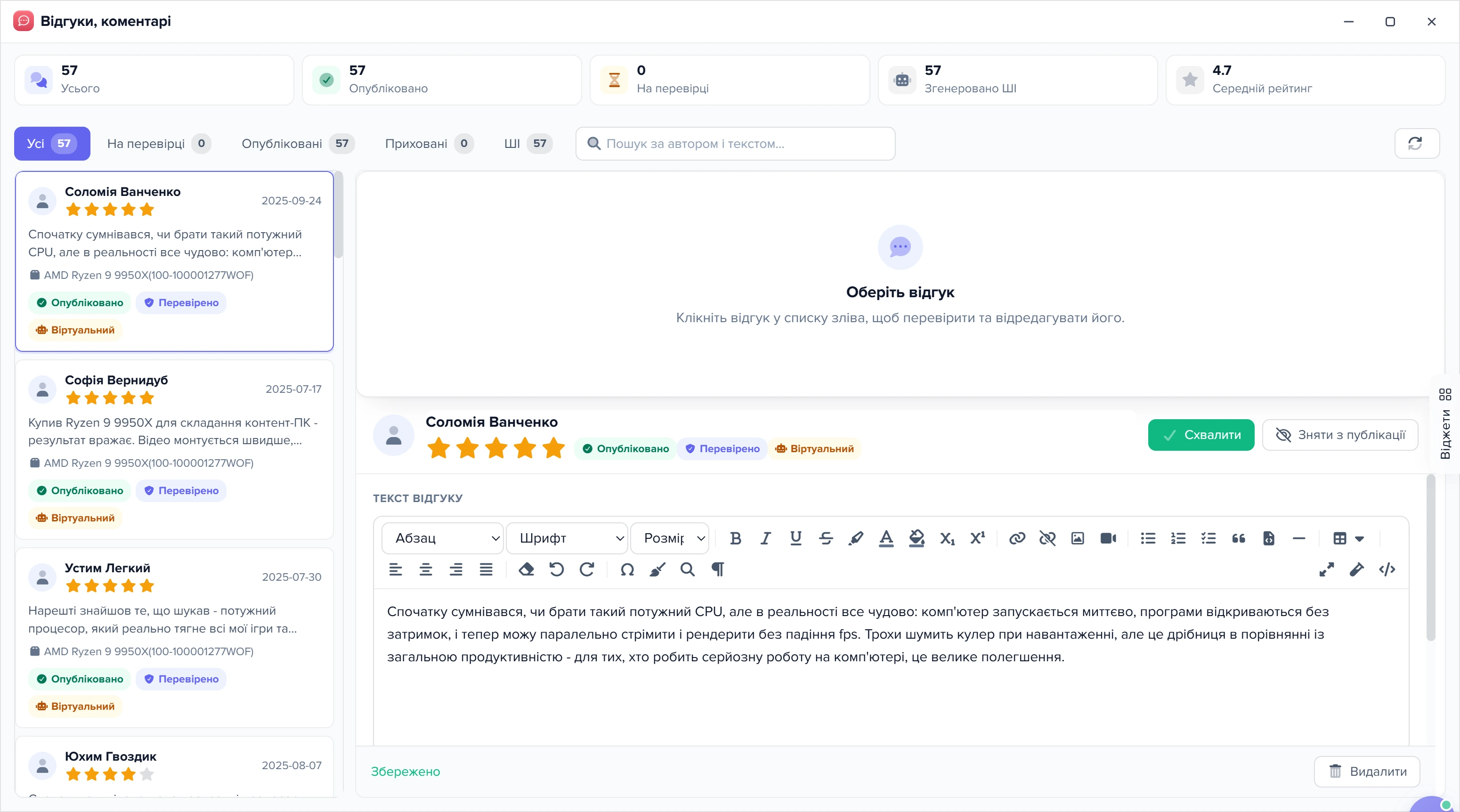
1
Вкладка «На перевірці»2
Кнопка «Схвалити»3
Кнопка «Зняти з публікації»4
Позначка «Перевірено»- «На перевірці» — вкладка з відгуками, які ще чекають рішення; у демо-даних вона порожня.
- «Схвалити» — публікує відгук на сайті.
- «Зняти з публікації» — ховає опублікований відгук з вітрини.
- «Перевірено» — позначка, що відгук уже переглянуто; перемикач у кадр не потрапив, показано мітку в шапці картки.
Над списком — вкладки-фільтри з лічильниками:
- «На перевірці» — відгуки без позначки «Перевірено»;
- «Опубліковані» — з увімкненою «Активність», «Приховані» — з вимкненою;
- «AI» — згенеровані; «Усі» — без фільтра.
Поле «Пошук за автором і текстом…» звужує список за іменем автора й текстом відгуку.
- Відкрийте вкладку «На перевірці».
- Клікніть відгук у списку — праворуч відкриється його картка.
- Прочитайте текст. За потреби виправте його, ім'я автора чи кількість зірок прямо в картці.
- Натисніть «Схвалити» — програма вмикає «Активність» і «Перевірено»: відгук з'являється на сайті й іде з вкладки «На перевірці».
- Не годиться — «Зняти з публікації»: вимикається тільки «Активність», відгук ховається з сайту, але лишається в базі.
Обидві кнопки діють на один відкритий відгук. Окремої кнопки «Зберегти» немає: картка зберігається сама, стан видно в індикаторі — «Збереження…», «Збережено», «Помилка збереження».
«Зняти з публікації» не знімає позначку «Перевірено». Знятий відгук іде у вкладку «Приховані», а в «На перевірці» не повертається — так і має бути: ви його вже перевірили.
Як виправити або видалити відгук
У шапці картки — ім'я автора, зірки рейтингу, чипи стану («Опубліковано» або «Приховано», «Перевірено», «Віртуальний») і кнопки «Схвалити» й «Зняти з публікації». Нижче — «Текст відгуку» у візуальному редакторі й три перемикачі:
- «Активність» — показувати відгук на сайті;
- «Перевірено» — ваша відмітка, за якою працює вкладка «На перевірці»;
- «Віртуальний» — відгук не від справжнього покупця; так позначаються згенеровані AI.
Під перемикачами — службові дані, якщо вони є: «Дата додавання», , e-mail автора, «Джерело» (наприклад, Rozetka), «Назва елемента» — товар чи стаття, про яку відгук, — та .
Кнопка «Видалити» в картці (з підтвердженням «Видалити цей відгук?») прибирає відгук назавжди: кошика для відгуків немає. Сумніваєтеся — знімайте з публікації замість видалення.
Як відповісти покупцю на Rozetka
У картці відгуку з Rozetka є блок «Відповідь на відгук»: поле «Текст відповіді покупцеві» і кнопка «Надіслати відповідь». Блок з'являється, коли джерело відгуку приймає відповіді через API і в записі є ідентифікатор відгуку на майданчику. Таке джерело зараз одне — Rozetka; для відгуків із сайту, інших майданчиків і згенерованих блоку немає.
Що відбувається після натискання кнопки:
- Програма бере доступи до майданчика з шаблону завантаження, яким відгук приїхав, і відправляє текст в API Rozetka. Поки йде відправлення, висить «Надсилаємо відповідь...».
- У разі успіху — «Відповідь надіслано: …» з назвою того шаблону завантаження; поле очищається.
- Відповідь записується у вашу базу окремим записом з автором — вашим ім'ям користувача. У списку вона показується окремою карткою, а не під вихідним відгуком.
Наступне завантаження відгуків з Rozetka побачить відповідь уже очима майданчика. Червоне повідомлення замість «Відповідь надіслано» означає, що відповідь не пішла, — що робити, дивіться в розборі проблем.
Як додати або згенерувати відгуки товару
Плитка «Відгуки» в секції «Активність» картки товару показує «відгуків: N · рейтинг R» і відкриває вікно відгуків лише цього товару. Тут є дві кнопки, яких немає в загальному вікні:
- «Додати» — новий відгук вручну;
- «Згенерувати відгуки (AI)» — відгуки пише модель через генератор SEO-текстів за шаблоном категорії товару. Без категорії генерація недоступна.
Згенеровані відгуки одразу опубліковані, перевірені й позначені «Віртуальний»; автора модель вигадує сама. Повторна генерація замінює попередні згенеровані відгуки товару, а відгуки покупців не чіпає.
Як керувати питаннями та відповідями до товару
Питання покупців про товар живуть окремо від відгуків. Плитка «Питання та відповіді» в секції «Активність» картки товару показує «питань: N», а якщо є питання без відповіді, ще й «без відповіді: N». Клік відкриває список питань цього товару: прапорці «Активність», «Перевірено», «Віртуальний», тексти, автори й дати.
- Сховати питання, не видаляючи. Зніміть прапорець «Активність» у рядку питання. Запис лишається в списку, а на сайті не показується; поставили прапорець знову — питання повернулося. Вітрина показує тільки питання з увімкненими «Активність» і «Перевірено».
- Автор відповіді. Клацніть рядок — під таблицею відкриється форма з полями «Питання», «Відповідь», «Автор питання» й «Автор відповіді» для кожної мови. Там автора й міняють.
- Нові питання. Кнопка «Додати питання/відповідь» — вручну, кнопка «Генерувати текст із використанням AI» — питання й відповіді пише модель.
Шаблони генератора запитань
Крім AI, питання можна роздати товарам категорії з готових шаблонів. Шаблони живуть у вікні «Налаштування генератора запитань та відповідей» категорії:
- таблиця шаблонів — колонки «Активність», «Група», «Питання», «Відповідь», «Примітка», «Виробник», «Дата додавання»;
- вкладка «Налаштування» — «Кількість питань для одного товару», «Генерувати різну дату», «Генерувати аватар»;
- кнопка «Створити питання та відповіді для товарів категорії» роздає шаблони товарам.
Плитки цього вікна в нинішній картці категорії немає; якщо шаблони потрібні, а вікна ви не бачите, напишіть у підтримку.
- «Активність» шаблону вирішує, чи бере його генератор. Знятий прапорець ховає шаблон від наступних запусків, не видаляючи; питання, вже створені з нього в товарах, лишаються.
- «Виробник» прив'язує шаблон до виробника: такий шаблон отримають тільки товари цього виробника. Порожній — усі товари категорії.
- «Група» не дає двом схожим шаблонам потрапити в один товар: з однієї групи товар отримує одне питання.
- Автора в шаблоні не задають. Імена автора питання й автора відповіді генератор щоразу бере випадково з довідника імен. Потрібне конкретне ім'я — змініть «Автор відповіді» вже в питанні товару.
Сценарії
Щоденна перевірка нових відгуків з сайту
Довідники → Відгуки, коментарі → вкладка «На перевірці». Ідіть по списку згори вниз: «Схвалити» для нормальних, «Зняти з публікації» для спаму й образ. Лічильник «На перевірці» вгорі показує, скільки лишилося; нуль — робота на сьогодні закінчена.
Знайти негативний відгук із Rozetka і відповісти на нього
Знайдіть відгук пошуком за ім'ям автора або словом із тексту: у картці видно оцінку, текст і «Джерело: Rozetka». Відповідь напишіть у блоці «Відповідь на відгук» і натисніть «Надіслати відповідь» — вона піде в Rozetka через API, а в списку з'явиться окремою карткою (відповідь покупцю).
Прибрати з сайту всі згенеровані відгуки
Вкладка «AI» показує тільки віртуальні відгуки. Відкривайте їх по черзі й натискайте «Зняти з публікації»: відгуки зникнуть із сайту, але лишаться в базі, і їх можна повернути кнопкою «Схвалити».
Що робити, коли відгук не видно або відповідь не пішла
| Що ви бачите | Чому так | Що зробити |
|---|---|---|
| Покупець залишив відгук, а на сайті його немає | Відгуки з сайту приходять прихованими й чекають перевірки | Відкрити вкладку «На перевірці» й натиснути «Схвалити» (перевірка) |
| «У товару не задано категорію — генерація недоступна» | Генерація бере шаблон із категорії товару | Призначити товару категорію в картці й повторити (генерація AI) |
| «Джерело цього відгуку не приймає відповіді через API» | Відповіді через API програма надсилає лише в Rozetka; відгук із сайту, іншого майданчика чи згенерований, або без ідентифікатора відгуку на майданчику | Відповісти в кабінеті продавця цього майданчика; у Elbuz відгук можна лише прочитати, схвалити чи зняти з публікації |
| «Не знайдено шаблон завантаження, яким приїхав відгук — вкажіть доступи до джерела» | Шаблон імпорту відгуків, що приніс цей відгук, видалено — доступи до API Rozetka взяти нема звідки | Завести шаблон завантаження відгуків з Rozetka заново й дочекатися наступного завантаження: відгуки прив'яжуться до нового шаблону |
| «Не вдалося надіслати відповідь: …» | Rozetka відхилила запит — пояснення після двокрапки; найчастіше прострочений ключ API або немає права відповідати | Перевірити доступи в шаблоні завантаження відгуків і повторити |
| «Помилка збереження» в індикаторі картки | Автозбереження не пройшло | Перевірити зв'язок і повторити правку; не перемикатися на інший відгук до «Збережено» |
Часті запитання
Чи можна схвалити всі відгуки разом?
Ні, «Схвалити» і «Зняти з публікації» діють на один відкритий відгук. Найшвидше — вкладка «На перевірці»: після схвалення відгук зникає зі списку, і наступний одразу під рукою.
Чим «Перевірено» відрізняється від «Активність»?
«Активність» вирішує, чи видно відгук на сайті. «Перевірено» — ваша відмітка, що відгук прочитаний, за нею працює вкладка «На перевірці». «Схвалити» ставить обидві, «Зняти з публікації» вимикає тільки «Активність».
Чому в загальному вікні немає кнопки генерації відгуків?
Генерація бере шаблон із категорії товару, тому кнопка є лише у вікні відгуків товару: картка товару → «Активність» → плитка «Відгуки». Для багатьох товарів одразу — генератор SEO-текстів.
Відповідаю на відгук, а пише «Джерело цього відгуку не приймає відповіді через API». Що це означає?
Відгук не з Rozetka або без ідентифікатора на майданчику: відправити відповідь нема куди. Відповідайте в кабінеті продавця того майданчика (розбір проблем).
Чи можна відповісти на відгук із мого сайту?
Ні, блок «Відповідь на відгук» є лише у відгуків з Rozetka. Відгук із сайту можна виправити, схвалити або зняти з публікації (картка відгуку).
Як приховати одне питання до товару, не видаляючи його?
Картка товару → «Активність» → плитка «Питання та відповіді», у рядку питання зніміть прапорець «Активність». Запис лишиться в списку, а на сайті зникне (питання та відповіді).
Чи можна в шаблоні питання вказати виробника і автора відповіді?
Виробника — так, колонкою «Виробник»: шаблон отримають тільки його товари. Автора — ні, генератор бере імена випадково; конкретне ім'я змінюють у готовому питанні товару (шаблони).
Суміжні теми
- Якщо відгуки з Rozetka не приходять у вікно — завантаження з Rozetka.
- Якщо відгуки й FAQ треба згенерувати для багатьох товарів одразу — генератор SEO-текстів.
- Якщо шукаєте плитки «Відгуки» й «Питання та відповіді» в товарі — картка товару.
- Якщо співробітник не бачить вікна відгуків чи кнопки «Видалити» — права груп.