




Elbuz показує завдання, проєкти й нотатки з датами в спільному календарі компанії — поруч зі зустрічами й подіями, які ви додаєте самі.
Коли це знадобиться:
- Треба побачити, як роботи лягли на тиждень — записи органайзера із заповненою «Дата початку» стають у сітку самі.
- Зустріч перенесли — подію перетягують на інший день, і програма перераховує її нагадування.
- Зустрічі губляться серед дедлайнів — кожна категорія фарбує свої події своїм кольором.
- Календар досі веде Outlook чи Google — файл .ics завантажується в Elbuz разом із правилами повторення.
З чого почати: «Органайзер» → «Календар», подвійний клік по даті.
Що вміє календар
- Показує записи органайзера на датах — завдання, проєкти й нотатки з «Дата початку».
- Переносить подію перетягуванням — без форми й кнопки «Зберегти».
- Додає подію подвійним кліком — дати підставляються самі.
- Фарбує події кольором категорії — зустрічі, дзвінки, дедлайни видно одразу.
- Завантажує календар з Outlook і Google — файлом .ics, з повтореннями.
Де це і хто має доступ
- Меню
- Органайзер → Календар
- Категорії календаря
- вікно «Завдання» → «Додаткові операції» → «Категорії календаря»
- Імпорт .ics
- «Додаткові операції» → «Завантаження подій календаря з файлу .ics»
- Право доступу
- правами не закривається: календар відкривається кожному співробітнику
Вікно «Календар» — це загальний календар компанії. Тут діє протилежне правило порівняно із завданнями: у календарі видно події всіх співробітників, фільтра «тільки мої» немає.
Як записи органайзера потрапляють у календар

1
Кнопка «Додати подію»2
Кнопка створення події через AI3
Фільтр за календарем4
Фільтр за категоріями5
Перемикач видів «Місяць / Тиждень / День / Рік»- Кнопка «Додати подію» відкриває порожню форму нової події.
- Кнопка зі значком чарівної палички створює подію за допомогою AI.
- Фільтр за календарем звужує події за конкретним календарем.
- Фільтр за категоріями звужує події за категорією.
- Перемикач видів перемикає сітку між місяцем, тижнем, днем і роком.
Відкривають його переважно заради одного: подивитися, як записи органайзера лягли на дати. Завдання, проекти й нотатки потрапляють у цю сітку самі — під тією категорією, яку вибрано в полі «Категорія події».
Але потраплять тільки записи із заповненою «Дата початку»: календар відбирає події саме за цією датою. Запис із порожньою датою початку в сітці не з’явиться, хоч би скільки нагадувань до нього було прив’язано. Як задати дати й нагадування — Як поставити завдання з нагадуванням.
Якщо перенести запис у календарі на іншу дату, програма перерахує його нагадування й запише перенесення в історію змін запису.
- Види перемикаються праворуч угорі: «Місяць» (відкривається за замовчуванням), «Тиждень», «День», «Рік».
- Денний і тижневий відкриваються прокрученими до восьмої ранку — ранні години видно, якщо прокрутити вгору; поточний час позначено лінією.
- Ліворуч — дві фільтр-панелі: за календарем і за категоріями події. Фільтра за людиною немає, тож розібрати, чия саме подія перед вами, можна тільки за її назвою.
Як додати подію
Свою подію додають кнопкою «Додати подію» або подвійним кліком по даті. Найшвидше — подвійний клік: дати початку й закінчення підставляться самі (цей день, 00:00–23:00), лишиться вписати назву. У вікні події: «Категорія події», «Назва», «Дата початку», «Дата закінчення», перемикач «Цілий день», «Опис», «Адреса». Поруч є кнопка з чарівною паличкою — створення події через AI, про це окрема стаття.
Як зробити різні кольори для зустрічей і дедлайнів
Колір події в сітці календаря — це колір її категорії: подія фарбується в колір тієї категорії, яку вибрано в полі «Категорія події». Вбудованих категорій понад двадцять — «Зустріч», «Дзвінок», «Конференція», «Відрядження», «Навчання», «Захід» та інші, у кожної свій колір. Щоб зустрічі й дедлайни відрізнялися кольором, зустрічам ставте «Зустріч», а для дедлайнів заведіть власну категорію.
Де: у вікні «Завдання» кнопка «Додаткові операції» → «Категорії календаря»; у вікні події — «Додаткові операції» → «Відкрити категорії календаря». Відкривається вікно «Календарі - категорії»: смужка кольору, олівець, колонки «Активність», «Назва», «Опис», «За замовчуванням», «Зашифровано», ID.
- Натисніть «Додати» — угорі сітки з'явиться порожній рядок. Подвійним кліком по комірці «Назва» впишіть назву, наприклад «Дедлайн».
- Колір новій категорії програма призначає сама — випадковий із палітри. Щоб вибрати свій, натисніть олівець у рядку: відкриється форма категорії з полями «Назва», «Опис», «Колір» (список палітри), «Порядок», «Активність» і «Зашифровано». Виберіть колір і збережіть. «Активність» має стояти, інакше категорії не буде у списку вибору.
- Відкрийте подію і в полі «Категорія події» виберіть потрібну — у сітці календаря вона одразу стане кольором категорії.
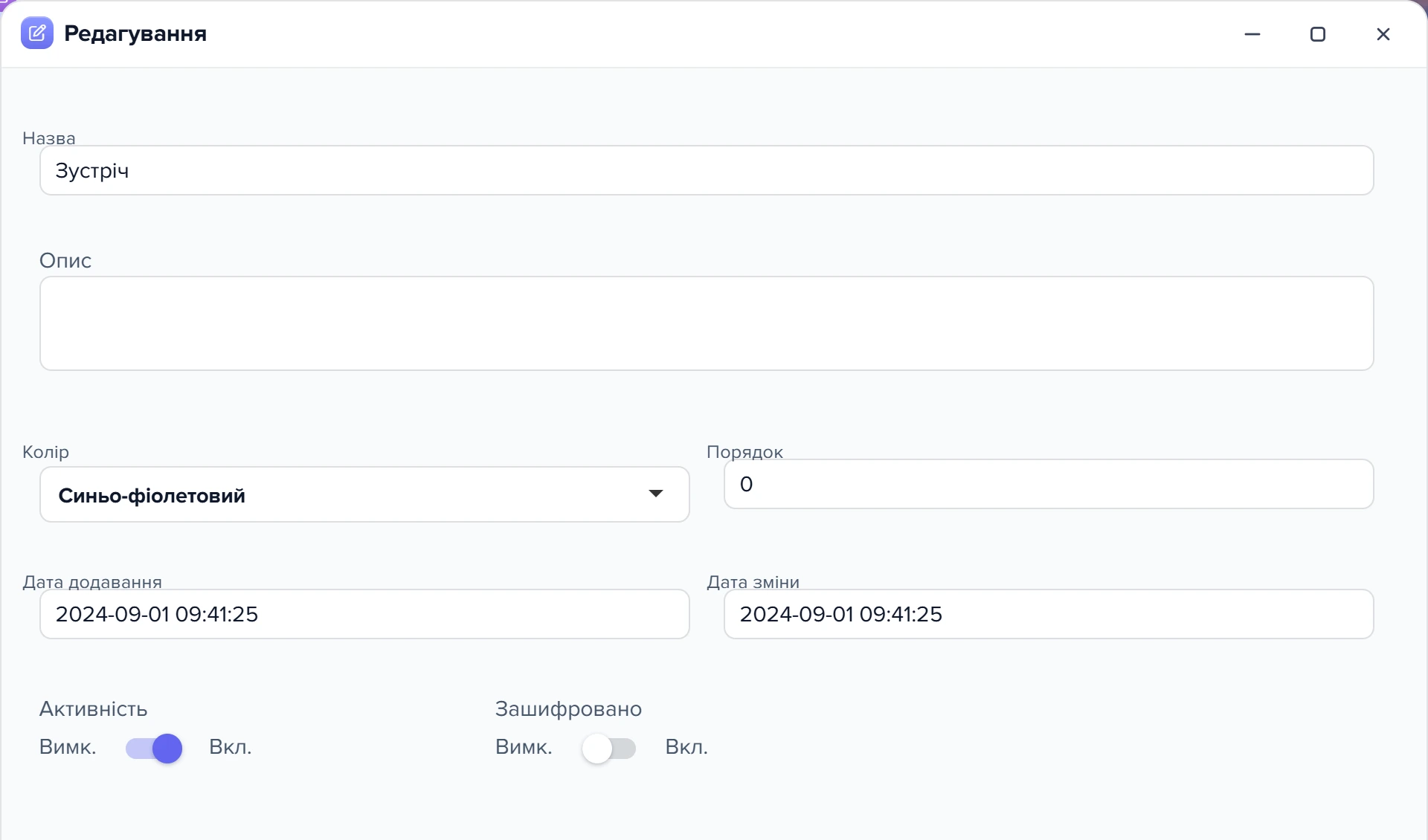
1
Назва2
Колір3
Активність- Назва — так категорія називається в списках і фільтрах календаря.
- Колір — список кольорів: цим кольором позначаються події цієї категорії в календарі.
- Активність — перемикач, що вмикає або вимикає категорію.
Як завантажити календар з файлу .ics (Outlook, Google Календар)
Пункт «Завантаження подій календаря з файлу .ics» у меню «Додаткові операції» відкриває однойменне вікно. Оберіть файл і натисніть «Завантажити календар». Підсумок програма показує рядком «Імпортовано подій: N, з помилками: M».
- Формат — тільки
.icsабо.ical, той самий файл, що вивантажують Outlook і Google Календар. Інший файл вікно не прийме: «Будь ласка, завантажте файл формату .ics або .ical». - Розмір — до 10 МБ. Більший файл зупиняється ще до відправлення з повідомленням «Файл занадто великий. Максимальний розмір 10MB». Ліміт не налаштовується. Великий календар з Outlook вивантажте кількома файлами за періодами (наприклад, по року) і завантажте їх по черзі: вони підуть в один календар.
- Що розбирається — назва події, місце, опис, дати початку й кінця, «цілий день» і правило повторення. Календар усередині програми створюється за назвою з файлу, тож повторне завантаження того самого файлу оновлює вже створений календар і його події (за їхнім ідентифікатором у файлі), а не плодить копії.
Повторювані події імпортуються однією подією, а не серією копій. У сітці календаря така подія стоїть на даті першого повтору, а наступні повтори приходять нагадуваннями, окремими клітинками на кожну дату вони не малюються.
- Правило повторення з файлу (
RRULE) стає правилом нагадування цієї події: щодня, щотижня (з днями тижня), щомісяця (з числами місяця або «другий вівторок») чи щороку, з інтервалом «кожні N». - Обмеження кількістю повторів (
COUNT) переходить у «Максимально нагадувань». - Дата кінця серії (
UNTIL) — у дату, після якої нагадування припиняються.
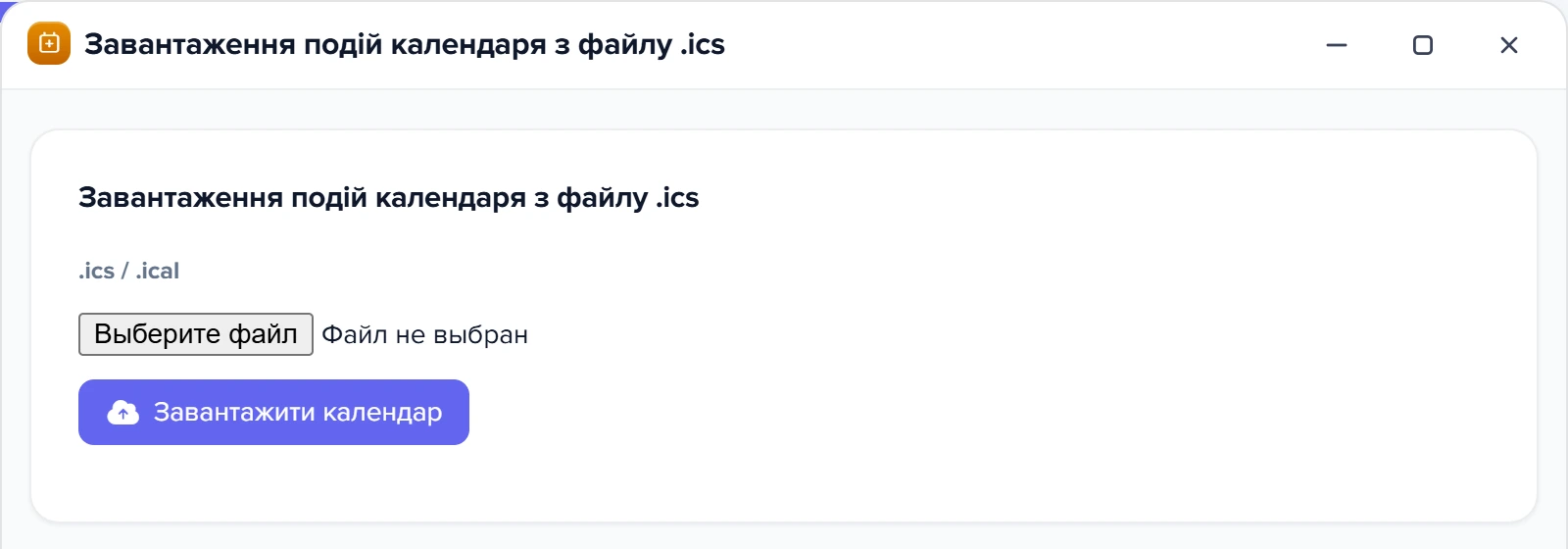
1
Поле вибору файлу2
Кнопка «Завантажити календар»- Поле вибору файлу — приймає тільки .ics або .ical, до 10 МБ.
- Кнопка «Завантажити календар» — створює календар і події з вибраного файлу.
Сценарії
Дедлайни мають відрізнятися від зустрічей
Що зробити. Заведіть категорію календаря «Дедлайн» і виберіть їй колір. У завданнях зі строком у полі «Категорія події» виберіть «Дедлайн», у зустрічах — вбудовану «Зустріч».
Що вийде. У сітці дедлайни й зустрічі фарбуються кольорами своїх категорій, а фільтр за категоріями ліворуч показує тільки одні з них.
Перенести календар з Outlook
Що зробити. Вивантажте календар з Outlook файлом .ics; якщо файл більший за 10 МБ — кількома файлами по року. Завантажте їх по черзі у вікні «Завантаження подій календаря з файлу .ics».
Що вийде. Події лягають в один календар з назвою з файлу. Повторне завантаження того самого файлу оновлює події, а не плодить копії. Серії повторень стають однією подією з правилом нагадування.
Завдання зі строком має стояти в календарі
Що зробити. У формі завдання, секція «Нагадування», заповніть «Дата початку» і виберіть «Категорія події».
Що вийде. Завдання стає в сітку на дату початку кольором вибраної категорії. Перетягнете його на інший день — нагадування перерахуються, а перенесення запишеться в історію змін.
Що робити, коли події немає в календарі
| Що ви бачите | Чому так | Що зробити |
|---|---|---|
| Завдання зі строком не видно в календарі | У записі порожня «Дата початку», а календар відбирає події саме за нею | Заповнити «Дата початку» — запис з’явиться в сітці, а нагадування йтимуть починаючи з цієї дати (про дати нагадування) |
| Вікно події закрилося, а події в сітці календаря немає | Не заповнено дату початку — програма мовчки нічого не створює | Відкрити «Додати подію» ще раз і заповнити назву й дати (як додати подію) |
| «Файл занадто великий. Максимальний розмір 10MB» під час завантаження календаря | Файл .ics перевищив ліміт перевірки в браузері |
Розбити файл на кілька менших; на сервері те саме обмеження — 10 МБ |
Часті запитання
Чому в календарі видно чужі події, якщо завдання суворо особисті?
Календар влаштований інакше за списки: у ньому немає фільтра за людиною, тож видно події всіх співробітників компанії. Відібрати можна за календарем і за категорією події, за автором — ні.
Завантажую ics з Outlook, а пише «Файл занадто великий». Який ліміт?
10 МБ на один файл, і змінити його не можна. Вивантажте календар кількома файлами за періодами й завантажте по черзі: події підуть в один календар (імпорт .ics).
Чому подія не з’являється в сітці після збереження?
Не заповнено «Дата початку» чи «Дата закінчення» (або не ввімкнено «Цілий день»). Програма мовчки закриває вікно й нічого не створює (як додати подію).
Повторювані події з ics імпортуються як повтори чи однією подією?
Однією подією. Правило повторення з файлу стає правилом нагадування, а в сітці подія стоїть на даті першого повтору (імпорт .ics).
Чи можна вивантажити події календаря у файл .ics?
Ні. Вікно «Завантаження подій календаря з файлу .ics» тільки приймає файл усередину програми, вивантажити свої події файлом нічим.
Суміжні теми
- Якщо потрібна загальна картина органайзера — хто чиї записи бачить і як влаштовані списки: Органайзер: завдання, проєкти, нотатки й календар.
- Якщо завдання немає в календарі, бо в ньому не задано дат, — Як поставити завдання з нагадуванням.
- Якщо подія нагадує не тоді, коли чекали, — нагадування в органайзері: терміни, канали й «Відкласти».
- Якщо заплановане звернення до клієнта треба бачити в його картці — картка контрагента.