




Elbuz тримає обговорення завдання прямо в записі органайзера: коментарі, згадки колег через «@» і журнал того, хто що змінив. Домовленості не губляться в месенджерах, а знайти їх можна за хвилину.
Коли це знадобиться:
- Треба спитати виконавця про завдання — коментар отримують сповіщенням усі учасники запису.
- Питання до конкретної людини — згадка «@логін» дає їй окреме сповіщення «згадав(ла) вас».
- Хтось переніс термін чи змінив статус — «Історія змін» показує, хто й коли це зробив.
- Керівник хоче бути в курсі — учасник запису отримує сповіщення про кожен коментар без згадок.
З чого почати: відкрийте запис → секція «Коментарі» → напишіть коментар.
Розмова з підтримкою — замість читати: навіщо це потрібно, що налаштувати і що ви отримаєте.
Що вміють коментарі та історія змін
- Коментарі в записі — обговорення лишається під самим завданням.
- Згадки через «@» — адресат отримує окреме помітне сповіщення.
- Сповіщення всім учасникам — тостом і рядком у стрічці «Сповіщення».
- Видалення свого коментаря — замість редагування.
- Історія змін — хто й коли змінив статус, термін, пріоритет, учасників.
Де це і хто має доступ
Окремого вікна в коментарів немає: це секція всередині форми завдання, нотатки, проєкту, документа, таблиці й форми. У презентації її немає.
- Меню
- Органайзер → Завдання / Нотатки / Проєкти / Документи / Таблиці / Форми
- Зі списку
- «Редагувати» на картці або в рядку таблиці — відкривається форма запису
- Зі сповіщення
- кнопка «Відкрити» у стрічці «Сповіщення» — одразу потрібний запис
- У формі
- посилання «Коментарі» в навігації вгорі; порядок секцій: «Коментарі» → «Історія змін» → «Список зв'язків»
- Право доступу
- участь у записі (виконавець чи учасник); право на вікно — лише щоб відкрити список
- Підготувати
- колег в учасниках запису: згадати й сповістити можна тільки їх
Написати коментар
Текст набирається в полі «Написати коментар… (Ctrl+Enter — надіслати)». Відправити можна кнопкою «Надіслати» або поєднанням Ctrl+Enter. Далі програма робить таке:
- Перевіряє, що запис вам відкритий, тобто ви є серед його виконавців чи учасників. Якщо ні — коментар не зберігається і з'являється тост «Помилка оновлень».
- Відкидає порожній текст. Коментар із самих пробілів не зберігається.
- Зберігає коментар з автором і часом. Стрічка оновлюється, поле очищається.
- Розсилає сповіщення учасникам запису — хто що отримає, розписано нижче.
Коментарі стоять у порядку додавання: старі вгорі, нові внизу. Час коментаря кожен бачить у своєму часовому поясі, тож у колег з різних поясів він збігається з поправкою на пояс. Стрічка показує всі коментарі запису одним списком, без обмеження кількості й без підвантаження «ще».
Поруч із заголовком секції «Коментарі» видно лічильник; коли коментарів ще немає, лічильника теж немає, а в секції написано «Коментарів поки немає. Почніть обговорення — його побачать усі учасники.»
Коментар — звичайний текст. Переноси рядків зберігаються, довгий текст можна. Якщо вставити шматок HTML, він покажеться як текст, а не як розмітка.
Надісланий коментар не редагується. Помилилися — видаліть свій коментар і напишіть заново. Сповіщення, які вже пішли, при цьому не відкликаються.
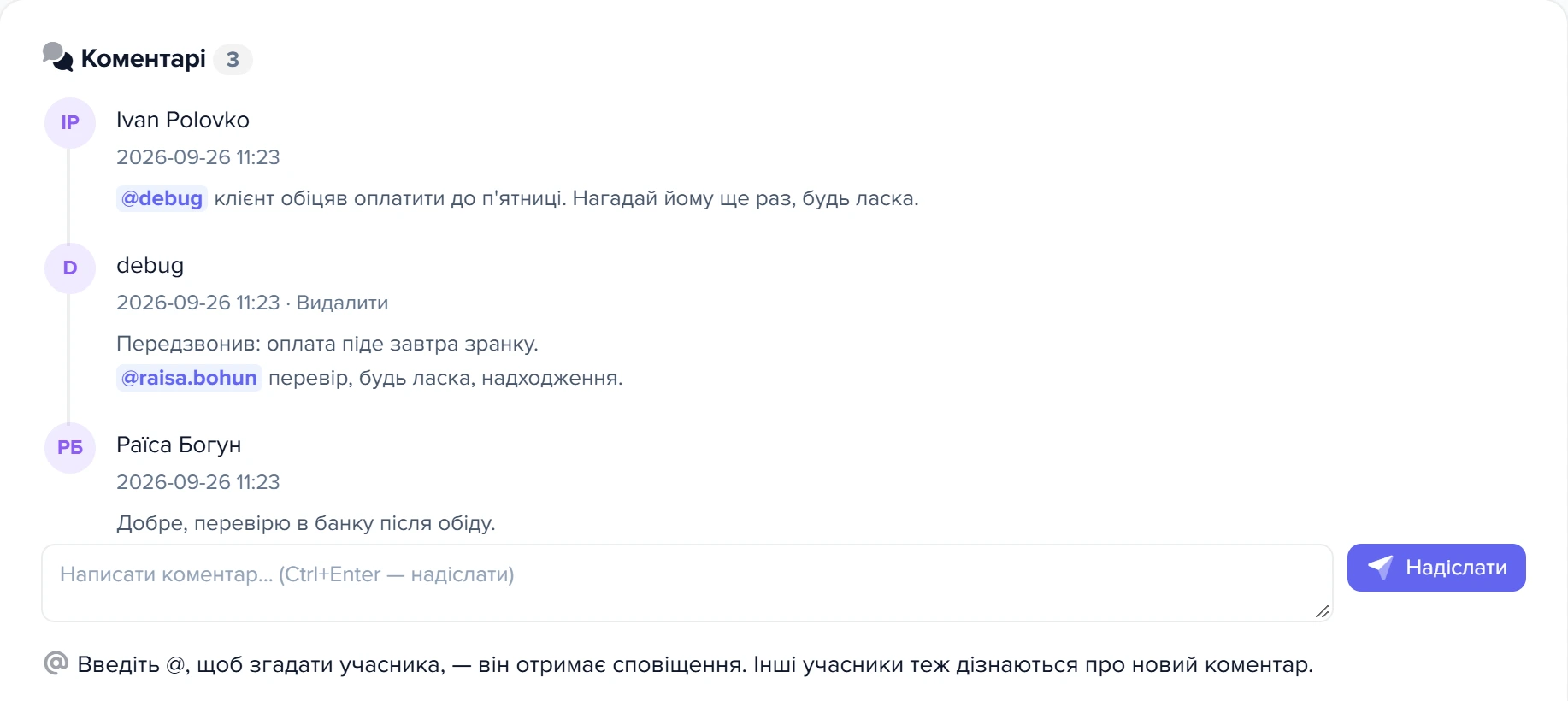
1
Лічильник коментарів2
Згадка в тексті3
Поле коментаря4
Підказка про «@»- Лічильник біля заголовка — скільки коментарів у записі.
- Підсвічена згадка в тексті коментаря — до кого звертався автор.
- Поле коментаря: Ctrl+Enter надсилає коментар без миші.
- Підказка під полем: «@» відкриває список учасників.
Згадати колегу через @
Згадка потрібна, коли коментар адресований конкретній людині і вона має помітити його серед інших. Під полем постійно висить підказка: «Введіть @, щоб згадати учасника, — він отримає сповіщення. Інші учасники теж дізнаються про новий коментар.»
Як це робиться:
- Наберіть у полі «@». Під полем випадає список активних учасників запису: ім'я та логін кожного. Вас самих і відключених співробітників у списку немає. Список показує не більше 8 людей — якщо потрібного не видно, друкуйте ім'я далі.
- Друкуйте далі — список звужується і за ім'ям, і за логіном. Наприклад, «@ol» залишить тих, у кого ім'я чи логін містить ці літери.
- Стрілками ↑ і ↓ виберіть людину, потім Enter або Tab. Можна просто клацнути мишею. Esc закриває список без вставки.
- У текст вставляється
@логініз пробілом після нього. Саме логін, а не ім'я: логін унікальний і без пробілів, тож програма точно знає, кого ви мали на увазі. Не стирайте пробіл після логіна: згадкою вважається «@» і літери, цифри, «_», «.», «-» після нього, тож крапка одразу після логіна («@olena.») зламає згадку.
Після відправки згадки учасників підсвічуються в стрічці коментарів — одразу видно, до кого звертався автор.
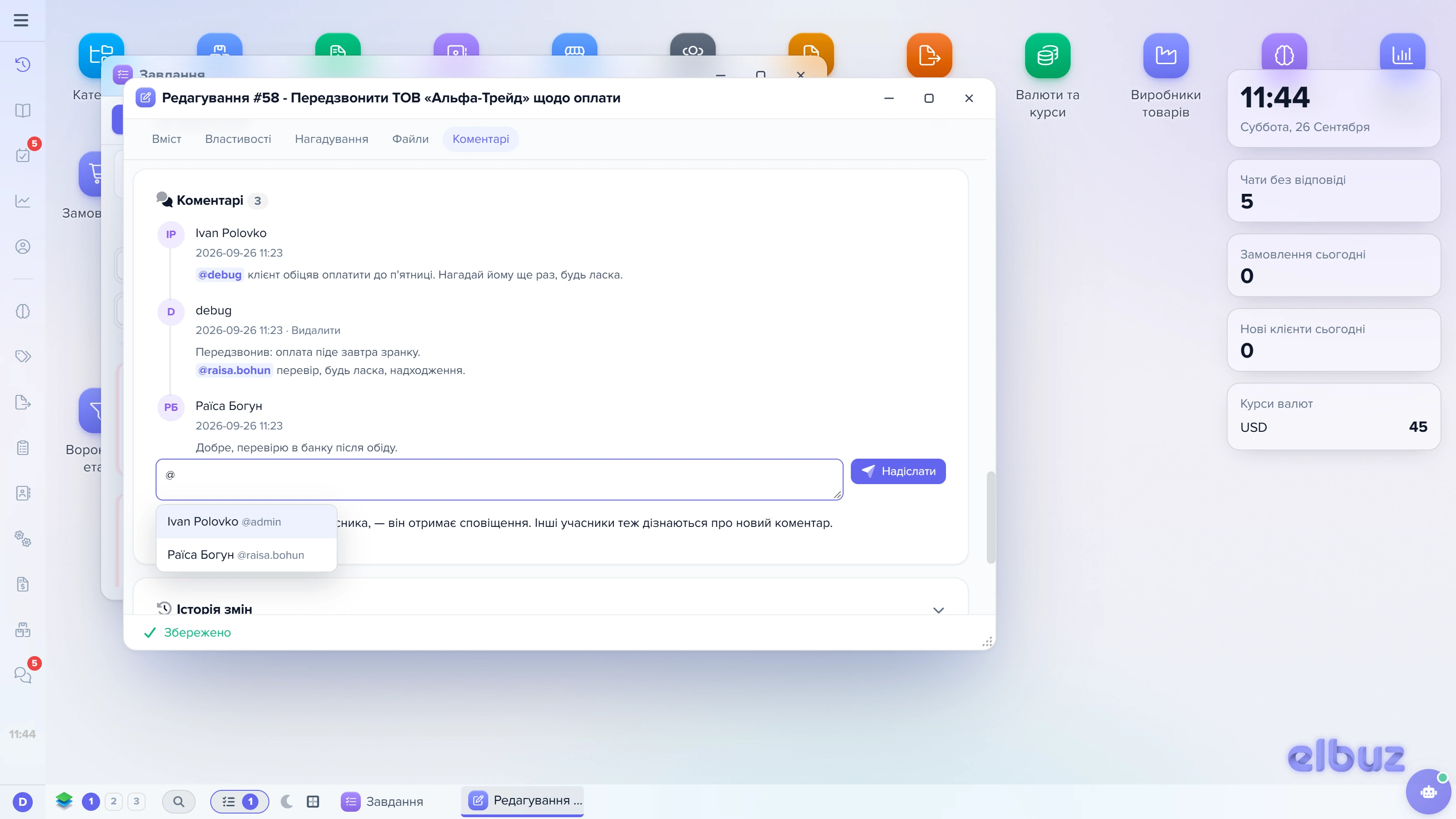
1
Рядок учасника2
Поле з «@»- Рядок учасника: ім'я і логін — у текст вставиться саме логін.
- Поле з «@»: друкуйте далі, щоб звузити список.
Згадати можна тільки учасника запису
У списку після «@» лише ті, кого внесено в поле «Виконавець» (завдання, проєкт, таблиця, форма) або «Учасник» (нотатка, документ) у секції «Додатково». Якщо, крім вас, учасників немає, замість списку випадає напис «Згадати можна лише учасників запису. Додайте їх у розділі «Додатково».»
Надрукувати @логін людини, якої немає в записі, вручну можна, але нічого не станеться: сповіщення вона не отримає, згадка не підсвітиться. Запис їй не відкритий, і програма не надсилає посилання туди, куди людина все одно не зайде.
Щоб залучити нову людину, спершу її треба додати в учасники, і лише потім згадати.
Змінювати цей список може тільки автор запису: в інших поле лише для читання, і сервер теж не прийме від них зміну. Прибрати з учасників самого себе автор не може — програма залишає його в списку. Як працюють учасники й виконавці загалом — у статті про завдання й проєкти.
Хто і де отримає сповіщення
Щойно коментар збережено, програма проходить по всіх учасниках запису. Кожен, крім автора, отримує сповіщення. Різниця тільки в тексті:
- кого згадали через
@логін— «‹Автор› згадав(ла) вас: ‹назва запису›», з помаранчевою позначкою; - решта учасників — «‹Автор› прокоментував(ла): ‹назва запису›», з фіолетово-синьою позначкою;
- автор коментаря — нічого;
- хто не є учасником запису — нічого, навіть якщо його логін є в тексті;
- відключені співробітники — нічого.
У сповіщенні видно перші 160 символів коментаря. Решту читають у самому записі.
- Дія або результат
- Розвилка: далі шлях залежить від відповіді
Куди саме приходить
Лише в інтерфейс Elbuz. Спливає тост, а на вкладці «Сповіщення» панелі «Сповіщення та операції» з'являється рядок. Панель відкривається пігулкою на панелі задач унизу екрана: значок списку з галочками, поруч лічильник непрочитаного. Кнопка «Відкрити» в рядку відкриває той самий запис.
Якщо людини зараз немає в мережі, сповіщення не губиться: воно збережене і чекатиме в стрічці «Сповіщення» після входу. Кнопка «Відкрити» працює й у таких сповіщеннях, піднятих з історії після перезавантаження сторінки. Відкрити форму так може будь-який учасник запису, навіть без права на вікно цього списку.
Після входу чи перезавантаження стрічка підтягує лише 30 останніх записів — сповіщення й операції разом. Кнопки «ще» немає: що старіше, у стрічці вже не видно. У таких піднятих з історії сповіщеннях показано тільки час (ГГ:ХХ), без дати.
Сповіщення формується мовою адресата — тією, що вказана як мова інтерфейсу в його картці співробітника. Україномовний колега отримає «прокоментував(ла)», навіть якщо автор коментаря працює російською.
На пошту й у Telegram сповіщення про коментарі не надсилаються. Хто не заходить у програму, про коментар не дізнається, поки не зайде.
Сповіщення, старші за 90 днів, видаляються з бази під час службового прибирання — воно запускається разом з імпортом, експортом, обробкою прайсів і парсером, а не за розкладом.
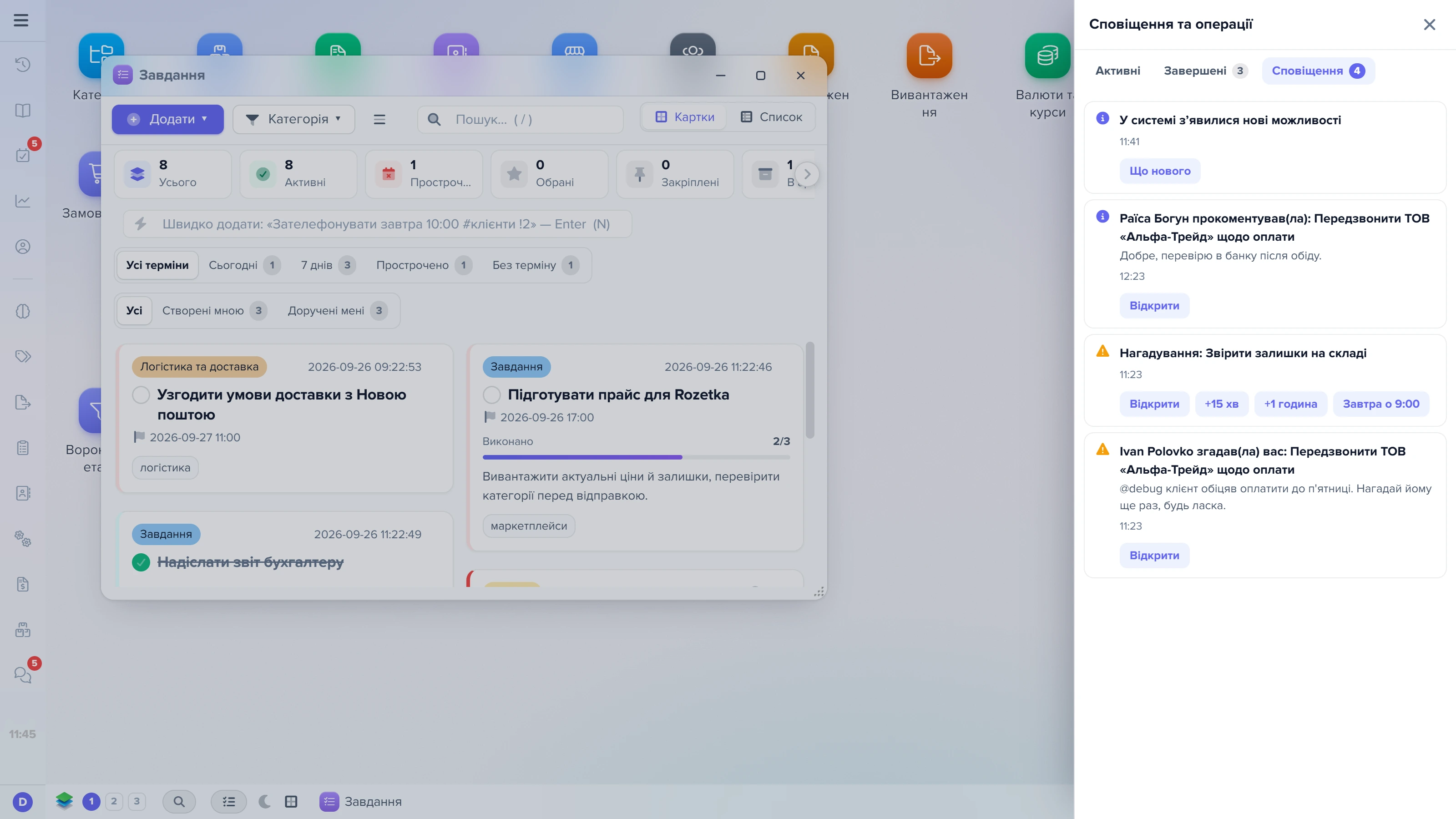
1
Рядок зі згадкою2
Кнопка «Відкрити»- Рядок «згадав(ла) вас»: вас згадали через @.
- Кнопка «Відкрити» відкриває той самий запис.
Видалити свій коментар
Під кожним вашим коментарем є «Видалити». Програма перепитає «Видалити коментар?», і після підтвердження коментар зникне зі стрічки.
- Видалити можна тільки власний коментар. Чужий не видалить ніхто — ні автор запису, ні власник акаунта.
- Сповіщення, які вже розіслано, залишаються в людей у стрічці. Видалення їх не відкликає.
- Якщо видалити весь запис, сповіщення про його коментарі теж не зникають, але кнопка «Відкрити» в них покаже вікно «Немає доступу».
- Відповідей «на коментар» немає, стрічка пласка, тому видалення не зачіпає інших коментарів.
Історія змін
Секція «Історія змін» згорнута. Коли ви її розкриваєте, програма щоразу підвантажує свіжі дані, тож правку, зроблену хвилину тому, теж видно. Нові рядки зверху, у порядку запису, у формі показуються до 100 останніх. У кожному рядку — що змінилося, дата й час, хто змінив. Бачать історію всі, кому відкритий запис.
Що записується
Кожне збереження порівнює запис «до» і «після» та пише один рядок лише з тим, що справді змінилося, наприклад: «Статус: Нова → Завершено; Термін: 2026-09-27 10:00 → 2026-09-30 18:00». Відстежуються:
- назва, статус, пріоритет, категорія, проєкт;
- термін — поле «Дата актуальності, до»;
- учасники — іменами;
- галочки «Архів», «Кошик», «Вибране», «Закріплено вгорі» — в історії вони записуються як «В архіві», «У кошику», «Обране», «Закріплено»;
- опис — лише факт зміни, рядком «Опис змінено». Самого тексту немає: опис буває великим або зашифрованим.
Створення запису дає рядок «Запис створено».
Автозбереження, яке нічого не змінило, рядка не пише. Поставили одну галочку «Вибране» — з'явиться рівно один рядок, а не десяток.
Звідки беруться рядки
Рядок з'являється після:
- збереження будь-якої з шести форм;
- правки в таблиці списку, галочки «виконано», масової дії над кількома записами, швидкого додавання;
- перенесення терміну в Календарі — перетягуванням події або у формі події;
- перетягування картки на дошці в колонку, прив'язану до статусу, і змін, які внесли автоматизації дошки.
Якщо автоматизація призначила відповідального, людина додається в учасники запису, і в історії з'являється рядок «Учасники: …». Ті самі рядки видно в загальному «Журналі операцій» з типом «Органайзер: зміни».
Як довго зберігається і з якої дати
Історія живе стільки, скільки живе запис. Із загального «Журналу операцій» рядки, старші за 14 днів, вичищаються під час службового прибирання, але тип «Органайзер: зміни» з цього очищення виключено. Видалили запис — його історія видаляється разом з ним.
Історія почала писатися 26.09.2026. Що змінювали раніше, ніде не записано, і відновити це не вийде.
Якою мовою
У формі історія збирається мовою того, хто дивиться: назви полів, «Так/Ні», пріоритети. Значення статусу, категорії й проєкту збережені мовою того, хто змінював, і такими, як вони називалися на момент зміни. У загальному «Журналі операцій» текст рядка лишається мовою автора правки.
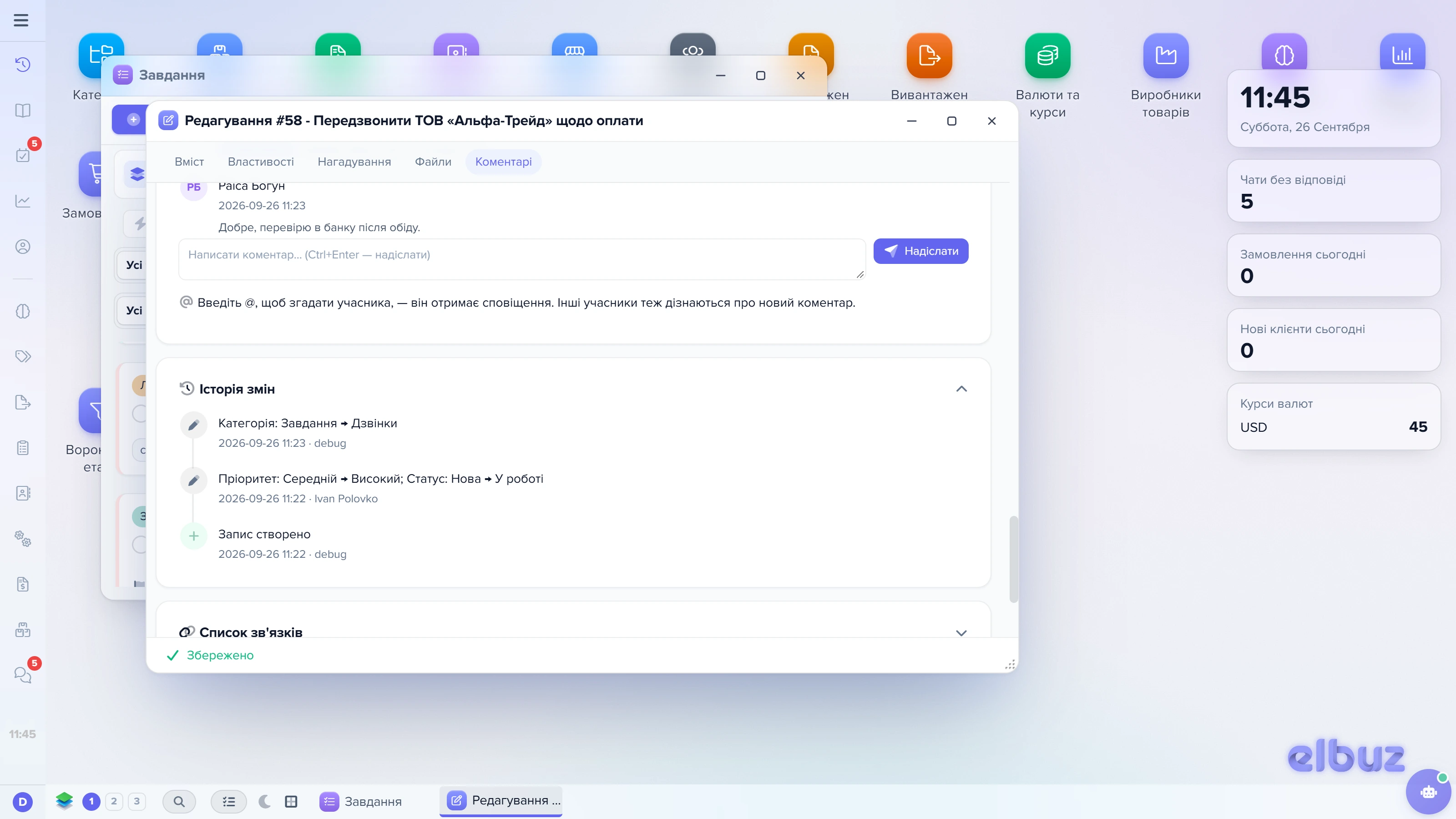
1
Кілька змін в одному рядку2
Хто і коли змінив3
Запис створено- Рядок із кількома змінами — одне збереження формується в один рядок, навіть якщо змінено кілька полів (тут пріоритет і статус).
- Під описом зміни — дата, час і автор: видно, хто саме і коли вніс правку.
- «Запис створено» — найстаріший рядок історії; нові зміни додаються зверху.
Чого в історії немає
- пунктів «Списку справ» усередині завдання — відмітки там не записуються;
- коментарів, файлів, зв'язків;
- налаштувань правила нагадування, крім самого терміну;
- самих переміщень картки між колонками дошки — у дошки своя історія, про неї у статті про дошки; в історію запису потрапляє лише зміна статусу, якщо колонка прив'язана до статусу;
- того, хто просто переглядав запис.
Сценарії
Питання виконавцю без месенджера
У завданні пишете: «@olena, клієнт просить перенести на п'ятницю?». Олена отримує «згадав(ла) вас», тисне «Відкрити» і відповідає в тому самому записі. Домовленість лишається при завданні, а не в чиємусь телефоні. Умова одна: Олена має бути учасником запису.
Хто переніс термін
Відкрийте запис, розкрийте «Історія змін» і знайдіть рядок «Термін: … → …». Поруч видно дату, час і користувача, який це зробив. Працює для змін, зроблених від 26.09.2026, — і у формі чи списку, і в Календарі.
Керівник у курсі без згадок
Керівника достатньо внести в учасники запису. Він отримуватиме «прокоментував(ла)» на кожен коментар, і згадувати його щоразу не потрібно.
Після відпустки
Сповіщення, що прийшли без вас, чекають на вкладці «Сповіщення» панелі «Сповіщення та операції», але стрічка після входу показує лише 30 останніх записів разом з операціями. За довгу відсутність частина старших туди не потрапить.
Тому надійніше пройтися по своїх записах і переглянути їхні «Коментарі». Згадки в стрічці помітні за помаранчевою позначкою.
Що робити, коли сповіщення про коментар не прийшло
| Що ви бачите | Чому так | Що зробити |
|---|---|---|
| Колега каже, що сповіщення про згадку не прийшло | Людина не учасник запису або відключена; її згадали ім'ям чи з помилкою в логіні; одразу після логіна стоїть крапка («@olena.»); у логіні є «@» (логін — e-mail) | Попросіть автора запису додати її в учасники, потім згадайте через список після «@» і залиште пробіл після логіна. Логін-e-mail згадкою не спрацює (хто може бути згаданий) |
| Сповіщення про коментар не приходить на пошту чи в Telegram | Сповіщення про коментарі йдуть тільки в програму | Дивіться вкладку «Сповіщення» панелі «Сповіщення та операції» (куди приходить) |
| «Згадати можна лише учасників запису. Додайте їх у розділі «Додатково».» | Крім вас, у записі немає учасників | Додайте учасників у «Додатково» — це може автор запису (учасники) |
| Під коментарем немає «Видалити» | Коментар чужий, а видаляти можна лише свої | Попросіть автора коментаря видалити його (видалення) |
| «Змін поки немає. Тут з’явиться, хто і коли змінював статус, термін, учасників та інші поля.» | Запис не змінювали від 26.09.2026, а раніші зміни не записувалися | Нічого: рядок з'явиться після першої зміни (з якої дати) |
| «Відкрити» у сповіщенні показує «Немає доступу» | Запис, про який було сповіщення, видалено, а саме сповіщення в стрічці лишилося | Нічого не відновиться: запис видалено разом з коментарями та історією (як довго зберігається) |
| «Помилка оновлень» після «Надіслати» | Запис вам не відкритий — наприклад, вас прибрали з виконавців чи учасників | Попросіть автора запису повернути вас у поле «Виконавець» або «Учасник» (учасники) |
| У формі презентації немає секції «Коментарі» | У презентаціях коментарів немає | Коментарі є в завданнях, нотатках, проєктах, документах, таблицях і формах (де це) |
Часті запитання
Чи можна виправити вже надісланий коментар?
Ні. Коментар не редагується. Видаліть свій коментар і напишіть заново. Сповіщення про перший варіант уже в людей у стрічці, видалення його не відкликає.
Чому колега не отримав сповіщення, хоча я написав його @логін?
Згадка працює лише для учасників запису. Якщо людини немає в полі «Виконавець» чи «Учасник» секції «Додатково», сповіщення не буде і згадка не підсвітиться. Друга причина — одразу після логіна стоїть крапка або в логіні є «@»: ставте після логіна пробіл. Додати учасника може автор запису, після цього згадку варто повторити.
Чи прийде сповіщення про коментар на пошту або в Telegram?
Ні. Сповіщення про коментарі приходять тільки в Elbuz: тостом і рядком на вкладці «Сповіщення» панелі «Сповіщення та операції». Якщо людина не в мережі, вона побачить його після входу.
Чи може автор завдання видалити чужий коментар?
Ні. Кожен видаляє лише свої коментарі. Ні автор запису, ні власник акаунта чужий коментар не видалять.
Чому в історії змін немає того, що міняли минулого місяця?
Історія почала писатися 26.09.2026. Зміни, зроблені раніше, ніде не записані. Від цієї дати рядки зберігаються стільки, скільки існує запис.
Чи видно в історії змін, що саме написали в описі?
Ні. Записується лише факт — рядок «Опис змінено». Текст опису буває великим або зашифрованим, тому в історію він не потрапляє.
Чи потрапить в історію термін, перенесений у Календарі, або статус, змінений на дошці?
Так. Перенесення терміну в Календарі, перетягування картки в колонку, прив'язану до статусу, і зміни від автоматизацій дошки пишуться в історію так само, як правка у формі. Самі переміщення картки між колонками, не прив'язаними до статусу, ведуться в історії дошки.
Як розбити задачу на підзадачі й чекліст справ?
Окремих підзавдань в органайзері немає. Дрібні кроки додайте пунктами в картці «Список справ із завдання» у формі завдання — у кожного є назва, опис, порядок і галочка «Статус виконання». Великі частини заведіть окремими завданнями й укажіть їм один «Проєкт»: так у кожної частини буде свій виконавець, термін і нагадування.
Суміжні теми
- Якщо колегу ще треба додати в учасники запису — завдання й проєкти.
- Якщо колега має отримати не коментар, а нагадування в термін — нагадування в органайзері.
- Якщо картку перетягнули на дошці й треба знати, хто це зробив, — канбан-дошки.
- Якщо треба обговорити документ, таблицю чи форму — документи органайзера.