




Друк етикеток в Elbuz: програма друкує етикетку чи цінник товару за вашим шаблоном: назва, артикул, ціна, штрихкод EAN-13 і QR-код беруться з картки товару, а файл виходить у PDF або DOCX. Ціна на етикетці завжди та, що зараз у каталозі.
Коли це знадобиться:
- Потрібна наліпка зі штрихкодом на товар чи полицю — шаблон малює EAN-13 з поля «EAN» картки.
- На цінник треба QR-код — на сторінку товару, інструкцію чи гарантію.
- Ціни змінилися — друкуєте цінник заново, і в нього потрапляє нова ціна.
З чого почати: створіть шаблон етикетки за готовим прикладом і надрукуйте його з картки товару.
Що вміє друк етикеток
- Власний шаблон — розмір, шрифт і що саме друкувати задаєте ви, текстом HTML.
- Штрихкод EAN-13 — підстановка
{Barcode}малює штрихкод із поля «EAN» товару. - QR-код — підстановка
{QRCode}кодує посилання чи текст із поля «QRCode» або назву товару. - Етикетки для сотень товарів — один PDF на всі відмічені товари, з кількома копіями кожної.
- PDF або DOCX — файл відкривається в новій вкладці, звідти його друкують на звичайному чи етикеточному принтері.
Де це і хто має доступ
- Друк
- картка товару → кнопка «Друк» унизу; стрілка поруч відкриває меню «Друкарський шаблон»
- Шаблони
- те саме меню → «Вибрати друкований шаблон»: список шаблонів і редактор під ним
- Право доступу
- вікно картки товару
- Підготувати
- заповнене поле «EAN» у товарів, яким потрібен штрихкод
Як створити шаблон етикетки
- Відкрийте будь-який товар, натисніть стрілку біля «Друк» і виберіть «Вибрати друкований шаблон».
- У вікні натисніть «Додати». У новому рядку впишіть «Назва», наприклад «Етикетка EAN-13», а в «Формат» —
pdfабоdocx. - Під списком відкриється редактор із вкладками мов. Вставте текст шаблону (приклад — нижче) на вкладці кожної мови, якою друкуєте, і натисніть «Зберегти».
Шаблон — це сторінка HTML з місцями для даних товару. Поле товару пишеться в подвійних фігурних дужках з префіксом p.: {{ p.name }} — назва, {{ p.sku }} — артикул, {{ p.price }} — ціна, {{ p.ean }} — цифри EAN.
Дані вашої компанії — з префіксом cn., наприклад {{ cn.name }}. Кнопка «Макропідстановка» в редакторі допомагає вставити поле, щоб не писати його вручну.
Готовий шаблон: етикетка EAN-13 58 × 40 мм
Скопіюйте цей текст у редактор шаблону як є. Він друкує назву, артикул, ціну, штрихкод і цифри коду під ним:
<style>
.label { width: 58mm; height: 40mm; border: 0.3mm dashed #999; padding: 2mm; font-family: "DejaVu Sans"; font-size: 7pt; }
.label .name { font-weight: bold; height: 9mm; overflow: hidden; }
.label .price { font-size: 15pt; font-weight: bold; margin: 1mm 0; }
.label .barcode img { width: 50mm; height: 13mm; }
.label .ean { letter-spacing: 1mm; text-align: center; width: 50mm; }
</style>
<div class="label">
<div class="name">{{ p.name }}</div>
<div>Арт. {{ p.sku }}</div>
<div class="price">{{ p.price|number_format(2, '.', ' ') }} грн</div>
<div class="barcode">{Barcode}</div>
<div class="ean">{{ p.ean }}</div>
</div>
Що в ньому міняти під себе:
- Розмір етикетки —
widthіheightу класі.label, у міліметрах. Під наліпки 40 × 30 мм поставте 40mm і 30mm і зменште шрифт. - Розмір штрихкоду —
.label .barcode img. Штрихкод має бути не вужчим за 30 мм, інакше сканер його погано читає. - Рамка — пунктир
borderпотрібен, щоб різати етикетку з аркуша. Для рулонного принтера приберіть його.
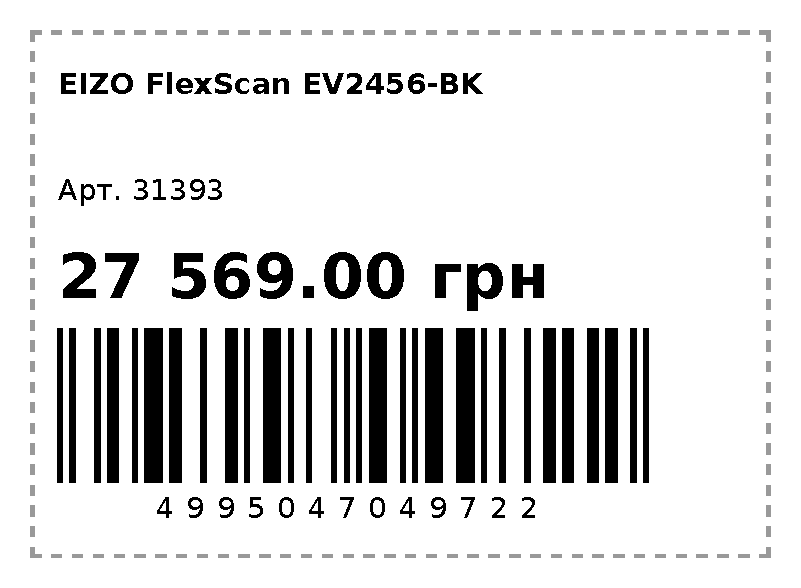
1
Ціна з каталогу на момент друку2
{Barcode} — EAN-13 з поля «EAN» товару3
{{ p.ean }} — цифри коду для ручного введення- Ціна береться з картки товару, коли ви друкуєте.
- Штрихкод малює підстановка {Barcode} — із поля «EAN».
- Цифри під штрихкодом — поле EAN текстом.
Як додати QR-код
Поставте в шаблон підстановку {QRCode} там, де має бути код. Що в ньому закодовано, вирішує поле «QRCode» у картці товару, секція «Штрихові коди, ID товару»:
- поле порожнє — у QR-коді назва товару;
- у полі посилання — QR-код веде за ним, наприклад на сторінку товару чи інструкцію;
- у квадратних дужках можна підставити поле товару:
https://shop.ua/search?q=[sku]стане посиланням з артикулом цього товару.
Розмір QR-коду задайте стилем картинки, як для штрихкоду: .label .qr img { width: 18mm; height: 18mm; } і <div class="qr">{QRCode}</div>.
Як надрукувати етикетку товару
У картці товару натисніть стрілку біля «Друк» і виберіть свій шаблон. Програма збере файл і відкриє його в новій вкладці браузера; звідти надрукуйте його або збережіть.
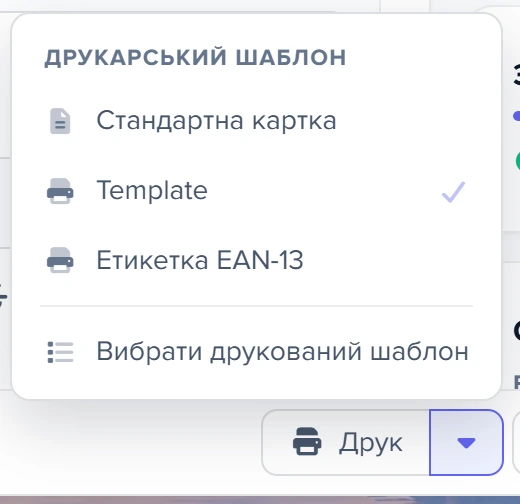
1
Ваш шаблон етикетки — друкує одразу2
Список шаблонів і редактор3
Друк шаблоном за замовчуванням цього товару4
Відкриває це меню- Вибір шаблону друкує товар цим шаблоном.
- «Вибрати друкований шаблон» — створити чи змінити шаблон.
- «Друк» без меню — шаблон за замовчуванням або «Стандартна картка».
- Стрілка відкриває меню шаблонів.
- Сама кнопка «Друк» друкує шаблоном за замовчуванням для цього товару. Якщо його не вибрано — «Стандартна картка»: сторінка з фото, ціною й характеристиками, а не етикетка.
- Щоб кнопка одразу друкувала етикетку цього товару, у вікні «Вибрати друкований шаблон» виділіть шаблон і натисніть «Вибрати».
- PDF виходить на аркуші A4, етикетка — у лівому верхньому куті. На етикеточному принтері в діалозі друку задайте розмір паперу своєї наліпки.
Як надрукувати етикетки для багатьох товарів
- У списку «Товари» відмітьте потрібні товари. Щоб узяти весь відбір фільтра, спершу натисніть «Вибрати всі».
- Відкрийте меню рядка й виберіть «Друк етикеток (N)», де N — скільки товарів відмічено. Без відміток пункт друкує товар у рядку під курсором.
- У вікні «Друк етикеток і цінників» виберіть «Шаблон друку», у «Копій на товар» вкажіть від 1 до 20 і натисніть «Друкувати».
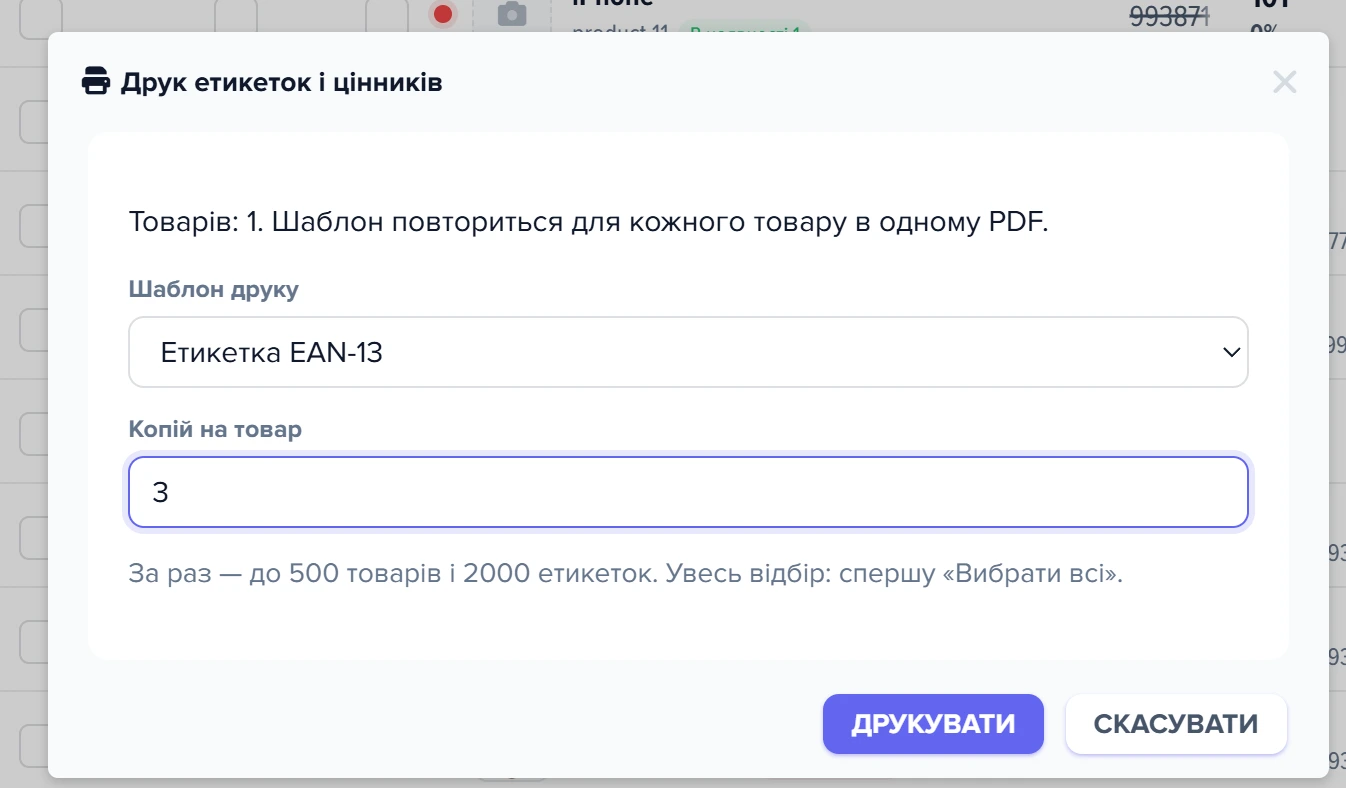
1
Шаблон, яким друкуються всі відмічені товари2
Скільки етикеток на кожен товар, від 1 до 203
Ліміт за раз: 500 товарів і 2000 етикеток4
Збирає один PDF на всі етикетки- У списку — шаблони друку товарів.
- Копії множать кількість етикеток: 100 товарів × 3 = 300.
- Більший відбір розбийте на частини.
- PDF відкривається в новій вкладці.
Що вийде: один PDF, у якому шаблон повторюється для кожного товару стільки разів, скільки копій ви вказали. Етикетки йдуть підряд по аркушу A4: шаблон 58 × 40 мм з прикладу лягає по три в ряд. У кожної етикетки свій штрихкод і QR-код.
Чого не станеться: за раз друкується до 500 товарів і до 2000 етикеток (товари × копії). Більше — програма покаже повідомлення з числами, і відбір треба розбити на частини. Формат завжди PDF, навіть якщо шаблону поставлено docx.
Сценарії
Наліпки зі штрихкодом на нові товари, у яких EAN немає
Що зробити: спершу заповніть «EAN» формулою з генератором штрихкоду — рецепт EAN-13, потім друкуйте етикетку з картки кожного товару.
Що вийде: кожен товар отримує коректний EAN-13 з контрольною цифрою, і цей самий код друкується на наліпці.
Чого не станеться: такий код — ваш внутрішній, а не зареєстрований у GS1. Для продажу через мережі, що вимагають GS1, код отримують в асоціації.
Цінник на полицю з поточною ціною
Що зробити: зробіть копію прикладу з більшим шрифтом ціни й без рамки, назвіть її «Цінник».
Що вийде: на цінник щоразу потрапляє ціна з каталогу на момент друку — після переоцінки друкуйте цінник заново.
Чого не станеться: цінник не оновиться сам, коли ціна в каталозі зміниться.
Що робити, коли етикетка не така
| Що ви бачите | Чому так | Що зробити |
|---|---|---|
| На місці штрихкоду порожньо | у товару не заповнене поле «EAN» | заповніть EAN у картці або формулою (рецепт EAN-13) |
| Замість етикетки — сторінка з фото й характеристиками | надруковано «Стандартною карткою» | виберіть свій шаблон у меню біля «Друк» |
| Нового шаблону немає в меню | меню складається, коли відкривається картка; або шаблон створено не для товарів | закрийте й відкрийте картку товару заново; у вікні шаблонів «Код елемента» має бути product |
У файлі видно {{ p.name }} замість назви | помилка в назві поля чи дужках | перевірте назву поля або вставте його кнопкою «Макропідстановка» |
| Сканер не читає штрихкод | штрихкод надто вузький або розтягнутий | збільште ширину картинки штрихкоду, не міняючи співвідношення |
Часті запитання
Чи можна надрукувати етикетки одразу для багатьох товарів?
Так: у списку «Товари» відмітьте товари, відкрийте меню рядка й виберіть «Друк етикеток». Усі етикетки виходять одним PDF, за раз — до 500 товарів і 2000 етикеток. Детальніше: етикетки для багатьох товарів.
На якому принтері друкувати?
На будь-якому, що друкує PDF: звичайному на аркуш наліпок A4 або етикеточному. Для етикеточного задайте в діалозі друку розмір наліпки.
Які штрихкоди вміє малювати шаблон?
Підстановка {Barcode} малює EAN-13 із поля «EAN» товару, а {QRCode} — QR-код. Інших форматів, наприклад Code 128, шаблон не малює.
Чи можна відредагувати етикетку перед друком?
Так: поставте шаблону формат docx — файл відкриється в Word чи LibreOffice, і текст можна поправити перед друком. У форматі pdf файл готовий до друку як є.
Яка ціна потрапить на етикетку?
Ціна з картки товару в каталозі на момент друку. Після зміни ціни етикетку чи цінник треба надрукувати заново.
Суміжні теми
- Якщо в товарів ще немає штрихкодів — як згенерувати EAN-13 формулою.
- Якщо друкувати треба рахунки й накладні — шаблони друку документів.
- Якщо треба знайти дублікати за штрихкодом — пошук дублікатів товарів.