




Довідники контактів задають списки, з яких у картці клієнта вибирають роль, стадію, джерело, відділ, посаду, сферу діяльності, форму власності й країну. Правляться вони просто в таблиці, без окремих форм.
Коли це знадобиться:
- Потрібна нова роль, наприклад «VIP» чи «Оптовики» — групі задаєте колір, і її видно чипом у списку контактів.
- Нова група постачальників не видна в прайс-листах — галочка «Показувати в підсистемі Прайс-листи» додає її контрагентів у дерево.
- Клієнти приходять з Epicentr чи виставки — нове джерело зʼявляється в картці, фільтрі й аналітиці.
- У рахунку має стояти «ТОВ» — форма власності підставляє в друк свою «Назву».
З чого почати: бургер списку «Контакти» → «Довідники» → потрібний довідник, кнопка «+».
Що вміють довідники контактів
- Групи контрагентів — ролі запису з кольором і показом у дереві прайс-листів.
- Статуси контактів — сім стадій клієнта й ваші власні ручні стадії.
- Джерела контактів — звідки прийшов клієнт; канали чат, пошта й дзвінок програма підписує сама.
- Відділи й посади — для полів картки; хто вирішує в компанії клієнта, показує «Роль у закупівлі».
- Форми власності — повна й коротка назва, групи за країнами.
- Країни, міста — країни світу з кодами ISO.
Де це і хто має доступ
- Меню
- Довідники → Контакти → Групи контрагентів
- Інші довідники
- бургер списку «Контакти» → «Довідники»
- Стадії
- шестерня біля поля «Стадія клієнта» в картці
- Право доступу
- окреме вікно кожного довідника в «Правах груп» (нижче)
Як влаштовані довідники й як додати запис
Списки, з яких у картці вибирають роль, стадію, джерело, відділ, посаду, сферу діяльності й форму власності, — окремі довідники. Усі, крім стадій, відкриваються з бургера списку «Контакти», розділ «Довідники». «Групи контрагентів» є ще й у меню: Довідники → Контакти → Групи контрагентів. Стадії відкриваються з картки — шестернею біля поля «Стадія клієнта».
Влаштовані вони однаково. Угорі підказка «Редагування просто в таблиці: подвійний клік по комірці. Новий запис додається кнопкою ліворуч.»
- Новий запис. Кнопка «+» ліворуч у шапці (підказка «Додати запис довідника») додає порожній рядок угорі сітки й одразу ставить курсор у «Назву» — впишіть назву й натисніть Enter.
- Правка. Комірку правлять подвійним кліком, зберігається вона сама (крім кольору стадій), зі спливаючим «Успішно оновлено».
- Решта кнопок. Поруч кнопка «Видалити», оновлення сітки й скидання фільтра, унизу — лічильник «Усього:».
- «Активність». Зняту «Активність» у стадій, джерел, відділів, посад, сфер і форм власності картка не пропонує у своїх полях, а сам запис лишається в довіднику. У груп контрагентів «Активність» список ролей у картці не звужує.
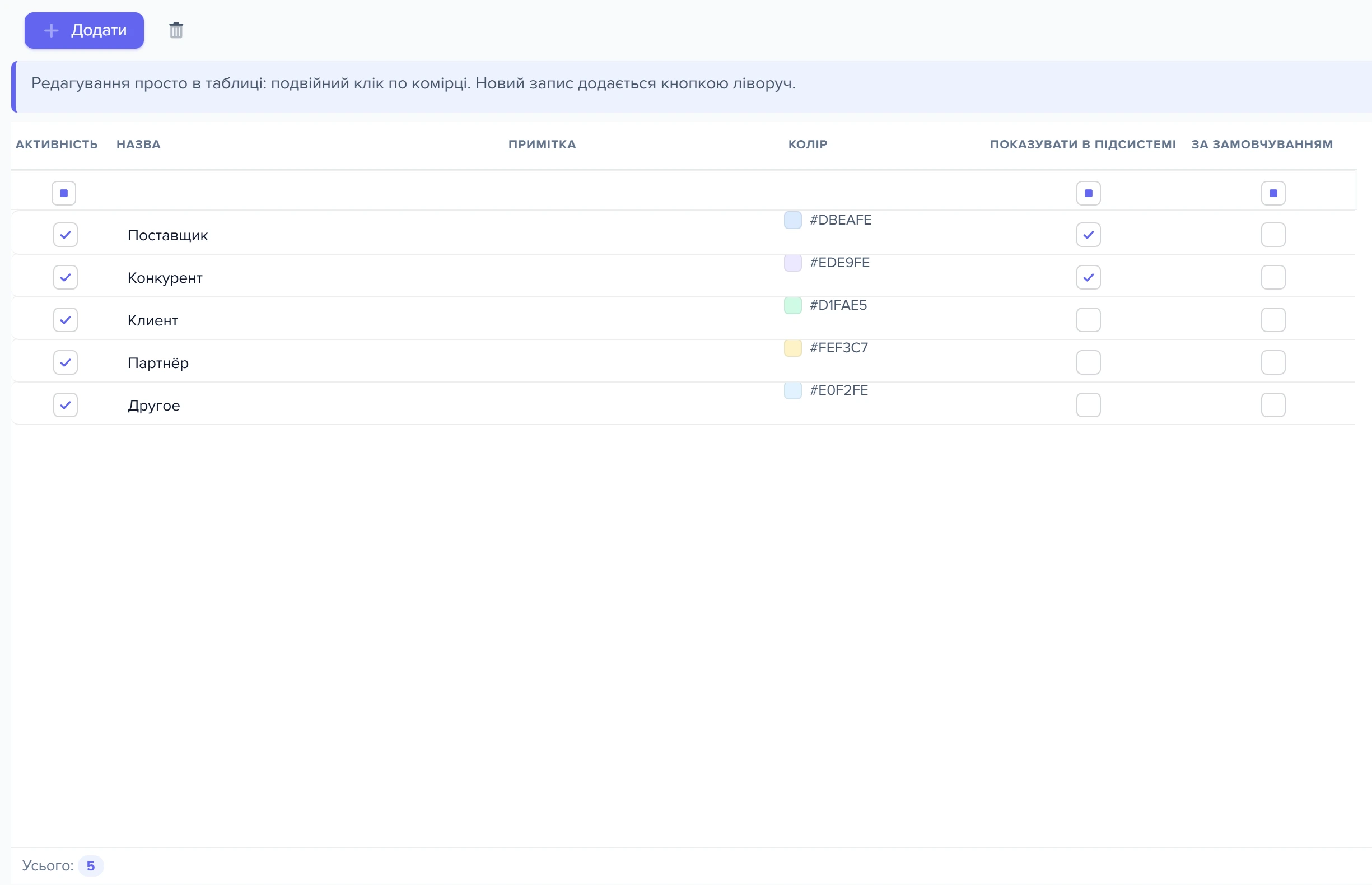
1
Кнопка «Додати»2
Колонка «Колір»3
Показувати в підсистемі Прайс-листи- Кнопка «+» додає рядок нової групи: впишіть назву й натисніть Enter.
- Колонка «Колір» — колір правиться палітрою по подвійному кліку.
- Колонка «Показувати в підсистемі Прайс-листи»: без галочки контрагенти групи не потрапляють у дерево прайс-листів.
| Довідник | Колонки | Де видно в картці |
|---|---|---|
| Групи контрагентів | Активність, Назва, Примітка, Колір, Показувати в підсистемі Прайс-листи, За замовчуванням | поле «Тип контакта» в «Огляді» — це роль запису |
| Статуси контактів | Активність, Назва, Примітка, Колір (лише показ), Порядок сортування, За замовчуванням | поле «Стадія клієнта» в «Огляді» |
| Джерела контактів | Активність, Назва, Примітка, Порядок сортування | поле джерела в секції «Маркетинг» |
| Відділи та підрозділи | Активність, Назва, Примітка, Порядок сортування | поле «Відділ / Підрозділ» в «Огляді» |
| Посади та ролі співробітників | Активність, Назва, Група, Примітка, Порядок сортування | поле «Посада» в «Огляді» |
| Сфери діяльності | Активність, Назва, Примітка, Порядок сортування | поле «Сфера діяльності» в секції «Компанія» — список значень саме з цього довідника |
| Форми власності | Активність, Назва, Назва коротка, Група, Порядок сортування | поле «Форма власності» в секції «Компанія» |
Як додати роль і показати постачальників у дереві прайс-листів
Група — це роль запису: постачальник, конкурент, клієнт, партнер, інше. Властивості групи — назва, колір, галочки — правляться просто в сітці довідника «Групи контрагентів» (Довідники → Контакти → Групи контрагентів або бургер списку «Контакти» → «Довідники»).
Нова група. Кнопка «+» у шапці довідника додає порожній рядок угорі сітки й ставить курсор у «Назву» — впишіть «VIP» або «Оптовики» й натисніть Enter. Нова група створюється з увімкненою «Активністю», без кольору й без галочки «Показувати в підсистемі Прайс-листи».
Інший шлях — перейменувати групу, яка вам не потрібна: подвійний клік по «Назві» «Партнер» чи «Інше». Контрагенти, які вже мали цю роль, теж стануть «VIP», тож спершу переведіть їх в іншу роль. Групу також створює API, методом api/contractor/contractor_group_add із назвою.
Колір. Налаштування відображення групи: подвійний клік по комірці «Колір» відкриває палітру: оберіть відтінок, і групу буде видно кольоровим чипом біля назви в списку контактів і позначкою в дереві прайс-листів. Порожній колір показується прочерком.
«Показувати в підсистемі Прайс-листи». Галочка в сітці груп вирішує, чи потраплять контрагенти цієї групи в дерево прайс-листів. З коробки вона стоїть у «Постачальника» й «Конкурента»; нова група — створена кнопкою «+» чи через API — і група, перейменована з «Партнера» чи «Іншого», приходять без неї — тому в дереві не зʼявляється. Поставте галочку прямо в сітці.
Ще дві умови: у дереві зʼявляється не сама група, а контрагенти з цією роллю, тож хоча б одному запису треба поміняти «Тип контакта» на цю групу; і запис має бути з увімкненою «Активністю».
Будь-яка правка рядка групи — назви, кольору, будь-якої галочки — проставляє всім контрагентам цієї групи «Активність» самої групи. Зняли групі «Активність» — вимкнулися всі її контрагенти й зникли з дерева прайс-листів. Поправили колір в активній групі — знову ввімкнулися й ті контрагенти, яких вимикали вручну.
Прапорець «За замовчуванням» у групи на кнопку «Додати» не впливає: нова картка однаково одержує роль «Постачальник».
Стадії клієнта: довідник «Статуси контактів»
Стадія клієнта — це не етап продажу, а те, де людина зараз у стосунках із вами: лід, клієнт, постійний, сплячий. Продаж ведеться окремо — замовленням або угодою з власними етапами (у чому різниця). Стадії лежать у довіднику «Статуси контактів»: шестерня біля поля «Стадія клієнта» в картці (підказка «Відкрити довідник статусів») відкриває вікно «Статуси».
| Стадія | Хто ставить | Коли |
|---|---|---|
| Лід | менеджер; програма — новим записам | людина написала, подзвонила, залишила кошик, але ще не купувала |
| Кваліфікований | менеджер; програма — коли на ліда відкрито угоду | тільки в опті й послугах: інтерес підтверджено, йде розмова |
| Клієнт | програма | перша покупка за правилом формату або виграна угода |
| Постійний | програма | повторні покупки: 3+ замовлень (у послугах — 2+ оплачених періоди) |
| Сплячий | програма | пауза довша за поріг формату: 90 днів, в опті 120, у послугах — два інтервали між оплатами |
| Втрачений | програма | понад рік без покупки |
| Нецільовий | менеджер | відмова, спам, «не наш клієнт»; перша ж покупка переводить у «Клієнт» |
Формат роботи нічого не видаляє, а лише вмикає потрібні стадії: інтернет-магазину й точці видачі «Кваліфікований» вимкнено, бо клієнтом там стають з першого замовлення.
Старі стадії — «У роботі», «Презентація», «Комерційна пропозиція», «Переговори», «Важливий», «Терміново» та інші — у довіднику лишилися вимкненими. «Новий» став «Лідом», «Кваліфікація» — «Кваліфікованим».
Покупці, що стояли в цих двох стадіях, одержали стадію за своїми покупками, а записи з «Кваліфікації» без покупок і угод — «Лід». Постачальникам і конкурентам стадію знято. Якщо ви вже вели в довіднику свою воронку, його не переписували.
Перейменувати стадію, змінити порядок колонок і зняти «Активність» у довіднику можна, як і раніше. Але після власних змін довідника програма перестає перемикати стадії за форматом: зміна формату роботи покаже «ваші налаштування стадій і етапів залишено як є».
Свою стадію можна додати кнопкою «+»: вона вважається ручною, як «Лід» чи «Нецільовий», — її пропонують поле в картці, масова дія «Стадія» й дошка «Стадії», її може ставити й AI-співробітник. Покупцю, як і решту ручних, її не поставити: його стадію рахує програма. Штатні стадії видалити не можна: після оновлення сітки рядок повернеться.
Колонка «Колір» у сітці стадій показується, але правка кольору не зберігається: після оновлення сітки повертається попередній.
Як додати джерело контакту
Звідки прийшов клієнт: сайт, Prom, Rozetka, Epicentr, рекомендація, виставка. Нове джерело додається в самому довіднику: бургер списку «Контакти» → «Довідники» → «Джерела контактів» → кнопка «+», впишіть назву, Enter. Після цього воно зʼявляється в полі джерела в секції «Маркетинг» картки, у фільтрі «Джерело» над списком і в блоці «Джерела» аналітики.
До прайс-листів і маркетплейсів цей довідник стосунку не має — це лише позначка на картці. Не плутайте з «Нове джерело» у вікні «Прайс-листи»: там заводять прайс або парсер сайту постачальника, а не джерело контакту.
Клієнтам, яких програма завела сама, джерело підписується автоматично: «Чат (web)», «Чат (telegram)» та інші канали — з чату, «Пошта (AI)» — з листа, розібраного AI, «Дзвінок» — із AI-розбору телефонної розмови. У фільтрі «Джерело» так видно, скільки клієнтів прийшло кожним каналом без ручного введення.
Відділи, посади й роль у закупівлі
«Відділи та підрозділи» й «Посади та ролі співробітників» — списки для полів «Відділ / Підрозділ» і «Посада» в «Огляді» картки. У посади є ще колонка «Група», щоб розкласти посади за напрямами.
Хто в компанії клієнта що вирішує, позначається не посадою, а окремим полем «Роль у закупівлі» в «Огляді» картки контактної особи. Значень шість: «Ухвалює рішення (ОПР)» — це ЛПР, «Впливає на рішення», «Бухгалтерія, оплата» — для бухгалтера, «Технічний контакт», «Користувач продукту», «Заперечує, гальмує угоду».
Список фіксований, свої значення не додаються. Роль видно поруч з імʼям у контактних особах організації в панелі перегляду — одразу ясно, кому дзвонити щодо рішення, а кому щодо оплати.
Форми власності: що потрапляє в документи
Бургер списку «Контакти» → «Довідники» → «Форми власності». У записі три текстові поля: «Назва» (Товариство з обмеженою відповідальністю), «Назва коротка» — скорочена назва (ТОВ) — і «Група» (Господарські товариства, Фізичні особи, Підприємства, Кооперативи…). Форму власності вибирають у картці, у полі «Форма власності» секції «Компанія»: там видно тільки активні записи, за абеткою.
Що потрапляє в документи. У друкованих шаблонах макрос {Контрагент: Форма власності} підставляє «Назву» запису — повну, а «Назва коротка» в друк не йде.
Щоб у рахунку стояло «ТОВ», є два шляхи: вписати «ТОВ» у саму «Назву» цієї форми власності або не вставляти макрос форми власності в шаблон, а писати коротку форму прямо в назві контрагента — «ТОВ «Ромашка»» у полі «Назва повна» й вставити в шаблон макрос цього поля. Про макроси — у статті про друкарські шаблони.
Українські й польські окремо. Колонка «Група» — вільний текст: впишіть «Україна» в українських формах і «Polska» в польських, і довідник можна відфільтрувати чи відсортувати за цією колонкою. Список вибору в картці за групою не ділиться — він іде за абеткою. Щоб польські форми не заважали, зніміть їм «Активність»: з поля в картці вони зникнуть, у довіднику лишаться.
Довідник «Країни, міста»
Відкривається з бургера списку контактів: розділ «Довідники» → «Країни, міста». Угорі сітка країн, під нею — міста вибраної країни. У довіднику вже є країни світу, зокрема Україна й Польща, тож нову країну заводити здебільшого не треба: знайдіть її фільтром по колонці «Країна».
Колонки країни: «Активність», «Країна», «ISO 2», «ISO 3», «За замовчуванням», «Формат адреси», «Обов'язковий поштовий індекс», опис і дати. Що з цього зберігається, коли правите комірку подвійним кліком:
- Зберігаються «Активність», назва, опис і «За замовчуванням». Прапорець «За замовчуванням» може стояти тільки в однієї країни: поставите його Україні — він зніметься з тієї, де стояв.
- Не зберігаються «ISO 2», «ISO 3», «Формат адреси» й «Обов'язковий поштовий індекс». Комірку змінити можна, але після оновлення сітки там знову старе значення. Зробити індекс обов'язковим для Польщі в цьому вікні не вийде.
Кнопка «Додати» заводить нову країну тільки з назвою; коди ISO й формат адреси в неї лишаться порожніми.
Країна в картці контрагента. Країну й місто в секції «Адреса» вибирають із вбудованого географічного довідника програми, а не з цього списку. Тому прапорець «За замовчуванням» тут не підставляє Україну в нову картку, і окремого налаштування «країна за замовчуванням» для карток немає: країну вибирають у полі, почавши вводити назву.
Чому довідник пише «Не достатньо прав для цієї операції!»
Кожен довідник — окреме вікно, і доступ до нього користувачі одержують через свою групу: він видається окремо в «Правах груп», за назвою вікна: «Групи контрагентів», «Статуси контактів», «Джерела контрагентів», «Відділи та підрозділи компанії», «Посади та ролі співробітників», «Сфери діяльності», «Форми власності». Без доступу замість сітки відкривається заборона доступу.
Якщо доступ забрали, поки вікно довідника було відкрите, сервер відхиляє кожну правку, і видно це по-різному:
- новий рядок не записується мовчки й зникає після оновлення сітки;
- правка комірки закінчується «Помилка оновлень»;
- видалення — «Не достатньо прав для цієї операції!».
Причина одна: у вашої групи користувачів немає доступу до цього вікна — наприклад, до «Відділи та підрозділи компанії». Права на «Організаційну структуру» тут ні до чого. Адміністратор відкриває «Права груп», знаходить вашу групу й ставить доступ до вікна, а ви закриваєте й заново відкриваєте довідник — як роздаються права, у статті про права груп.
Що робити, коли довідник не зберігає зміну
| Що ви бачите | Чому так | Що зробити |
|---|---|---|
| «Не достатньо прав для цієї операції!» або «Помилка оновлень» у довіднику відділів | у групи користувача немає доступу до вікна «Відділи та підрозділи компанії» | адміністратор ставить доступ до цього вікна в «Правах груп» (права на довідники) |
| Нова група не видна в дереві прайс-листів | у групи не стоїть «Показувати в підсистемі Прайс-листи» або в ній немає жодного активного контрагента | поставити галочку в сітці груп, перевести постачальника в цю групу й перевірити його «Активність» (групи контрагентів) |
Часті запитання
Як зробити, щоб Україна підставлялась за замовчуванням?
У картці контрагента — ніяк: країну там вибирають із вбудованого географічного довідника, і налаштування «країна за замовчуванням» немає. Прапорець «За замовчуванням» у «Країнах, містах» зберігається, але картку не заповнює.
Як додати Польщу з обовʼязковим поштовим індексом для доставки?
Польща вже є в довіднику «Країни, міста» — знайдіть її фільтром по колонці «Країна». Зробити індекс обовʼязковим не вийде: ця колонка у вікні не зберігається (країни, міста).
Чи можна групі VIP задати колір, щоб вона виділялася?
Так: подвійний клік по комірці «Колір» у рядку групи відкриває палітру. Колір видно чипом ролі в списку контактів і позначкою в дереві прайс-листів. Саму групу VIP додайте кнопкою «+» (групи).
Де вказати сферу діяльності компанії — роздріб, виробництво?
У картці, секція «Компанія», поле «Сфера діяльності». Бракує значення — додайте його в довідник «Сфери діяльності» кнопкою «+» і лишіть увімкненою «Активність», інакше картка його не запропонує.
Чому не зберігається колір стадії?
Колонка «Колір» у сітці стадій тільки показується: після оновлення сітки повертається попередній колір. Колір, який видно в списку контактів, — це колір ролі в «Групах контрагентів».
Як змінити порядок стадій на дошці?
Колонкою «Порядок сортування» в «Статусах контактів». Після власних змін довідника програма перестає перемикати стадії за форматом роботи (стадії).
Суміжні теми
- Якщо потрібна загальна картина бази клієнтів — База клієнтів: як влаштовані контакти.
- Якщо значення довідника треба вибрати в картці — Як вести картку клієнта.
- Якщо поля контрагента мають потрапити в друковану форму — Друкарські шаблони.
- Якщо співробітнику треба відкрити довідник — Права груп користувачів.