




Elbuz сам забирає прайс постачальника — з листа, за посиланням, з FTP чи API — і переносить ціни й наявність у ваш каталог. Правити ціни вручну щоранку не потрібно.
Коли це знадобиться:
- Новий постачальник — майстер підключає його прайс за три кроки: постачальник, спосіб отримання файла, перевірка колонок.
- Колонки у файлі названо по-своєму — програма зіставляє їх за заголовками, а що не впізнала — віддає AI.
- Постачальник надіслав новий файл — товари джерела замінюються цілком, ручні зіставлення з каталогом лишаються.
- Ціни мають доходити до сайту без вас — після завантаження за розкладом оновлюються каталог і вивантаження.
З чого почати: «Список прайс-листів» → «Додати» → майстер підключення джерела.
Розмова з підтримкою — замість читати: навіщо це потрібно, що налаштувати і що ви отримаєте.
Що вміє завантаження прайсу
- Підключити джерело майстром — три кроки: постачальник, спосіб отримання файла, перевірка колонок.
- Розмітити колонки — програма зіставляє їх за заголовками сама, обовʼязкова лише «Назва».
- Запустити імпорт — у фоні, з повідомленням про завершення.
- Оновлювати прайс — новий файл замінює товари джерела, ручні зіставлення лишаються.
- Довести ціни до каталогу й сайту — кнопкою або ланцюжком після розкладу.
- Забирати файл без вас — за посиланням, з пошти, FTP чи API, за розкладом.
- Виправити прайс після поганого файла — повторним імпортом, журнал показує, що зіпсувалося.
- Прибрати постачальника — вимкнути джерело на час або видалити.
Де це і хто має доступ
- Меню
- Довідники → Обробка прайс-листів → Список прайс-листів
- Інші входи
- кнопка «Підключити джерело» в порожньому вікні
- Право доступу
- вікно «Список прайс-листів»; майстер підключення — окреме право
- Підготувати
- приклад файла від постачальника — навіть для e-mail і FTP
Усередині вікна права дробляться далі: окремо налаштування завантаження, файл прайсу, адреси стовпців, завантажені товари, правила завантаження, націнка, наявність, налаштування парсера й бічна панель товару. Тож менеджерові можна показати завантажені товари, не пускаючи його в налаштування джерела.
Зліва у вікні — перелік постачальників та їхніх джерел, справа — картка обраного джерела.
Якщо жодного джерела ще немає, вікно показує напис «Ще немає жодного джерела постачальника», три кроки й кнопку «Підключити джерело»:
- Підключіть джерело постачальника — файл, посилання, e-mail, FTP, API або парсер сайту.
- Зіставте колонки файлу з полями системи та категорії — з вашим каталогом.
- Запустіть імпорт — товари постачальника зʼявляться в каталозі.
1
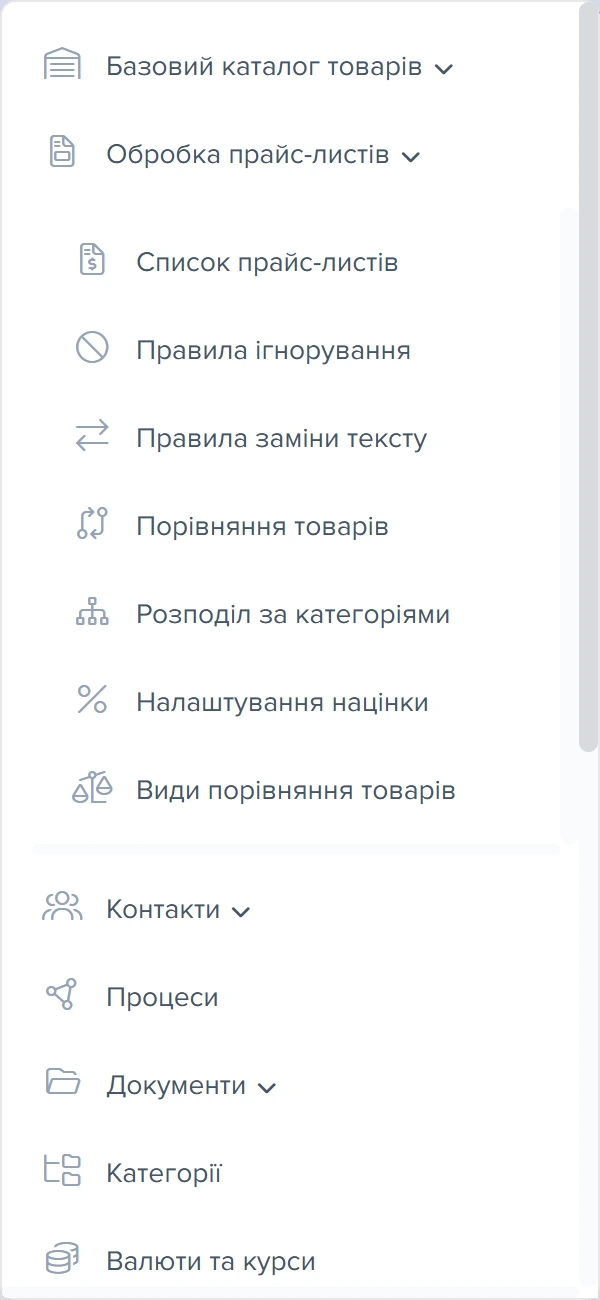
Відкриває вікно зі списком джерел постачальників- «Список прайс-листів» — пункт меню, з якого відкривається вікно з усіма джерелами постачальників.
Як програма отримує файл прайсу
Тип джерела ви обираєте один раз, на другому кроці майстра. Далі програма щоразу бере файл тим самим способом.
| Тип джерела | Що це |
|---|---|
| Файл | xlsx, csv, xml, zip |
| Посилання | пряме посилання на файл |
| лист із вкладенням | |
| FTP | файл на сервері |
| API | запит до сервісу |
| Парсер сайту | збір зі сторінок сайту |
Для E-mail і FTP майстер не питає ані пошту, ані пароль до сервера. Він просить приклад файла — той самий дропзон, що й для типу «Файл»: «Спочатку додайте приклад файла від постачальника — за ним налаштуємо колонки. Параметри автоматичного отримання (пошта або FTP) вкажете наступним кроком, у картці джерела.»
Без файла нема чого зіставляти: колонки розмічають хоч на одному прикладі, а вже потім програма вчиться забирати такі листи сама — прайс приходить листом.
Готові парсери сайтів і готові інтеграції за API обираються лише в майстрі — зі списків «Готові парсери» та «Готові інтеграції за API». У картці джерела парсер чи API видно тільки тоді, коли їх уже привʼязано.
Шлях прайсу від файла до сайту
Щоб товари й ціни постачальника опинилися в програмі, потрібні три речі: створити джерело, показати програмі, де у файлі назва й ціна, і запустити імпорт. Перший раз це робить майстер. Далі те саме джерело оновлюється однією кнопкою або за розкладом.
- Відкрити перелік джерелСписок прайс-листів
- Пройти майстер: «Хто» → «Звідки» → «Перевірка»Майстер підключення джерела
- Перевірити, що зіставлено поле «Назва»Картка джерела, секція «Колонки»
- Запустити імпорт і дочекатися завершенняКартка джерела, далі «Операції»
- Перенести ціни в базовий каталогОновлення базового каталогу
- Налаштувати автозабір файла й розкладКартка джерела, секції «Джерело» і «Розклад»
Що зробити, щоб прайс завантажився
Як зробити, щоб файл приїжджав сам
Перед розбором імпорт сам добирає свіжий файл, якщо джерело це дозволяє: за посиланням, електронною поштою, з FTP або через API. Налаштовується все в секції «Джерело» картки, кожен спосіб — у статті Способи отримувати прайс від постачальника:
- Постачальник дає посилання — з логіном, заголовками запиту, хмарними сховищами й датою в посиланні;
- Прайс приходить листом — скринька й умова відбору листів;
- Файл лежить на FTP — адреса сервера, шлях до файла й перевірка підключення;
- Готові інтеграції за API — параметри доступу до сервісу постачальника.
Коли забирати файл, вирішує секція «Розклад» картки: увімкніть «Автозавантаження» й натисніть «Налаштувати» — відкриється вікно з розкладом. Розклад увімкнено, а вранці нічого не сталося — Розклад і черга завдань.

1
Задає, як часто програма сама оновлює це джерело- «Налаштувати» — відкриває розклад: коли автоматично перезавантажувати й імпортувати це джерело.
Щоб зіпсований файл не потрапив у прайс, налаштуйте стоп-правила з дією «Блокувати».
Сценарії
Постачальник щодня викладає прайс за посиланням із датою, а ціни мають самі доходити до майданчиків
Що ввімкнути. У секції «Джерело» впишіть посилання, замінивши дату на макрос {get_date("d.m.Y")}. У секції «Розклад» увімкніть «Автозавантаження» і натисніть «Налаштувати». У налаштуваннях програми ввімкніть «Оновлювати каталог після завантаження» і «Формувати вивантаження після оновлення».
Що вийде. Програма підставляє сьогоднішню дату, а якщо за такою адресою файла немає, пробує попередні дні — до пʼяти днів назад. Після завантаження всіх прайсів за розкладом оновлюється базовий каталог, а за ним перебудовуються шаблони вивантаження.
Чого не буде. Нових товарів у каталозі не зʼявиться, доки не ввімкнено «Додавати нові товари»: без неї оновлюються тільки ті, що вже є. Ручне «Імпортувати» одного джерела цього ланцюжка не запускає, тож після нього в каталозі лишиться стара ціна.
У постачальника два прайси: ціни окремо, залишки окремо
Що ввімкнути. Оберіть основне джерело в списку, натисніть «Додати» → «Прайс залишків до «‹джерело›»». Пункт зʼявляється, коли в основного джерела ще немає прайсу залишків.
Що вийде. Прайс залишків заводиться окремим джерелом, привʼязаним до основного. Детальніше: Прайс залишків і звʼязані прайси постачальника.
Часті запитання
Де налаштовується прайс-лист?
Окремого вікна налаштувань немає: усе в картці джерела. Відкрийте «Список прайс-листів» і клацніть джерело ліворуч. Секції картки — у ряду вгорі; якої немає, тієї вашій групі не відкрили правами. Детальніше: картка джерела.
Постачальник надіслав зламаний файл, і він уже імпортувався. Що робити?
Імпортуйте правильний файл: рядки прайсу заміняться цілком, зіставлення застосуються знову. Потім оновіть каталог. Детальніше: Як виправити прайс, якщо імпортувався поганий файл.
Імпорт пройшов, а на сайті стара ціна. Чому?
Імпорт доводить дані лише до товарів постачальника. Далі — оновлення базового каталогу й формування вивантаження; ручний імпорт одного джерела їх не запускає. Детальніше: коли ціни дійдуть до каталогу.
Чим вимкнення джерела відрізняється від видалення?
Вимкнене джерело лишається з усіма налаштуваннями, його оминають лише масові запуски й розклад. Видалення прибирає все без відкату. Детальніше: Як тимчасово вимкнути або видалити джерело.
Суміжні теми
- Якщо треба підключити нового постачальника — Як підключити джерело постачальника і розмітити колонки.
- Якщо джерело готове й треба завантажити товари — Як запустити імпорт прайсу і довести ціни до каталогу.
- Якщо прайс має приїжджати сам — Способи отримувати прайс від постачальника.
- Якщо постачальника треба прибрати на час — Як тимчасово вимкнути або видалити джерело постачальника.
- Якщо постачальник уже надсилав зламаний файл — Як не пустити на сайт помилку з прайсу.