




Elbuz знаходить клієнта серед тисяч записів за шматком імені, телефону чи пошти й відбирає готові групи одним кліком: боржників, сплячих покупців, записи без менеджера.
Коли це знадобиться:
- Клієнт телефонує — пошук за шматком номера й AI-зведення в панелі показують, хто це і що він купував.
- Покупці перестали замовляти — плитка «Сплячі клієнти» лишає в списку тільки їх.
- Менеджеру потрібні тільки його клієнти — готовий вид «Мої» відкриває їх з одного кліку.
- Керівнику треба бачити роботу відділу — аналітика показує стадії клієнтів, навантаження й дотики кожного менеджера за 30 днів.
З чого почати: впишіть шматок імені чи номера в рядок пошуку вікна «Контакти».
Що вміє список контактів
Список відкривається однаково і на десятку записів, і на пʼятнадцяти тисячах: у браузер приїжджають тільки видимі рядки, решта підвантажується під час прокручування. Звузити його можна трьома незалежними способами, і вони поєднуються між собою.
- Рядок пошуку — запис за назвою, контактною особою, телефоном чи поштою.
- Плитки показників — готові відбори: «Є борг», «Сплячі клієнти», «Без відповідального» та інші.
- Фільтри й види — складніший відбір, збережений під назвою для себе чи для команди.
- Три подання — ті самі записи таблицею, дошкою за стадіями або плитками-картками.
- AI-зведення — хто клієнт і що з ним робити далі, без відкриття картки.
- Аналітика — стадії клієнтів, джерела, топ за оборотом і активність менеджерів.
Де це і хто має доступ
- Меню
- Довідники → Контакти → Контакти
- Аналітика
- значок графіка в шапці вікна «Контакти»
- Право доступу
- вікно «Контакти»; які записи видно — «Чиї дані»
Як знайти клієнта за назвою чи телефоном
Рядок у шапці вікна. Підказка в ньому називає перші поля пошуку, а повний перелік видно, якщо навести на рядок. Набір полів задається прапорцем «Використовувати для пошукового індексу» у вікні налаштування сітки, тому в кожній системі він свій.
У демонстраційній базі таких полів десять: Назва, Назва №2, Контактна особа, Телефон, Телефон №2, Ел. пошта, Ел. пошта №2, Посилання на сайт, ІНН, ОКПО. Третій телефон і третя пошта в цей набір не входять.
Пошук іде на сервер і перебирає всі десять полів через «або»: збіг хоча б в одному показує запис. Клавіша / ставить курсор у рядок пошуку, Esc його очищає.
Пошук порівнює текст буквально й номер телефону не нормалізує. Телефони зазвичай лежать із пробілами — +380 50 302 60 35; у демонстраційній базі так записано майже все, що заповнене.
Запит 0503026035 у ній не знаходить нічого, а запит 302 60 35 знаходить потрібний запис. Шукайте телефон шматком у тому вигляді, у якому він у вас записаний, — наприклад, останні чотири-шість цифр.
Так само буквально шукає телефон і пошук Ctrl+K. Перевірка на дубль при введенні працює інакше: вона номер якраз нормалізує (див. попередження про дубль). Це два різні механізми, і збігатися вони не зобовʼязані.
Як відібрати боржників, сплячих і записи без менеджера
Окремо від них ліворуч стоїть панель «Розрізи»: угорі список ролей, під ним тип запису, ще нижче — «Кошик» з лічильником видалених. Кнопка «?» у її заголовку розгортає коротку довідку «Як влаштоване вікно». Панель згортається подвійною стрілкою, її ширина тягнеться мишею, і те й інше запамʼятовується у вашому браузері.

1
Плитка «Усього»2
Плитка «Сплячі клієнти»3
Плитка «Ліди без руху»4
Список ролей5
Заголовок «Тип запису»6
Пункт «Кошик»- «Усього» — єдина плитка, яка не відбирає записи.
- Покупці зі стадією «Сплячий»: пауза довша за поріг вашого формату роботи.
- Ліди старші за 3 дні, з якими не відкрито жодної угоди.
- Звужує список до постачальників, конкурентів, клієнтів.
- Ділить організації, приватних і контактних осіб.
- Видалені записи; лежать там 60 днів.
Над списком до десяти плиток. Усі, крім «Усього», — готові відбори: клік по плитці залишає в списку тільки ці записи, повторний клік знімає відбір. Підказка на такій плитці каже «Показати лише ці записи».
Плитка, у якої число дорівнює «Усього», ховається: вона нічого не відбирає і нічого не повідомляє. Так зазвичай зникає «Без наступного кроку», поки дотиків ніхто не планує. Плитка ввімкненого відбору лишається на місці, навіть якщо її число зрівнялося із загальним, — щоб було видно, що список звужено.
| Плитка | Кого рахує |
|---|---|
| Усього | усі записи поточного розрізу; єдина плитка, яка не відбирає |
| Мої | де відповідальний — ви |
| Нові за місяць | заведені за останній місяць |
| Є борг | у кого лишилися неоплачені документи |
| Без відповідального | менеджер не призначений |
| Без наступного кроку | не заплановано жодного майбутнього звернення до клієнта |
| прострочено | запланована дата минула, а відмітки результату немає |
| Сплячі клієнти | у кого стадія клієнта «Сплячий»: покупки були, але пауза довша за поріг вашого формату роботи |
| Ліди без руху | стадія «Лід», запис заведено понад 3 дні тому, і жодної угоди з ним немає |
| Без контактів | порожні й телефон, і пошта одразу |
Цифри рахуються за поточним розрізом — тобто за обраною роллю й типом запису, — але без умови самої плитки. Тому, натиснувши «Сплячі», ви не обнулите сусідні числа.
У «Сплячі клієнти» потрапляють тільки ті, хто колись купував. Поріг залежить від формату роботи: інтернет-магазину й точці видачі — 90 днів без покупки, опту — 120, послугам — два звичайні інтервали між оплатами клієнта, але не менше 45 днів. Людина, яка нічого не купувала, не «сплячий», а лід: її шукають плиткою «Ліди без руху».
Як зібрати складний відбір і зберегти його
Панель фільтрів схована: її відкриває посилання «Фільтри» над списком, поруч стоїть число активних. Правил у наборі за замовчуванням двадцять, тринадцять із них показуються в панелі, а в самій панелі одразу видно пʼять — решта під кнопкою «Ще». Набір персональний: те, що ви вимкнули або перейменували, у колеги не зміниться.
| Фільтр | Що відбирає | У панелі |
|---|---|---|
| Стадія клієнта | список стадій клієнта: Лід, Клієнт, Постійний… | так |
| Відповідальний менеджер | список співробітників | так |
| Група контрагента | список ролей | так |
| Тип (юр/фіз) | юридична чи фізична особа | так |
| Джерело | канал, звідки прийшов контакт | так |
| Без email | порожнє поле пошти | так |
| Без телефону | порожнє поле телефону | так |
| Сфера діяльності | список сфер | так |
| Без менеджера | не призначено відповідального | так |
| Нові за місяць | додані за 30 днів | так |
| VIP-клієнти | сегмент VIP: «постійний» покупець із сумою покупок від двох середніх по магазину | так |
| Постійні | сегмент «Постійний»: 3+ покупки (у послугах 2+), пауза не довша за поріг формату | так |
| Сплячі | сегмент «Сплячий»: пауза довша за поріг формату, але менше року | так |
| Місто | список міст | тільки у вікні фільтрів |
| Організації | тип запису «організація» | тільки у вікні фільтрів |
| Фізичні особи | тип запису «приватна особа» | тільки у вікні фільтрів |
| Мої компанії | ваші власні юрособи | тільки у вікні фільтрів |
| Нові покупці | одна покупка, пауза не довша за поріг формату | тільки у вікні фільтрів |
| Повторні | дві покупки, пауза не довша за поріг формату (у послугах дві оплати — це вже «Постійні») | тільки у вікні фільтрів |
| Втрачені | остання покупка понад рік тому | тільки у вікні фільтрів |

1
Посилання «Фільтри»2
Посилання «Види»3
Фільтр «Стадія клієнта»4
Шестерня налаштування фільтрів5
Посилання «Ще»- «Фільтри» розгортає або згортає панель кнопок-фільтрів.
- «Види» зберігає та перемикає готові набори фільтрів і колонок.
- Відбір за стадією клієнта: Лід, Клієнт, Постійний…
- Які фільтри показувати в панелі.
- Фільтри, яким не вистачило місця в рядку.
Поріг у фільтрах сегментів той самий, що в стадій: 90 днів для магазинів, 120 для опту, у послугах — за інтервалом оплат. Фільтр «Сплячі» відбирає за сегментом покупця, плитка «Сплячі клієнти» — за стадією. Числа відрізняються лише тоді, коли покупки є в записів без стадії — постачальників і конкурентів: фільтр їх бачить, плитка ні.
Поруч із «Фільтрами» стоїть посилання «Види». Вид запамʼятовує розріз, натиснуту плитку показників, увімкнені фільтри, сортування й подання — усе разом, під однією назвою. Три види готові з коробки: «Мої», «Сплячі клієнти» і «Без відповідального». Свій вид зберігається кнопкою «Зберегти поточний вид»; перемикач «Доступний усій команді» робить його спільним, і тоді видалити цей вид може тільки той, хто його створив.
Як побачити клієнтів дошкою за стадіями
Перемикач у шапці вікна: «Таблиця», «Стадії», «Картки». Розріз, фільтри й пошук у всіх трьох спільні — змінюється тільки те, як показані ті самі записи.
Таблиця — звичайна сітка з правкою просто в комірці.
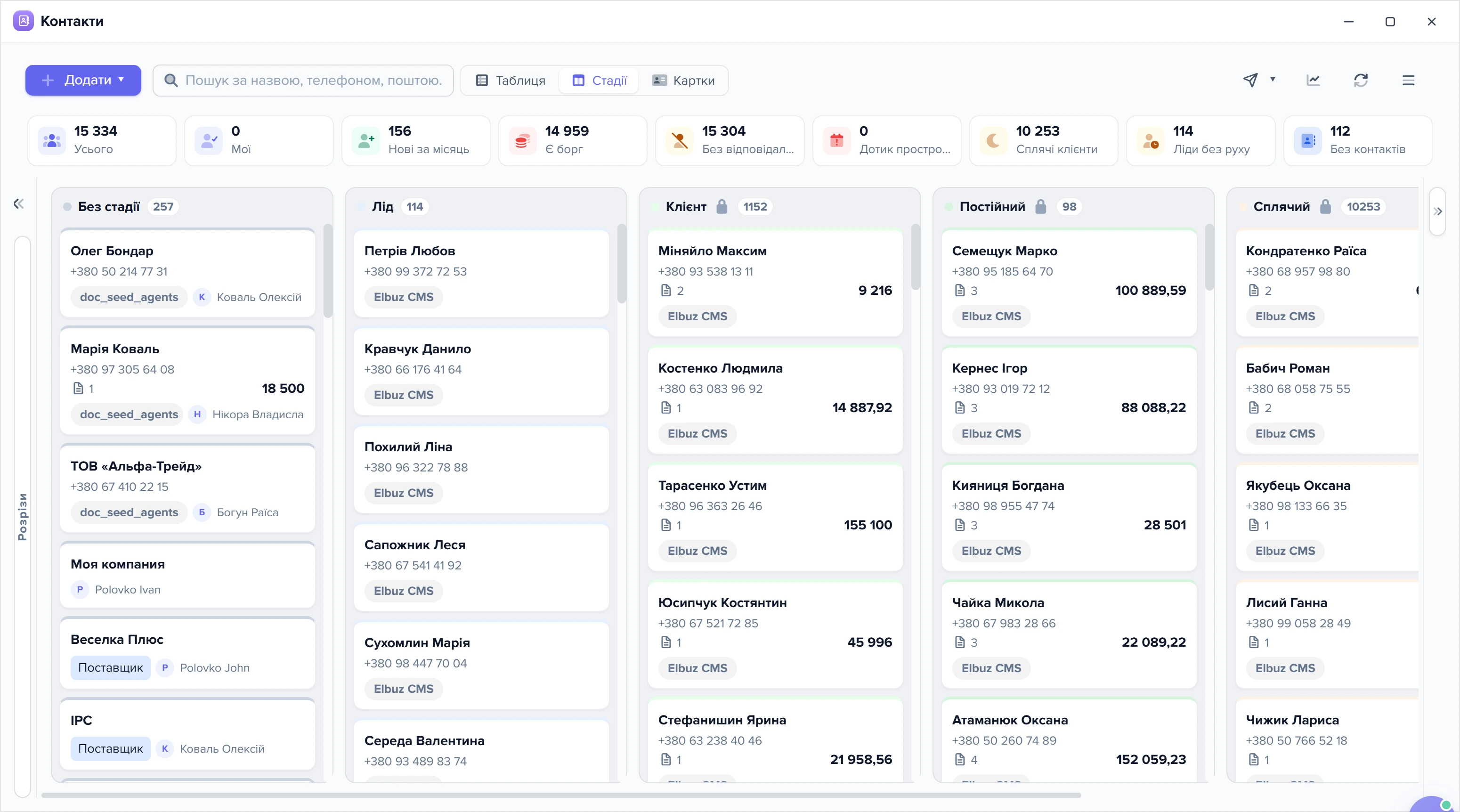
Стадії — дошка, де колонки — стадії клієнта, а картки — контакти. Колонки — тільки ввімкнені стадії вашого формату роботи: в інтернет-магазині «Лід», «Клієнт», «Постійний», «Сплячий», «Втрачений», «Нецільовий»; в опті й послугах між «Лідом» і «Клієнтом» стоїть ще «Кваліфікований».
Першою йде колонка «Без стадії» — туди потрапляють постачальники, конкуренти й записи, яким стадію ще не поставили. У кожну колонку вантажиться не більше 40 карток, а те, що не влізло, позначається окремо.
Колонки, які рахує система, позначені замком: «Клієнт», «Постійний», «Сплячий», «Втрачений». Картку в таку колонку не перетягнути, і з неї теж: дошка її просто не відпускає, а підказка на замку пояснює — «Стадію рахує система з покупок — сюди картку не перенести».
Вільно картка ходить лише між ручними стадіями: лід, кваліфікований, нецільовий. Клік по картці показує запис у панелі праворуч, подвійний клік відкриває картку. У рядку картки під імʼям роль «Клієнт» не пишеться, щоб не повторювати назву стадії: замість неї стоїть джерело — чат, пошта, імпорт.
1
Колонка «Без стадії»2
Ручна стадія «Лід»3
Замок на «Клієнт»4
Замок на «Постійний»5
Плитка «Ліди без руху»- Постачальники, конкуренти й записи без стадії.
- Картку ліда можна перетягнути в іншу ручну стадію.
- Цю колонку рахує програма з покупок — туди картку не перенести.
- Повторні покупки; переводить сама програма.
- Ліди понад 3 дні без угоди.
Картки — плитки з фото, роллю й містом; праворуч на плитці значки звʼязку: подзвонити, написати листа, Telegram. Плитки підвантажуються порціями по 60 під час прокручування.
Які колонки показати і що видно в панелі перегляду
У реєстрі сітки понад 150 колонок, а показуються з коробки тринадцять: «Вибір», кнопка редагування, «Назва», «Сегмент покупця», «Телефон», «Стадія клієнта», «Відповідальний менеджер», «Компанія», «Контактна особа», «Активність», «Грошовий обіг», «Знижка, %» і «Дата додавання». Решту вмикають через бургер → «Налаштувати сітку». Розкладка зберігається за вами особисто.
Дві колонки стосуються тільки покупців. «Сегмент покупця» — пілюля «Новий», «Повторний», «Постійний», «VIP», «Сплячий» або «Втрачений» і поруч від однієї до пʼяти зірок рейтингу. «Рейтинг покупця» — самі зірки; їх складено з трьох оцінок: давність останньої покупки, кількість замовлень і сума відносно середнього покупця вашого магазину.
Обидві колонки рахує програма раз на годину за покупками — що вважається покупкою, задає формат роботи; правити їх у сітці не можна. Хто нічого не купував, має там порожньо. Що з цим профілем робить AI — у статті «Профіль клієнта».
Колонка «Назва» складена: у ній фото або кольорова літера, саме імʼя, а під ним через крапку — роль, значок типу запису, організація, місто й ініціал відповідального. Ліворуч від фото — крапка заповненості картки з підказкою «Заповненість картки: N%». Тому колонки «Група контрагента», «Місто», «Ел. пошта» й «Фото» за замовчуванням сховані: вони дублювали б цю ж комірку.
Панель «Попередній перегляд» праворуч показує обраний запис, не відкриваючи картку: контакти, гроші, останні документи, угоди, прайс-листи, завдання, листування, контактні особи, найближчий дотик, останні події й поле для нотатки. Секція, для якої немає даних, не малюється взагалі.

1
Заголовок «Попередній перегляд»2
Блок «Дані запису»3
Грошові показники4
Кнопка «Відкрити картку»- Заголовок панелі з кнопкою згортання праворуч.
- «Дані запису» показує телефон, відповідального менеджера та пошту.
- Грошові показники (обіг, максимальний оборот) входять до блоку «Дані запису».
- Кнопка «Відкрити картку» переходить у повну картку контакту.
Склад блока «Дані запису» в цій панелі задаєте ви самі — прапорцем «Відображати на панелі» в тому ж вікні налаштування колонок. Поки нічого не відмічено, панель так і пише: «Позначте потрібні поля прапорцем «Відображати на панелі» в налаштуванні колонок.»
Частина секцій панелі закрита правами на чужі вікна: без доступу до прайс-листів не буде секції «Прайс-листи», без доступу до пошти — «Листування», без доступу до вікна угод не зʼявиться кнопка «Нова угода». Це зроблено навмисно: кнопка, яка веде у відмову в правах, гірша за її відсутність.
Як за секунди згадати, хто клієнт: AI-зведення
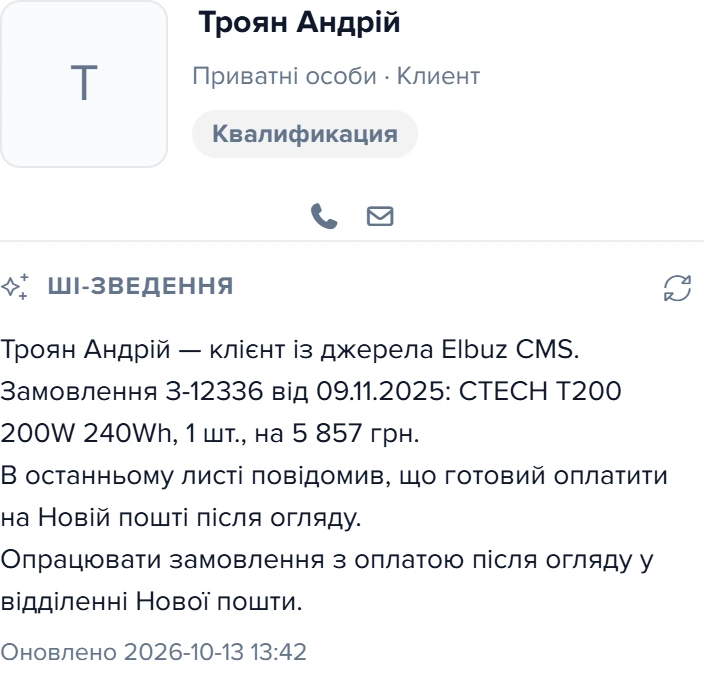
Одразу під імʼям і кнопками звʼязку в панелі стоїть блок «AI-зведення» — три-чотири рядки про клієнта: хто це, що купував і на яку суму, про що був останній контакт і що варто зробити далі. Задача, яку він закриває: клієнт телефонує або пише, а ви за десять секунд згадуєте, хто він, не гортаючи документи й листування.
1
Клієнт2
Текст зведення3
Оновити зведення4
Дата перерахунку- Імʼя, роль і група клієнта — шапка панелі.
- «AI-зведення»: хто клієнт, що купував, про що був останній контакт і що зробити далі.
- Кнопка «Оновити зведення» — перерахувати зараз, не чекаючи нової активності.
- Коли зведення востаннє перераховано.
Звідки AI бере факти: документи й угоди клієнта, текст трьох останніх листів (без цитат попередньої переписки й підписів), останні повідомлення чатів, стрічка подій і запланований дотик. Нічого понад це він не додумує — якщо дзвінок чи лист не привʼязаний до картки, у зведення він не потрапить.
- Коли рахується. Уперше — коли ви відкриваєте панель цього клієнта. Далі зведення зберігається в картці й показується одразу; заново AI його пише, тільки якщо після останнього розрахунку в клієнта зʼявилася активність: новий документ, лист, повідомлення в чаті чи подія в стрічці. Саме по собі, за розкладом, воно не оновлюється.
- Кнопка «Оновити зведення» — значок зі стрілками праворуч від заголовка блоку — перераховує зведення зараз, навіть якщо нового нічого не було. Під текстом видно, коли його оновлено.
- Коли блоку немає. У клієнта немає жодної активності, крім самого створення картки, — розповідати нема про що. Або AI недоступний: демо-доступ, офлайн-версія, збій сервісу. Якщо зведення вже рахувалося раніше, у такому разі показується попереднє.
- Мова — мова адміністратора вашої компанії, а не кожного окремого співробітника.
Під текстом зведення в покупця стоять цифри, які AI не пише, а програма рахує сама: «Замовлень» (кількість і сума), «Середній чек», «Останнє замовлення», «Повернень» (якщо були) і «Останні покупки» — до пʼяти товарів з датами.
Ще два рядки, «Інтереси» та «Болі й заперечення», AI виписує з листування й чатів разом зі зведенням і оновлює їх тим самим перерахунком. Ці цифри видно, навіть коли самого зведення немає: наприклад, у демо-доступі.
Те саме зведення показується в чаті — у панелі «Інформація про клієнта», якщо чат привʼязаний до контрагента. Бачать його ті самі люди, що й саму картку: клієнт поза вашим відбором «Чиї дані» зведення не відкриє.
Скільки клієнтів і що зробили менеджери: аналітика
Значок графіка в шапці вікна відкриває «Аналітику за контрагентами» — за тим самим розрізом, який зараз обрано в списку.
У ній: скільки всього, скільки нових за місяць, скільки активних (є документ за останні 90 днів), скільки без відповідального й без контактів; приплив нових контрагентів за дванадцять місяців; діаграма «Стадії клієнтів», де пусті стадії видно провалом, а записи без стадії стоять окремим числом; розподіл за ролями; навантаження відповідальних; джерела; топ-8 за оборотом.
В обороті рахуються тільки проведені документи, і суми зведені в базову валюту — це написано під самою панеллю.
Нижче — звіт «Активність менеджерів»: дзвінки, зустрічі, листи й завдання, які менеджери провели за останні 30 днів, — окремо по кожному. Рядок — менеджер, колонки — «Зателефонувати», «Зустрітися», «Написати листа», «Завдання», потім результати «Відбулося», «Не додзвонилися», «Перенесено», «Відмова», «Усього» й «У роботі» (заплановані, ще не закриті).
Рахуються тільки дотики, закриті відміткою результату, і за датою факту, а не плану. Менеджер, який за 30 днів не закрив жодного дотику, у звіт не потрапляє, а поки закритих дотиків немає ні в кого, блоку немає зовсім. Дзвінки з журналу телефонії цей звіт не рахує — тільки дотики з карток.
Сценарії
Клієнт телефонує — треба за секунди згадати, хто це
Що зробити. Знайдіть клієнта в рядку пошуку списку «Контакти» — за імʼям, а номер набирайте так, як він записаний у картці (рядок пошуку), — і клацніть рядок — праворуч відкриється «Попередній перегляд». Прочитайте блок «AI-зведення» вгорі панелі.
Що вийде. За три-чотири рядки видно, що клієнт купував і на яку суму, про що був останній лист чи чат і що з ним треба зробити — наприклад, «готовий оплатити на Новій пошті після огляду». Картку відкривати не треба.
Чого не буде. Зведення не знає того, чого немає в картці: розмову, яку не привʼязали до клієнта, і усні домовленості без нотатки. Якщо щойно додали нотатку, а в зведенні її ще немає — натисніть «Оновити зведення».
Треба повернути покупців, які перестали замовляти
Що зробити. Клацніть плитку «Сплячі клієнти» над списком. Щоб наступного разу не збирати відбір заново, відкрийте його готовим видом «Сплячі клієнти» в меню «Види».
Що вийде. У списку лишаться покупці зі стадією «Сплячий»: покупки були, але пауза довша за поріг вашого формату роботи. Сусідні плитки свої числа не обнуляють — видно, скільки серед усіх клієнтів сплячих.
Чого не буде. Хто нічого не купував, у плитку не потрапить — таких шукає плитка «Ліди без руху». «Сплячий» може зʼявитися із запізненням до 7 днів: давніх покупців програма перераховує раз на тиждень.
Що робити, коли клієнта не видно
| Що ви бачите | Чому так | Що зробити |
|---|---|---|
| Шукаю за номером телефону — нічого не знаходиться, хоча клієнт у базі є | пошук порівнює текст буквально, а номер записаний із пробілами | шукати шматком номера в тому вигляді, у якому він записаний (рядок пошуку) |
| «Поки жодного контрагента» | у поточному розрізі записів немає | скинути розріз хрестиком на чипі над списком або додати запис (відбори) |
| У статусбарі «Усього» показує число, а рядків у списку немає | у вашого користувача не збережена розкладка колонок сітки — малювати нічого | бургер → «Налаштувати сітку», відмітити потрібні колонки й зберегти (колонки й панель) |
| «Позначте потрібні поля прапорцем «Відображати на панелі» в налаштуванні колонок.» | для панелі перегляду не відмічено жодного поля | бургер → «Налаштувати сітку», поставити прапорці (колонки й панель) |
| «Не вдалося змінити стадію» | перенесення картки в поданні «Стадії» не збереглося: немає права «Зміна» на поле стадії або обірвався звʼязок | перевірити право групи на колонку «Стадія клієнта» (хто що бачить) |
Часті запитання
Чим плитка «Сплячі клієнти» відрізняється від фільтра «Сплячі»?
Плитка відбирає за стадією клієнта, фільтр — за сегментом покупця. Числа різняться, лише коли покупки є в записів без стадії — постачальників і конкурентів: фільтр їх бачить, плитка ні (фільтри).
Чи підсвічує система клієнтів, які давно нічого не замовляли?
Так. Покупцю, який довго не купує, програма ставить стадію «Сплячий», а понад рік — «Втрачений». Плитка «Сплячі клієнти» відбирає їх одним кліком. Поріг залежить від формату роботи (смуга показників).
Чому в звіті менеджерів немає дзвінків із телефонії?
Звіт «Активність менеджерів» рахує тільки дотики з карток, закриті відміткою результату. Дзвінки з журналу телефонії в нього не входять (аналітика).
Чому AI-зведення не знає про вчорашній дзвінок?
Зведення бере лише те, що привʼязано до картки: документи, угоди, листи, чати й події стрічки. Непривʼязаний дзвінок чи усна домовленість без нотатки в нього не потрапить. Додали нотатку — натисніть «Оновити зведення».
Чому в панелі немає блоку «AI-зведення»?
У клієнта немає жодної активності, крім створення картки, або AI недоступний: демо-доступ, офлайн-версія, збій сервісу. Цифри покупця під зведенням видно й тоді (AI-зведення).
Чи можна зберегти свій набір фільтрів для всієї команди?
Так: «Види» → «Зберегти поточний вид» з перемикачем «Доступний усій команді». Видалити спільний вид може тільки той, хто його створив.
Суміжні теми
- Якщо потрібна загальна картина бази клієнтів — База клієнтів: як влаштовані контакти.
- Якщо клієнта знайдено і треба працювати з його карткою — Як вести картку клієнта.
- Якщо відібраним записам треба змінити менеджера чи стадію — Масові дії, дублі й кошик.
- Якщо незрозуміло, чому клієнт «Сплячий» чи «Постійний», — Стадія клієнта і етапи угоди.