




Elbuz сам забирає прайс постачальника — за посиланням, із поштової скриньки, з FTP або напряму з сервісу постачальника за API. Завантажувати файл руками при кожному оновленні не потрібно.
Коли це знадобиться:
- Постачальник щодня оновлює ціни — програма бере свіжий файл під час кожного завантаження, вручну чи за розкладом.
- Постачальники віддають прайс по-різному — у кожного джерела свій спосіб: посилання, лист, FTP або готова інтеграція.
- Новий файл не прийшов — товари оновлюються з попереднього, а журнал пише, чи це вже прострочка.
- Спосіб налаштували з помилкою — наступний імпорт сам прибирає рядки помилкового файла.
З чого почати: спитайте в постачальника, як він віддає прайс, і відкрийте статтю про свій спосіб.
Розмова з підтримкою — замість читати: навіщо це потрібно, що налаштувати і що ви отримаєте.
Що вміє автоматичне отримання
Який спосіб ваш, вирішує постачальник: як він віддає прайс, так ви його й забираєте. Кожен спосіб описаний в окремій статті.
- Постачальник дає посилання на файлПряма адреса, хмарне сховище або Google Таблиця; підстановка дати, ключ доступу, вхід до особистого кабінету
- Прайс приходить листомСкринька з паролем і умова відбору листів; майстер підключення скриньки на 15 провайдерів
- Файл лежить на сервері FTPАдреса сервера, порт, логін, пароль і повний шлях до файла; перевірка підключення
- Постачальник є в списку готових інтеграційДвадцять постачальників, чиє API ми підтримуємо самі: колонки розмічені заздалегідь, від вас — логін і пароль
Для всіх способів спільне:
- Один спосіб на джерело — картка показує, чий файл піде в роботу, і попереджає, якщо налаштовано кілька.
- Немає нового файла — працює попередній, а програма сама відрізняє «ще не надсилав» від прострочки.
- Новий файл повністю замінює рядки прайсу — помилку способу виправляє наступний імпорт.
Де це і хто має доступ
- Меню
- Довідники → Обробка прайс-листів → Список прайс-листів
- Картка джерела
- секція «Джерело» — плитки способів і всі поля підключення
- Майстер нового джерела
- крок 2 «Звідки»; готові інтеграції за API обирають тільки тут
- Право доступу
- вікно «Список прайс-листів» плюс «Налаштування завантаження» і «…файл із прайс-листом»
- Підготувати
- доступи від постачальника; для пошти й FTP — ще приклад файла
Усі параметри підключення живуть в одному місці — у картці джерела, у секції «Джерело». Там ряд із чотирьох плиток: «Файл», «Посилання», «E-mail», «FTP»; під обраною плиткою зʼявляються її поля. Перемкнути плитку можна будь-коли: вона тільки показує потрібний набір полів, нічого не стираючи й не переносячи.
Двох способів у цьому ряду немає. Готова інтеграція за API привʼязується один раз у майстрі — після цього в секції залишається одна плитка «API» замість чотирьох. Парсер сайту в картці не вибирається взагалі, це теж рішення майстра.

1
Список прайс-листів- «Список прайс-листів» — пункт меню, який відкриває вікно зі списком джерел прайсів.
У вікна «Список прайс-листів» є ярлик на робочому столі. Решта вікон відкривається тільки з картки джерела або з майстра.
Без обох прав «Налаштування завантаження» секції «Джерело» в картці просто не буде. Розділення навмисне: у секції лежать паролі від пошти й FTP постачальника. Менеджеру, який працює із завантаженими товарами, ці права можна не давати — вкладка «Завантажені товари» відкривається окремим правом.
Форма поштового сервера й вікно доступу до особистого кабінету перевіряють власне право. Майстер підключення скриньки та вікно параметрів API — ні: хто зайшов у секцію «Джерело», той відкриє і їх.
Що взяти у постачальника
| Спосіб | Що взяти у постачальника |
|---|---|
| Файл | сам файл: xls, xlsx, xlsm, xml, yml, csv, txt, tsv, json, pdf або архів. PDF програма спершу сама перетворює на XLSX і далі читає як звичайну таблицю — після першого завантаження перевірте, чи колонки розпізналися правильно |
| Посилання | адресу файла; логін і пароль, якщо він під HTTP-авторизацією; ключ доступу, якщо потрібен заголовок запиту |
| скриньку, куди постачальник шле прайс, і пароль від неї; адресу відправника або тему листа; плюс приклад файла | |
| FTP | адресу сервера, порт, імʼя користувача, пароль, повний шлях до файла; плюс приклад файла |
| API | логін і пароль (токен), які видав постачальник; іноді ще ID пункту видачі або складу |
Прайс у zip-архіві підключати можна будь-яким зі способів — файлом, посиланням, поштою, з FTP. Програма розпаковує архів сама під час завантаження, розкладати його руками не потрібно. Це часта ситуація з поштою: постачальники пакують важкий Excel, щоб пролізти крізь обмеження на розмір вкладення.
Приклад файла для пошти й FTP потрібен не для галочки: за ним майстер розмічає колонки. Поштових доступів і паролів від FTP майстер не питає взагалі — їх вписують потім, у картці. Як це влаштовано, розказано в статті Як пройти майстер підключення джерела.
Для готової інтеграції за API постачальнику часто потрібно віддати ще й нашу IP-адресу — інакше він не пустить запит. Її не треба шукати: вона написана прямо у вікні параметрів доступу, рядком «IP-адреса сервера Elbuz Jumper, яку необхідно передати постачальнику для надання доступу:».
Чому налаштовують один спосіб, а не кілька
Тип джерела ніде не зберігається окремим полем. Програма розуміє спосіб по тому, які поля заповнені.
Імпорт нічого не обирає. Він виконує підряд усі налаштовані способи, і кожен наступний перезаписує вже скачаний файл:
| Порядок | Спрацьовує, коли заповнено | Рядок у журналі |
|---|---|---|
| 1 | посилання на файл | «Отримуємо файл за посиланням» |
| 2 | скринька і умова відбору листів | «Отримуємо файл ел. поштою» |
| 3 | сервер FTP | «Отримуємо файл за FTP», а якщо шлях до файла не заповнений — наступним рядком «Не вказано ім'я файлу в налаштуваннях FTP!» |
| 4 | привʼязана інтеграція і адреса сервера API | «Отримуємо файл за API» |
Картка читає ті самі поля за тими самими умовами й підсвічує плитку того способу, чий файл і поїде в роботу, — останнього з налаштованих. Якщо привʼязана готова інтеграція, показується «API» й решта плиток не малюється взагалі.
Налаштуєте два способи — приїде файл того, що спрацював останнім: API перекриє FTP, FTP перекриє пошту, пошта перекриє посилання. Резерву з двох способів із цього не виходить, тому заповнюйте поля одного. Коли способів кілька, під плитками зʼявляється попередження зі списком і назвою переможця: «Налаштовано кілька способів отримання файлу: …. Під час завантаження вони виконуються поспіль і кожен перезаписує файл прайсу, тому імпортується файл останнього — "…"».
Який спосіб відпрацював насправді, підтверджує журнал прогону — рядком «Отримуємо файл за…».
Щоб відмовитися від способу, очистіть його поля. Пароль так не прибрати: порожнє поле пароля не затирає збережений — ані у посилання, ані у FTP, ані в API. Зроблено це навмисно, щоб пароль не зникав при кожному випадковому збереженні форми, але про це треба знати.

1
Посилання (поточний спосіб)2
E-Mail3
FTP- Плитка «Посилання» підсвічена — цей прайс отримується за прямим посиланням на файл.
- «E-Mail» — прайс приходить листом на поштову скриньку.
- «FTP» — прайс забирається з FTP-сервера постачальника.
Що буде, коли новий файл не приїхав
Невдала спроба скачати файл прогін не зупиняє. Причина неважлива: сервер не відповів, посилання віддало 404, FTP відмовив, закритий файл Google не віддався, у скриньці немає листів. Програма пише причину в журнал, доходить до кінця списку способів і далі поводиться так, ніби нового файла просто немає.
А немає нового файла — беруть старий, і товари при цьому оновлюються зі вчорашніх даних. Чи вважати це помилкою, залежить від причини:
- Збій на боці постачальника — сайт відповів кодом помилки, показав перевірку Cloudflare чи сторінку замість файлу, віддав порожній файл, поштова скринька не пустила програму. Причина пишеться червоним рядком, і прогін позначається помилкою. Тексти цих рядків розібрані в статті про журнал завантаження.
- Постачальник просто ще не надіслав оновлення — у скриньці немає нового листа. У журналі попередження «Новий файл від постачальника не отримано — працюють товари з попереднього файлу. Це не помилка, якщо постачальник ще не надсилав оновлення.», за ним довідка «Останній новий прайс — ‹дата› (N дн. тому).» Прогін завершується статусом «Готово».
- Нового файла немає довше, ніж зазвичай — тоді рядок «Новий прайс не надходить уже N дн. (останній — ‹дата›)…» і статус «Помилка». Що вважається «зазвичай», вирішує налаштування «Як часто постачальник надсилає новий прайс».
Прогін уривається лише в одному випадку — коли файла немає взагалі, ні свіжого, ні попереднього. Тоді останній рядок журналу: «Для завантаження не знайдено файл: ‹імʼя›».
- Дія або результат
- Розвилка: далі шлях залежить від відповіді
Тому після налаштування нового способу перший імпорт варто запустити руками й знайти в журналі рядок «Отримуємо файл за…» і назву файла після нього. Якщо замість назви там червоний рядок із причиною або «Новий файл від постачальника не отримано» — спосіб не приніс файла, хоч прогін і завершився. Тексти всіх повідомлень і що з ними робити — у таблиці нижче.
Як часто постачальник надсилає новий прайс
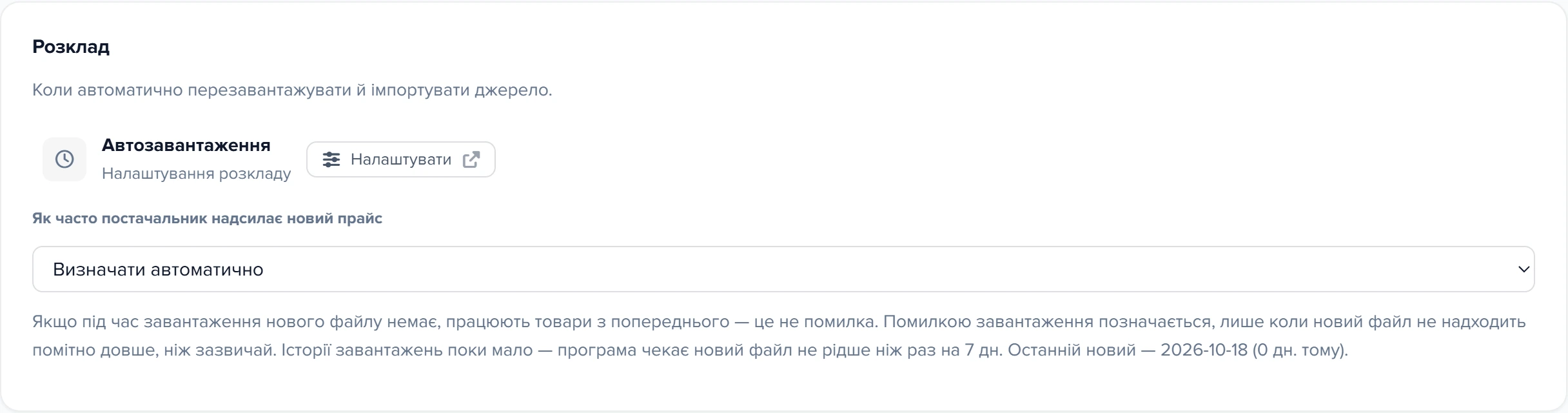
Щоб відрізнити «постачальник ще не надсилав» від «постачальник пропав», програмі треба знати, як часто приходить новий файл. Це поле «Як часто постачальник надсилає новий прайс» у картці джерела, розділ «Розклад», під кнопкою налаштування автозавантаження. Варіанти: «Визначати автоматично» (за замовчуванням), «Щодня», «Раз на тиждень», «Раз на два тижні», «Раз на місяць», «Не контролювати». Значення зберігається одразу після вибору. У джерел-парсерів сайту цього поля немає.
1
Частота нового прайсу2
Що програма очікує зараз- «Визначати автоматично» — інтервал за історією нових файлів; конкретне значення — коли постачальник надсилає рідко або нерегулярно.
- Під полем — скільки днів програма зараз чекає новий файл і коли приходив останній; при прострочці додається «Новий файл прострочено.»
«Визначати автоматично» вчиться на історії самого джерела. Програма бере до одинадцяти останніх прогонів, у яких прийшов саме новий файл, і бере медіану проміжків між ними — типовий проміжок, на який не впливає одна випадкова довга пауза. Поки таких прогонів менше трьох, вона чекає новий файл не рідше ніж раз на 7 днів. Прогін, у якому файл не прийшов або прийшов байт у байт той самий, до історії не додається.
Вибрати частоту вручну варто, коли історія вводить програму в оману: постачальник надсилає прайс раз на місяць, а автоматика ще не має трьох нових файлів і вже після 11 днів почне позначати прострочку; або він шле нерегулярно — то двічі за тиждень, то раз на три тижні, — і медіана виходить коротшою, ніж реальні паузи. «Не контролювати» вимикає перевірку зовсім: у журналі лишається тільки попередження про відсутність нового файла, без довідки і без прострочки.
Прострочка настає, коли з останнього нового файла минуло більше днів, ніж більше з двох чисел: інтервал плюс один день або півтора інтервалу.
| Частота | Прогін стає помилкою, якщо нового файла немає |
|---|---|
| Щодня | понад 2 дні |
| Раз на тиждень, а також поки історії мало | понад 11 днів |
| Раз на два тижні | понад 21 день |
| Раз на місяць | понад 45 днів |
Під полем програма пише, що вона очікує зараз: «Зараз програма чекає новий файл раз на N дн.», «Новий файл очікується раз на N дн.» або «Історії завантажень поки мало — програма чекає новий файл не рідше ніж раз на 7 дн.», далі — «Останній новий — ‹дата› (N дн. тому).» Якщо строк уже минув, додається «Новий файл прострочено.» Для прайсу, завантаженого вручну файлом, перевірки під час імпорту немає.
Скільки програма чекає на файл
Стелі розміру файла немає в жодному способі: програма не перевіряє, скільки важить те, що віддав постачальник. Час очікування залежить від способу, і змінити його в налаштуваннях не можна.
| Спосіб | Скільки чекає |
|---|---|
| Посилання | на саме скачування файла загального ліміту немає — великий прайс може качатися довго. Але на зʼєднання із сервером постачальника відведено 60 секунд, а якщо сервер посеред передачі «завис» і майже нічого не віддає довше 5 хвилин, програма обриває скачування. Допоміжні запити — вхід до особистого кабінету й сторінка, на якій програма шукає посилання на файл, — чекають до 60 секунд кожен |
| FTP | 400 секунд на скачування. Не встиг — недокачаний файл видаляється, у журнал іде текст помилки, і прогін продовжується на попередньому файлі |
| API | у кожної інтеграції свій час очікування відповіді. Наприклад, запит до BRAIN чекає 120 секунд, до ERC — 300 секунд. Сам файл прайсу BRAIN скачується окремо: якщо сервер BRAIN 10 хвилин не віддає даних, програма обриває скачування, і прогін продовжується на попередньому файлі |
Що стається з прайсом, коли файл приїхав
Файл, що приїхав сам — за посиланням, листом, з FTP чи за API, — імпорт обробляє так само, як завантажений руками: спершу видаляє всі попередні рядки цього джерела, потім записує рядки нового файла. Сусідні джерела не чіпаються.
Ручні правки в рядках прайсу наступного отримання не переживуть. Назва, ціна чи кількість, виправлені у вкладці «Товари» джерела, лежать у тому самому рядку, який наступний прогін видалить і запише з файла наново.
Закріпити своє значення можна тільки в картці товару базового каталогу. Прапорець «Не оновлювати» виводить картку з-під оновлення базового каталогу з прайсів. «Фіксована ціна» зберігає вашу ціну, а решту полів оновлення змінює як звичайно. Для фіксованої ціни можна задати «Дата для зняття прапора "Фіксована ціна"»: коли дата мине, прапорець зніметься під час оновлення базового каталогу, і ціна знову піде з прайсу.
Позиції, яких не стало в новому файлі, зникають із прайсу. Їх не деактивують і не обнуляють їм наявність — рядка просто більше немає. Що буде з відповідною карткою в базовому каталозі, вирішує секція «Активність товарів» в оновленні базового каталогу — докладно в статті Як запустити імпорт прайсу і довести ціни до каталогу.
Старі рядки лишаються на місці у трьох випадках:
- якщо новий файл не приїхав — прогін іде на попередньому (див. вище);
- якщо файл приїхав, але з нього не прочиталося жодного рядка — видалення не запускається, у журналі «Дані не отримані, буде відображено попередній список товарів»;
- якщо спрацювало стоп-правило з дією «Блокувати» — «Імпорт скасовано, старі дані збережено».
Якщо спосіб налаштували з помилкою
Помилку способу — не те посилання, не той шлях на FTP, зайвий параметр запиту — лікує наступний імпорт. Виправте поле й запустіть імпорт джерела ще раз: новий прогін видалить усі рядки, які заїхали з помилкового файла, і запише рядки правильного. Вичищати зайве поодинці не треба. Випадок з «Обсягом прайсу» у BRAIN — такий самий: поверніть параметр у 0 (значення зберігається одразу) і перезапустіть імпорт.
Перешкодити цьому може стоп-правило «Різке падіння кількості товарів». За замовчуванням воно тільки попереджає, коли позицій стало менше більш ніж на 50%. Але якщо ви перевели його в «Блокувати», виправний імпорт, після якого позицій стане в рази менше, буде скасовано з вікном «Імпорт заблоковано стоп-правилом», і зайві рядки лишаться. На час виправлення поставте цьому правилу «Попередити». Власні стоп-правила джерела задаються на вкладці «Журнал» його картки.
Щоб наступна така помилка не заїхала, поставте «Блокувати» правилу «Різке зростання кількості товарів». За замовчуванням воно лише попереджає — коли позицій стало більше більш ніж на 200%, тобто понад утричі. Тоді файл із раптово роздутим каталогом буде відхилено, а в базі лишаться попередні дані. На першому завантаженні джерела це правило не спрацьовує зовсім: порівнювати ні з чим. Детальніше — Стоп-правила і контроль цін постачальників.
Якщо помилкові позиції вже встигли потрапити в базовий каталог через оновлення каталогу, повертати треба і його — порядок описаний у статті Як виправити прайс, якщо імпортувався поганий файл.
Щоб файл приходив сам
Сценарії
Постачальник оновлює прайс рідко, а завантаження йде щодня за розкладом
Що зробити. У картці джерела, секція «Товари», підрозділ «Фільтри імпорту», увімкніть «Обробляти прайс, лише якщо змінилася інформація у файлі». Якщо постачальник оновлює прайс раз на місяць, у розділі «Розклад» виберіть і «Як часто постачальник надсилає новий прайс» — «Раз на місяць», щоб тижні без нового файла не позначалися прострочкою.

1
Лише якщо змінився файл2
Прайс активний- Обробляти прайс, лише якщо змінилася інформація у файлі — імпорт пропускається, якщо файл поставника не змінився.
- Прайс активний (бере участь у спільній обробці) — вимкнений прайс не потрапляє в загальне оновлення.
Що вийде. Файл однаково скачується, але якщо його вміст байт у байт збігається з попереднім, а в прайсі вже є товари, прогін зупиняється рядком «Дані в прайс-листі не змінилися, пропускаємо завантаження». Рядки прайсу лишаються як були.
Чого не буде. Прапорець діє тільки при спільній обробці всіх активних прайсів і при запуску за розкладом. Імпорт одного джерела, запущений руками, обробляє файл завжди. Не допоможе він і тоді, коли постачальник щоразу змінює у файлі хоч щось — дату формування, порядок рядків: для програми це вже інший файл.
Постачальник перейшов з листа на посилання
Що зробити. У секції «Джерело» очистіть поля пошти — скриньку й умову відбору листів — і заповніть поля способу «Посилання». Запустіть імпорт джерела руками й знайдіть у журналі рядок «Отримуємо файл за посиланням».
Що вийде. Під плитками немає попередження про кілька способів, підсвічена плитка «Посилання», і файл приходить за новою адресою.
Чого не буде. Порожнє поле пароля збережений пароль не стирає — ні в посилання, ні у FTP, ні в API. Якщо старі поля пошти лишилися заповненими, лист перебʼє посилання: пошта виконується пізніше.
Що робити, коли файл не приходить
| Що ви бачите | Чому так | Що зробити |
|---|---|---|
| «Для завантаження не знайдено файл: ‹імʼя›» | Немає ні свіжого файла, ні попереднього | Перевірте, що спосіб налаштований повністю: пошті потрібні скринька і умова, FTP — сервер і шлях, API — адреса і логін (про способи) |
| «Новий файл від постачальника не отримано — працюють товари з попереднього файлу. Це не помилка, якщо постачальник ще не надсилав оновлення.» | Жоден налаштований спосіб не приніс нового файла, але й збою не було — після червоного рядка з причиною це попередження не пишеться; товари оновилися зі вчорашнього, прогін завершено статусом «Готово». У прогонах до 18.10.2026 тут стоїть «Для завантаження не отримано новий файл, використовується попередній» зі статусом «Помилка» | Нічого, якщо наступний рядок — довідка «Останній новий прайс — …». Якщо постачальник мав надіслати файл, перевірте умову відбору листів (коли файл не приїхав) |
| «Новий прайс не надходить уже N дн. (останній — ‹дата›)…» | Нового файла немає довше за поріг — більший із двох: інтервал плюс один день або півтора інтервалу | Спитайте постачальника, чи надсилає він прайс; якщо він шле рідше, ніж думає програма, виберіть частоту вручну (як часто постачальник надсилає прайс) |
Повідомлення окремих способів розібрані в їхніх статтях: посилання, пошта, FTP, API.
Часті запитання
Чи можна налаштувати кілька способів про запас?
Ні. Імпорт виконує всі налаштовані способи підряд, і файл лишається від того, що спрацював останнім. Картка підсвічує плитку переможця й попереджає, якщо способів кілька. Детальніше — чому один спосіб.
Чи забирає програма прайс сама, без мене?
Так, під час кожного завантаження джерела. Щоб і завантаження запускалося без вас, поставте розклад — розклад і черга завдань. Перший прогін після налаштування запустіть руками й перевірте журнал.
Навіщо для пошти й FTP потрібен приклад файла?
За ним майстер розмічає колонки: програмі треба один раз побачити, де в прайсі назва, ціна й артикул. Скринька або сервер вказуються потім, у картці джерела.
Чи можна завантажити прайс у PDF?
Так, будь-яким способом. Програма сама перетворює PDF на XLSX, тому після першого завантаження перевірте, чи назва, ціна й артикул лягли у свої колонки. Якщо постачальник може дати Excel або CSV — беріть його.
Постачальник шле прайс раз на місяць, а журнал пише «Новий прайс не надходить». Що змінити?
У розділі «Розклад» картки джерела поставте «Як часто постачальник надсилає новий прайс» — «Раз на місяць». Тоді прострочка буде лише після 45 днів без нового файла. Детальніше — як часто постачальник надсилає прайс.
Суміжні теми
- Якщо джерело ще не створене — Як підключити джерело прайсу майстром.
- Якщо файл приходить, а завантаження треба запускати за розкладом — Розклад і черга завдань.
- Якщо в журналі червоний рядок і незрозуміло, що він означає — Помилки в журналі завантаження.
- Якщо боїтеся, що зіпсований файл постачальника потрапить на сайт — Стоп-правила прайсу.