




Elbuz робить переклад сайту магазину: перекладає товари, категорії, атрибути, виробників і статті в інші мови акаунта через Elbuz Translate, Google Translate або DeepL — кнопкою, за розкладом або після оновлення каталогу.
Коли це знадобиться:
- Сайт отримує нову мову — один запуск перекладає весь каталог, зокрема вимкнені товари.
- Нові товари з прайсів ідуть на майданчики без перекладу — крок після оновлення каталогу перекладає їх до вивантаження.
- Редактор виправив переклад руками — автопереклад заповнює лише порожні поля і правок не чіпає.
- Незрозуміло, що ще не перекладено — «Статистика» показує недостачу по полях і мовах.
З чого почати: Довідники → Мова → значок «Переклад іншими мовами», далі мови, сервіс і поля та «Запуск».
Розмова з підтримкою — замість читати: навіщо це потрібно, що налаштувати і що ви отримаєте.
Що вміє переклад
- Ручний запуск — перекладає позначене просто зараз; тільки тут можна перекласти наново поверх готових перекладів і обмежитися одним записом або категорією.
- Переклад за розкладом — одне завдання на акаунт у заданий час; готові переклади не змінюються.
- Переклад після оновлення каталогу — крок між оновленням каталогу з прайсів і формуванням вивантажень: нові товари йдуть на майданчики вже з перекладом.
- Одне налаштування автоперекладу — розклад і крок після оновлення беруть ті самі мови, сервіс і поля.
- Статистика — скільки записів кожного поля ще без перекладу кожною мовою.
Поля всі способи перекладають за однаковими правилами.
Де це і хто має доступ
Свого пункту меню у вікна «Переклад іншими мовами» немає. Від того, звідки відкрили вікно, залежить, які розділи в ньому видно.
- З вікна «Мова»
- Довідники → Мова → значок «Переклад іншими мовами»; усі п’ять розділів
- З категорій
- Довідники → Категорії → «Інструменти каталогу» → плитка «Переклад іншими мовами»; розділ «Категорії»
- З товарів
- Базовий каталог товарів → Товари → «AI та контент» → «Переклад іншими мовами»; «Товари» й «Атрибути»
- З атрибутів
- Базовий каталог товарів → Атрибути → «Сервіс» → «Переклад іншими мовами»; розділ «Атрибути»
- З виробників
- Довідники → Виробники товарів → «Додаткові операції» → «Переклад іншими мовами»
- Зі статей
- Довідники → Статті → «Додаткові операції» або значок у формі статей; розділ «Статті»
- З налаштувань системи
- Налаштування системи → «Оновлення каталогу» → «Що перекладати автоматично» → «Налаштувати»
- Право доступу
- «Переклади»; для розкладу — ще «Розклад завдань»; для кроку після оновлення — «Налаштування системи»
- Підготувати
- дві чи більше активні мови із заповненою «Мовою системи перекладу»; сервіс перекладу
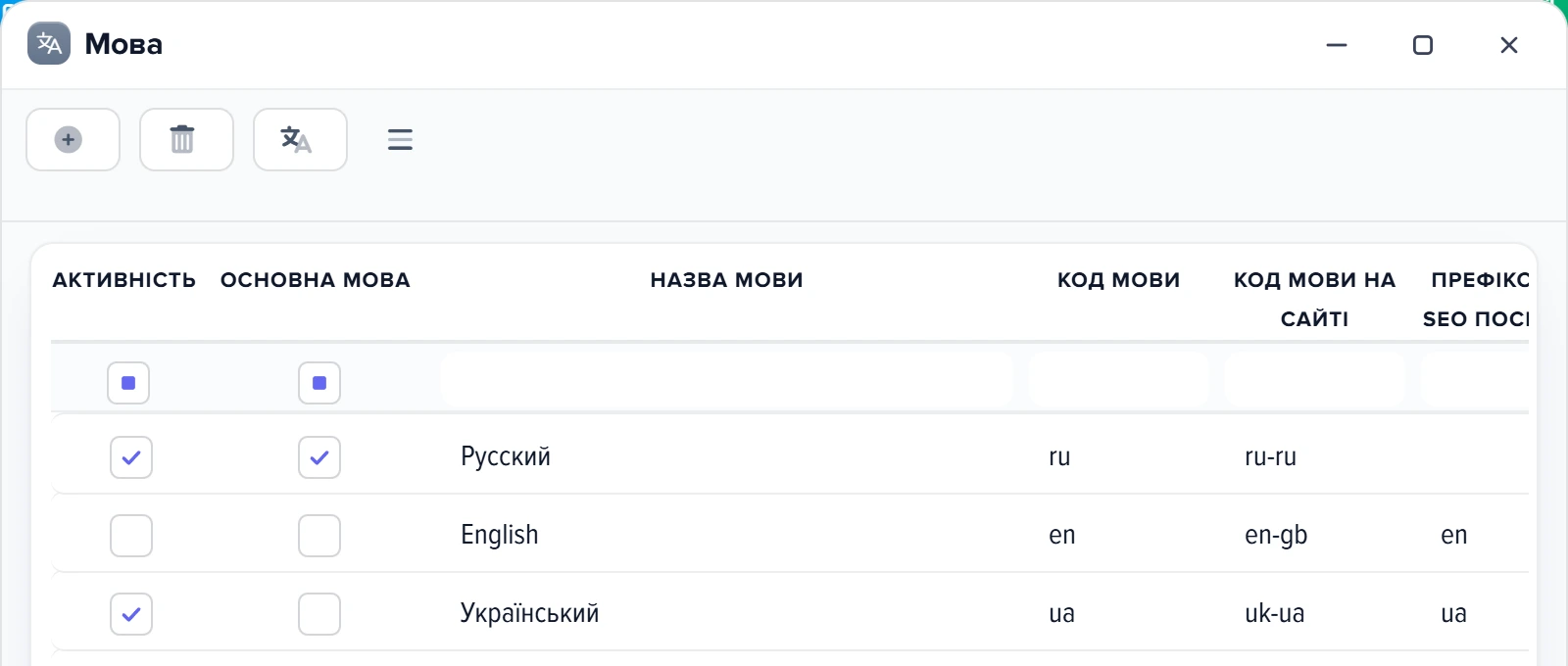
1
Відкриває переклад одразу з усіма п'ятьма розділами- Значок «Переклад іншими мовами» відкриває переклад одразу з усіма п'ятьма розділами.
Щоб бачити й зберегти вибір для всіх розділів одразу, відкривайте вікно з «Мови» або з налаштувань системи. Вікно з частиною розділів зберігає для автоперекладу лише свої, а решту лишає як було.
Без права «Переклади» замість вікна буде повідомлення про відсутність доступу, а кнопки вікна відповідають «Не достатньо прав для цієї операції!». Сам автопереклад — за розкладом і після оновлення каталогу — прав не перевіряє: він іде без користувача.
Магазину з однією активною мовою вікно нічого не дасть: перекладати нема на що. Переклад одного поля або всіх порожніх полів мови в одній картці — у картці товару і картці виробника.
Як вибрати мови й сервіс
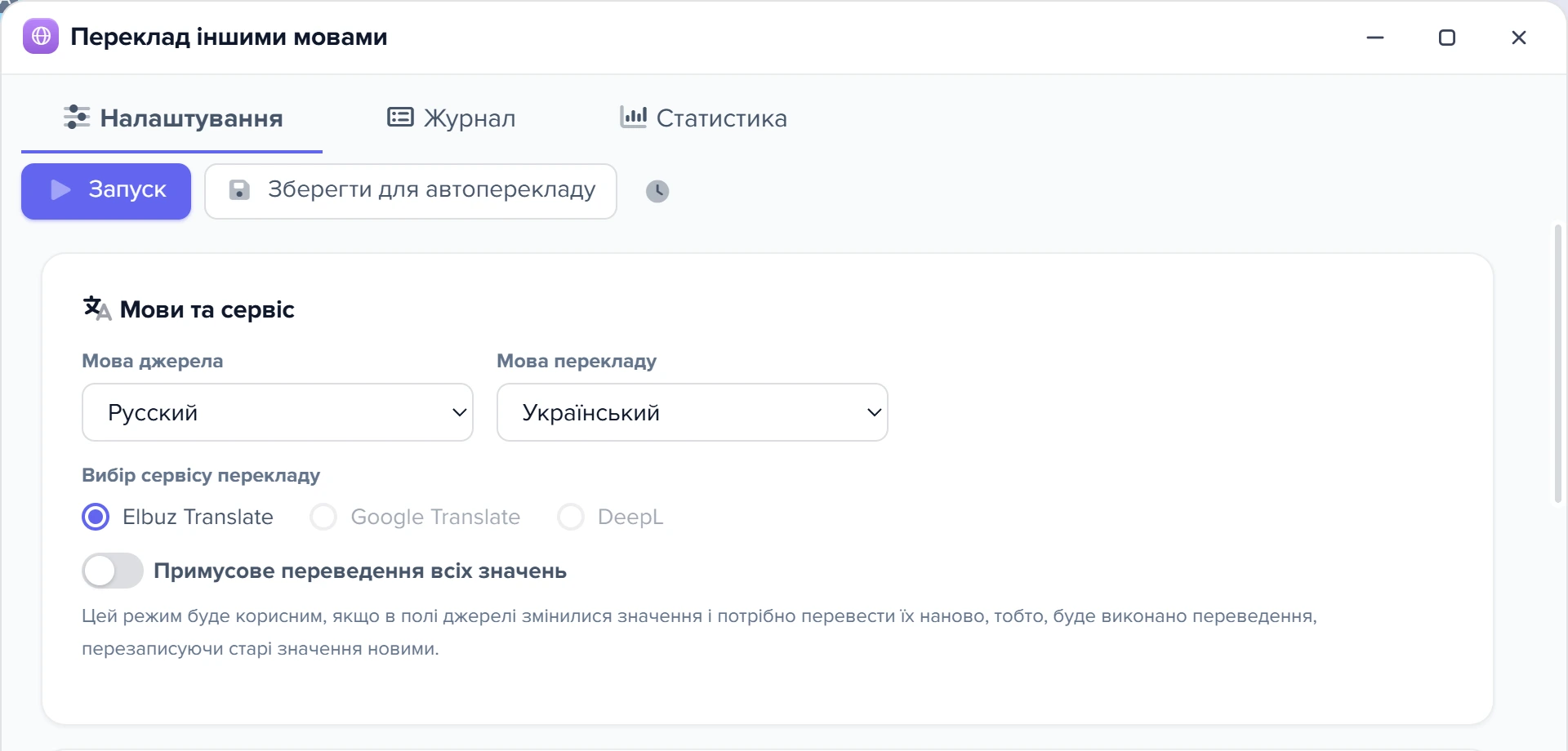
Угорі — три вкладки: «Налаштування», «Журнал» і «Статистика». Поруч із ними три кнопки: у широкому вікні — праворуч у тому самому рядку, у вужчому — рядком під вкладками, «Запуск» першою:
- «Запуск» — перекладає позначене просто зараз.
- «Зберегти для автоперекладу» — запам’ятовує мови, сервіс і позначені поля для перекладу без людини. Підказка на кнопці: «Запам’ятати мови, сервіс і позначені поля для автоматичного перекладу — за розкладом і після оновлення каталогу. Перекладаються лише незаповнені поля.» Після натискання програма відповідає «Поля автоперекладу збережено».
- Значок-годинник без підпису, підказка «Налаштування розкладу» — зберігає той самий вибір і відкриває розклад перекладу (переклад за розкладом).
Якщо жоден сервіс перекладу не доступний, цих трьох кнопок немає зовсім — замість них у картці «Мови та сервіс» стоїть жовта підказка (що з цим робити). Унизу вікна — рядок стану автоперекладу: чи ввімкнені розклад і крок після оновлення каталогу.
1
Налаштування, хід перекладу і що ще не перекладено2
Перекладає позначене просто зараз3
Запам’ятовує вибір для розкладу й кроку після оновлення4
Зберігає вибір і відкриває розклад перекладу5
Пункт «Усі мови» — кожна активна мова, крім мови джерела6
Перезаписує готові переклади — лише під час ручного запуску- Рядок вкладок: Налаштування, хід перекладу і що ще не перекладено.
- «Запуск»: перекладає позначене просто зараз.
- «Зберегти для автоперекладу»: запам’ятовує вибір для розкладу й кроку після оновлення.
- Значок-годинник: зберігає вибір і відкриває розклад перекладу.
- Поле «Мова перекладу»: пункт «Усі мови» — кожна активна мова, крім мови джерела.
- Тумблер «Примусове переведення всіх значень»: перезаписує готові переклади — лише під час ручного запуску.
«Мова джерела» — з якої мови перекладати. У списку лише активні мови. Спочатку обрана , а якщо для автоперекладу збережено іншу — та, що збережена.
«Мова перекладу» — куди перекладати. Коли активних мов більше за одну, у списку є ще пункт «Усі мови»: переклад іде на кожну активну мову, крім мови джерела.
Мова потрапляє в переклад, лише якщо в сітці вікна «Мова» в неї заповнена колонка «Мова системи перекладу». Там зі списку обирають, як цю мову називає сервіс перекладу; мова без цього значення в переклад не потрапляє.
«Вибір сервісу перекладу» — Elbuz Translate, Google Translate або DeepL. Сервіс, який вам недоступний, у списку видно, але він сірий і не обирається. Позначений перший доступний сервіс або той, що збережений для автоперекладу.
- Elbuz Translate є лише в хмарній версії. Він увімкнений одразу, ключ не потрібен. Оплачується з балансу за обсяг перекладеного тексту; невдалий переклад, коли сервіс нічого не повернув, не оплачується.
- Google Translate і DeepL працюють за вашим власним ключем. Його вписують у «Налаштування системи» → «Інші налаштування» → плитка «Зовнішні сервіси та інтеграції»: у записі сервісу — токен і статус.
В офлайн-установці Elbuz Translate немає, тож без ключа Google Translate чи DeepL кнопки запуску там не з’являться.
Як перекласти наново поверх готових перекладів
Під вибором сервісу — тумблер «Примусове переведення всіх значень». Без нього поля, уже заповнені мовою перекладу, пропускаються. З ним перекладаються всі, і наявні переклади перезаписуються новими. Пояснення під тумблером: «Цей режим буде корисним, якщо в полі джерелі змінилися значення і потрібно перевести їх наново, тобто, буде виконано переведення, перезаписуючи старі значення новими.»
Виняток — «Атрибути» → «Значення»: значення характеристик перекладаються лише ті, що ще без перекладу, тумблер на них не діє. Зате коли значення мовою джерела змінилося, старий переклад скидається і значення перекладається наново.
Увімкнули «Примусове переведення всіх значень», щоб оновити кілька описів, — і програма переписала переклади всіх позначених полів, зокрема ті, які редактор виправляв руками. Вмикайте його лише тоді, коли тексти мовою джерела справді змінилися, і позначайте тільки поля, які треба перекласти наново. В автопереклад тумблер не зберігається й там не діє ніколи: розклад і крок після оновлення перекладають лише порожні поля.
Якщо переклади вже затерлися, відкату немає. Переклад записує новий текст поверх старого без історії змін, і попереднього тексту програма ніде не зберігає. Повернути його можна лише вручну, у картці запису. Що саме перезаписано:
- усі записи з позначених полів, у яких поле мовою джерела заповнене, а якщо в «Перевірити на одному записі» стояв ID — лише цей запис або категорія;
- там, де сервіс нічого не повернув, лишився старий переклад;
- після «Скасувати переклад» — тільки те, що встигло записатися до зупинки: кожен запис зберігається окремо, одразу після перекладу.
Як вибрати поля і перевірити на одному записі
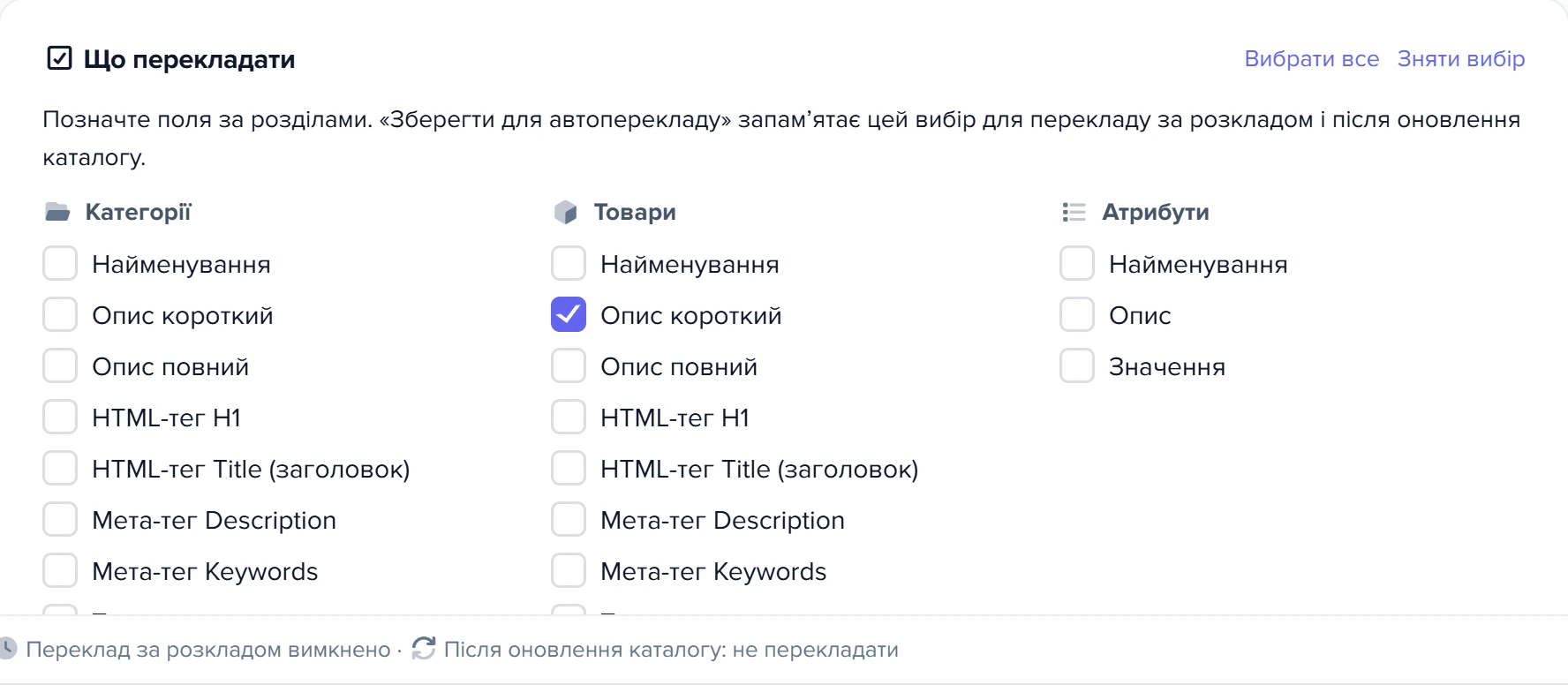
Картка «Що перекладати» — прапорці полів, згруповані за розділами. Праворуч у заголовку картки посилання «Вибрати все» і «Зняти вибір». Під час відкриття вікна вже позначені поля, збережені для автоперекладу, тож перед ручним запуском перевірте, що позначено саме потрібне.
- Категорії: Найменування, Опис короткий, Опис повний, HTML-тег H1, HTML-тег Title (заголовок), Мета-тег Description, Мета-тег Keywords, Теги.
- Товари: ті самі вісім полів і ще Відгуки.
- Атрибути: Найменування, Опис, Значення.
- Виробники: Опис короткий, Опис повний, HTML-тег H1, HTML-тег Title (заголовок), Мета-тег Description, Мета-тег Keywords, Теги. Назви виробника серед полів немає.
- Статті: вісім полів, як у категорій, плюс Відгуки й Тести.
Розділи видно не всі, а лише ті, що відповідають місцю, звідки відкрили вікно (точки входу).
1
Позначити або зняти всі поля одним натисканням2
Позначене заздалегідь — поле, збережене для автоперекладу- Посилання «Вибрати все» та «Зняти вибір» дозволяють одним кліком позначити або зняти всі поля картки.
- Позначене заздалегідь поле — це вибір, збережений для автоматичного перекладу.
Перевірити на одному записі
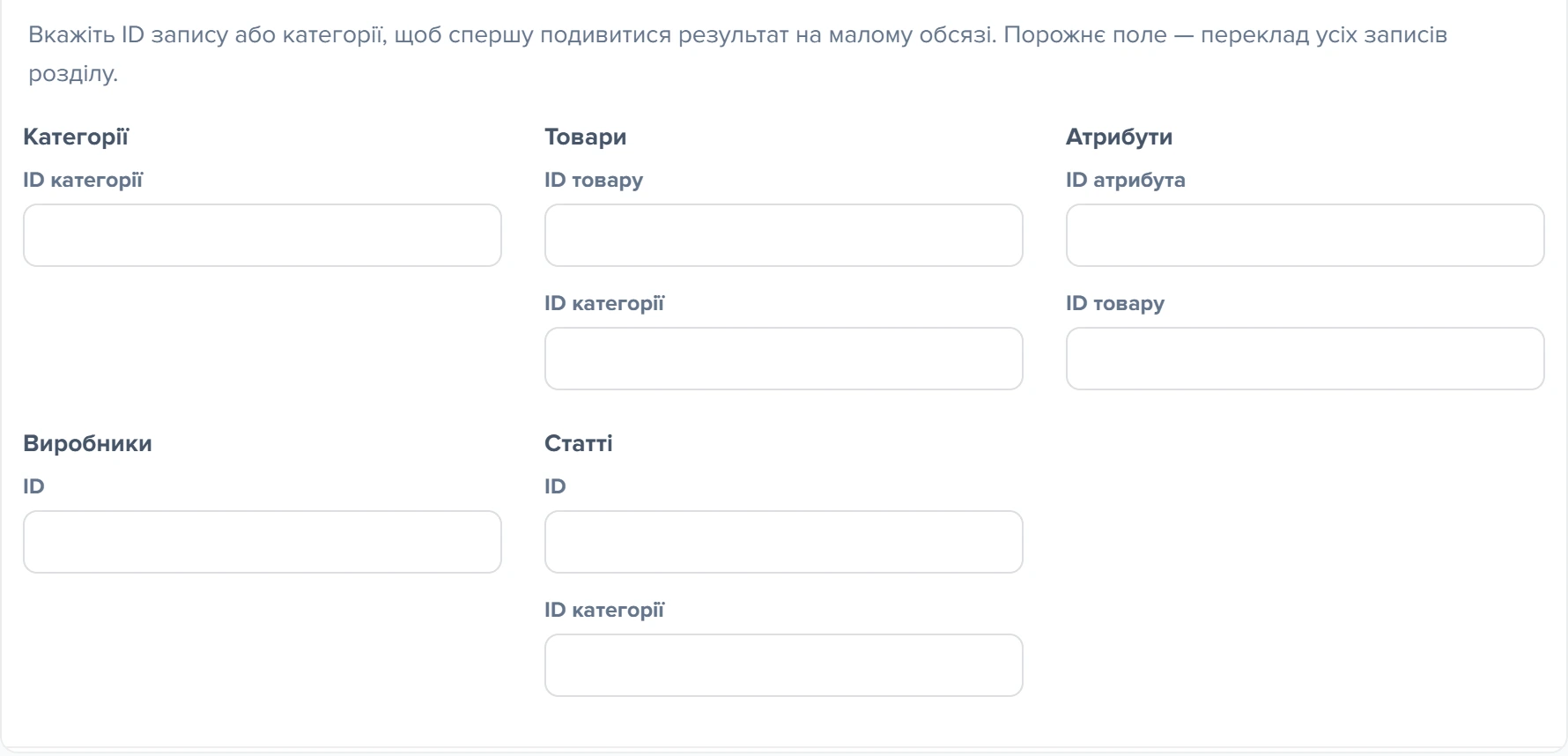
Під прапорцями — згорнута секція «Перевірити на одному записі». Пояснення в ній: «Вкажіть ID запису або категорії, щоб спершу подивитися результат на малому обсязі. Порожнє поле — переклад усіх записів розділу.» Поля за розділами:
- Категорії: «ID категорії» — перекладається лише ця категорія.
- Товари: «ID товару»; «ID категорії» — лише товари, у яких ця категорія основна. Товари підкатегорій сюди не входять.
- Атрибути: «ID атрибута» і «ID товару» — друге діє тільки на поле «Значення».
- Виробники: «ID».
- Статті: «ID»; «ID категорії» — статті, що лежать безпосередньо в цій категорії.
В автопереклад ці поля не зберігаються: розклад і крок після оновлення завжди перекладають розділ цілком.
Переклад відкрили з вікна «Товари» базового каталогу, натиснули «Запуск» — і перекладено товари лише однієї категорії. Вікно «Товари» показує ваш з деревом категорій, і переклад звідти відкривається з категорією, обраною в дереві: секція «Перевірити на одному записі» розкривається сама, а в «ID категорії» вже стоїть номер цієї категорії. Щоб перекласти всі товари, очистіть поле «ID категорії» перед запуском.
1
Порожнє поле — переклад усього розділу2
Лише товари, для яких категорія основна, без підкатегорій3
Діє тільки на поле «Значення»- Порожнє поле — переклад усього розділу.
- Лише товари, для яких категорія основна, без підкатегорій.
- Діє тільки на поле «Значення».
Як перекласти вручну і стежити за ходом
Оберіть мови й сервіс, позначте поля й натисніть «Запуск». Вікно саме перейде на вкладку «Журнал»: там біжить смуга із заголовком «Переклад іншими мовами…» і кнопкою «Скасувати переклад», а «Запуск» на час перекладу гасне.
До першого запуску на вкладці написано «Журнал поки порожній» і «Хід перекладу з’явиться тут після натискання «Запуск».» Під час перекладу товарів рядки йдуть так:
- «‹Розділ› - ‹поле› ‹код мови› > ‹код мови›» — що перекладається зараз, наприклад «Товари - Найменування ru > ua»;
- кожні 100 записів — «‹N›/‹всього› (‹поле›) | перекладено: ‹N›, пропущено: ‹N›»;
- після кожного поля — «Завершено. Всього: ‹N›, перекладено: ‹N›, пропущено: ‹N›», наприклад «Завершено. Всього: 1, перекладено: 1, пропущено: 0»;
- у кінці — «Переклад завершено - ‹хв›m ‹с›s».
Для категорій і статей рядки журналу виглядають інакше. Коли переклад закінчився, журнал лишається на екрані, а смуга й «Скасувати переклад» ховаються.
«Перекладено» — записано перекладом від сервісу, «пропущено» — без перекладу: вже був переклад, значення з цифр (воно копіюється як є) або порожня відповідь сервісу. Якщо пропущених багато, а в «Статистиці» лишилося червоне «−N», причина в сервісі (розбір).
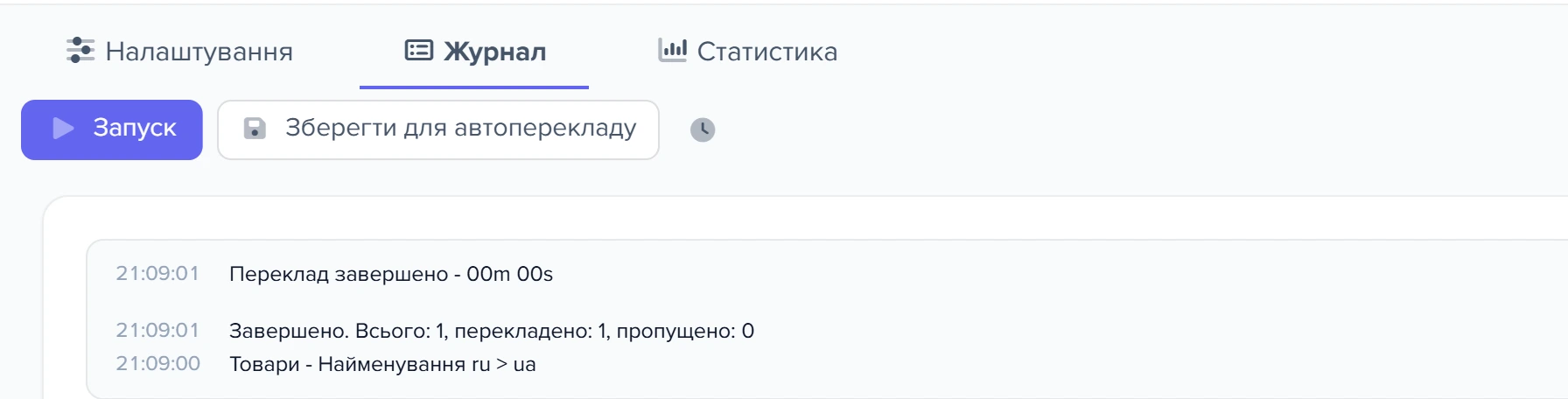
1
Товари - Найменування ru > ua2
Завершено. Всього: 1, перекладено: 1, пропущено: 03
Переклад завершено - 00m 00s- Що перекладається: розділ, поле, з якої мови на яку.
- Підсумок поля: скільки перекладено й пропущено.
- Кінець прогону і скільки він тривав.
«Скасувати переклад» зупиняє не лише ваш запуск, а будь-який переклад, що зараз іде в акаунті, зокрема нічний за розкладом і крок після оновлення каталогу. Те саме робить кнопка «Зупинити все» в завантаженні прайсів. У журналі зупиненого перекладу з’являється «Переклад скасовано». Наступний запуск працює як звичайно.
Ручний запуск не ставиться в чергу фонових завдань: вікно надсилає один запит, і переклад іде, поки цей запит виконується. Закриття вікна перекладу його не скасовує — зупиняє переклад тільки «Скасувати переклад» або «Зупинити все». Крім вкладки «Журнал», хід перекладу записується в «Кабінет» → «Журнал операцій».
Обмеження на кількість записів в одному запуску немає, і пачками тексти в сервіс не відправляються: кожне позначене поле кожного запису перекладається окремим зверненням до сервісу, і так для кожної мови перекладу.
Виняток — значення атрибутів: однакові значення перекладаються один раз за прогін, а якщо таке саме значення вже перекладене в іншому товарі, береться готовий переклад без звернення до сервісу. З «Усі мови» мови перекладаються по черзі, одна за одною. Скільки записів ще чекає на переклад, показує вкладка «Статистика».
Два прогони одночасно не йдуть. Якщо, поки йде переклад, відкрити вікно ще раз і натиснути «Запуск», програма відповість «Переклад уже виконується (в іншому вікні або за розкладом). Дочекайтеся завершення.» Ця ж відповідь буває, якщо натиснути «Запуск» одразу після «Скасувати переклад»: сервер спершу доробляє поточний запис і лише тоді завершує прогін. Так само не запуститься автопереклад за розкладом чи після оновлення каталогу, поки триває інший прогін.
Що переклад робить із кожним полем і що лишилося
Правила однакові для ручного запуску, розкладу й кроку після оновлення.
- Беруться лише записи, у яких поле мовою джерела заповнене.
- Якщо поле мовою перекладу вже заповнене, запис пропускається і йде в лічильник «пропущено». Виняток — ручний запуск з увімкненим «Примусове переведення всіх значень» (крім значень характеристик).
- У товарів, категорій, виробників і атрибутів статус не враховується: перекладаються й вимкнені записи. Статті перекладаються лише активні.
- Значення характеристики, яке змінилося мовою джерела, перекладається наново: старий переклад скидається — і під час ручного запуску, і в автоперекладі.
- Значення, яке без розділових знаків складається з цифр або порожнє, у сервіс не відправляється, а копіюється як є і рахується пропущеним. Так у категорій, товарів, виробників, статей і в назвах атрибутів. Значення характеристик з самих цифр теж не йде в сервіс: воно копіюється в усі мови перекладу, але рахується не в «пропущено», а в «cache» у рядку прогресу. У категорій, товарів і виробників таке значення копіюється в усі мови перекладу, де поле ще порожнє, а готовий переклад лишається як був. З «Примусове переведення всіх значень» воно копіюється в усі мови перекладу.
- Якщо сервіс повернув порожню відповідь — збій, вичерпаний ліміт, немає ключа, — поле не записується і теж рахується пропущеним. Окремого рядка про помилку в журналі немає, а в Elbuz Translate такий переклад не оплачується.
- Коли Elbuz Translate недоступний, на кожен запис іде до п’яти спроб по 30 секунд очікування, тож прогін може затягнутися на години.
- HTML-розмітка описів зберігається.
- Дія або результат
- Розвилка: далі шлях залежить від відповіді
Деякі прапорці перекладають більше, ніж видно з назви:
- Атрибути, «Найменування» — ще й групи атрибутів і коротку назву атрибута.
- Атрибути, «Значення» — значення характеристик у товарах.
- Атрибути, «Опис» — опис атрибута й описи значень.
- Статті, «Найменування» — ще й службові поля статті, яких у вікні немає: хештеги, цільову аудиторію, мету, формат, стиль, бриф, слоган, підкатегорію.
- «Відгуки» у товарів і статей — тексти відгуків.
- «Тести» у статей — питання й відповіді тестування.
Як побачити, що ще не перекладено
Вкладка «Статистика» завантажується сама, коли її вперше відкривають. Картка «Заповненість перекладів» пояснює себе так: «Скільки записів заповнено кожною мовою. Червоним — скільки записів ще без перекладу порівняно з основною мовою.» Значок оновлення в картці, підказка «Отримати статистику», перераховує цифри.
Для кожного розділу вікна — окрема панель: відсоток «Перекладено» зі смугою і таблиця «поле × мова». У клітинці — скільки записів мають заповнене поле цією мовою. Перша колонка — основна мова. Якщо в іншої мови записів менше, поруч стоїть червоне «−N»: стільки ще не перекладено.
Відсоток «Перекладено» — це не частка перекладених записів, а частка всіх клітинок «поле × мова» розділу. Недостача сумується за всіма полями й мовами і порівнюється з тим, що заповнено основною мовою. Тож одне неперекладене поле, скажімо «Теги», тягне відсоток униз, навіть якщо назви й описи перекладені повністю.
В атрибутах поле «Значення» основною мовою рахується лише за оригіналами, а в мовах перекладу — усі значення. На великому каталозі статистика рахується кілька секунд.
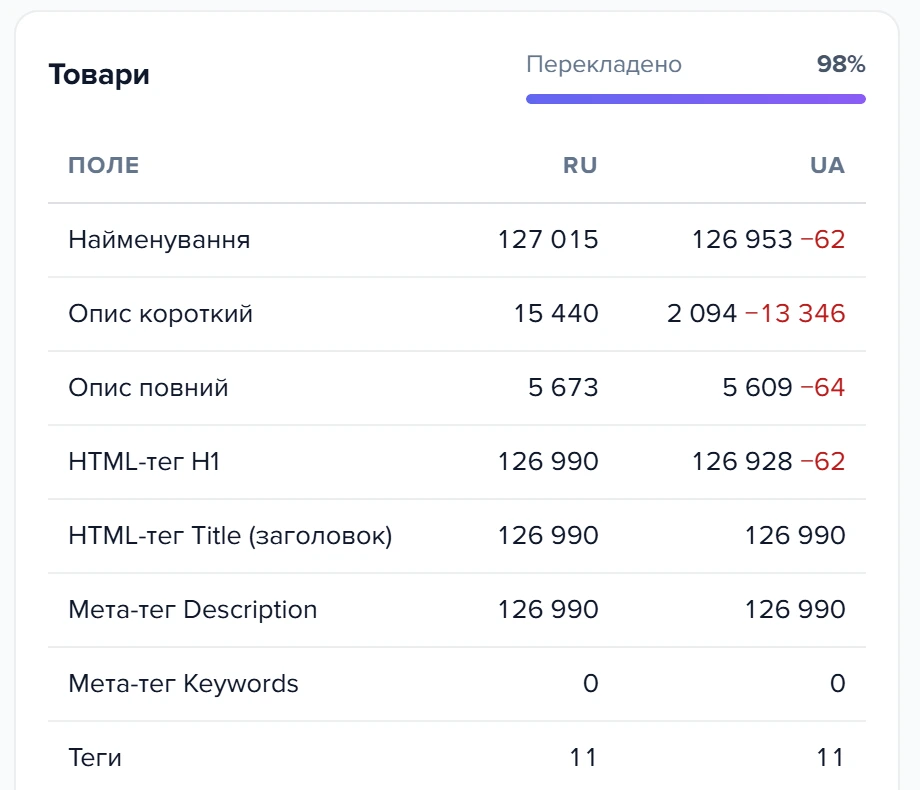
1
Частка всіх клітинок «поле × мова», а не записів2
Основна мова — з нею порівнюються решта3
Стільки записів ще без перекладу цією мовою- Частка всіх клітинок «поле × мова», а не записів.
- Основна мова — з нею порівнюються решта.
- Стільки записів ще без перекладу цією мовою.
Як налаштувати автопереклад і розклад
Що перекладати без людини, програма бере з одного запису на акаунт. Його читають обидва автоматичні способи — і розклад, і крок після оновлення каталогу. Двох окремих налаштувань тут навмисно немає: інакше було б незрозуміло, чому вночі переклалося одне, а після оновлення каталогу — інше.
У запис потрапляють мова джерела, мова перекладу або «Усі мови», сервіс перекладу і позначені поля за розділами. Пишуть його дві кнопки: «Зберегти для автоперекладу» і значок-годинник «Налаштування розкладу». Тумблер «Примусове переведення всіх значень» і поля «Перевірити на одному записі» не зберігаються.
Якщо вікно відкрите з частиною розділів — скажімо, з вікна «Товари» базового каталогу, де лише «Товари» й «Атрибути», — зберігаються тільки ці розділи. Поля інших розділів, збережені раніше, лишаються як були.
У «Налаштування системи» це налаштування — рядок «Що перекладати автоматично» з кнопкою «Налаштувати». Опис рядка: «Мови, сервіс і поля для автоматичного перекладу — і після оновлення каталогу, і за розкладом.» Кнопка відкриває вікно «Переклад іншими мовами» з усіма п’ятьма розділами.
Стан автоперекладу видно внизу вікна перекладу: «Переклад за розкладом: ‹коли›» або «Переклад за розкладом вимкнено», через крапку — «Після оновлення каталогу: перекладати» чи «Після оновлення каталогу: не перекладати». Значки зеленіють, коли режим увімкнений. «Коли» — правило розкладу словами, наприклад «О 03:00».
Рядок складається під час відкриття вікна й сам не оновлюється: змінили розклад — закрийте й знову відкрийте вікно перекладу.
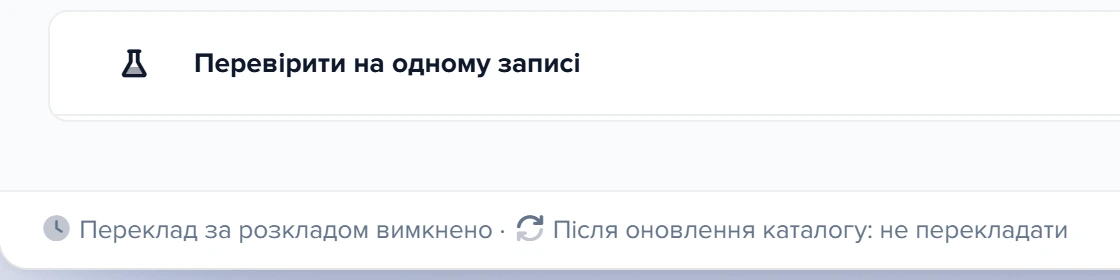
1
Коли переклад піде сам — або що розклад вимкнений2
Чи перекладати нові товари одразу після оновлення каталогу- Коли переклад піде сам — або що розклад вимкнений.
- Чи перекладати нові товари одразу після оновлення каталогу.
Переклад за розкладом
Позначте поля й натисніть значок-годинник «Налаштування розкладу». Він зберігає вибір для автоперекладу так само, як «Зберегти для автоперекладу», і відкриває звичайне вікно розкладу. Завдання перекладу за розкладом заводиться тільки цим значком.
Завдання одне на акаунт. Під час першого натискання воно створюється вимкненим, із правилом за замовчуванням — о 17:10 з понеділка по п’ятницю, як у всіх розкладів програми. Щоб переклад пішов, у вікні розкладу поставте галочку «Активність» і задайте свій час. Кнопки «Зберегти» у вікні розкладу немає — воно зберігається саме (як працює вікно розкладу).
У загальному списку «Розклад завдань» — Кабінет → Налаштування системи → розділ «Інші налаштування» → плитка «Розклад завдань» — завдання називається «Переклад іншими мовами». Кнопки «Додати» в цьому списку немає.
Значку-годиннику потрібні два права: «Переклади» і «Розклад завдань». Без другого програма відповість «Не достатньо прав для цієї операції!». Якщо натиснути годинник, не позначивши жодного прапорця, під час прогону в «Журнал операцій» з’явиться рядок «Автопереклад: не вибрано поля або мову джерела…» (розбір).
За розкладом готові переклади й ручні правки не змінюються. Прогони перекладу видно в «Кабінет» → «Журнал операцій»: тип «Мова» або тип розділу з підтипом «Переклад іншою мовою».
Як перекладати одразу після оновлення каталогу
Розклад запускає переклад у заданий час, а завантаження прайсів щоразу триває по-різному. Якщо завантаження затяглося, переклад за розкладом відпрацює раніше, ніж нові товари з’являться в каталозі, і вивантаження знову піде без перекладу. Крок після оновлення тримає порядок: каталог оновлено → перекладено → вивантажено.
Увімкніть «Перекладати тексти після оновлення». За замовчуванням він вимкнений і активний лише тоді, коли увімкнено «Оновлювати каталог після завантаження». Що саме перекладати, задає рядок «Що перекладати автоматично» трохи нижче (автопереклад).
Де: Кабінет → Налаштування системи → «Оновлення каталогу» → «Запуск і загальні правила», між «Оновлювати каталог після завантаження» і «Формувати вивантаження після оновлення».
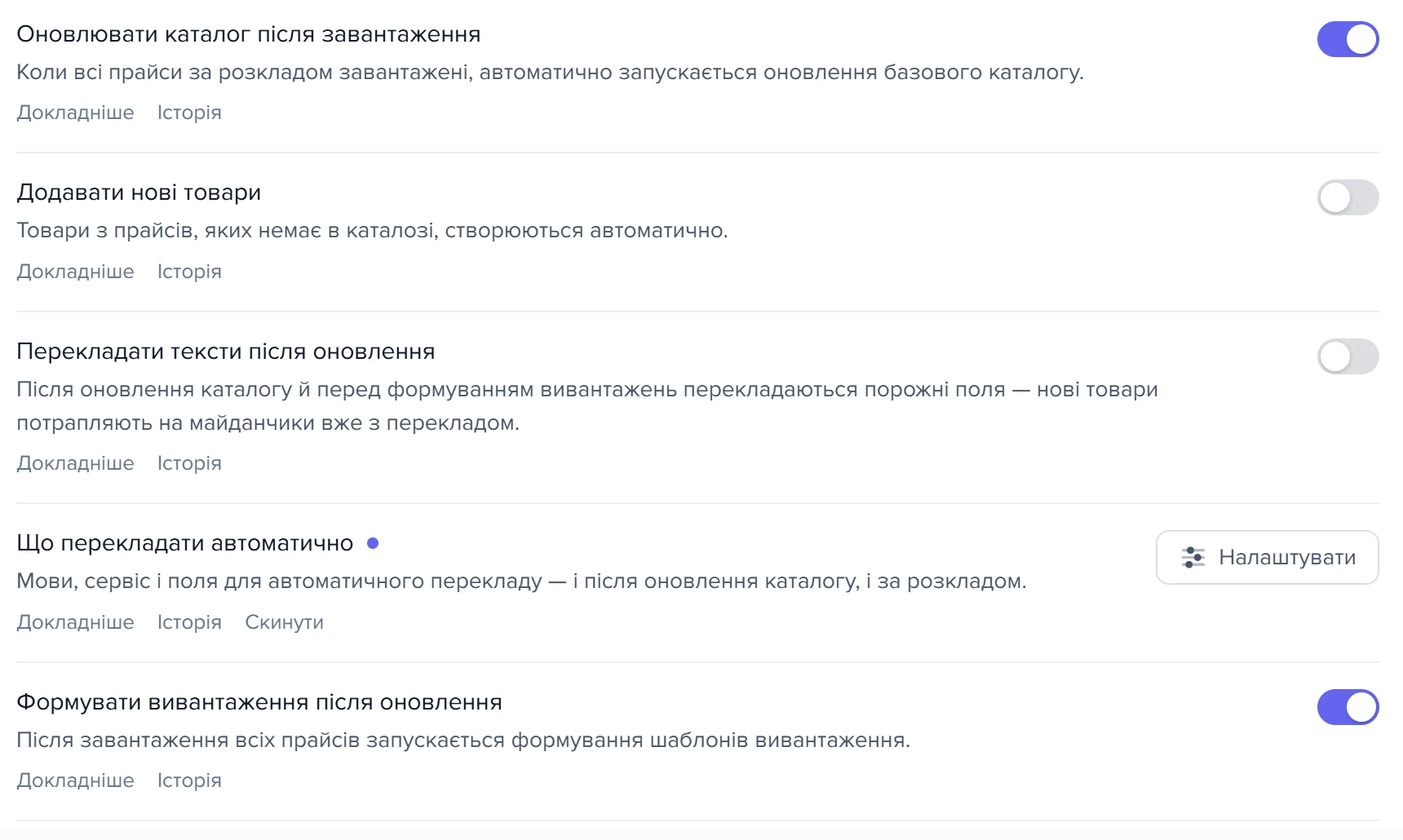
1
Без нього крок перекладу не працює2
Перекладає порожні поля між оновленням і вивантаженням3
Відкриває вікно перекладу з усіма розділами4
Вивантаження формується вже після перекладу- Без нього крок перекладу не працює.
- Перекладає порожні поля між оновленням і вивантаженням.
- Відкриває вікно перекладу з усіма розділами.
- Вивантаження формується вже після перекладу.
Де крок спрацьовує:
- одразу після того, як пройшло після завантаження всіх прайсів — за розкладом або ручним запуском;
- після відкладеного оновлення — коли оновлення чекало, доки закінчиться парсинг.
Де крок не спрацьовує:
- після завантаження одного прайсу за його власним розкладом;
- після ручної кнопки «Оновити» у вікні оновлення каталогу;
- з Elbuz Flows — блоку перекладу там немає.
Порядок: оновлення каталогу → переклад → формування вивантажень, якщо увімкнено «Формувати вивантаження після оновлення».
Самі вивантаження до оновлення каталогу не прив’язані: вони запускаються після завантаження всіх прайсів і тоді, коли «Оновлювати каталог після завантаження» вимкнено, — але вже без перекладу, бо переклад іде тільки після оновлення каталогу. Коли оновлення чекало кінця парсингу, вивантаження теж чекає і запускається один раз — після оновлення й перекладу.
- Дія або результат
- Розвилка: далі шлях залежить від відповіді
Крок перекладає лише порожні поля, «Примусове переведення» тут не діє. Збої ланцюжок не обривають:
- сервіс перекладу недоступний — неперекладені поля лишаються порожніми й ідуть у «пропущено», вивантаження запускається як звичайно, а наступний прогін спробує їх знову;
- недоступний саме Elbuz Translate — на кожен запис іде кілька спроб з очікуванням (правила перекладу), і весь цей час крок затримує вивантаження;
- поля або мова джерела для автоперекладу не збережені — у «Журнал операцій» з’являється рядок «Автопереклад: не вибрано поля або мову джерела…» (розбір), ланцюжок іде далі.
У прайс-листі XLSX/CSV і в прямих з’єднаннях за API є ще одна причина перекладати до вивантаження: там категорія повинна мати назву мовою вивантаження, і категорія без перекладу вирізає з файла всі свої товари. У XML- і Google-фідах така категорія просто їде без назви. За якими ще умовами шаблон вивантаження відбирає товари — у статті про вивантаження товарів.
Самі товари, які так випали з файла, у каталозі не змінюються: коли категорія отримає назву мовою вивантаження, вони повернуться з наступним вивантаженням.
Перед тим як увімкнути «Перекладати тексти після оновлення», один раз перекладіть усе вручну у вікні «Переклад іншими мовами». Інакше перший прогін після оновлення перекладатиме весь каталог і затримає вивантаження. Про це попереджає й довідка біля параметра.
Що зробити, щоб переклад ішов сам
Сценарії
Нові товари з прайсів мають іти на майданчики вже з перекладом
Що зробити. Один раз перекладіть каталог вручну: відкрийте «Переклад іншими мовами» з вікна «Мова», оберіть «Мова джерела», «Мова перекладу» й сервіс, позначте поля й натисніть «Запуск». Потім натисніть «Зберегти для автоперекладу». У «Налаштування системи» → розділ «Оновлення каталогу» увімкніть «Оновлювати каталог після завантаження», «Перекладати тексти після оновлення» і «Формувати вивантаження після оновлення».
Що вийде. Після завантаження всіх прайсів — за розкладом або вручну — програма оновлює базовий каталог, перекладає порожні поля за збереженим вибором і лише потім формує вивантаження. Якщо оновлення чекало кінця парсингу, вивантаження теж чекає і йде один раз, уже після перекладу.
Чого не буде. Після завантаження одного прайсу за його власним розкладом, після кнопки «Оновити» й в Elbuz Flows кроку перекладу немає. Готові переклади крок не змінює. Якщо сервіс перекладу не відповів, вивантаження все одно формується, а неперекладені поля лишаються порожніми до наступного прогону.
Сайт отримує нову мову
Що зробити. У «Довідники» → «Мова» зробіть нову мову активною й оберіть для неї значення в колонці «Мова системи перекладу». Звідти ж відкрийте «Переклад іншими мовами»: «Мова джерела» — основна мова, «Мова перекладу» — нова. Позначте поля в усіх п’яти розділах, перевірте, що поля в «Перевірити на одному записі» порожні, і натисніть «Запуск».
Що вийде. Кожен запис, у якого поле мовою джерела заповнене, отримує текст новою мовою — зокрема вимкнені товари, категорії, виробники й атрибути. Що лишилося без перекладу, покаже червоне «−N» у вкладці «Статистика».
Чого не буде. Неактивні статті й назви виробників не перекладаються. Поля, для яких сервіс повернув порожню відповідь, лишаються порожніми — повторний «Запуск» візьме тільки їх, бо вже заповнені поля пропускаються.
Описи мовою джерела переписали, і переклад треба оновити
Що зробити. Позначте лише змінені поля, наприклад «Опис повний» у розділі «Товари», і увімкніть «Примусове переведення всіх значень». Щоб зачепити тільки частину каталогу, вкажіть у «Перевірити на одному записі» «ID товару» або «ID категорії». Натисніть «Запуск».
Що вийде. Переклад позначених полів перезаписується в усіх записах, де поле мовою джерела заповнене, або лише в указаному записі чи категорії.
Чого не буде. Відкату немає: старих перекладів програма не зберігає (що саме перезаписується). Тумблер не зберігається в автопереклад, тож розклад і крок після оновлення каталогу й далі заповнюватимуть лише порожні поля. На значення характеристик тумблер не діє — їх переклад оновлюється сам, коли змінилося значення мовою джерела.
Каталог оновлюють не після всіх прайсів, а переклад потрібен регулярно
Що зробити. Позначте поля й натисніть значок-годинник «Налаштування розкладу» — для нього потрібні права «Переклади» і «Розклад завдань». У вікні розкладу поставте «Активність» і задайте час.
Що вийде. Завдання «Переклад іншими мовами» у заданий час перекладає порожні поля за вибором, збереженим для автоперекладу, по розділах цілком — незалежно від того, як і коли оновлювали каталог.
Чого не буде. Без галочки «Активність» переклад не піде: завдання створюється вимкненим, із правилом 17:10 з понеділка по п’ятницю. Товари, які з’явилися в каталозі після прогону, чекають наступного. Готові переклади й ручні правки розклад не змінює.
Спершу подивитися переклад на одному товарі
Що зробити. Розгорніть «Перевірити на одному записі», у розділі «Товари» впишіть «ID товару», позначте поля й натисніть «Запуск».
Що вийде. Перекладається лише цей товар; результат видно в його картці й у «Журнал».
Чого не буде. Уже заповнені поля цього товару без «Примусове переведення всіх значень» не зміняться. ID у автопереклад не зберігається: розклад і крок після оновлення каталогу завжди беруть розділ цілком.
Що робити, коли переклад не вийшов
| Що ви бачите | Чому так | Що зробити |
|---|---|---|
| «Вкажіть токен доступу в налаштуваннях API для зовнішнього сервісу Google Translate!» — жовтим у картці «Мови та сервіс», кнопки «Запуск» немає | Жоден сервіс перекладу не доступний: немає Elbuz Translate (офлайн-установка) і немає ключа Google Translate чи DeepL | Впишіть ключ сервісу: «Налаштування системи» → «Інші налаштування» → «Зовнішні сервіси та інтеграції» (сервіси перекладу) |
| «Автопереклад: не вибрано поля або мову джерела. Відкрийте «Переклад іншими мовами», оберіть мову джерела, позначте поля й натисніть «Зберегти для автоперекладу».» — рядок у «Журнал операцій», тип «Мова» | спрацював, а поля або мова джерела не збережені: увімкнули «Перекладати тексти після оновлення», жодного разу не зберігши поля, або натиснули значок-годинник, не позначивши жодного прапорця | Відкрийте вікно перекладу, оберіть мову джерела, позначте поля й натисніть «Зберегти для автоперекладу» (автопереклад) |
| «Не достатньо прав для цієї операції!» після натискання кнопки у вікні перекладу | Групі бракує права: кнопкам вікна потрібне «Переклади», значку-годиннику — ще й «Розклад завдань» | Попросіть адміністратора дати ці права вашій групі або налаштуйте розклад під адміністратором (хто має доступ) |
| «Переклад скасовано» у журналі | Хтось натиснув «Скасувати переклад» або «Зупинити все» в завантаженні прайсів — обидві кнопки зупиняють будь-який переклад акаунта, зокрема нічний | Запустіть переклад знову — наступний запуск працює як звичайно (ручний запуск) |
| «Переклад за розкладом вимкнено» внизу вікна, хоча час налаштовано | У вікні розкладу не стоїть галочка «Активність» — завдання створюється вимкненим. Або її поставили, а вікно перекладу не перевідкрили: рядок стану сам не оновлюється | Поставте «Активність» у вікні розкладу, потім закрийте й знову відкрийте вікно перекладу (переклад за розкладом) |
| Червоне «−N» у «Статистиці» після прогону, а в журналі багато «пропущено» | Сервіс повернув порожню відповідь — збій, ліміт, немає ключа чи балансу; такі поля не записуються | Перевірте сервіс, ключ і баланс і запустіть ще раз — перекладуться лише поля, що лишилися порожніми (правила перекладу) |
| Товари пішли у вивантаження без перекладу, хоча «Перекладати тексти після оновлення» увімкнено | Прайс завантажили власним розкладом одного джерела або каталог оновили кнопкою «Оновити» — там кроку перекладу немає. Або вимкнено «Оновлювати каталог після завантаження» | Крок працює лише після завантаження всіх прайсів; для решти випадків налаштуйте переклад за розкладом (переклад після оновлення) |
| Ручні правки перекладу затерлися | Переклад запускали з «Примусове переведення всіх значень». Або це значення характеристики, а мовою джерела воно змінилося — тоді переклад робиться наново | Попередніх текстів програма не зберігає, відкату немає — виправте переклади вручну в картках (що саме перезаписано). Надалі не вмикайте тумблер без потреби; автопереклад його не застосовує ніколи |
| Перекладено товари лише однієї категорії | Переклад відкрили з вікна «Товари» базового каталогу, коли в дереві була обрана категорія, — її номер підставився в «Перевірити на одному записі» → «ID категорії» | Очистіть «ID категорії» перед запуском (перевірка на одному записі) |
Часті запитання
Як перекласти сайт на іншу мову?
Зробіть мову активною у «Довідники» → «Мова» й заповніть для неї «Мова системи перекладу». Звідти відкрийте «Переклад іншими мовами», позначте поля в усіх п’яти розділах і натисніть «Запуск». Далі — «Зберегти для автоперекладу» (сценарії).
Чи перезапише автопереклад те, що редактор виправив руками?
Ні. Автопереклад заповнює лише порожні поля, тумблер «Примусове переведення всіх значень» у ньому не діє. Правки затирає ручний запуск з цим тумблером, а в значеннях характеристик — зміна значення мовою джерела (що перезаписується).
Навіщо переклад після оновлення каталогу, якщо можна поставити розклад?
Завантаження прайсів триває щоразу по-різному, і розклад може відпрацювати раніше, ніж нові товари з’являться в каталозі. Крок після оновлення тримає порядок: оновлено → перекладено → вивантажено (переклад після оновлення).
Чи можна перекладати за розкладом одні поля, а після оновлення каталогу — інші?
Ні. Налаштування автоперекладу одне на акаунт і спільне для обох способів (автопереклад).
Що буде, якщо сервіс перекладу недоступний під час оновлення каталогу?
Ланцюжок не обірветься: неперекладені поля лишаться порожніми, вивантаження запуститься як звичайно, а наступний прогін спробує їх знову. Недоступний Elbuz Translate затягує крок через повторні спроби (правила перекладу).
Чи платний переклад?
Через Elbuz Translate — так: він працює в хмарній версії без ключа й оплачується з балансу за обсяг перекладеного тексту; невдалий переклад не оплачується. Google Translate і DeepL працюють за вашим власним ключем (сервіси перекладу).
Чому переклад пройшов лише по одній категорії?
Вікно відкрили з «Товари» базового каталогу з обраною в дереві категорією, і її номер підставився в «ID категорії». Очистіть це поле й запустіть переклад ще раз (перевірка на одному записі).
Чи перекладаються вимкнені товари?
Так. У товарів, категорій, виробників і атрибутів статус не враховується. Статті перекладаються лише активні.
Суміжні теми
- Якщо переклад має йти після оновлення каталогу, а воно ще не запускається само — Оновлення базового каталогу з прайс-листів постачальників.
- Якщо завдання розкладу не стартує або треба змінити час — Розклад і черга завдань.
- Якщо товари категорії без перекладу випали з файла вивантаження — Вивантаження товарів на маркетплейс, сайт і у файл.
- Якщо треба перекласти одне поле одного товару — Картка товару.
- Якщо нова мова ще не заведена в акаунті — Мови каталогу й інтерфейсу.