




Утиліти AI в чаті — це дії з файлами й текстом, які AI-консультант Elbuz виконує прямо в розмові: описати товар на фото, розпізнати текст зі скану, розшифрувати голосове чи запис дзвінка, зробити текст із відео YouTube, скоротити, розписати, перекласти чи виправити текст, намалювати банер, озвучити текст. Окремого вікна для цього немає: ви прикріплюєте файл скріпкою або говорите в мікрофон і пишете звичайними словами, що потрібно.
- Вікно
- «AI-консультант»
- Право доступу
- доступ до AI-утиліт входить у базові права будь-якої ролі; потрібен платний активний акаунт
- Підготувати
- файл: картинку до 10 МБ або аудіо до 25 МБ
Скріпка й мікрофон
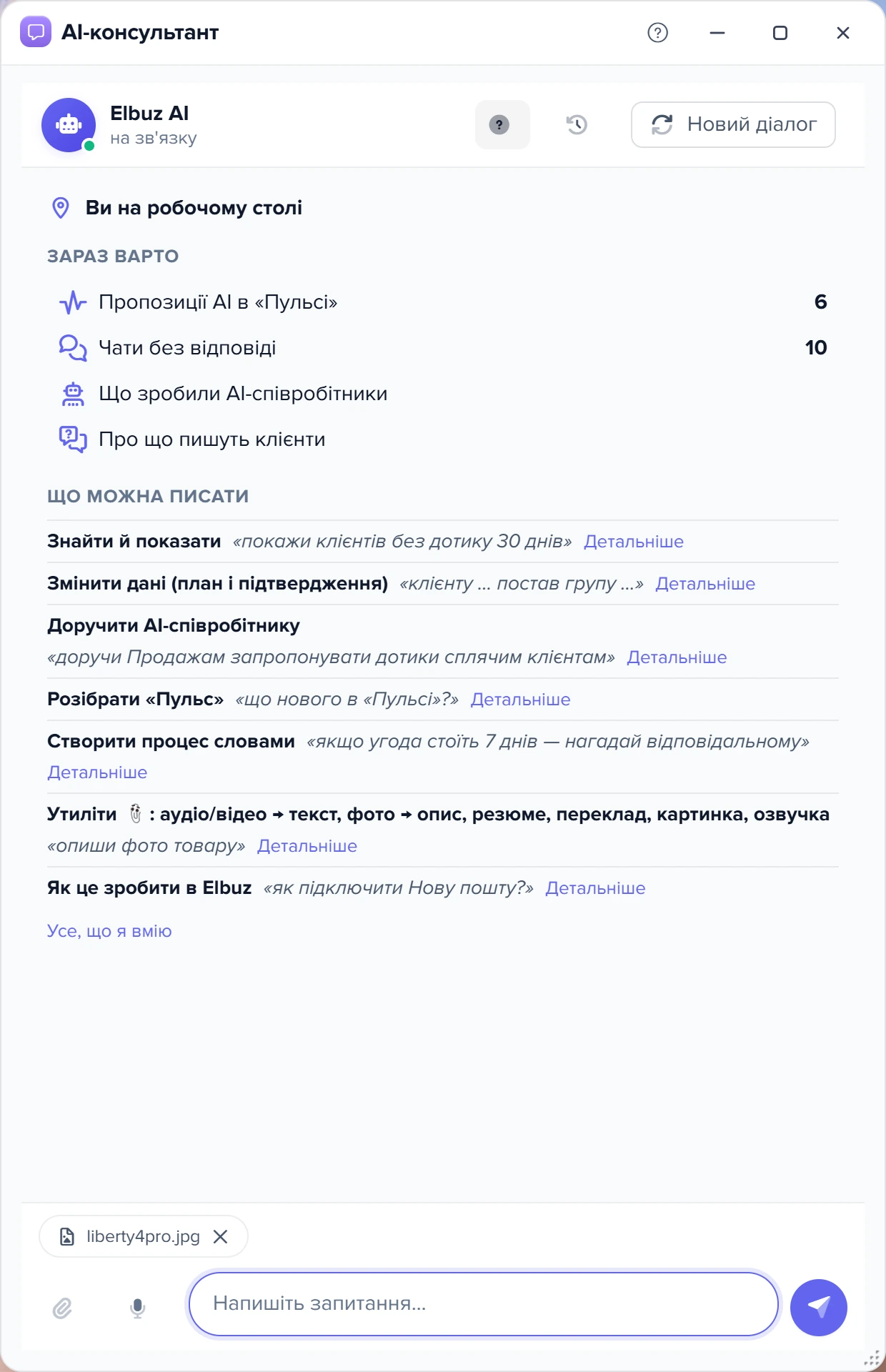
Під полем вводу консультанта дві кнопки: скріпка «Прикріпити фото або аудіо» і мікрофон «Записати голос (натисніть ще раз, щоб завершити)».
1
Підказка про утиліти2
Прикріплений файл3
Скріпка4
Мікрофон- Рядок «Утиліти» на стартовому екрані — що вміє консультант із файлами й текстом.
- Прикріплений файл: назва і хрестик, щоб прибрати. Поки йде завантаження — крутиться значок.
- Скріпка: картинка jpg, png, gif, webp до 10 МБ або аудіо mp3, m4a, ogg, wav, webm, flac, mp4 до 25 МБ.
- Мікрофон: натиснули — пішов запис, натиснули ще раз — голос став повідомленням.
- Картинки: jpg, png, gif, webp — до 10 МБ.
- Аудіо: mp3, m4a, ogg, wav, webm, flac, mp4 — до 25 МБ.
- Формат програма визначає за вмістом файлу, а не за розширенням.
- Скріпкою додається один файл за раз; натисніть ще раз — додасте наступний.
- Над полем з'являється назва файлу з хрестиком; поки файл вантажиться, відправити повідомлення не можна — «Файл ще завантажується…».
- Прикріплені файли доступні лише вам; файли старші за добу видаляються, коли ви прикріплюєте наступний.
Мікрофон. Натисніть — з'явиться «Іде запис… Натисніть на мікрофон ще раз, щоб завершити.»; натисніть ще раз — запис стане голосовим повідомленням. Перед відповіддю голос розшифровується в текст, і консультант відповідає на сказане, а під вашою реплікою дрібно видно, що він почув. Ліміту за тривалістю немає, обмеження лише 25 МБ файлу. Браузер не дав доступу до мікрофона — «Мікрофон недоступний: дозвольте доступ до нього в браузері.».
Файл без тексту: кнопки намірів
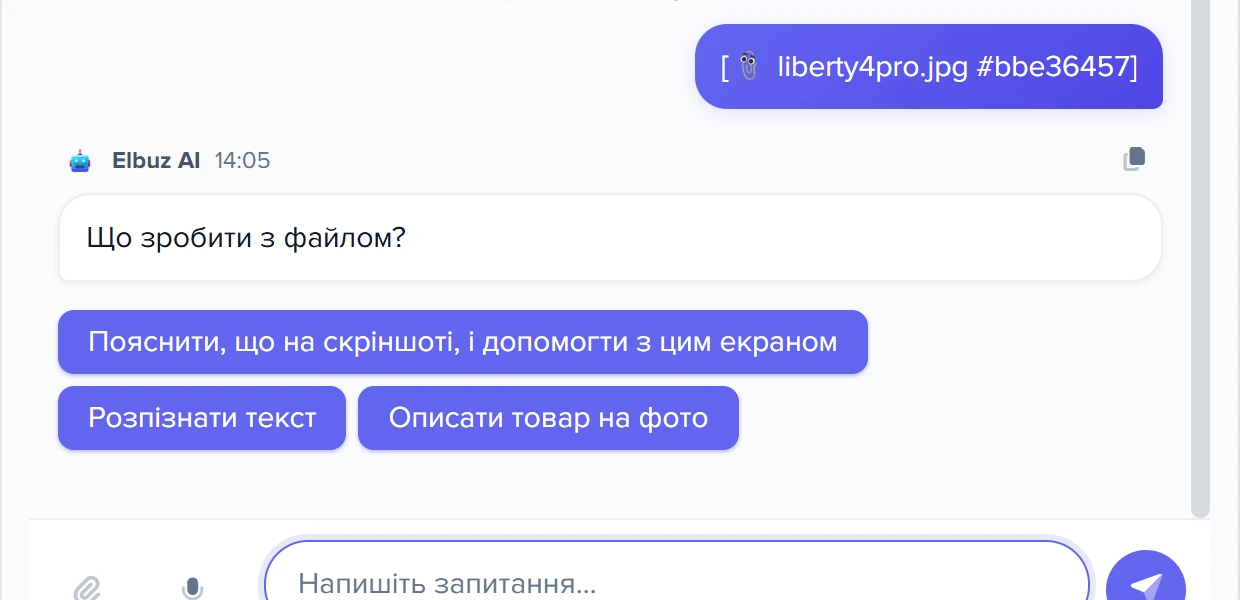
Якщо відправити файл без жодного слова, консультант не витрачає виклик AI, а питає «Що зробити з файлом?» і пропонує кнопки:
1
Файл без тексту2
Безкоштовне питання3
Кнопки намірів- Відправили файл без тексту — консультант не витрачає виклик AI, а питає, що зробити.
- «Що зробити з файлом?» — це питання безкоштовне.
- Для картинки — пояснити скріншот, розпізнати текст, описати товар; для аудіо — виконати сказане або розшифрувати дослівно.
- для картинки — «Пояснити, що на скріншоті, і допомогти з цим екраном», «Розпізнати текст», «Описати товар на фото»;
- для аудіо — «Виконати те, що я сказав» (аудіо стає голосовою командою) і «Розшифрувати дослівно».
Кнопка — це те саме, що написати її текст самому; «Виконати те, що я сказав» відправляє саме аудіо як голосову репліку.
Готові фрази
| Що прикріпити | Що написати | Що отримаєте |
|---|---|---|
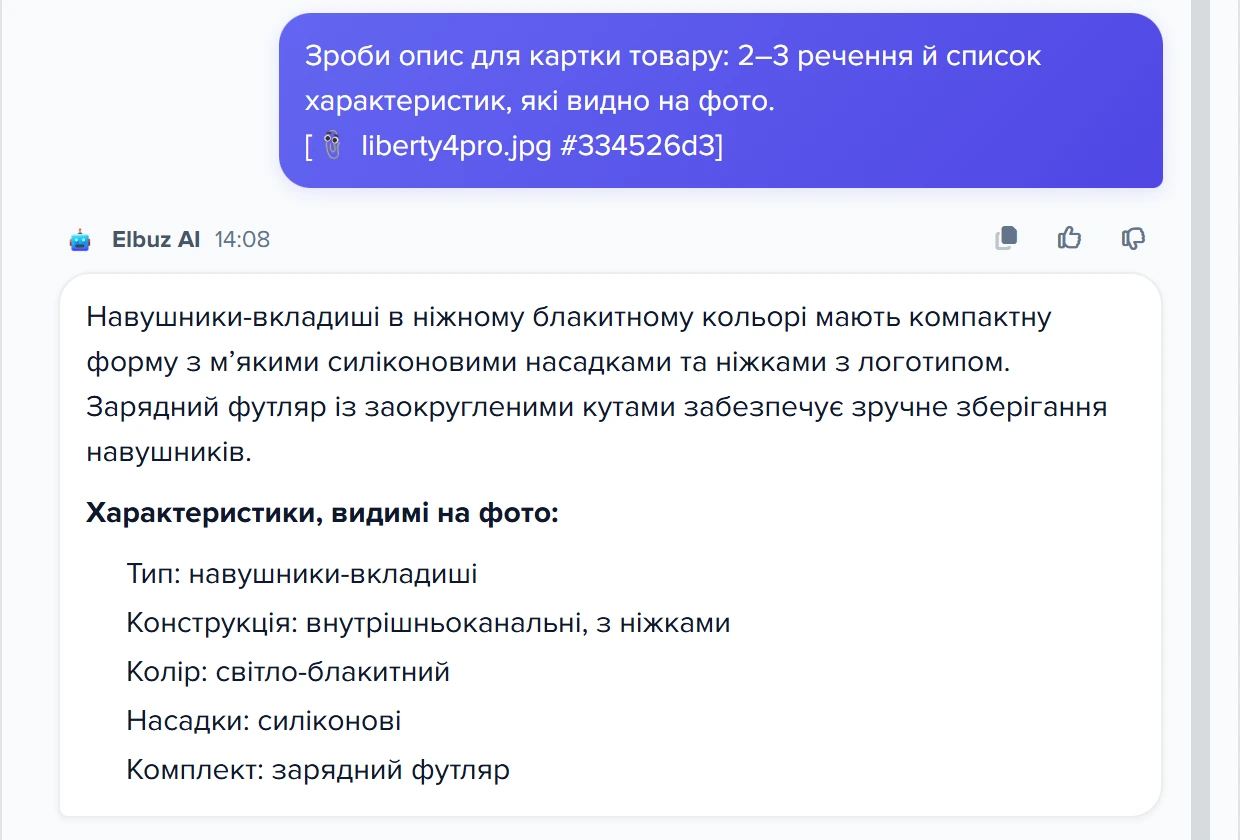
| фото товару | «Зроби опис для картки товару: 2–3 речення й список характеристик, які видно на фото» | текст опису в чаті |
| скан накладної, скриншот | «Розпізнай текст» | текст із картинки |
| скриншот помилки | «Що тут не так і що натиснути?» | пояснення екрана |
| голосове, запис дзвінка | «Розшифруй дослівно» (або без тексту → кнопка) | текст розмови |
| 🎤 голос | надиктувати: «…розшифруй і зроби з цього лист клієнту» | чернетка листа |
| — | «Ось посилання https://youtu.be/… — зроби текст» / «— зроби конспект» | текст або конспект відео |
| — | «Зроби резюме цього тексту: …», «Розпиши детальніше: …» | коротший або розгорнутий текст |
| — | «Виправ помилки й покращ стиль: …», «Перепиши в дружньому тоні: …» | виправлений текст |
| — | «Переклади англійською: …» | переклад |
| — | «Намалюй банер: …» | картинка в чаті |
| — | «Озвуч цей текст: …» | посилання «Слухати аудіо» на mp3 |
Фото → опис і текст
Картинку з запитанням консультант читає сам, як зображення, — окремої утиліти «картинка → текст» у чаті немає. Правило для нього: скриншот — пояснити екран і допомогти; фото товару — відповісти на запитання; дослівно розпізнавати текст чи описувати товар — коли саме це просять.
1
Запит і фото2
Опис для картки3
Лише те, що видно- Фото з текстом запиту: що саме потрібно.
- 2–3 речення для картки товару.
- Характеристики — лише ті, що видно на фото; точних технічних даних AI з фото не вигадує.
Характеристики AI бере лише з того, що видно на фото: колір, форму, комплектацію. Модель, ємність батареї й інші технічні дані з картинки не визначити, і AI їх не вигадує — пише, що точних характеристик із фото не встановити.
Голос і аудіо → текст
Розшифровка — модель розпізнавання мовлення, мова визначається автоматично. Два режими:
- голосове повідомлення (мікрофон або «Виконати те, що я сказав») — сказане стає вашою реплікою, і консультант виконує її, як написану;
- дослівна розшифровка («розшифруй дослівно», «що тут кажуть», «зроби текст») — повний текст запису, наприклад дзвінка клієнта.
Відео з файлу (mp4, webm) приймається як аудіо: розшифровується звук.
YouTube → текст
Дайте посилання на youtube.com або youtu.be — консультант бере субтитри ролика і за замовчуванням вичитує їх AI в читабельний текст; попросите конспект — скоротить. Звук відео не розпізнається: у ролика без субтитрів буде «Не вдалося отримати субтитри відео: у ролика немає субтитрів або YouTube їх не віддав. Спробуйте інше відео або пізніше.». Посилання на інші сайти — «Потрібне посилання на відео youtube.com або youtu.be.».
Резюме, переклад, стиль
Скоротити, розписати детальніше, виправити помилки й покращити стиль, змінити тон («діловий», «дружній») і перекласти — одна утиліта. Мови перекладу: англійська, українська, російська, польська, німецька, французька, італійська, іспанська; без указаної мови — мовою інтерфейсу. Результат утиліти, який бачить консультант, обмежений 20 000 символів — дуже довгий текст краще ділити на частини.
Текст із редактора: покращити, скоротити, перекласти
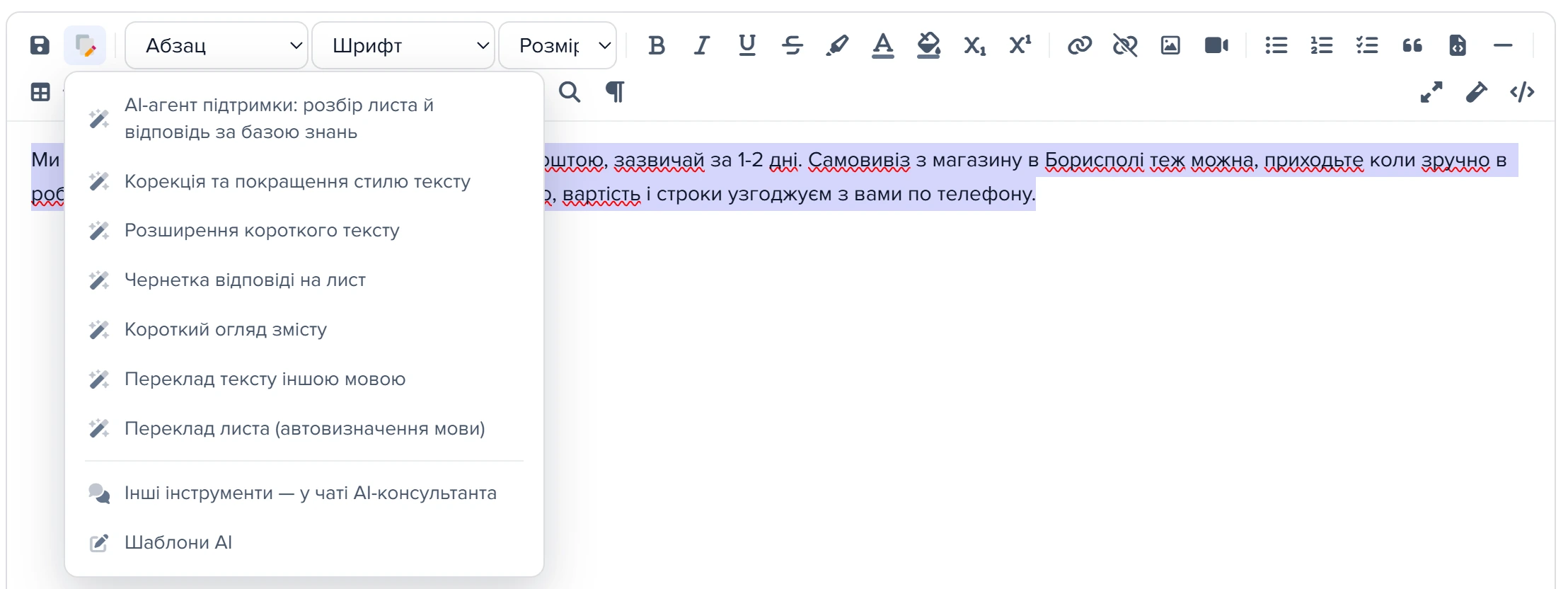
Текст статті, слайда презентації чи відповіді на лист не треба копіювати в чат. Виділіть його в редакторі й натисніть кнопку «Інструменти AI» в панелі редактора (у листі — чарівна паличка «AI-дії») або клацніть по виділеному правою кнопкою. У меню — ваші операції з «Шаблонів AI» («Корекція та покращення стилю тексту», «Короткий огляд змісту», «Переклад тексту іншою мовою» тощо), пункт «Інші інструменти — у чаті AI-консультанта» і сам список «Шаблони AI».
1
Інструменти AI2
Шаблон операції3
Інші інструменти — у чаті4
Шаблони AI- Кнопка в панелі редактора; у вікні відповіді на лист вона зветься «AI-дії».
- Ваші шаблони: виділений текст піде в чат консультанта з цією операцією.
- Відкриває чат консультанта без тексту — для задач, яких немає в меню.
- Список шаблонів: тут додають і правлять свої операції.
Після вибору операції відкривається цей чат: першим рядком — назва операції, далі ваш текст (без виділення — весь текст поля). Консультант відповідає лише готовим текстом, без вступів і пояснень, а під відповіддю з'являється кнопка «Вставити в редактор»: вона заміняє виділений фрагмент, а якщо виділення не було — весь текст поля. Зберігаєте статтю чи надсилаєте лист ви самі.
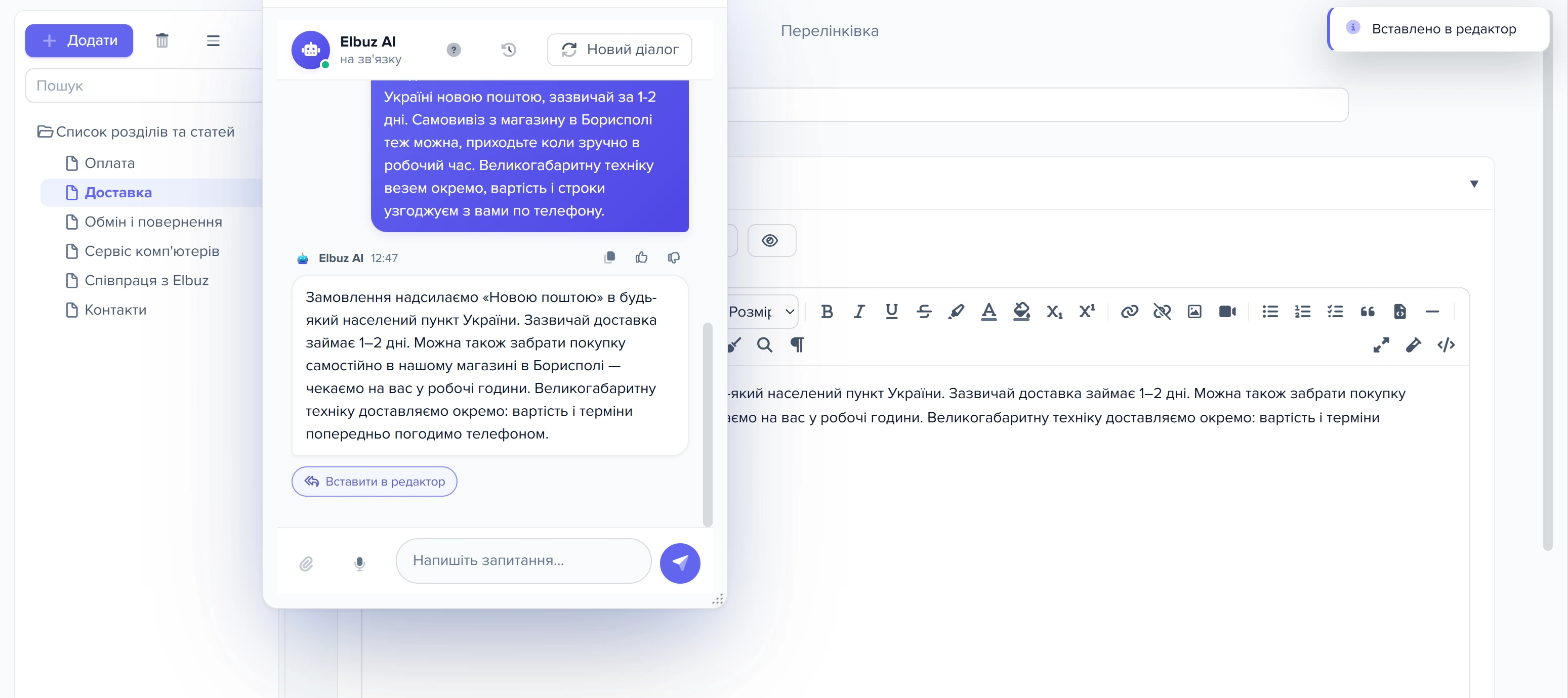
1
Готовий текст2
Вставити в редактор3
Текст у редакторі- Консультант повертає лише готовий текст — без вступів і пояснень.
- Заміняє виділене в редакторі (без виділення — весь текст поля).
- Результат уже на місці; збережіть статтю як завжди.
Виправлення й скорочення приходять мовою самого тексту, у листі — мовою листа. Шаблон перекладу в статті перекладає мовою інтерфейсу; іншою мовою — напишіть у чаті «переклади англійською: …». Свої операції, мова результату й розбір проблем — у статті «Інструменти AI в редакторі».
Картинка за описом
«Намалюй банер / згенеруй картинку / ілюстрацію: …» — картинка 1024×1024, середня якість; опис до 2000 символів. Картинка з'являється в чаті й зберігається у ваших файлах. Розмір і якість у чаті не вибираються.
Озвучення тексту
«Озвуч цей текст: …» — до 4000 символів за раз, довше — «Для озвучки — до 4000 символів за раз.». Результат — mp3 із посиланням «Слухати аудіо», файл зберігається у ваших файлах.
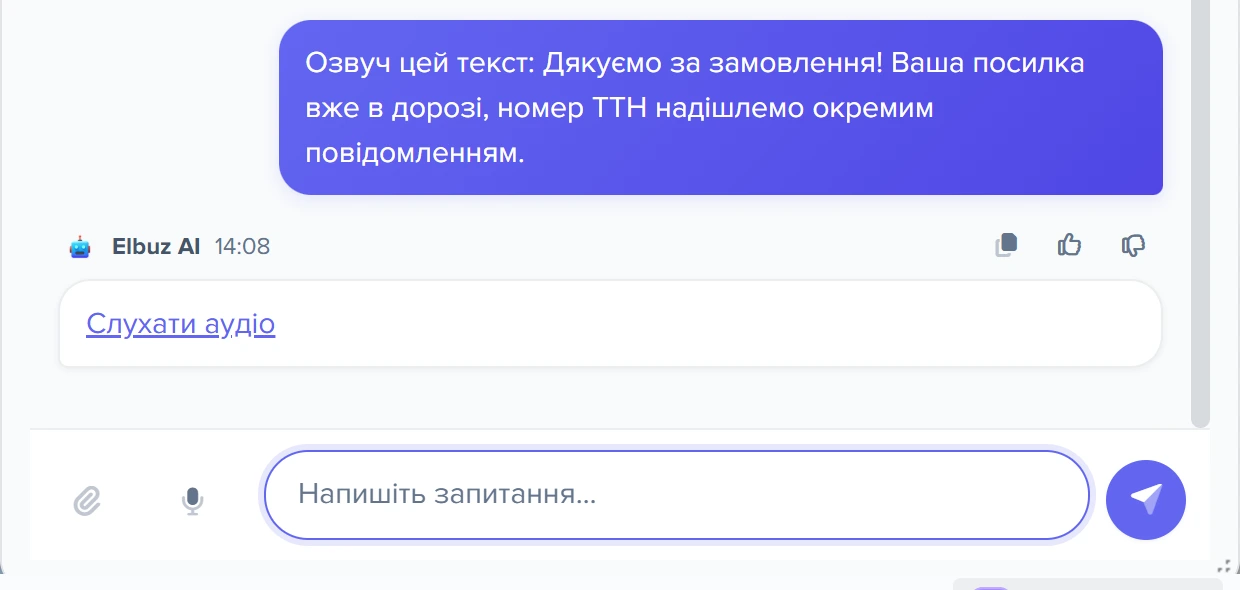
1
Текст до 4000 символів2
Посилання на mp3- «Озвуч цей текст: …» — до 4000 символів за раз.
- «Слухати аудіо» відкриває mp3; файл зберігається у ваших файлах.
Скільки коштує
| Утиліта | Ціна |
|---|---|
| Картинка за описом | собівартість генерації × 3, мінімум $0,05 за картинку |
| Розшифровка голосу й аудіо | близько $0,015 за хвилину, мінімум $0,01 |
| Озвучення | $0,00007 за символ, мінімум $0,01 (4000 символів — $0,28) |
| YouTube | отримання субтитрів безкоштовне; платна лише вичитка текстом AI |
| Фото → опис, резюме, переклад, стиль | за фактичними токенами AI; фото читає сам консультант, тож це вартість його відповіді |
| Файл без тексту → кнопки | безкоштовно |
До цін утиліт додається сама відповідь консультанта — за тарифом автоматики CRM, звичайна відповідь близько $0,05 (від $0,02 до $0,07). Озвучення короткої фрази, наприклад, коштує $0,01 мінімуму плюс відповідь консультанта. Витрати видно в журналі списань балансу.
Ті самі утиліти в агентів і процесах
AI-співробітники й блок «AI-агент» у процесах мають чотири утиліти без вкладень: «Резюме, переклад, стиль тексту», «Текст відео YouTube», «Картинка за описом», «Озвучення тексту». Розшифровки голосу там немає — вкладення є лише в чаті. Вмикаються вони в налаштуваннях агента → інструменти; детально — AI-співробітники.
Окремого вікна «AI помічник» більше немає: його інструменти тепер у цьому чаті, а операції над виділеним текстом — у кнопці «Інструменти AI» редактора статті, презентації й відповіді на лист (текст із редактора).
Чого утиліти не роблять
- Не приймають PDF, Excel і документи. Лише картинки й аудіо: «Можна прикріпити картинку (jpg, png, gif, webp) або аудіо (mp3, m4a, ogg, wav, webm, flac, mp4).».
- Не розпізнають звук відео з YouTube. Лише субтитри.
- Не працюють у демо-версії. Сам консультант відповідає, але утиліти й навіть прикріплення файлів недоступні: «Функції AI недоступні в демо-версії: вони використовують платні сторонні AI-сервіси та доступні лише на платній підписці.».
- Не тримають вкладення довго. Файли старші за добу видаляються при наступному прикріпленні; для аудіо тоді буде «Вкладення не знайдено: прикріпіть файл ще раз.» — прикріпіть знову.
- Не вибирають розмір картинки. Завжди 1024×1024.
Розбір частих проблем
| Що ви бачите | Чому так | Що зробити |
|---|---|---|
| «Файл завеликий: до 10 МБ.» / «…до 25 МБ.» | Картинка понад 10 МБ або аудіо понад 25 МБ | Стисніть файл або розділіть запис (ліміти) |
| «Можна прикріпити картинку (jpg, png, gif, webp) або аудіо…» | Файл іншого формату, наприклад PDF | Зробіть скриншот сторінки або збережіть аудіо в mp3 |
| «Мікрофон недоступний: дозвольте доступ до нього в браузері.» | Браузер заборонив доступ до мікрофона | Дозвольте мікрофон для сайту в налаштуваннях браузера |
| «Не вдалося отримати субтитри відео…» | У ролика немає субтитрів | Візьміть інше відео або завантажте звук файлом (YouTube) |
| «Функції AI недоступні в демо-версії…» | Акаунт у демо-режимі | Перейдіть на платну підписку |
| «Акаунт неактивний — AI-функції вимкнено до поповнення балансу.» | Закінчився баланс | Поповніть баланс |
| «Немає доступу до AI-утиліт.» | У вашої ролі прибрано доступ до утиліт | Попросіть адміністратора повернути доступ у ролі |
Часті питання
Чи можна прикріпити PDF чи Excel?
Ні. Консультант приймає лише картинки (jpg, png, gif, webp до 10 МБ) і аудіо (mp3, m4a, ogg, wav, webm, flac, mp4 до 25 МБ).
Як надиктувати повідомлення голосом?
Натисніть мікрофон, говоріть, натисніть ще раз. Голос розшифрується, і консультант відповість на сказане.
Чому не виходить текст із відео YouTube?
Консультант бере субтитри ролика. Немає субтитрів — тексту не буде: звук відео з YouTube не розпізнається.
Скільки коштує картинка?
Собівартість генерації × 3, але не менше $0,05 за картинку, плюс відповідь консультанта.
Де зберігаються згенеровані картинки й аудіо?
У ваших файлах; у чаті — посилання на них. Прикріплені вами файли зберігаються лише добу.
Чому в демо утиліти не працюють?
Вони використовують платні сторонні AI-сервіси й доступні лише на платній підписці. Сам консультант у демо відповідає, але файли прикріпити не можна.
Як покращити чи перекласти текст статті, не копіюючи його в чат?
Виділіть текст у редакторі, натисніть «Інструменти AI» (у листі — «AI-дії») й оберіть операцію. Текст піде в чат консультанта, а кнопка «Вставити в редактор» під відповіддю поставить результат на місце виділеного; без виділення замінюється весь текст поля.
Суміжні теми
- AI-консультант: що йому писати — інші фрази.
- AI-співробітники — утиліти в інструментах агентів.
- Інструменти AI в редакторі — операції над виділеним текстом і «Вставити в редактор».