




Тут зібрано всі поля картки товару: що в кожне писати, які заповнює сама програма і які з них ідуть на сайт і у вивантаження.
Коли це знадобиться:
- Поле не редагується — собівартість і «Вивантажено» програма веде сама, у довіднику видно, звідки беруться значення.
- Треба задати вагу чи одиницю товару — поруч із «Вага» стоїть список «Од. змін. ваги», а «Од. вим.» — одиниця самого товару.
- Відсоток заповненості нижчий, ніж чекали — довідник показує, з яких полів він складається.
- Потрібна українська версія опису — картка перекладає порожні поля мови з мови за замовчуванням.
З чого почати: знайдіть поле в переліку секцій нижче.
Що є в картці товару
- Контент — назва, описи, інструкція, етикетка, теги; переклад на інші мови.
- Ціни та наявність — ціна, РРЦ, акційна й стара ціна, живий значок маржі, кількість і резерв.
- Облік і логістика — гарантія, габарити, вага, одиниці виміру, артикули й штрихкоди.
- Статуси та прапорці — активність, мітки вітрини, вивантаження.
- «Додатково» і «Решта полів» — порядок сортування, друкарський шаблон, ваші власні поля.
- Заповненість — відсоток у правій рейці і з чого він складається.
Захист полів від прайсу — прапорці групи «Захист під час імпорту» — описано окремо: як не дати прайсу перезаписати ціну чи товар.
Де це і хто має доступ
- Меню
- Довідники → Базовий каталог товарів → Товари → картка товару
- Право доступу
- вікно «Товари» у «Правах груп»
- Права на поля
- ті самі, що для сітки товарів: вкладка «Таблиці» у «Правах груп»
Поле без права «Перегляд» у картці не показується зовсім, поле без права «Зміна» відкривається тільки для читання. Окремого набору прав «для картки» немає. Як відкрити картку і як вона зберігається — у статті про картку товару.
Назва, описи, теги
Секція «Контент» — це шість полів, які йдуть на сайт і у вивантаження:
| Поле | Що це |
|---|---|
| Найменування | Назва товару. Вона ж у шапці картки, у заголовку вікна і в списку товарів |
| Опис короткий | Текст, поруч кнопка «Візуальний редактор» |
| Опис повний | Візуальний редактор увімкнено завжди |
| Інструкція | Окремий текст із кнопкою «Візуальний редактор» — інструкція з користування товаром |
| Етикетка (мітка, шильдик, маркер, значок) | Короткий напис-мітка; підпис поля перелічує всі назви, які цьому напису дають |
| Теги | Слова-мітки товару одним рядком |
Фото всередині опису
Картинку можна вставити прямо в текст — Ctrl+V або перетягнути файл у редактор. Файл одразу вивантажується у ваше сховище, у тексті лишається посилання на нього, і опис зберігається разом із картинкою — окремо її ніде зберігати не треба.
- Дочекайтеся, поки напис у нижній смузі зміниться на «Збережено», і лише тоді закривайте картку: закриєте раніше — фото не встигне долетіти.
- Спливло «Не вдалося завантажити зображення», «Неприпустимий формат файлу (потрібні jpg, png, gif, webp)» або «Файл занадто великий (максимум 4 МБ)» — редактор сам прибирає цю картинку з тексту, а решта опису зберігається.
Додаткові поля
У згортці «Додаткові поля» лежать ще дев'ять: «Найменування #2», «Короткий опис на основі значень атрибутів» і сім полів «Додаткове поле #1»…«Додаткове поле #7». Друге з них програма пересобирає сама під час кожного збереження — вписувати туди текст руками сенсу немає.
Інші мови і переклад
Якщо в акаунті одна мова, секція виглядає простим списком полів. Друга й наступні мови додають зверху акордеон із чипами заповненості, кнопки «Розгорнути всі», «Згорнути всі», «Лише незаповнені» й переклад.
- Іконка в заголовку кожної мови, крім основної, з підказкою «Перекласти все з ‹мова за замовчуванням›» по черзі перекладає всі порожні поля цієї мови з мови за замовчуванням. Заповнені поля вона не чіпає.
- Іконка «Перекласти з мови за замовчуванням» біля кожного поля робить те саме для одного поля.
Так українська версія опису заповнюється з російської за хвилину, якщо російська у вас мова за замовчуванням. Перекласти з іншої мови чи одразу багато товарів — у масовому перекладі, там мову джерела вибирають самі.
Ціни та наявність
Три ряди по три комірки: п'ять полів для цін, живий значок маржі, два поля наявності і вартість доставки. Валюта підписана в заголовку секції; ціни округляються до тієї кількості знаків після коми, яку задано у валюті за замовчуванням.
- Ціна — та, за якою продаєте.
- Собівартість — тільки для читання, під полем написано «розраховується автоматично з прайсів / специфікації». Картка її не пише зовсім: значення приходить із прайс-листа постачальника, зі складу набору або з проведеної прибуткової накладної — вона записує в собівартість ціну своєї позиції (див. складський облік товарів).
- Маржа / прибуток — не поле, а живий значок: перераховується просто під час введення ціни, до збереження. Собівартості немає або вона нульова — значок каже «немає даних». Ціну від маржі значок не рахує: правила, за якими з ціни постачальника виходить ваша, задають у правилах ціноутворення.
- Ціна РРЦ — ціна, за якою постачальник радить продавати товар, скорочено .
- Ціна акція і Стара ціна — акційна ціна й перекреслена ціна «до знижки».
- Статус наявності — вибір із довідника. Шестерня поруч відкриває «Керування статусами наявності».
- Кількість і Вартість доставки.
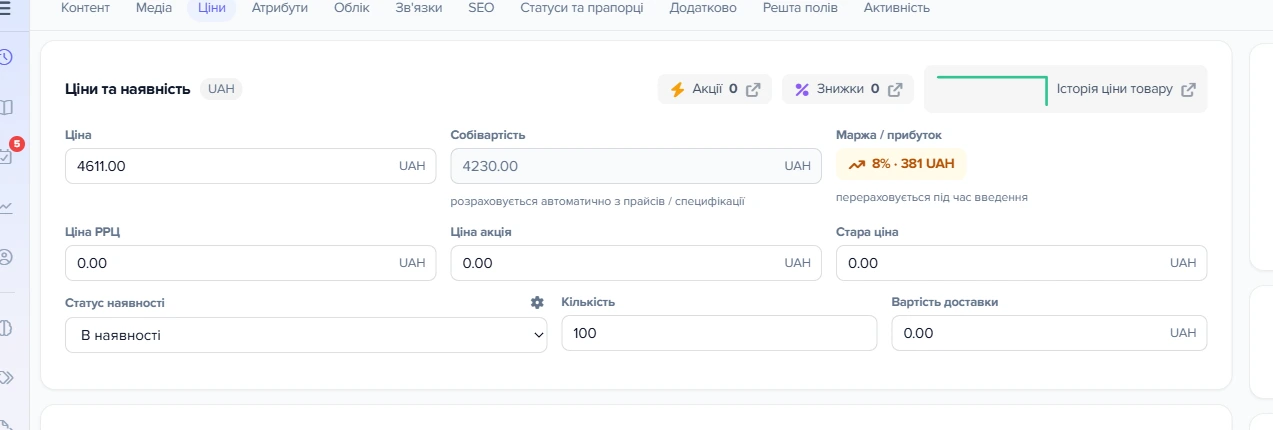
1
Собівартість2
Маржа / прибуток3
Керування статусами наявності4
Історія ціни товару- Поле «Собівартість» заблоковане для редагування — значення надходить автоматично з прайсів або специфікації.
- Значок маржі перераховується одразу під час введення ціни, показуючи прибуток у відсотках і гривнях.
- Шестерня біля поля «Статус наявності» відкриває керування статусами наявності.
- Чіп «Історія ціни товару» з міні-графіком відкриває історію змін ціни в окремому вікні.
Під полем «Кількість» буває два додаткові рядки:
- Розкладка залишку по складах: «Склад А 12 · Склад Б 3». З'являється, коли товар прив'язаний хоч до одного складу.
- «У резерві: N · Вільно: M». З'являється, коли складський облік увімкнено і під товар справді щось зарезервовано відкритими замовленнями. «Вільно» — це кількість мінус резерв; від'ємне значення підсвічується червоним.
У заголовку секції — три посилання на вікна-супутники: «Акції» зі своїм лічильником, «Знижки» зі своїм і «Історія ціни товару». Біля останнього малюється руху ціни.
Мікрографік малюється, тільки якщо в історії є хоча б дві точки, інакше на його місці проста іконка графіка.
Облік, габарити і штрихкоди
Секція «Облік і логістика» тримає все, що потрібно складу, доставці й маркетплейсам.
Перший ряд: «Модель», «Гарантія» і «Податок», у якого перший пункт — «Ні». Список праворуч від гарантії підписаний «Од. вим. гарантії» і містить її одиниці: «днів», «тижнів», «місяців», «років».
Другий: «Мін. кільк. для замовлення», перемикач «Відняти зі складу» зі значенням «Так», «Дата надходження» (справжнє поле дати, з календарем) і «Розташування на складі».
Третій — розміри й одиниці: «Довжина», «Ширина», «Висота», «Од. змін. довжини», «Вага», «Од. змін. ваги» і «Од. вим.» — одиниця вимірювання товару з довідника («Штука», «Упаковка», «Кілограм»); перший пункт списку «---» означає, що одиницю не задано.
Одиниця ваги і одиниця товару
- «Од. змін. ваги» береться з системного довідника одиниць ваги: у ньому два записи — «Кілограм» і «Грам», і з інтерфейсу цей довідник не редагується. Виберіть одиницю і вводьте вагу в ній: 250 г — це 0.25 у кілограмах або 250 у грамах, дробова частина допускається.
- «Од. вим.» — одиниця самого товару з довідника «Одиниці виміру» («Довідники» → «Базовий каталог товарів» → «Одиниці виміру»), який редагується. Як звести «шт.» і «штук» в одну одиницю — у статті про одиниці виміру в імпорті.
Штрихкоди й артикули
Група «Штрихові коди, ID товару»: «Артикул (SKU)», «Артикул виробника», «Артикул контрагента», «Контрагент», «EAN (Європейський артикул)», «UPC (Універсальний код товару)», «GTIN», «JAN (Японський артикул)», «ISBN (Міжнародний стандарт номера книги)» і «QRCode».
Заповнювати всі не треба: у щоденній роботі потрібні «Артикул (SKU)», «Артикул виробника» і «EAN». Решта — коди під конкретний ринок або тип товару: UPC для Північної Америки, JAN для Японії, ISBN для книжок.
Прапорці публікації, вітрини й експорту
Секція «Статуси та прапорці» — шістнадцять перемикачів у чотирьох групах. За кожним прапорцем стоїть конкретний механізм, який його читає. Група «Захист під час імпорту» — окрема тема: як не дати прайсу перезаписати ціну чи товар.
Публікація
«Активність товару» — головний перемикач: знятий, і товар зникає з вітрини, тобто відбувається . Поруч — «Чернетка», «Архівний» і «Цифровий товар».
Вітрина
«Популярний товар», «Найкраща покупка», «Новий товар», «Акційний товар», «Рекламувати», «Подарунок». Це мітки для добірок на сайті: сайт сам вирішує, що з ними робити, — у самій програмі вони нічого не запускають. Вмикати їх має сенс лише тоді, коли ваш сайт справді вміє їх читати.
Експорт
«Вивантажувати у файл (на сайт)» увімкнене за замовчуванням. Знімають його, коли товар не має потрапляти у вивантаження зовсім.
«Вивантажено» перемкнути не можна. Це службова відмітка, і в картці вона стоїть тільки для читання — з підказкою «Позначку ставить вивантаження: будь-яка зміна товару знімає її автоматично». Будь-яке збереження картки скидає відмітку в нуль, і товар потрапить у найближче вивантаження. При знятій відмітці програма обнуляє її ще й у всіх фото та атрибутів товару.
«Додатково» і «Решта полів»
Обидві секції за замовчуванням згорнуті — розкриваються кліком по заголовку.
У «Додатково» лежать:
- «Статус» — довідник станів товару, шестерня поруч відкриває сам довідник;
- «Порядок» сортування — введене вручну число закріплюється (як це працює);
- «Бали», «Термін придатності, днів», «Nutri-Score», «Колір (HEX)» з живим квадратиком-прев'ю;
- «Друкарський шаблон» — поле лише для читання і три іконки: вибрати, редагувати, скинути; коли шаблон обрано, додається четверта — надрукувати;
- «Дошка» — множинний вибір дощок органайзера, де пункт «---» знімає всі прив'язки одразу.
Частина полів — «на всяк випадок»: Nutri-Score, «Бали», «Термін придатності, днів», «Колір (HEX)», «Вартість доставки», «Розташування на складі», «Мін. кільк. для замовлення». Якщо ви не знаєте, навіщо вам це поле, — воно вам не потрібне.
«Термін придатності, днів» — це не дата, а кількість днів. Поле числове, календаря в нього немає: програма додає це число до дати документа, коли рахує, до якого числа придатна партія (без значення бере 360 днів). Справжнє поле дати поруч одне — «Дата надходження».
Секцію «Решта полів» збирає сам : у ній дві групи — «Системні поля поза розділами» і «Користувацькі поля».
- Створили своє поле товару — воно з'явилося тут одразу.
- Поле, позначене в реєстрі як «лише для читання», показується заблокованим; користувацьке поле з увімкненим HTML-редактором отримує повноцінний редактор.
- Зверху є пошук по підпису поля — коли полів кілька десятків, це швидше, ніж очима.
Як рахується заповненість картки
— це відсоток у правій рейці. Рахується він механічно: береться список полів, позначених обов'язковими в налаштуваннях сітки товарів, кожне важить однаково, заповнені складаються.
За замовчуванням таких полів дев'ять, тобто кожне дає 11,11 %:
- Найменування
- Опис повний
- Ціна
- ID виробника
- Тег meta title
- Тег meta description
- SEO посилання (ЧПУ) товару
- Фото (прапор наявності)
- Атрибути (прапор наявності)
Сума округляється вгору, стеля — 100 %. Далі з результату віднімається кількість незаповнених обов'язкових атрибутів: товар із заповненими дев'ятьма полями, але трьома порожніми обов'язковими характеристиками, покаже 97 %.
- Нижньої межі в цього віднімання немає: у товару з порожньою карткою і десятком незаповнених обов'язкових атрибутів відсоток буде від'ємним.
- Набір обов'язкових полів налаштовується під акаунт, тому у вашій програмі він може бути іншим.
- Відсоток перераховується при кожному збереженні, але в правій рейці нове значення з'явиться лише після того, як ви перевідкриєте картку.
Перелік під смугою прогресу — це інша перевірка, у відсоток вона не входить: порожній meta description, відсутнє фото, порожній штрихкод EAN, мова без жодного заповненого поля контенту і довідковий рядок «Фото: N · відео: N · файли: N». Кожен рядок клікабельний і прокручує документ до потрібної секції.
Перше заповнення картки
Що робити, коли поле поводиться не так
| Що ви бачите | Чому так | Що зробити |
|---|---|---|
| Собівартість не редагується | Поле заблоковане навмисно: картка його не зберігає, значення приходить із прайсу, зі складу набору або з прибуткової накладної | Змініть закупівельну ціну в джерелі — у прайс-листі, у складі набору або провівши прибуткову накладну з новою ціною (ціни) |
| Маржа показує «немає даних» | Собівартість порожня або нульова — рахувати немає від чого | Значення з'явиться після того, як товар отримає собівартість із прайсу (ціни) |
| Прапорець «Вивантажено» сам знявся після правки | Так задумано: збереження картки скидає відмітку вивантаження, а при знятій — ще й у фото та атрибутів | Нічого; товар просто потрапить у найближче вивантаження (прапорці) |
| Під кількістю немає рядка «У резерві / Вільно» | Вимкнено складський облік | Складський облік вмикається в налаштуваннях підсистеми документів, а не в картці (наявність) |
| Вставили фото в опис, закрили картку — картинки (або всього опису) немає | Картинка вивантажується на сервер окремим запитом; картку закрили, поки в смузі було «Збереження…», або вивантаження відмовило й редактор прибрав превʼю | Вставити знову, дочекатися «Збережено» й лише потім закривати; при «Неприпустимий формат файлу» — зберегти картинку як jpg, png, gif або webp, при «Файл занадто великий» — стиснути до 4 МБ (фото в описі) |
| Заповнили поле, а відсоток заповненості не змінився | Права рейка малюється один раз, під час відкриття картки | Перевідкрийте картку (заповненість) |
Часті запитання
Яку одиницю виміру ваги товару вибрати і де її задати?
Поруч із полем «Вага» у секції «Облік і логістика» — список «Од. змін. ваги» з двома записами: «Кілограм» і «Грам». Вводьте вагу в обраній одиниці: 250 г — це 0.25 кг або 250 г (одиниці).
Вставляю фото в опис, закриваю редактор — опис не зберігається. Де кнопка «Зберегти»?
Кнопки немає, картка зберігається сама. Після вставки дочекайтеся в нижній смузі напису «Збережено» і лише тоді закривайте картку (фото в описі).
Як швидко заповнити українську версію опису, якщо є тільки російська?
У заголовку мови «Українська» натисніть іконку «Перекласти все з ‹мова за замовчуванням›». Спрацює, якщо мова за замовчуванням — російська; інакше скористайтеся масовим перекладом (переклад).
Як дізнатися, звідки в полі це значення — з прайсу, формули чи від людини?
Сама картка цього не показує. Відкрийте плитку «Історія» в секції «Активність»: там видно кожну зміну поля.
Чи можна поставити свою собівартість руками?
Ні, поле тільки для читання. Собівартість приходить із прайсу, зі складу набору або з прибуткової накладної (ціни).
Суміжні теми
- Якщо потрібна загальна картина картки — як створити товар і заповнити його картку.
- Якщо прайс перезаписує ваші значення — як не дати прайсу перезаписати ціну чи товар.
- Якщо треба налаштувати довідник біля поля «Статус наявності» — статуси наявності.
- Якщо хочете бачити, як змінювалася ціна — історія ціни товару.