
Elbuz виписує документи від вашої фірми — або від кількох, якщо ви торгуєте і як ФОП, і як ТОВ: реквізити підставляються в друковані форми, а номери кожна фірма веде своєю серією.
Коли це знадобиться:
- У вас ФОП і ТОВ — обидві фірми позначаються «моєю компанією», і в документі ви обираєте, від якої він.
- Рахунки ФОП і ТОВ мають нумеруватися окремо — кожна фірма одержує свою серію номерів для кожного типу документа.
- AI відповідає клієнтам «уточню» — заповнені умови доставки, оплати й повернення в картці компанії дають йому відповідь.
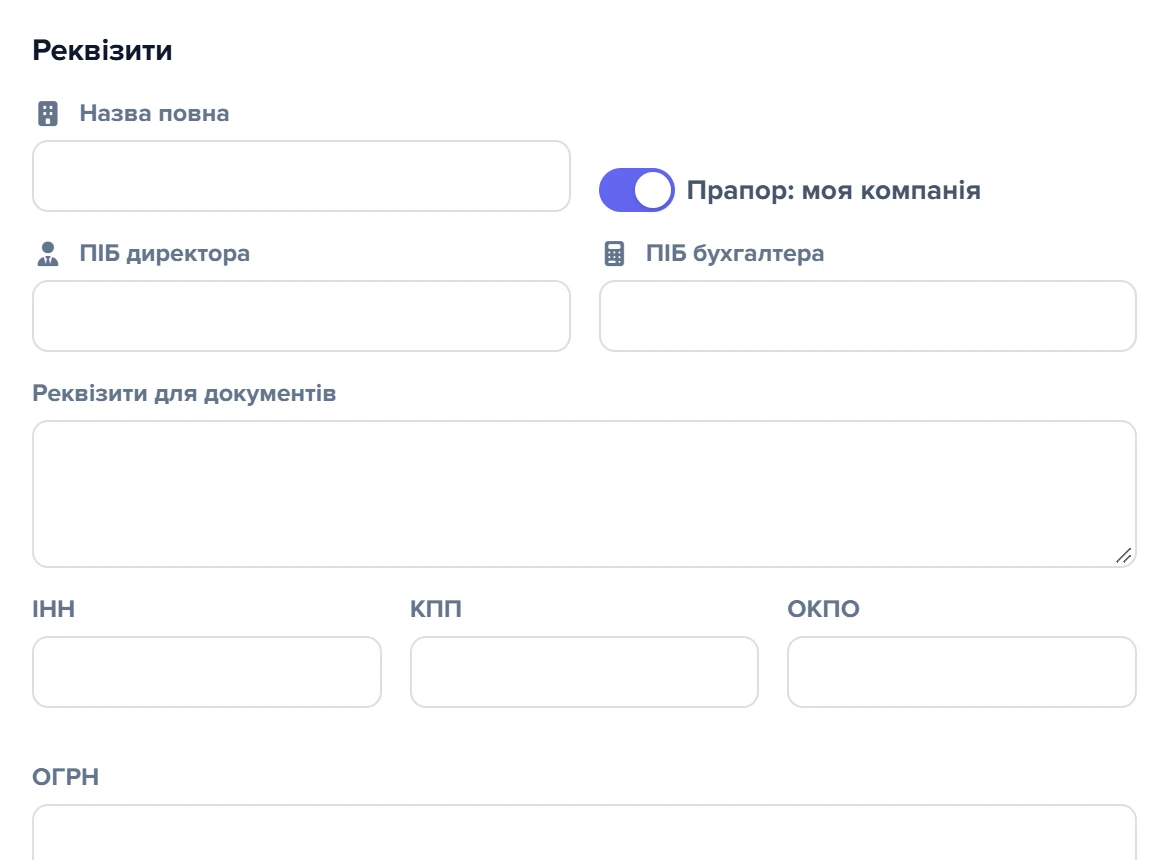
З чого почати: у картці своєї організації, секція «Реквізити», увімкніть «Прапор: моя компанія».
Що вміє картка своєї компанії
- Прапор «моя компанія» — робить організацію продавцем у документах; таких фірм може бути кілька.
- Майстер — заповнює картку за три кроки й сам читає ваш сайт.
- Дані для AI-чату й пошуку — обидва віджети читають картку компанії.
- Реквізити для ЄС — VAT ID і дані для Impressum.
- Формат роботи — інтернет-магазин, точка видачі, послуги чи опт; від нього залежать стадії клієнтів і дошка угод.
- Вибір фірми в документі — поле «Компанія відправник» і окрема серія номерів для кожної фірми.
Де це і хто має доступ
- Меню
- Довідники → Контакти → Компанії → картка своєї організації
- Майстер
- відкривається сам при вході, поки картка заповнена менше ніж на 80 %
- У документі
- поле «Компанія відправник»
- Право доступу
- вікно «Контакти»; майстер бачать лише користувачі з правами «Управління»
Як позначити свою фірму продавцем
Власна фірма — продавець у документах — це такий самий запис довідника з типом «Організація», тільки в секції «Реквізити» в нього увімкнено перемикач «Прапор: моя компанія». Записів із цим прапором може бути кілька: якщо торгуєте і як ФОП, і як ТОВ, заведіть дві організації й увімкніть прапор в обох. Реквізити із секції «Реквізити» потрапляють у макроси «Компанія» друкованих форм.
1
Прапор: моя компанія2
Реквізити для документів- Перемикач «Прапор: моя компанія» робить запис продавцем у документах і дає їй окрему серію номерів.
- Блок реквізитів підставляється в друковані форми документів.
Що просить майстер «Картка вашої компанії»
Картку своєї компанії тепер треба заповнити. З неї AI бере відповіді клієнтам — про доставку, оплату, повернення, графік роботи. Порожня умова — і AI відповідає «уточню».
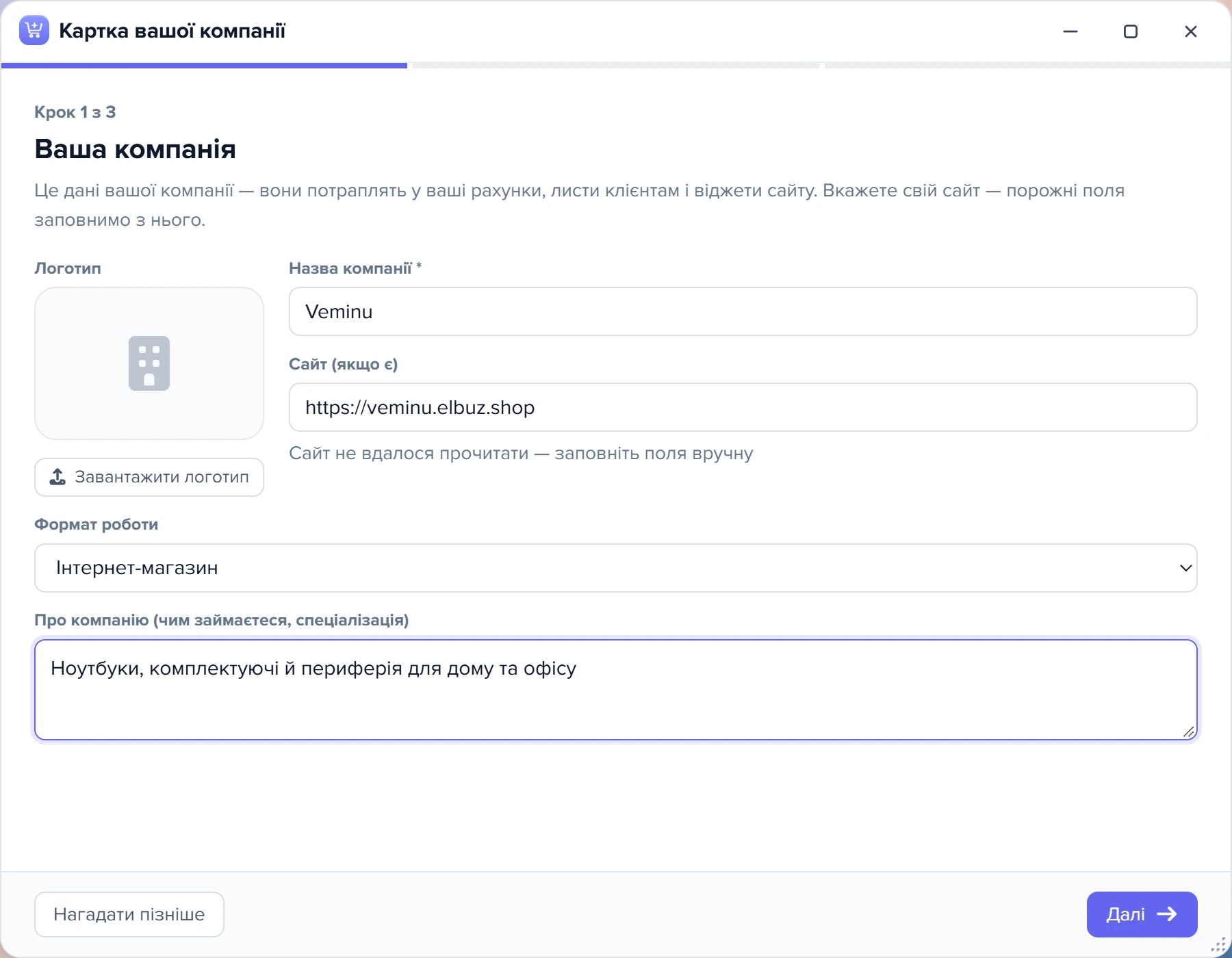
Тому користувачу з правами «Управління» при вході відкривається майстер «Картка вашої компанії», поки картка заповнена менше ніж на 80 %. У ньому три кроки без прокрутки — «Ваша компанія», «Контакти», «Умови»; угорі тонка смуга прогресу й «Крок N з 3». Відсотка заповненості в майстрі не показано.
1
Смуга кроків2
Завантажити логотип3
Назва компанії4
Стан читання сайту5
Формат роботи6
Нагадати пізніше- Три відрізки — три кроки; підпис «Крок 1 з 3» над назвою кроку.
- Логотип записується в картку одразу після завантаження.
- Без назви далі не пустить.
- Сайт читається у фоні й заповнює лише порожні поля; тут сайт не відповів — «заповніть поля вручну».
- Від формату залежать стадії, етапи й поводи звернень, які розпізнає AI.
- Відкладає майстер на 7 днів; після третього разу сам він більше не відкривається.
Відсоток рахується за девʼятьма однаковими пунктами: назва (не «Моя компанія» за замовчуванням), сайт, телефон або e-mail, адреса, формат роботи, умови доставки, умови оплати, умови повернення, логотип. Інтернет-магазину замість адреси досить міста; точці видачі, послугам і опту потрібна адреса.
- Сайт і e-mail майстер підставляє сам, якщо в картці вони порожні: адресу сайту — з налаштувань вивантаження на ваш сайт, e-mail — з поштової скриньки для відправки.
- Читання сайту. Якщо адреса сайту є, майстер у фоні читає сайт і заповнює порожні поля. Сайт за захистом на кшталт Cloudflare не читається — тоді під адресою «Сайт не вдалося прочитати — заповніть поля вручну».
- «Нагадати пізніше» відкладає майстер на 7 днів; після третього відкладання сам він більше не відкривається — картку тоді заповнюють у «Компаніях».
- Чого в майстрі немає. Перемикач «Вести угоди» є лише в картці компанії. Співробітникам без «Управління» майстер не показується.
Звідки AI-чат і пошук беруть дані магазину
AI-чат і розумний пошук читають назву, контакти, адресу, години роботи й умови прямо з картки вашої компанії: окремо заповнювати їх у віджетах не треба. Умови доставки, оплати, гарантії й повернення лежать у секції «Умови торгівлі». Змінили картку — чат і пошук оновилися самі. Якщо ваших компаній кілька, віджети читають основну.
Якщо в магазині кілька мов, у секції «Ще» є блок «Тексти для покупців іншими мовами»: опис, місто, адреса, час роботи тощо для кожної мови. Кнопка «Перекласти через AI» заповнює переклади, порожнє поле показує текст основною мовою.

1
Перекласти через AI2
Мова- Кнопка заповнює переклади для покупців.
- Кожна мова розгортається окремо; порожнє поле — текст основною мовою.
Контакти спільні для всіх мов. У секції «Зв'язок» є й Microsoft Teams та X (Twitter): їх показує пошук у картці товару.
Як заповнити реквізити для ЄС
Поле «VAT ID (ЄС)» у секції «Реквізити» — номер платника ПДВ ЄС із префіксом країни, наприклад DE136695976. У своєї компанії він іде в магазин Elbuz CMS і друкується в рахунку покупцю. Коли клієнт у замовленні Elbuz CMS вказав VAT ID, новому контрагенту він запишеться сам; польський NIP — у поле ІНН, як і раніше.
Для сторінок Impressum і Mentions légales є поля «Організаційно-правова форма», «Реєстрація в реєстрі», «Статутний капітал», «Відповідальний за зміст» і «Вирішення спорів зі споживачами». Вони йдуть у магазин Elbuz CMS і друкуються на цих сторінках; назва й адреса продавця є й у формі відмови ЄС.

1
VAT ID (ЄС)2
Поля для Impressum3
Вирішення спорів- Номер платника ПДВ ЄС із префіксом країни.
- Форма, реєстр, капітал і відповідальний за зміст ідуть у магазин Elbuz CMS.
- Текст друкується на сторінці Impressum.
Як вибрати формат роботи і ввімкнути угоди
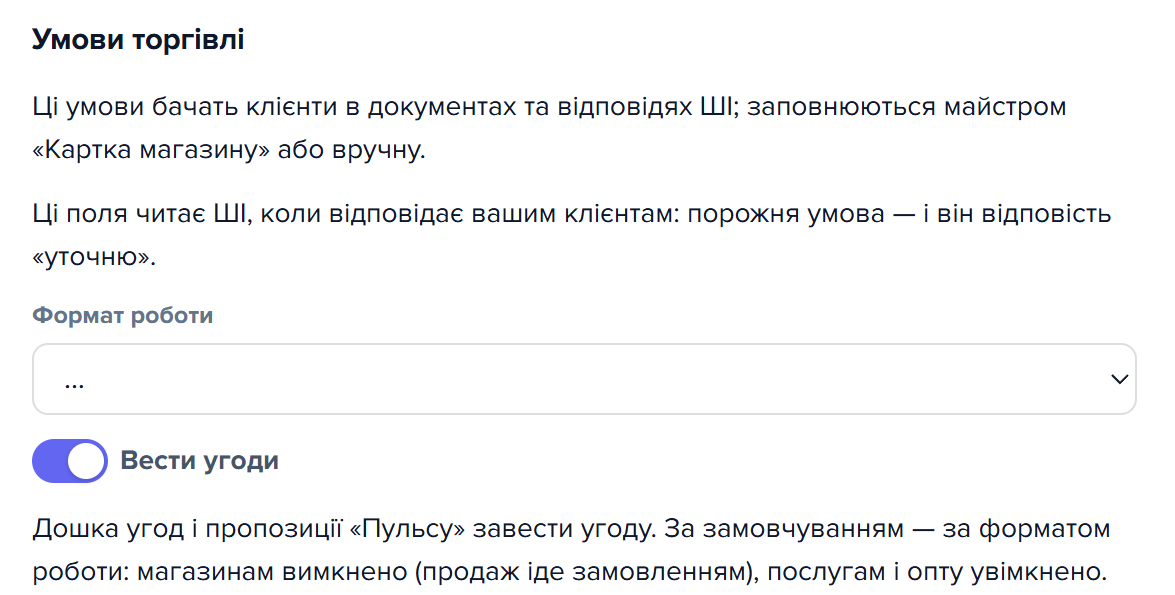
У секції «Умови торгівлі» картки своєї компанії є ще два поля, яких у звичайних контрагентів немає. «Формат роботи» — інтернет-магазин, магазин з точкою видачі, послуги або опт: від нього залежать стадії клієнтів, порядок статусів замовлення й те, чи потрібна дошка угод. «Вести угоди» вмикає й вимикає угоди незалежно від формату.
Над полями підказка: «Ці поля читає AI, коли відповідає вашим клієнтам: порожня умова — і він відповість «уточню».».
1
Секція «Умови торгівлі»2
Підказка про AI3
Поле «Формат роботи»4
Перемикач «Вести угоди»- У картці своєї компанії тут же формат роботи й угоди.
- Порожня умова — AI відповідає «уточню».
- Інтернет-магазин, точка видачі, послуги або опт.
- Вмикає дошку угод і пропозиції «Пульсу» завести угоду.
Зміна формату зберігається, як і решта картки, сама, а програма відповідає повідомленням: «Набір стадій і етапів для формату роботи застосовано» або «Формат роботи збережено; ваші налаштування стадій і етапів залишено як є» — друге, якщо ви вже налаштовували стадії, статуси замовлення, дошку угод чи процеси формату самі або на дошці вже є угоди.
Повідомлення зʼявляється, тільки коли змінилися формат чи «Вести угоди». Що саме змінюється при виборі формату — у статті «Формат роботи: що він змінює». Чернетку умов доставки, оплати й повернення може запропонувати AI через «Пульс» — про це в статті «Профіль компанії для AI».
Від якої фірми виписати документ і як її нумерувати
Від якої фірми виписати документ. У формі документа два поля компанії: «Компанія одержувач» і «Компанія відправник». Клік по «Компанія відправник» відкриває вибір лише серед записів із прапором «моя компанія» — оберіть ФОП або ТОВ; хрестик праворуч очищає поле.
Якщо поле лишити порожнім, програма підставить організацію з галочкою «За замовчуванням» — це колонка списку «Контакти», увімкніть її через «Налаштувати сітку» й поставте галочку своїй основній фірмі. У прибутковій накладній сторони міняються місцями: товар отримуєте ви, тож ваша фірма стоїть у «Компанія одержувач».
Нумерація. Коли в документі вибрано свою компанію з прапором, номер береться з окремої серії «тип документа + ця компанія»: рахунки ФОП і рахунки ТОВ нумеруються незалежно.
Перший номер нової серії продовжує поточний лічильник типу, а не починається з 1, тому зі старими документами він не збіжиться. Без прапора «моя компанія» лічильник один на тип документа. Формат номера — префікс, рік, кількість цифр — задається типу документа (нумерація документів).
Фірмі «За замовчуванням» не зняти «Активність» — при збереженні картки програма повертає її. Свою організацію не видалити й не поглинути обʼєднанням (кошик).
Сценарії
Ви торгуєте і як ФОП, і як ТОВ
Що зробити. Заведіть дві організації в списку «Контакти» й у кожній у секції «Реквізити» увімкніть «Прапор: моя компанія». Основній фірмі поставте галочку в колонці «За замовчуванням». У документі оберіть фірму полем «Компанія відправник».
Що вийде. У виборі «Компанія відправник» показуються лише ваші фірми, а в друковану форму підставляються реквізити обраної. Рахунки ФОП і рахунки ТОВ нумеруються незалежно, кожна фірма — своєю серією.
Чого не буде. Нова серія не почнеться з 1: перший номер продовжує поточний лічильник типу документа. Порожнє поле «Компанія відправник» програма заповнить фірмою «За замовчуванням», а не попросить вибрати.
AI відповідає клієнтам «уточню» про доставку й оплату
Що зробити. Відкрийте картку своєї компанії, секція «Умови торгівлі», і заповніть доставку, оплату, гарантію й повернення. Чернетку умов може запропонувати AI через «Пульс».
Що вийде. AI бере відповіді клієнтам із цих полів, а відсоток заповненості картки росте: умови доставки, оплати й повернення — три з девʼяти пунктів, що рахуються.
Чого не буде. Порожня умова лишається порожньою відповіддю — AI не вигадує її, а відповідає «уточню».
Що робити, коли майстер відкривається щоразу
| Що ви бачите | Чому так | Що зробити |
|---|---|---|
| При вході відкривається «Картка вашої компанії» | картка вашої компанії заповнена менше ніж на 80 % | заповнити порожні пункти з дев'яти, що рахуються, або натиснути «Нагадати пізніше» — майстер не відкриватиметься 7 днів, після третього разу — зовсім (майстер) |
Часті запитання
Чому перший рахунок ТОВ одержав не номер 1?
Перший номер нової серії продовжує поточний лічильник типу документа, тому зі старими документами він не збігається. Формат номера — префікс, рік, кількість цифр — задається типу документа (нумерація документів).
Я тричі натиснув «Нагадати пізніше». Як повернути майстер?
Сам він більше не відкриється. Заповніть картку своєї організації в «Компаніях» — відсоток рахується за тими самими девʼятьма пунктами (майстер).
Чи можна видалити свою організацію?
Ні. Видалення й обʼєднання її пропускають: на ній тримаються нумерація документів і друковані форми (кошик).
Чому після зміни формату роботи стадії лишилися старі?
Ви вже налаштовували стадії, статуси замовлення, дошку угод чи процеси самі, або на дошці є угоди. Тоді програма пише, що ваші налаштування залишено як є (формат роботи).
Як у документі показати «ТОВ», а не повну назву форми власності?
Макрос форми власності підставляє повну «Назву» запису. Впишіть «ТОВ» у саму «Назву» форми власності або коротку форму прямо в назву контрагента (форми власності).
Куди вписати VAT ID своєї фірми?
У поле «VAT ID (ЄС)» секції «Реквізити», з префіксом країни. Він іде в магазин Elbuz CMS і друкується в рахунку покупцю (реквізити для ЄС).
Суміжні теми
- Якщо потрібна загальна картина бази клієнтів — База клієнтів: як влаштовані контакти.
- Якщо треба зрозуміти, що саме змінює формат роботи, — Формат роботи: що він змінює.
- Якщо номери документів мають інший вигляд — Нумерація документів.
- Якщо умови торгівлі хочеться отримати чернеткою від AI — Профіль компанії для AI.