




Elbuz збирає листування з клієнтом в один блок і одним натиском лишає в списку тільки потрібне: листи без відповіді, з терміном, від одного відправника чи з тегом.
Коли це знадобиться:
- Листування з клієнтом розкидане по списку — режим «За листуванням» збирає його в групу, і свіжа відповідь піднімає групу нагору.
- Треба знайти, кому ще не відповіли — кнопка «Без відповіді» лишає тільки такі листи.
- Потрібна вся пошта одного клієнта — Alt + клік по його листу.
- Ви звикли до таблиці, як у настільній поштовій програмі — колонки «Від кого», «Тема», «Дата» сортуються кліком по заголовку.
З чого почати: «Пошта» → «Вхідні» → кнопка «Без відповіді».
Що вміє список листів
- Групування — листування, відправник чи тема одним блоком із лічильником непрочитаних.
- Швидкі фільтри — непрочитані, без відповіді, з прапорцем, з вкладеннями, з терміном відповіді.
- Відбір за ознакою з рядка — усі листи відправника, тегу чи кольорової мітки.
- Табличний вигляд — колонки з сортуванням для всієї папки і змінною шириною.
Де це і хто має доступ
- Меню
- Органайзер → Пошта
- Інші входи
- Довідники → Контакти → Комунікації (спілкування, підтримка)
- Право доступу
- вікно «Пошта»; які листи видно — налаштування прав відділу
- Підготувати
- підключену поштову скриньку
Листування одним блоком: групування
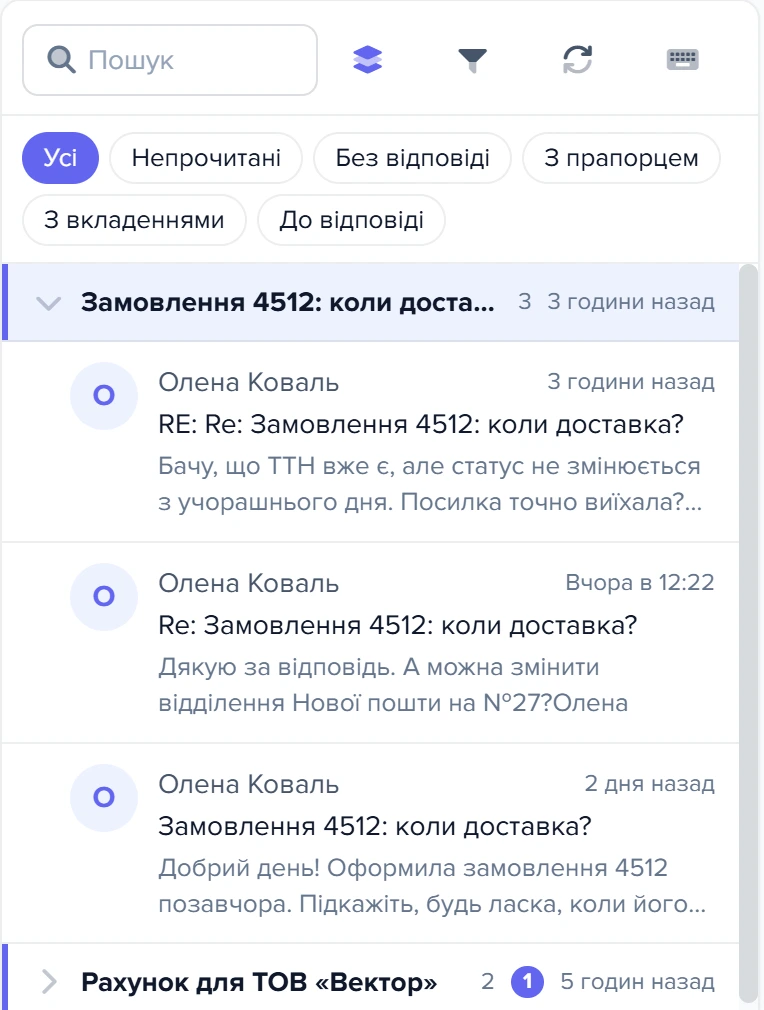
Кнопка зі стосом аркушів над списком — «Групування». Режимів чотири: «Без групування», «За листуванням», «За відправником», «За темою». Замість окремих листів список показує заголовки груп: підпис, скільки в групі листів, скільки з них непрочитаних (кольоровий лічильник) і коли прийшов останній.
1
Групування2
Заголовок групи3
Лист у групі- Кнопка «Групування» відкриває меню режимів: без групування, за листуванням, за відправником, за темою.
- Заголовок групи показує тему листування та кількість листів у ній; клік розгортає або згортає групу.
- Листи групи йдуть під заголовком з відступом, від нових до старих.
Як програма вирішує, що листи — одна група:
- За листуванням — за службовими заголовками листа, які пошта додає до кожної відповіді. Усі відповіді в одному ланцюжку мають спільний перший лист, і програма групує за ним. Тому листування збирається, навіть якщо перший лист ви надсилали з іншої програми і його немає в цій скриньці. Новий лист, написаний не відповіддю, а з нуля, таких заголовків не має і стає окремою групою.
- За темою — за темою без префіксів
Re:,Fwd:,Fw:,AW:,WG:,Отв:,Ответ:,Пересл:і варіантів на кшталтRe[2]:— скільки б їх не стояло поспіль. «RE: Fwd: Замовлення 7067» і «Замовлення 7067» потрапляють в одну групу. Великі й малі літери не розрізняються. Лист без теми — у групі «(без теми)». - За відправником — за адресою e-mail, а не за ім’ям. Один клієнт із двох адрес — дві групи.
Групи стоять за датою останнього листа, нові вгорі: щойно в старому листуванні з’являється відповідь, уся група піднімається нагору. Клік по заголовку розгортає групу — її листи підвантажуються під заголовок, — повторний клік згортає. Розгорнута група показує до 500 листів.
Режим запам’ятовується для кожної папки окремо. Поки ви нічого не вибрали, у папці «Вхідні» діє «За листуванням», в інших — «Без групування». Пошук, швидкі фільтри і фільтр за розбором AI працюють і в режимі груп: групи складаються лише з листів, що пройшли відбір.
Швидкі фільтри
Ряд кнопок під пошуком. Діє одна кнопка за раз; вибір спільний для всіх папок і зберігається, доки ви його не зміните.
| Кнопка | Які листи лишаються в списку |
|---|---|
| «Усі» | усі листи папки |
| «Непрочитані» | ще не прочитані |
| «Без відповіді» | вхідні, на які не відповіли |
| «З прапорцем» | позначені прапорцем |
| «З вкладеннями» | листи з вкладеними файлами |
| «До відповіді» | листи з терміном «Відповісти до», на які ще не відповіли |
Позначку «відповіли» ставить сервер пошти, і в Elbuz вона приходить разом із синхронізацією. Коли ви відповідаєте з Elbuz — і з вікна відповіді, і швидкою відповіддю, — лист, на який ви відповіли, позначається одразу після вдалого надсилання, тож із фільтра «Без відповіді» він зникає при наступному оновленні списку.
Пересилання («Переслати») відповіддю не вважається. Відповідь з іншої програми з’явиться тільки після найближчої синхронізації.
Окремо стоїть кнопка з лійкою — «Фільтр за розбором AI»: «Статус замовлення», «Скарга», «Допродаж», «Повернення», «Спам», «Інше» і «Лише важливі та термінові». Вона відбирає листи, які вже розібрав штучний інтелект. Свіжі листи від людей він розбирає сам, у фоні, — детальніше: розбір AI і хто пише.
Усі листи відправника, тегу чи мітки
Три способи відібрати листи за ознакою, яку ви бачите в рядку:
- Alt + клік по листу — усі листи з цієї адреси в поточній папці;
- клік по тегу в рядку — усі листи з цим тегом;
- контекстне меню → «Кольорова мітка» → «Показати листи з цією міткою».
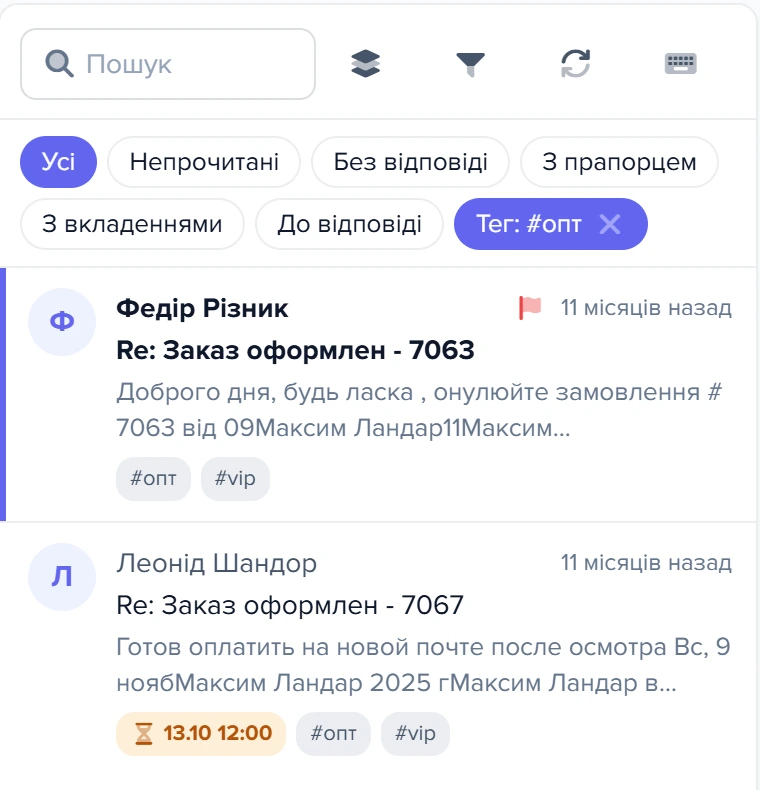
У ряду фільтрів з’являється кнопка на кшталт «Відправник: Леся Жарко» або «Тег: #опт». Клік по ній знімає відбір. Він складається зі швидким фільтром і пошуком: «Без відповіді» плюс «Відправник: …» — це листи клієнта, які ще чекають відповіді.
1
Без відповіді2
До відповіді3
Тег: #опт4
Тег у картці листа- «Без відповіді» — лише листи, на які ще не відповіли.
- «До відповіді» — листи з терміном відповіді.
- Кнопка «Тег: #опт» з хрестиком — активний фільтр; хрестик знімає його.
- Тег у картці листа — клік по ньому вмикає фільтр за цим тегом.
Табличний вигляд: колонки й сортування
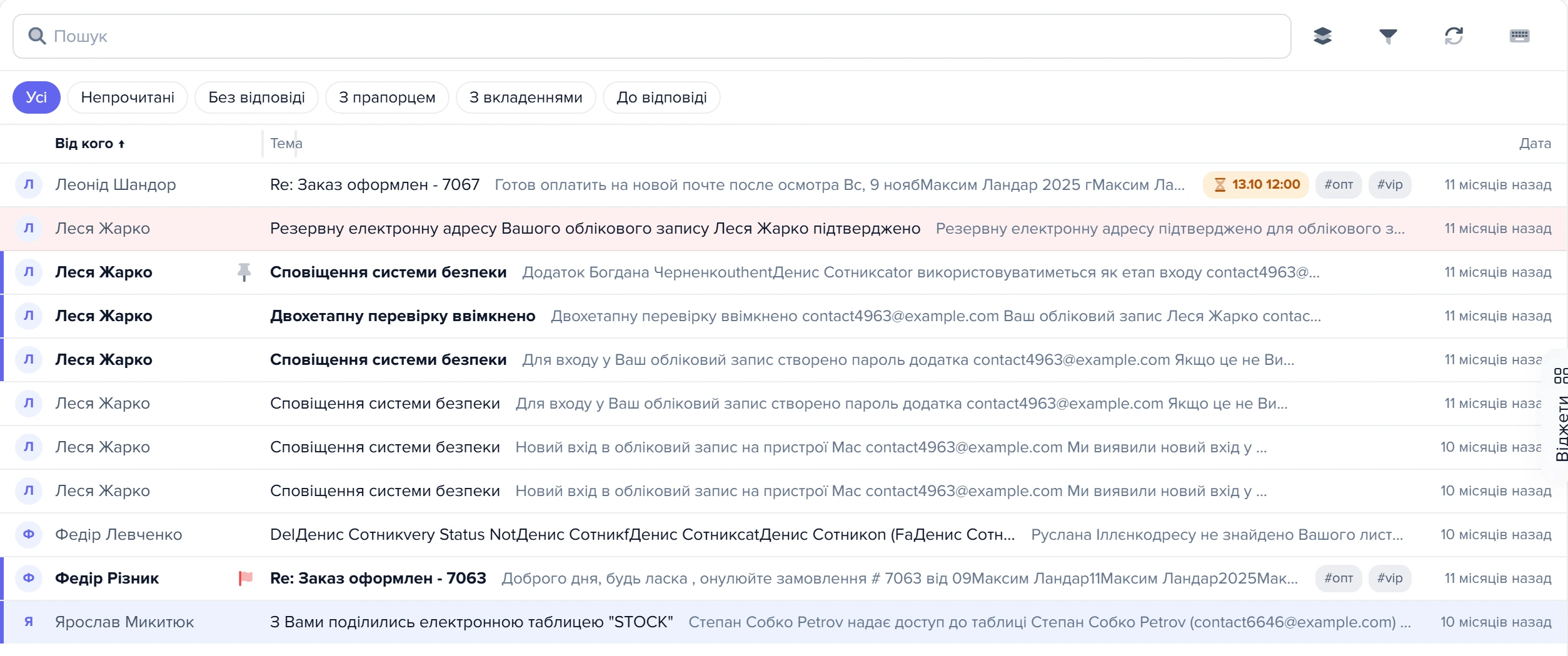
У режимах «Без прев’ю (список)» і «Лист знизу» кожен лист — один рядок із колонками, над ними заголовки «Від кого», «Тема», «Дата».
- Клік по заголовку сортує за цією колонкою, повторний — у зворотному порядку. Стрілка показує, за чим відсортовано зараз. Сортує сервер, тож порядок правильний для всієї папки, а не лише для завантажених 40 листів.
- «Від кого» сортує за ім’ям відправника, а якщо його немає — за адресою. «Тема» — за темою без
Re:іFwd:. - Ширину «Від кого» і «Тема» міняють, перетягуючи риску біля правого краю заголовка, від 80 до 600 пікселів. Браузер її запам’ятовує для всіх папок.
- У рядку таблиці видно прапорець, шпильку паркування, підфарбування кольорової мітки, термін відповіді й теги. Значки вкладень, папки й розбору AI — тільки в режимі «Лист праворуч», де рядок має вигляд картки.
У режимі «Лист праворуч» заголовків колонок немає. Сортування там — у меню кнопки «Групування», розділ «Сортування»: «Спочатку нові», «Спочатку старі», «За відправником (А→Я)», «За темою (А→Я)». Вибір спільний для всіх режимів і папок. У режимі груп сортування діє на листи всередині групи, а самі групи завжди стоять за останнім листом.
1
Сортування за відправником2
Межа колонки «Тема»3
Термін «Відповісти до»4
Шпилька паркування5
Лист із кольоровою міткою- Клік по заголовку «Від кого» сортує листи за відправником, стрілка показує напрямок.
- Потягніть риску біля правого краю заголовка «Тема», щоб змінити ширину колонки.
- Чип із пісочним годинником показує термін «Відповісти до».
- Шпилька означає, що лист припарковано й захищено від видалення.
- Кольорова підсвітка рядка — це кольорова мітка листа.
Сценарії
Спершу скарги й термінове
Лійка «Фільтр за розбором AI» → «Лише важливі та термінові», потім «Скарга». Листи розмічені ще до того, як їх хтось відкрив, тож о 9:00 менеджер бачить, що горить, не гортаючи пошту. Лист без мітки — або від робота, або ще не розібраний: розбір іде раз на 5 хвилин після завантаження пошти.
Звичний вигляд, як у настільній поштовій програмі
«Вигляд» → «Лист знизу», «Компактна щільність». Розтягніть «Від кого» і «Тему», клік по «Від кого» — сортування за відправником. У «Вхідних» — «Групування» → «Без групування», якщо звикли до плаского списку.
Що робити, коли лист не там, де чекаєте
| Що ви бачите | Чому так | Що зробити |
|---|---|---|
| Лист досі у фільтрі «Без відповіді», хоча ви відповіли | Відповідали з іншої програми — позначка прийде з наступною синхронізацією | Оновіть список після завантаження пошти (швидкі фільтри) |
| У розгорнутій групі видно не всі листи листування | Розгорнута група показує до 500 листів | Вимкніть групування і відберіть листи клієнта через Alt + клік (відбір за відправником) |
Часті запитання
Чому листування не склеїлося в одну групу?
У режимі «За листуванням» програма групує за службовими заголовками відповіді. Якщо клієнт написав новим листом, а не відповіддю, заголовків немає, і це окрема група. Такі листи збирає режим «За темою» або «За відправником».
Чи шукає пошта за текстом листа?
Ні. Рядок пошуку шукає за темою, адресою та ім’ям відправника і назвою контрагента. Щоб швидко зібрати листи одного клієнта, натисніть Alt і клацніть по його листу.
Чи можна бачити листи всіх скриньок однією папкою?
Ні. Фільтри й відбір працюють у межах відкритої папки. Листи кожної скриньки дивіться в її папках у дереві ліворуч.
Прочитав лист — чому лічильник непрочитаних у групі не змінився?
Лічильник у заголовку групи оновлюється, коли список перезавантажується, а не одразу після прочитання. Унизу списку в режимі груп показано кількість листів, а не груп.
Переслав лист — чому він досі в «Без відповіді»?
Пересилання відповіддю не вважається. Лист зникне з фільтра, коли ви відповісте відправнику з Elbuz або з іншої програми — тоді після синхронізації (швидкі фільтри).
Суміжні теми
- Якщо потрібна загальна картина вікна «Пошта» і розбір листів AI — Як щодня розбирати пошту в Elbuz.
- Якщо лист знайшли, але відповісти треба пізніше — поставте прапорець, мітку чи термін відповіді.
- Якщо відповісти треба одразу — швидка відповідь під листом і заготовки.
- Якщо однакові листи щодня доводиться відбирати руками — налаштуйте сортування по папках.