
Elbuz бере для кожного поля готове завдання для моделі, а ви за потреби замінюєте його своїм — з гарантією, виробником, містом доставки чи окремими вимогами для категорії.
Коли це знадобиться:
- Готові описи влаштовують — авто-режим бере заготовку для кожного незаповненого поля, писати нічого не треба.
- В описі потрібні ціна чи виробник — власний промпт підставляє будь-яку колонку каталогу.
- Для категорії потрібні свої вимоги — шаблон категорії перекриває універсальний.
- Не хочеться ризикувати тисячею описів — «Тест» показує відповідь моделі для одного товару й нічого не записує.
З чого почати: «Генератор текстів» → вкладка «Шаблони генерації» → «Універсальний шаблон».
Що вміють промпти генератора
- Писати за готовими заготовками — назва, характеристики й дані магазину підставляються самі.
- Брати ваше завдання замість заготовки — з будь-якими колонками каталогу.
- Мати окремі промпти для категорії — вони перекривають універсальний шаблон.
- Показати результат на одному товарі — до масового запуску.
Де це і хто має доступ
- Меню
- Довідники → Базовий каталог товарів → Генератор текстів → вкладка «Шаблони генерації»
- Право доступу
- доступ до вікна «Генератор текстів»: хто його відкрив, той править шаблони
- Підготувати
- «Дані магазину» — вони підставляються в заготовки
Як завести шаблон для категорії
Вкладка «Шаблони генерації» поділена навпіл: ліворуч список шаблонів, праворуч редактор обраного. Угорі — чотири лічильники: «Шаблонів», «Активні», «Авто-режим», «Власних промптів». Останній показує, скільки полів ви заповнили своїми завданнями; поки він нульовий, працюють тільки заготовки.
Доки жоден шаблон не обрано, права половина показує пам'ятку «Як отримати тексти для всього каталогу» з трьох кроків: заповнити «Дані магазину», відкрити універсальний шаблон, натиснути «Запустити генерацію». Клік по будь-якому шаблону в списку замінює пам'ятку редактором.
Кнопка «Новий шаблон» просить назву категорії — почніть вводити, і програма підкаже підходящі. Другий шаблон на ту саму категорію завести не вийде: програма поверне вже наявний.
Правки в редакторі зберігаються самі, як і на вкладці «Дані магазину». Чип «Активний» перемикається кліком: вимкнений шаблон у прогін не бере участі. Шаблон категорії можна видалити кнопкою з кошиком — разом із ним зникнуть його промпти.
Шаблон категорії діє лише в прогоні, запущеному саме для цієї категорії (чому так).
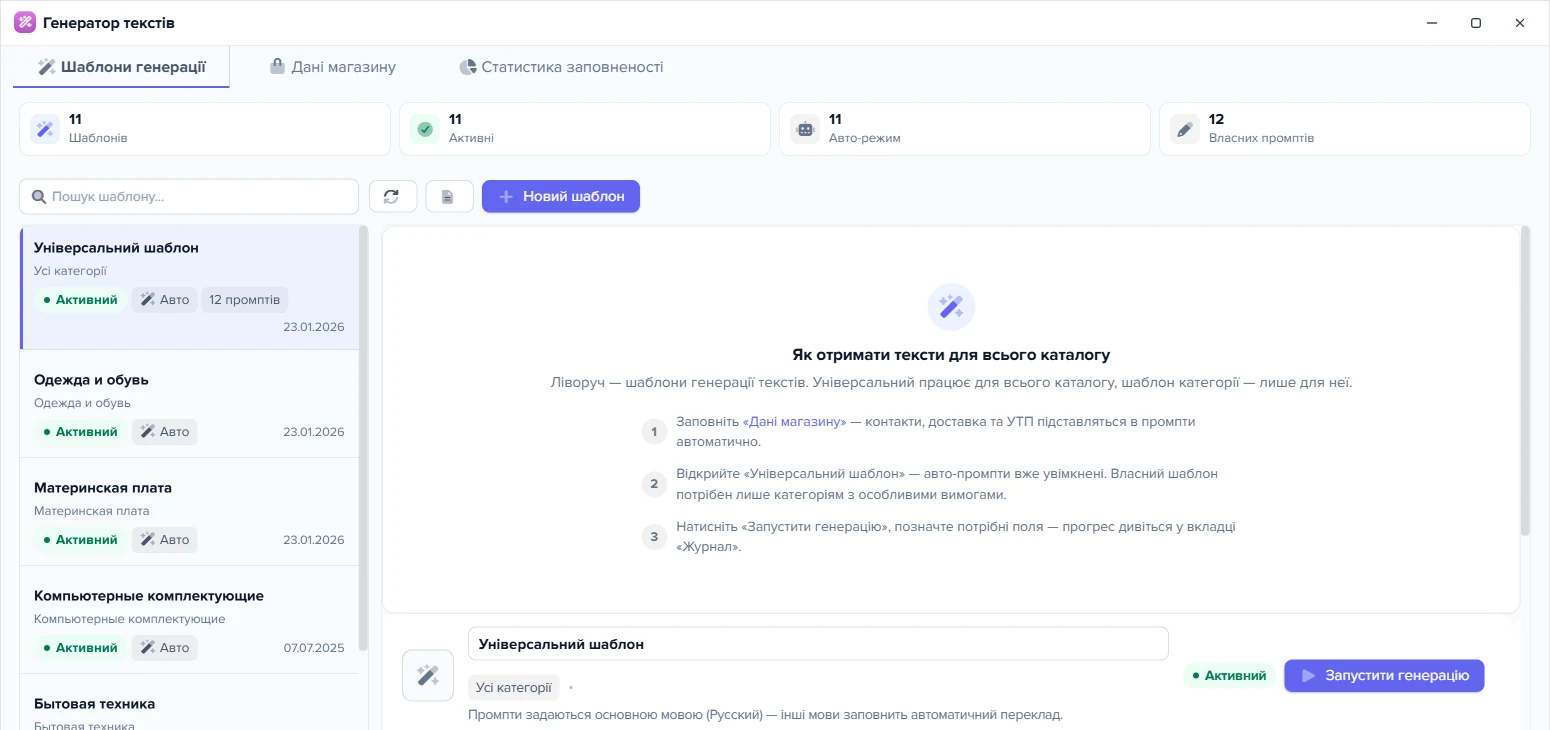
1
Власних промптів2
Новий шаблон3
Універсальний шаблон4
Усі категорії5
Запустити генерацію- Власних промптів — поки нуль, працюють лише готові заготовки.
- Новий шаблон — заводить окремий набір промптів під одну категорію.
- Універсальний шаблон — працює для всього каталогу.
- Чип області — показує, на що поширюється шаблон.
- Запустити генерацію — відкриває вікно запуску.
Що пишуть автоматичні промпти
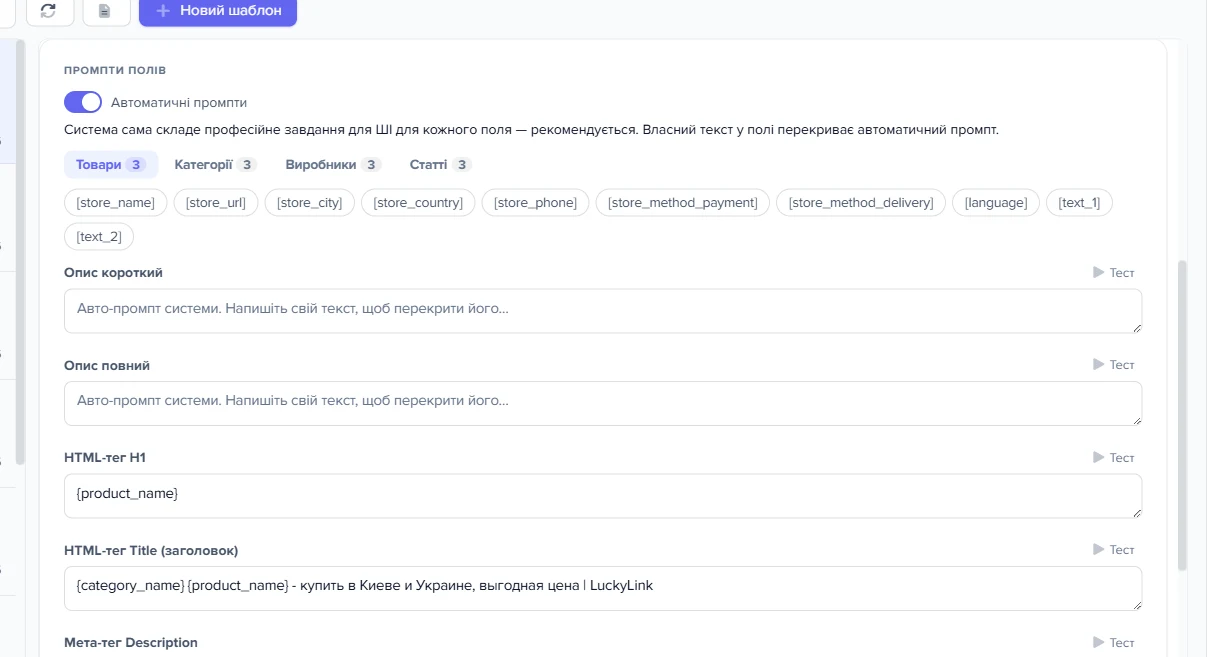
1
Автоматичні промпти2
Лічильник власних промптів3
Чип-макрос [store_name]4
Поле промпту5
Тест- Автоматичні промпти — коли увімкнено, порожні поля беруть готову заготовку.
- Лічильник біля підвкладки — скільки промптів написано самостійно для цієї сутності.
- Чип-макрос виду [store_name] — клік копіює код, його вставляють у текст завдання.
- Поле промпту — власний текст перекриває заготовку.
- Посилання «Тест» — перевіряє промпт на одному елементі.
Тумблер «Автоматичні промпти» в картці «Промпти полів» увімкнений за замовчуванням. У цьому режимі для полів, які ви не заповнили, береться готова заготовка з бібліотеки — вона відкривається кнопкою «Шаблони AI» в панелі вгорі.
Заготовка для повного опису товару, наприклад, просить модель писати з підзаголовками H2-H3-H4 і списками, використати характеристики товару й розкрити, що це, як цим користуються, кому підходить і в чому вигода. У завдання підставляються назва товару, його характеристики одним рядком «назва: значення» і дані магазину.
Що в авто-режим не потрапляє: ціна, артикул, виробник, залишок і назва категорії товару. Якщо це потрібно в описі — доведеться писати власний промпт.
Ще одна межа авто-режиму: заготовок немає для «Додаткове поле #1…#7». Позначите ці поля в авто-режимі — завдання для моделі не збереться. Ці поля мають сенс тільки зі своїм промптом.
Як написати власний промпт
Текст, вписаний у поле, перекриває заготовку. Порожнє поле в увімкненому авто-режимі — це заготовка, порожнє поле у вимкненому — «не генерувати нічого».
- Дія або результат
- Розвилка: далі шлях залежить від відповіді
У промпті працюють підстановки трьох видів:
[name]— назва самого елемента: товару, категорії або виробника;[store_name],[store_city],[store_country]і решта кодів із вкладки «Дані магазину», а також[language]— назва мови, якою пишеться текст;{Товар БК: Ціна}— будь-яка колонка базового каталогу за її назвою в сітці товарів. Так само доступні Найменування, Стара ціна, Модель, Артикул (внутрішній), Кількість, Гарантія, Виробник, Опис короткий.
Приклад власного завдання для короткого опису: Склади короткий продаючий опис товару [name] виробника {Товар БК: Виробник} до 400 символів. Вкажи гарантію {Товар БК: Гарантія} і доставку [store_city].
Скільки питань і відгуків просити в моделі — задають у вікні запуску, полями FAQ і RV; порожні поля означають «узяти число з шаблону».
Тоді діє число, що стоїть праворуч від підписів «FAQ» і «Відгуки» тут, у редакторі: спершу з шаблону категорії, якщо прогін запущено для неї, потім з універсального, а якщо ніде не задано — три.
Як перевірити промпт кнопкою «Тест»
Біля кожного поля є посилання «Тест». Воно відкриває віконце «Тест промпта», де треба вписати елемента — товару, категорії або виробника, дивлячись у якій вкладці ви стоїте, — і натиснути «Згенерувати». Відповідь моделі з'явиться в полі нижче.
Тест не записує результат у картку: він тільки показує, що вийшло. Але запит до моделі справжній, і він оплачується так само, як звичайна генерація. Перевіряти промпт тестом на одному товарі все одно дешевше, ніж прогнати тисячу і побачити, що формулювання невдале.
Сценарії
Додати в короткий опис гарантію й місто доставки
Що зробити. У шаблоні, підвкладка «Товари», у полі «Опис короткий» впишіть своє завдання з підстановками {Товар БК: Гарантія} і [store_city] — як у прикладі вище. Натисніть «Тест» і перевірте відповідь на одному товарі.
Що вийде. Для цього поля генерація бере ваш промпт замість заготовки, і гарантія з картки товару потрапляє в текст. Решта полів пишеться за заготовками, поки ввімкнено «Автоматичні промпти».
Заповнити моделлю «Додаткове поле #1»
Що зробити. Розгорніть «Додаткові поля» в підвкладці «Товари» й впишіть промпт для «Додаткове поле #1».
Що вийде. Поле генерується за вашим завданням. Без промпту воно лишилося б порожнім: готових заготовок для додаткових полів немає.
Перевірити заготовку на своїх товарах до прогону
Що зробити. Біля «Опис повний» натисніть «Тест» по черзі для двох-трьох товарів різних категорій.
Що вийде. Ви бачите, що модель напише для кожного, а в картки нічого не потрапляє. Не сподобалось — впишіть свій промпт і повторіть тест. Кожен тест оплачується як один запит.
Що робити, коли промпт не спрацював
| Що ви бачите | Чому так | Що зробити |
|---|---|---|
| Написали промпт у шаблоні категорії, а тексти вийшли за загальним | Прогін запускали по всьому каталогу — тоді береться тільки універсальний шаблон | Запустити генерацію з картки цієї категорії або з її шаблону кнопкою «Запустити генерацію» (одна категорія) |
| Відмітили «Додаткове поле #1», прогін пройшов, поле лишилося порожнім | Готової заготовки для додаткових полів немає, а власного промпта ви не писали | Написати промпт для цього поля в шаблоні (власний промпт) |
Часті запитання
Чи потрапляють у готову заготовку ціна й виробник товару?
Ні. Ціна, артикул, виробник, залишок і назва категорії в авто-режим не йдуть — тільки через власний промпт (як написати).
Чи можна завести два шаблони на одну категорію?
Ні. На спробу завести другий програма поверне вже наявний шаблон цієї категорії.
«Тест» оплачується?
Так: запит до моделі справжній і коштує як звичайна генерація одного поля. У картку тест нічого не пише.
Якою мовою писати промпт?
Основною мовою каталогу — тією, якою генератор пише текст (якою мовою вийде текст).
Що буде, якщо вимкнути «Автоматичні промпти»?
Поля без власного промпту перестануть генеруватися: з вимкненим авто-режимом порожнє поле означає «не генерувати» (власний промпт).
Суміжні теми
- Якщо потрібна загальна картина генератора — генератор SEO-текстів.
- Якщо промпти готові й пора запускати — як запустити генерацію.
- Якщо для Title вистачить формули без моделі — готовий текст без AI.
- Якщо в описах бракує властивостей товару — заповніть характеристики: заготовки беруть їх у завдання.