




Elbuz набирає номер клієнта за вас і показує, хто телефонує, ще до того, як ви взяли слухавку; кожен завершений дзвінок сам лягає в стрічку картки клієнта.
Коли це знадобиться:
- Менеджери переписують номери з екрана на телефон — кнопка «Подзвонити» в картці клієнта чи в документі, далі АТС зʼєднує сама.
- Дзвонить клієнт, а менеджер не памʼятає, хто це — у кутку екрана спливає картка з іменем, містом і останніми замовленнями.
- Дзвінок пропустили — менеджерові спливає «Пропущений дзвінок» з кнопкою «Перетелефонувати», а в «Пульсі» зʼявляється задача.
- Колега відкриває картку клієнта — у стрічці видно кожен дзвінок із результатом і тривалістю.
З чого почати: натисніть «Подзвонити» під полями телефонів у картці контрагента.
Що вміє телефонія для менеджера
- Дзвінок у клік — з шести місць програми; номер береться з картки клієнта або з документа.
- Зʼєднання через ваш телефон — АТС спершу дзвонить вам, потім клієнту, і дзвінок одразу видно в журналі.
- Картка вхідного дзвінка — хто телефонує, скільки в нього документів і які останні замовлення.
- Пропущений дзвінок — картка з кнопкою «Перетелефонувати» і задача в «Пульсі».
- Дзвінок у стрічці клієнта — історія розмов поруч із нотатками й документами.
Де це і хто має доступ
- Картка контрагента
- кнопка «Подзвонити» під полями телефонів
- Список контактів
- панель попереднього перегляду або режим карточок → іконка трубки
- Документ
- панель попереднього перегляду → секція «Подзвонити»
- Право доступу
- окремого не потрібно — дзвонить кожен, у кого заповнений внутрішній номер
- Підготувати
- підключений оператор і «Телефон внутрішній» у вашій картці співробітника
Як підключити оператора й задати внутрішні номери — у статті «Як підключити віртуальну АТС до Elbuz».
Як подзвонити клієнту з програми
Кнопки дзвінка зʼявляються в інтерфейсі тільки після того, як телефонію підключено. Поки ключів немає або перемикач активності вимкнено, жодних зайвих іконок ви не побачите — і це перше, що варто перевірити, якщо кнопки не знаходите.
Місць, звідки набирається номер, шість:
- Список контактів, панель попереднього перегляду — іконка телефонної трубки в рядку швидких дій, підказка «Подзвонити».
- Список контактів у режимі карточок — та сама іконка в рядку значків звʼязку.
- Карточка контрагента — кнопка «Подзвонити» під полями телефонів.
- Панель попереднього перегляду документа — секція «Подзвонити», де на самій кнопці написаний номер.
- Журнал дзвінків — кнопка в рядку і кнопка «Перетелефонувати» на панелі інструментів.
- Картка пропущеного дзвінка на екрані — кнопка «Перетелефонувати».
У самому рядку таблиці зі списком контактів кнопки дзвінка немає — тільки в панелі попереднього перегляду та в режимі карточок.
Який номер набереться
З карточки контрагента дзвінок іде за основним телефоном, причому значення береться просто з поля на екрані — навіть якщо ви його щойно виправили й ще не зберегли. З другого і третього номера кнопкою подзвонити не можна.
З документа береться перший непорожній номер у такому порядку: основний телефон документа, потім телефон платника, потім телефон отримувача. Так зроблено тому, що замовлення з маркетплейсу часто приходить узагалі без контрагента, а телефонувати по ньому все одно треба.
Що відбувається після натискання
АТС спочатку телефонує вам на ваш внутрішній номер, і лише після того, як ви взяли слухавку, зʼєднує вас із клієнтом.
Тому одразу після натискання спливає підказка «Дзвонимо: відповідайте на своєму телефоні, АТС зʼєднає з клієнтом», а в журналі дзвінок уже видно зі статусом «Зʼєднання» — ще до того, як АТС відзвітувала про результат. Коли звіт прийде, оновиться цей самий рядок — другого не зʼявиться.
Номер перевіряється до відправлення: якщо в полі менше семи цифр, дзвінок не піде взагалі. Це не прискіпливість — у полі «Телефон» контрагентів регулярно опиняються коди постачальника й артикули, і гнати їх в АТС немає сенсу.
- Початок або кінець
- Дія або результат
- Розвилка: далі шлях залежить від відповіді
Найчастіша причина «кнопка не працює» — у карточці співробітника не заповнене поле «Телефон внутрішній». Без нього АТС нікуди дзвонити першим кроком, і програма відповідає помилкою. Дзвінки такого співробітника все одно потраплять у журнал, але без привʼязки до менеджера: колонка «Менеджер» буде порожня, а фільтр «Тільки мої» їх не покаже.
Як побачити, хто телефонує
Коли вам телефонують, у кутку екрана спливає невелика картка зі звуковим сигналом — і ви бачите, хто дзвонить, ще до того як узяли слухавку.
Заголовок картки — «Вхідний дзвінок». Усередині номер, а якщо номер упізнано — імʼя контрагента, його місто, скільки в нього документів і до трьох останніх замовлень. У рядку замовлення — номер, дата, сума з валютою і статус: статус доставки, а якщо його немає — статус замовлення.
Це той мінімум, який дозволяє почати розмову не з «представтеся, будь ласка». Кнопка «Відкрити картку» веде просто до клієнта.
Якщо номер незнайомий, картка так і каже: «Номер не знайдено в контрагентах» — і пропонує кнопку «Створити контрагента». Форма нового контрагента відкриється вже з підставленим номером, тож клієнта можна завести прямо під час розмови.
Вхідна картка показується тільки тому менеджерові, на чий внутрішній номер іде виклик; решта співробітників її не бачать. На вихідні дзвінки картка не зʼявляється навмисно — ви й так знаєте, кому телефонуєте. Закривається вона сама через двадцять секунд або хрестиком у куті.
Поки дзвінок триває, у картці є кнопка «Скинути» — вона обриває дзвінок через АТС. Працює з Binotel, Phonet, UniTalk і sipgate; в інших операторів кнопки немає.
Що буде з пропущеним дзвінком
Окремий сюжет — пропущений. Якщо вхідний ніхто не взяв, після завершення дзвінка менеджерові прилітає картка із заголовком «Пропущений дзвінок» і додатковою кнопкою «Перетелефонувати». Тримається вона на екрані довше — тридцять секунд, бо це вже не сповіщення, а справа, яку треба зробити.
Крім картки, пропущений вхідний — зі станом «Не відповіли», «Зайнято», «Скасований» чи «Голосова пошта» — стає пропозицією в «Пульсі» з типом «Задача»: «Перетелефонувати: ‹клієнт, номер›» з пріоритетом «Високий». Прийняли пропозицію — задача зʼявляється. Пропозиція йде тому, кому дзвонили; якщо цього не видно — відповідальному за клієнта; якщо й його немає — керівнику. Правила:
- на один номер — одна пропозиція за день, хоч би скільки разів клієнт не додзвонився;
- дзвінок, старший за добу (наприклад, добраний звіркою пізніше), пропозиції не створює;
- якщо після пропущеного з цим номером уже була розмова, пропозиція не створюється;
- щойно з цим номером відбулася розмова — вхідна чи вихідна, — нерозглянута пропозиція «Перетелефонувати» знімається сама;
- незнайомий номер теж дає пропозицію — задачу без привʼязки до клієнта.
Де видно дзвінок у картці клієнта
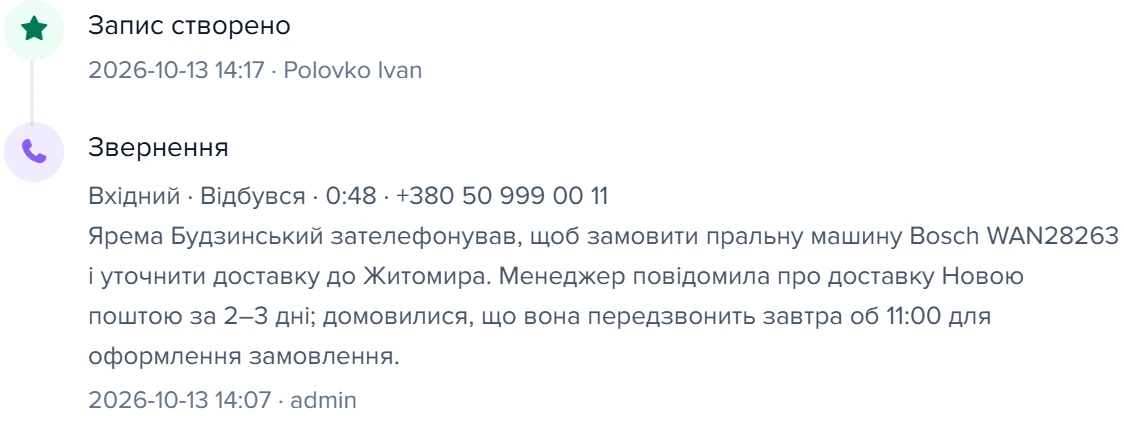
Завершений дзвінок сам лягає у стрічку активності карточки контрагента — туди ж, де нотатки менеджера, документи й задачі. Окремого списку дзвінків у карточці немає: історія роботи з клієнтом читається в одному місці, згори вниз.
Запис називається «Звернення», а в тексті рядка — напрямок, результат, тривалість і номер через крапку: «Вхідний · Відбувся · 0:40 · 0996052208». Автором стоїть менеджер, час — початок розмови. Видно її в розрізах стрічки «Усе» і «Нотатки»; у розріз «Зміни» вона не потрапляє, бо це не правка карточки.
Якщо дзвінок розібрав AI, резюме розмови стоїть у тому самому записі, другим рядком, — окремої події для нього немає. Після розбору цей запис переписується наново, і його підписи — мовою того, хто натиснув «Розпізнати», а для автомата — мовою адміністратора.
Тому, відкривши картку клієнта, менеджер читає не «Вхідний · Відбувся · 0:48», а що саме клієнт хотів і про що домовились.
1
Звернення2
Резюме розмови3
Клієнта заведено автоматично- Подія «Звернення»: напрямок, результат, тривалість і номер.
- Резюме розмови від AI — тим самим записом, а не окремою подією.
- Клієнта завела програма сама в момент розбору — подія «Запис створено». Подія дзвінка стоїть за часом початку розмови.
Незавершені дзвінки в стрічку не потрапляють: поки триває зʼєднання або сама розмова, запису немає — тільки підсумок. Повторні повідомлення від АТС стрічку теж не засмічують: замість нового запису оновлюється наявний.
Підписи в такому записі стрічки — мовою, яка стоїть основною у вашій компанії, а не мовою кожного окремого співробітника. Причина проста: подія приходить від АТС, а не з сеансу конкретного користувача, і в цей момент програма ще не знає, хто саме її читатиме.
Сценарії
Телефонує незнайомий номер — клієнта треба завести під час розмови
Що зробити. На картці «Вхідний дзвінок» з написом «Номер не знайдено в контрагентах» натисніть «Створити контрагента».
Що вийде. Форма нового контрагента відкривається з уже підставленим номером: допишіть імʼя, поки клієнт на лінії.
Чого не буде. Рядок цього дзвінка в журналі лишиться «Без контрагента»: дзвінок привʼязується до картки в момент запису в журнал. Завести клієнта без ручного введення вміє AI-розбір дзвінків.
Треба подзвонити по замовленню з маркетплейсу, у якому немає контрагента
Що зробити. Відкрийте замовлення в списку документів і натисніть кнопку з номером у секції «Подзвонити» панелі попереднього перегляду.
Що вийде. Програма набере перший непорожній номер: основний телефон документа, потім телефон платника, потім отримувача.
Чого не буде. Якщо в полі менше семи цифр, дзвінок не піде — програма попросить перевірити картку.
Часті запитання
Чому кнопка «Подзвонити» видає помилку про внутрішній номер?
У вашій картці співробітника не заповнене поле «Телефон внутрішній». АТС спершу дзвонить менеджерові, і без номера їй нікуди дзвонити першим кроком. Заповніть номер — і кнопка запрацює (внутрішні номери).
Чому на пропущений дзвінок не спливла картка?
Картка не спливає, якщо дзвінок не привʼязався до співробітника: в АТС стоїть внутрішній номер, якого немає в жодній активній картці. Не спливає вона і для дзвінка, який у журнал добрала щогодинна звірка.
Чи можна подзвонити на другий номер клієнта?
Ні, кнопка в картці контрагента бере тільки основний телефон (який номер набереться).
Чому кнопка «Подзвонити» нічого не робить?
Поле телефону в картці чи документі порожнє: тоді кнопка не показує й повідомлення. Заповніть телефон і натисніть ще раз.
Чому в стрічці клієнта не можна прослухати запис чи перетелефонувати?
Стрічка показує сам факт дзвінка. Прослухати запис і набрати номер — з журналу дзвінків.
Суміжні теми
- Якщо потрібна загальна картина — як програма впізнає клієнта й менеджера і що вміє кожен оператор: Телефонія в Elbuz.
- Якщо кнопок дзвінка немає або «Подзвонити» видає помилку — як підключити віртуальну АТС і що робити, коли телефонія не працює.
- Якщо треба знайти дзвінок за день, прослухати запис чи залишити коментар — журнал дзвінків.
- Якщо хочете, щоб у стрічці замість «Вхідний · Відбувся · 2:31» стояло, про що домовились, — AI-розбір дзвінків.