




За правилами розбору Elbuz знаходить на кожній сторінці сайту назву, ціну, фото й характеристики і заповнює ними прайс джерела. Підібрати правила допомагають майстер селекторів і AI.
Коли це знадобиться:
- Сайт новий, правил ще немає — майстер показує готові селектори для всіх груп посилань на сторінці.
- Картку товару налаштовувати довго — AI підбирає селектори полів, перевіряє їх на сторінці й записує в правила.
- Ціна стоїть із текстом або в різних блоках — запасні селектори й регулярний вираз чистять значення.
- Дані товару лежать у JSON усередині сторінки — майстер JSON показує дерево даних і перевіряє шлях до значення.
З чого почати: вкладка «Налаштування завантаження» → крок 1, посилання на категорії.
Що вміють правила розбору
- Запасні селектори — до чотирьох варіантів на поле: програма бере перший, що дав значення.
- Обробка значення — HTML чи текст, чистка, заміна, регулярний вираз, ціна з цифр.
- Тест, майстер і AI — перевірити правило на живій сторінці й підібрати селектор, не пишучи його руками.
- Збір без відкриття карток — назви й ціни прямо зі сторінки розділу.
- Характеристики — з таблиці на картці або з окремої сторінки.
- Дані з JSON — коли сайт кладе товар не в розмітку, а в обʼєкт усередині сторінки.
Де це і хто має доступ
- Меню
- Довідники → Обробка прайс-листів → Список прайс-листів
- Сітка правил
- рядок «Парсер сайту» → «Налаштування» → вкладка «Налаштування завантаження»
- Право доступу
- вікно «Прайс-листи»
- Підготувати
- адресу розділу й адресу картки товару — для тесту правил
Як влаштована сітка правил
Вкладка «Налаштування завантаження» є тільки в універсального парсера. Це сітка правил, згрупована за операціями обходу, і кожна група — це один крок конвеєра. Рядки правляться прямо в комірці, по кліку; кнопки «Зберегти» тут немає, як і на решті вкладок цього вікна.

1
Список посилань на категорії товарів2
Картка товару3
Селектор операції4
Селектор №15
Посилання для тестування6
Іконка-блискавка- Група «Список посилань на категорії товарів» — перший тип операції: звідси беруться посилання на розділи сайту.
- Група «Картка товару» — тип операції, де перелічені поля, які збираються зі сторінки товару.
- Рядок «Селектор операції» — з нього починається розбір, тут-таки розташовані кнопки перевірки.
- Колонка «Селектор №1» — адреса потрібного місця на сторінці.
- Колонка «Посилання для тестування» — без неї кнопки перевірки селектора не працюють.
- Іконка-блискавка — підбір селекторів майстром або AI; версія з AI перезаписує вже збережені селектори.
У кожній групі перший рядок називається «Селектор операції» — це адреса самого списку або блоку, з якого починається розбір усієї групи. Решта рядків — окремі поля товару. Різниця між ними важлива: якщо не спрацював «Селектор операції», не спрацює вся група, скільки б полів ви не заповнили нижче.
Для операцій «Картка товару» і «Атрибути» «Селектор операції» можна лишити порожнім — тоді програма шукає поля по всій сторінці. Для двох операцій зі списками порожній селектор означає, що на цьому кроці обхід зупиниться.
Чотири колонки селекторів — і чотири різні змісти
У кожному рядку є «Селектор №1» … «Селектор №4». У рядку поля це запасні варіанти: програма пробує їх по черзі й зупиняється на першому, який дав значення. Зручно, коли акційні товари розмічені інакше за звичайні: у №1 кладете основний варіант, у №2 — акційний. Виняток — одне поле, «Зображення»: там перебираються всі чотири колонки й фото складаються в один список.
А от у рядку «Селектор операції» чотири колонки означають зовсім різні речі, і залежить це від операції:
| Операція | Селектор №1 | Селектор №2 | Селектор №3 | Селектор №4 |
|---|---|---|---|---|
| Список посилань на категорії товарів | посилання на розділи | ще три селектори посилань на розділи: усі чотири виконуються, знайдене складається в один список | ||
| Список посилань на товари | блок товару або посилання на картку | посилання пагінації | посилання на поточну сторінку (канонічна адреса) | додаткові посилання пагінації |
| Картка товару | блок картки; порожньо — уся сторінка | — | — | посилання на товари-опції: кожне стане окремим завданням «Картка товару» |
| Атрибути | блок характеристик; порожньо — уся сторінка | рядок характеристики: без нього операція нічого не збере | посилання на окрему сторінку характеристик | хвіст, який дописується до адреси картки, щоб отримати сторінку характеристик |
Звідси два практичні наслідки. Пагінація на сайті налаштовується не в групі «Список посилань на категорії товарів», як здається за назвою, а в «Селекторі №2» групи «Список посилань на товари». І характеристики з окремої сторінки («Технічні характеристики» окремою вкладкою) вмикаються заповненням «Селектора №3» або «№4» у групі «Атрибути»: щойно там щось зʼявилося, програма перестає шукати характеристики на самій картці й заводить окреме завдання на другу сторінку.
Що ще можна задати в рядку правила
Решта колонок — це обробка вже знайденого значення. Порядок у неї фіксований, і плутанина з ним дає більшість «дивних» результатів.
- Що взяти. За замовчуванням береться текст елемента. Галочка «Отримувати HTML» лишає розмітку — потрібна для опису; «Дозволені HTML теги» звужує її до перелічених, наприклад
<p><br><ul><li>. - Адреси добудовуються. Відносне посилання
/catalog/nasosy/перетворюється на повне;#,javascript:,mailto:іtel:відкидаються; хвіст?click_track_data=зрізається. - Автоматична чистка. З тексту прибираються HTML-коментарі, службові атрибути тегів, емодзі, нерозривні пробіли й повтори пробілів.
- «Текст для очищення» — вирізає з результату вказаний текст. Кілька значень пишуть через
|||. - «Знайти» / «Замінити» — три різні дії залежно від того, що заповнено. Обидва поля — звичайна заміна. Тільки «Замінити» — текст дописується в кінець значення. Тільки «Знайти» — текст вирізається.
- «Видаляти посилання» — прибирає з результату теги посилань; що саме видаляти, свій домен чи чужі, задають два прапорці в акордеоні «Додатково».
- Ціна. У полях типу «ціна» лишаються тільки цифри й роздільники, роздільник тисяч і десятковий беруться з налаштувань прайсу, результат округлюється до двох знаків. Якщо в одному значенні трапилося дві ціни — стара і нова поруч, — береться менша.
- «Регулярний вираз» — витягає шматок зі знайденого значення.
- «Розділювач значення» — якщо селектор знайшов кілька елементів, вони склеюються через цей роздільник. За замовчуванням кома, для категорії — « / », для фото —
|||.
Ще дві колонки стосуються не значення, а кількості. «Макс. кількість результатів» у рядку «Селектор операції» обмежує, скільки елементів узяти з однієї сторінки: поставили 20 — на прогоні з розділу приїде двадцять товарів, скільки б їх там не було. У тесті правила це обмеження не діє, і результат покаже все знайдене. А от кількість сторінок пагінації, які програма будує за адресою, та сама цифра обмежує і в тесті, і на прогоні. «Префікс посилання», попри назву, дописується в кінець адреси — ним будують сторінки пагінації виду ?page=.
«Регулярний вираз» працює по-різному залежно від того, чи є в рядку селектор. Без селектора програма шукає вираз по всій сторінці й бере кожне співпадіння першої дужки. Разом із селектором — застосовує вираз до знайденого значення й бере друге співпадіння першої дужки. Тобто вираз, який співпадає рівно один раз, у парі з селектором не змінює нічого: значення лишається таким, яким було. Якщо вираз «не працює», перевірте спершу це, а не сам вираз.
Ще одна дрібниця, яку легко не помітити: якщо замість селектора написати текст у фігурних дужках, він стане фіксованим значенням поля. {Нова колекція} в полі «Виробник» проставить це слово всім товарам, нічого не шукаючи на сторінці.
Як підібрати й перевірити селектор
Селектор пишуть CSS або XPath; для XPath у тому ж рядку ставлять галочку «XPath» — без неї розбір сторінки обривається з помилкою. Синтаксис, ::attr(), псевдокласи й готові рецепти під кожне поле — у довіднику селекторів.
Підібрати селектор допомагають три різні кнопки, і плутати їх не варто.
- Тест правила (іконка з горизонтальними стрілками в рядку «Селектор операції») — відкриває сторінку на сусідній вкладці «Тестування завантаження» і показує в лівій панелі «Результат тестування» те, що повернув селектор. Нічого не змінює в правилах.
- Кнопка-блискавка в тому ж рядку — «Отримати селектори зі сторінки». Для двох операцій зі списками вона відкриває «Майстер налаштування парсера», для «Картки товару» й «Атрибутів» — підбір штучним інтелектом. Обидва варіанти качають сторінку сайту.
- Паличка AI-помічника в тулбарі вкладки «Список посилань», підказка «AI-помічник: скласти CSS-селектор або XPath». Це розмова, а не кнопка: ви вставляєте шматок HTML зі сторінки, помічник відповідає готовим селектором і поясненням, що саме той вибирає. У сітку правил він нічого не пише — селектор ви копіюєте самі.
«Майстер налаштування парсера» теж нічого не записує за вас, і це головне, що про нього треба знати. Він качає сторінку й показує сітку: «Активність», «Назва», «Посилання», «Селектор», «Усього посилань». Кожен рядок — група схожих посилань зі сторінки та готовий CSS-селектор для неї, а колонка «Усього посилань» показує, скільки посилань під цей селектор потрапляє.
Підказка вгорі вікна так і каже: «Наведений нижче список посилань сайту на основі стилів CSS (атрибут class). Вам потрібно скопіювати потрібний селектор та вставити його в поле "Селектор операції".» Тобто ваша робота — знайти рядок, у якому кількість посилань схожа на кількість розділів (або товарів у розділі), і перенести його селектор у сітку правил руками.
Підбір штучним інтелектом працює інакше: сторінка скачується, розмітка чиститься й іде в модель, запропоновані селектори програма одразу перевіряє на цій самій сторінці, за невдачі робить один повторний запит по полях, які не спрацювали, і записує результат у правила. Перед запуском вікно перепитує: «AI підбере селектори для цієї операції та ЗАМІНИТЬ ними поточні налаштування розбору. Повернути попередні значення буде неможливо.» Кнопка підтвердження підписана «Підібрати і замінити».
Скасування в цієї заміни немає — ні кнопкою, ні повторним підбором. Якщо селектори налаштовані руками й працюють, скопіюйте їх собі перед тим, як тиснути блискавку.
Усі три кнопки в рядку правила вимагають заповненої колонки «Посилання для тестування»: для операцій зі списками — адреса розділу, для картки й атрибутів — адреса товару. За порожньої колонки блискавка покаже вікно «Виникла проблема!» з текстом «Посилання для тестування!», а кнопка тесту просто нічого не зробить — жодного повідомлення не буде.
Як прочитати результат тесту
Ліва панель «Результат тестування» — головний інструмент налаштування, і показує вона рівно те, що поверне прогін. Вигляд залежить від операції.
- Для двох операцій зі списками — заголовок із кількістю в дужках («Список посилань на категорії товарів (37)») і сам перелік: назва, під нею адреса. Число в дужках — перше, на що варто дивитися: 0 означає мертвий селектор, 300 замість 30 — що селектор захопив усе меню сайту разом із службовими сторінками.
- Для «Списку посилань на товари» під переліком іде другий заголовок — «Список посилань на сторінки лістингу товарів (пагінація)» з тим самим лічильником. Порожньо тут — значить із розділу приїде тільки перша сторінка.
- Для «Картки товару» — перелік полів із назвами: «Найменування», «Ціна (у валюті акаунта)», «Артикул виробника» і далі, кожне зі своїм значенням. Нижче окремими блоками «Фото (8)» з мініатюрами, «Відео», «Файли», «Атрибути» і «Посилання на товари» (це товари-опції з «Селектора №4»).
- Для «Атрибутів» — пари «назва: значення» і лічильник у заголовку.
Біля кожного знайденого посилання в результатах першої операції стоїть кошик «Додати до списку ігнорування» — сміттєві розділи відсіюються прямо звідси, правило йде в , який живе в окремому вікні.
Кошиків у рядку буває два, і правила вони заводять різні: біля назви — ігнорування за назвою розділу, біля адреси — за адресою.
Тест і майстер селекторів беруть сторінку по-різному, і це видно, коли сайт капризний. Тест відкриває адресу у вбудованому вікні вашого браузера, а розмітку повертає розширення Elbuz — тобто ви бачите сторінку такою, якою її бачить ваш браузер, з вашими куками. Майстер і підбір AI качають сторінку сервером Elbuz. Якщо тест показує дані, а прогін у серверному режимі — ні, причина зазвичай саме тут: сайт віддає різне браузеру й серверу.

1
Результат тестування2
Посилання на сайт3
Межа між панелями- Сюди програма виведе те, що повернув селектор, разом із кількістю знайдених елементів у дужках.
- Адресу сторінки можна вписати вручну, не повертаючись у грід правил.
- Межу тягнуть мишкою, ширина панелей запам'ятовується.
Крок 1. Список посилань на категорії товарів
Що робить програма. Відкриває одну сторінку — адресу з поля «Посилання на категорії», а якщо воно порожнє, головну сторінку сайту, — і збирає з неї всі посилання, які підпадають під селектор. Ніякого «розумного» відсіву тут немає: скільки посилань під селектор потрапило, стільки й піде в чергу, разом із «Доставкою» й «Контактами», якщо вони лежать у тому самому меню.
Що задаєте ви. Один селектор посилань у рядку «Селектор операції» — і, за потреби, ще три в колонках №2–№4, якщо розділи на сторінці розмічені по-різному (наприклад, верхнє меню й плитка на головній). Колонка «Префікс посилання» тут працює як хвіст: те, що в ній написано, дописується до кожної знайденої адреси в кінець.
Як перевірити. Кнопка тесту в цьому рядку. Число в заголовку результату має бути схоже на кількість розділів у каталозі сайту.
Не знаєте, який CSS-селектор для посилань на категорії. Його не вгадують, а беруть зі сторінки сайту. Впишіть у колонку «Посилання для тестування» адресу головної або сторінки з меню розділів і натисніть у рядку «Селектор операції» кнопку-блискавку «Отримати селектори зі сторінки».
Відкриється «Майстер налаштування парсера» (про три помічники): кожен рядок сітки — група посилань сайту за CSS-класом, колонка «Селектор» — готовий CSS-селектор для неї, «Усього посилань» — скільки адрес він ловить. Знайдіть рядок, де число схоже на кількість розділів каталогу, а посилання в колонці «Посилання» ведуть у категорії, скопіюйте «Селектор» у «Селектор операції» й перевірте тестом правила. У правила майстер сам нічого не записує.
Що видно при помилці. Якщо селектор не знайшов нічого, у журналі парсингу залишиться один рядок із кодом 200 — сторінка приїхала, а завдань наступного кроку не зʼявилося. У стрічці це виглядає як миттєве «Завдання завершено».
Якщо ввімкнено «Авто пошук селекторів», а колонка порожня, поведінка інша. Програма спершу викидає зі сторінки підвал, бічні колонки й скрипти, потім перебирає сорок вісім типових селекторів меню й каталогу, бере до чотирьох різних і записує їх у порожні колонки правила. Заодно вона відкидає посилання за списком службових слів — «Оплата», «Доставка», «Контакти», «Блог», «Кошик», «Порівняти», мовні перемикачі й сторінки входу. Тому після тесту з увімкненим автопошуком сітка правил перечитується: у ній уже стоять підібрані селектори.
Крок 2. Список посилань на товари
Що робить програма. Відкриває сторінку розділу й робить дві речі одразу: збирає посилання на картки товарів і збирає адреси наступних сторінок цього розділу. На кожен товар створюється завдання «Картка товару», на кожну сторінку пагінації — ще одне завдання цього ж кроку.
Що задаєте ви. «Селектор №1» — блок товару в лістингу (наприклад, div.product-item) або посилання на картку. «Селектор №2» — посилання пагінації. Якщо пагінації на сайті немає, а сторінки будуються адресою, згодяться три спеціальні колонки: «Селектор загальної кількості сторінок», «Селектор загальної кількості товарів» і «Селектор кількості товарів на сторінці» — з них програма порахує число сторінок і збудує адреси сама, дописуючи «Префікс посилання» й номер (наприклад, ?page=).
Окремий випадок — «Товари в цій операції». Це прапорець у тому ж рядку «Селектор операції». Якщо він стоїть, картки товарів не відкриваються зовсім: назва, ціна, наявність і фото беруться прямо з лістингу, а заповнювати треба вже не один селектор, а рядки полів у цій самій групі. Саме його й вмикає перемикач майстра «Завантажувати товари та ціни без відкриття картки».
У режимі «товари прямо з лістингу» товар без назви або без адреси не зберігається взагалі. Тому поле «Посилання на товар (URL)» у цій групі обовʼязкове нарівні з назвою: без нього прогін пройде чисто, а в прайсі не буде жодного рядка.
Як перевірити. Тест на адресі розділу. У результаті мають бути два лічильники: товари й пагінація. Якщо стоїть «Товари в цій операції», замість переліку посилань зʼявиться перелік полів кожного товару — там одразу видно, чи не поїхала ціна разом зі старою ціною.
Що видно при помилці. Порожній перелік означає, що селектор блоку не збігається з версткою. Якщо ж на сторінці розділу товарів немає взагалі — трапляється, коли розділ складається з підрозділів, — програма не здається: вона пробує розібрати цю саму сторінку правилами першого кроку й забрати з неї посилання на підрозділи.
Ще одна колонка цієї групи виручає на сайтах, де пошук іноді відкриває одразу картку товару замість списку: «Текст на сторінці для переходу на наступну операцію». Якщо вказаний текст знайшовся на сторінці, програма не шукає посилань, а розбирає цю сторінку як картку товару.
І остання підстраховка цього кроку: якщо в режимі «товари прямо з лістингу» селектори не дали жодного товару, а на сторінці є розмітка товарів для пошукових систем, програма пробує зібрати товари з неї. У «Картці товару» такої підстраховки немає.
Крок 3. Картка товару
Що робить програма. Відкриває сторінку товару й заповнює поля прайсу — по одному рядку правила на кожне поле. Фото, відео й файли складаються в окремі списки товару. Якщо в «Селекторі №4» стоїть селектор посилань, кожне знайдене посилання стає ще одним завданням «Картка товару» — так забирають товари-опції, які на сайті лежать окремими сторінками.
Що задаєте ви. Селектори полів. Заповнене з коробки одне — h1 для назви. Порожній рядок означає «це поле не збирати»: жодних значень за замовчуванням у нього не підставиться.
Повний перелік полів картки й що з кожним відбувається дорогою в каталог — у статті Що саме забирає парсер із картки товару.
Як перевірити. Тест на адресі будь-якого товару. У лівій панелі буде перелік полів із значеннями та блок «Фото» з мініатюрами — видно і те, що зібралося, і те, що зібралося не так.
Що видно при помилці. Порожнє поле в результаті тесту — порожній або мертвий селектор. Товар у прайсі без назви — той самий випадок, тільки вже після прогону.
Кілька дрібниць програма робить сама, і на них не треба витрачати селектори. Категорія товару, якщо поле «Категорія з прайсу» порожнє, береться з «хлібних крихт» у розмітці сторінки, а слова на кшталт «Головна / » і «Каталог / » з початку відкидаються. Посилання на YouTube, яке потрапило в поле «Зображення», їде у відео, а не у фото. Картинки-заглушки з іменами placeholder, no-photo, empty, no_image, no-image і картинки з /brand/ не зберігаються.
Крок 4. Атрибути
Що робить програма. Розбирає таблицю характеристик рядок за рядком і зберігає пари «назва — значення». Якщо «Селектор №3» і «№4» порожні, характеристики шукаються на тій самій сторінці картки, одразу після її розбору. Якщо в них щось є, характеристики беруться з окремої сторінки, і на неї створюється власне завдання.
Що задаєте ви. Чотири рядки: «Селектор операції» — блок характеристик (наприклад, table.specs) або порожньо, якщо блок не виділяється; «Селектор №2» у цьому ж рядку — селектор одного рядка характеристики (tr); далі окремі рядки «Назва атрибута» і «Значення атрибута» — це вже комірки всередині рядка (td.name і td.value). Ще два рядки, «Назва блоку атрибута» й «Опис атрибуту», потрібні сайтам, де характеристики поділені на розділи.
Як перевірити. Тест на адресі товару: у результаті буде «Атрибути (N)» і самі пари. Якщо характеристики беруться з окремої сторінки, у результаті тесту зʼявиться рядок з її адресою — це нормально, значить програма знайшла, куди йти.
Що видно при помилці. Порожній «Селектор №2» — характеристики не зберуться взагалі, навіть якщо решта заповнена: без селектора рядка операція завершується, нічого не роблячи. Однакові назва й значення в парі — селектори комірок вказують на той самий елемент; такі пари програма відкидає сама.
Товари віддаються JSON-ом прямо в сторінці
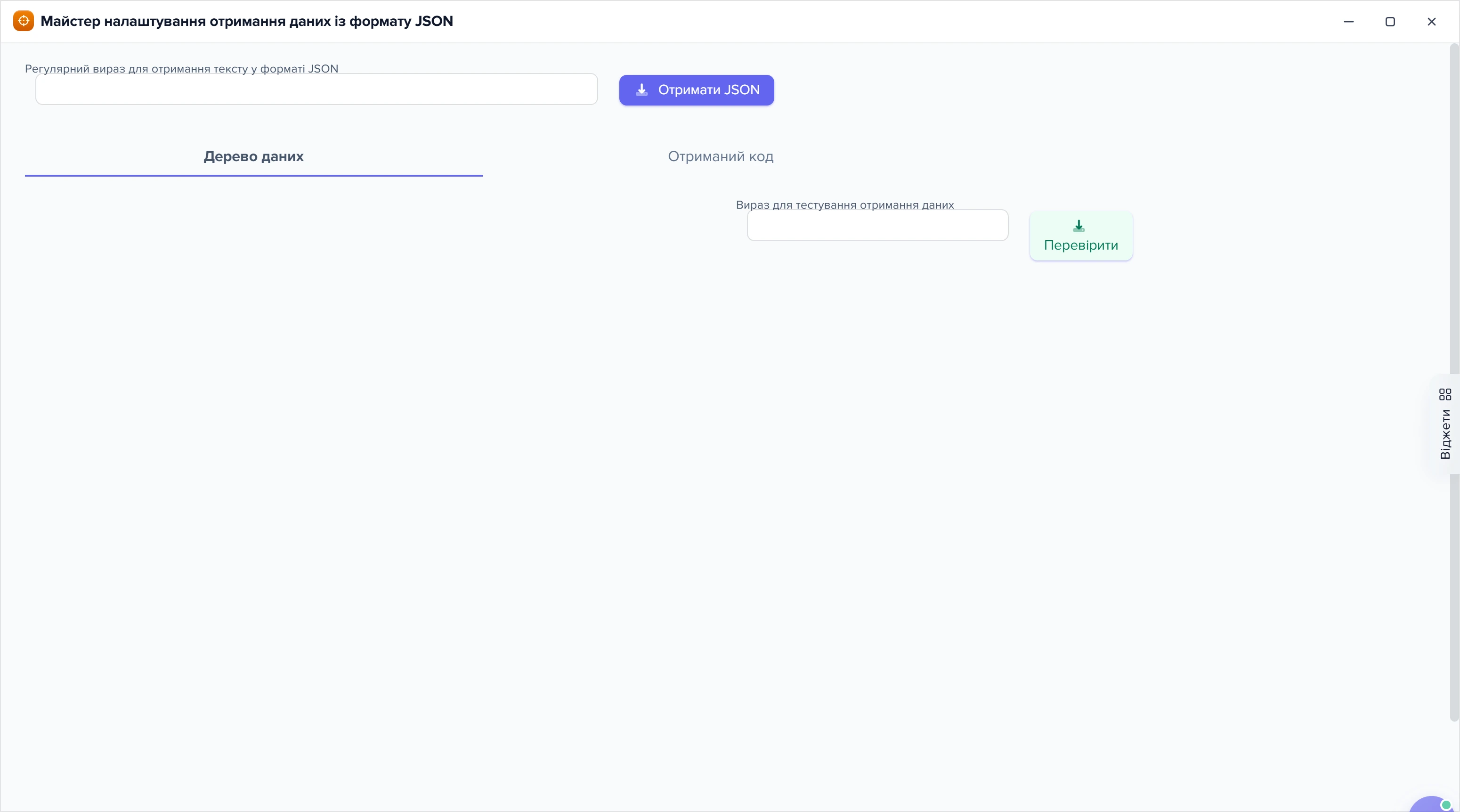
Багато сайтів кладуть дані товару не в HTML-розмітку, а в JSON-обʼєкт усередині сторінки — у тег <script> або в атрибут на кшталт data-product. Парсер сайту вміє забирати дані звідти, але тільки в групах «Картка товару» й «Атрибути»: для списків посилань JSON не розбирається. У рядку «Селектор операції» кожної групи є іконка файлу з кодом, підказка «Налаштувати отримання з JSON». Вона відкриває вікно «Майстер налаштування отримання даних із формату JSON».
1
Регулярний вираз для JSON2
Кнопка «Отримати JSON»3
Вкладка «Дерево даних»4
Вираз для тестування- Поле регулярного виразу — за ним із коду сторінки витягується текст у форматі JSON.
- Кнопка «Отримати JSON» завантажує сторінку й застосовує вираз.
- Вкладка «Дерево даних» показує структуру отриманого JSON; поруч — вкладка «Отриманий код».
- Поле «Вираз для тестування отримання даних» — шлях до значення, яке перевіряє кнопка «Перевірити».
- Заповніть у рядку «Селектор операції» колонку «Посилання для тестування» адресою картки товару — майстер бере сторінку саме звідти.
- У полі «Регулярний вираз для отримання тексту у форматі JSON» напишіть вираз, який вирізає JSON зі сторінки; потрібна частина береться з першої групи в дужках. Наприклад, для
<script>var product = {...};</script>підійдеvar product = (\{.*?\});, для атрибута —data-product_variations="(.*?)". Поле зберігається саме, щойно ви його змінили, — у колонку «Регулярний вираз для отримання JSON» цього рядка правила. - Натисніть «Отримати JSON». Майстер бере вже збережений вираз і на вкладці «Дерево даних» показує структуру обʼєкта, на вкладці «Отриманий код» — сирий текст. Порожньо — вираз нічого не вирізав або вирізане не є коректним JSON.
- У полі «Вираз для тестування отримання даних» спробуйте шлях до потрібного значення, наприклад
nameабоoffers.price, і натисніть «Перевірити».
Руками в сітці правил лишається дві речі: поставити в рядку «Селектор операції» галочку «JSON» і в рядках полів («Найменування», «Ціна»…) вписати в «Селектор №1» замість CSS шлях у JSON — мовою JMESPath, тією самою, що в полі тесту.
Якщо вираз знаходить на сторінці кілька збігів, майстер показує останній, а парсер під час прогону бере перший. Шляхи, перевірені в майстрі, тоді можуть не спрацювати на прогоні — уточніть вираз так, щоб збіг був один. Сторінку майстер завантажує з сервера напряму, без розширення й проксі, тож сайт, який блокує сервери, у майстрі може віддати порожньо, хоча в браузері відкривається.
Сценарії
Досить назви й ціни, картки відкривати не треба
У групі «Список посилань на товари» поставте в рядку «Селектор операції» прапорець «Товари в цій операції» і заповніть у цій самій групі рядки полів: «Найменування», «Посилання на товар (URL)», «Ціна (у валюті акаунта)». Товари збираються прямо зі сторінки розділу, завдання «Картка товару» не створюються.
Чого не буде: характеристик і всього, що є тільки в картці, а не на сторінці розділу. Товар без назви або без адреси не збережеться зовсім — тому поле «Посилання на товар (URL)» тут обовʼязкове.
Характеристики лежать на окремій вкладці сайту
У групі «Атрибути» заповніть у рядку «Селектор операції» «Селектор №3» — посилання на сторінку характеристик, або «Селектор №4» — хвіст, який дописується до адреси картки. Програма перестане шукати характеристики на самій картці й заведе окреме завдання на другу сторінку.
Чого не буде: без «Селектора №2» — рядка характеристики — пари «назва — значення» не зберуться ні на картці, ні на окремій сторінці.
Пагінації на сайті немає, сторінки будуються адресою
У групі «Список посилань на товари» заповніть «Селектор загальної кількості сторінок» або пару «Селектор загальної кількості товарів» і «Селектор кількості товарів на сторінці», а в «Префікс посилання» — хвіст на кшталт ?page=. Програма порахує число сторінок і збудує адреси сама.
Чого не буде: «Макс. кількість результатів» обмежує й кількість збудованих сторінок — і в тесті, і на прогоні.
Що робити, коли правило не працює
| Що ви бачите | Чому так | Що зробити |
|---|---|---|
| Тест правила показує порожню панель, хоча селектор скопійований із браузера | У рядку записаний XPath, а галочка «XPath» не поставлена — або в CSS-селекторі є синтаксична помилка. Розбір сторінки в такому разі обривається, а не повертає порожній список | Поставити галочку «XPath» у цьому ж рядку або виправити селектор (про селектори) |
| «Регулярний вираз» у рядку правила нічого не змінює | Разом із селектором вираз бере друге співпадіння першої дужки. Якщо співпадіння одне, значення лишається як було | Прибрати селектор із рядка, щоб вираз шукав по всій сторінці, або переписати вираз так, щоб потрібне було другим співпадінням (обробка значення) |
| Атрибути не збираються, хоча селектори назви й значення заповнені | Порожній «Селектор №2» у рядку «Селектор операції» групи «Атрибути»: без селектора рядка характеристики операція завершується, нічого не роблячи | Вписати в «Селектор №2» селектор одного рядка характеристики, зазвичай tr (крок «Атрибути») |
| У режимі «без відкриття картки» прогін проходить, а в прайсі порожньо | Товар без назви або без адреси не зберігається. Найчастіше не заповнене поле «Посилання на товар (URL)» у групі «Список посилань на товари» | Заповнити в цій групі обидва поля — «Найменування» і «Посилання на товар (URL)» (крок «Список посилань на товари») |
| Вікно «Виникла проблема!» з текстом «Посилання для тестування!» | Натиснуто кнопку-блискавку, а колонка «Посилання для тестування» в рядку порожня | Вписати в цю колонку адресу сторінки потрібного виду: розділу — для операцій зі списками, картки товару — для картки й атрибутів |
Часті запитання
Налаштовую парсер нового постачальника й не знаю, який CSS-селектор поставити для посилань на категорії. Як підібрати?
Майстром: впишіть у «Посилання для тестування» адресу сторінки з меню розділів і натисніть блискавку в рядку «Селектор операції». Скопіюйте селектор рядка, де «Усього посилань» схоже на кількість розділів, і перевірте тестом (покроково).
Де в налаштуваннях задається пагінація?
У групі «Список посилань на товари», рядок «Селектор операції», колонка «Селектор №2». Якщо посилань пагінації немає, сторінки будуються адресою — див. крок 2.
Тест правила показує порожньо, хоча селектор я скопіював із браузера. Що не так?
Три причини: XPath без галочки «XPath»; у «Посиланні для тестування» сторінка не того виду — розділ замість картки; сайт віддає серверу не те, що браузеру. Детальніше: як прочитати результат тесту.
Натиснув кнопку підбору селекторів штучним інтелектом. Можна повернути старі значення?
Ні. Після підтвердження «Підібрати і замінити» скасування немає: селектори доведеться вписати заново або підібрати ще раз. Перед блискавкою копіюйте робочі значення собі.
Чи можна поставити одне значення всім товарам, не шукаючи його на сторінці?
Так: замість селектора напишіть текст у фігурних дужках. {Нова колекція} у полі «Виробник» проставить це слово всім товарам.
Суміжні теми
- Якщо потрібна загальна картина збору з сайтів — Парсинг сайтів.
- Якщо потрібен готовий селектор під ціну, артикул чи фото — Селектори CSS і XPath: приклади.
- Якщо треба знати, які поля взагалі можна зібрати, — Що саме забирає парсер із картки товару.
- Якщо правила перевірені й час збирати — Як запустити збір із сайту.