




Elbuz перевіряє всі посилання на фото товарів разом, показує, які з них не відкриваються, і дає видалити биті фото пачкою або забрати робочі у своє сховище, щоб більше не залежати від чужого сайту.
Коли це знадобиться:
- Постачальник переїхав на новий сайт — фільтр «Статус: джерело» = 404 відбере всі биті фото.
- Маркетплейс відхиляє товари через фото — перевірка перед вивантаженням знайде знімки, що не відкриваються.
- Фото тримаються на чужих серверах — кнопка завантаження скачає робочі знімки у ваше сховище.
З чого почати: запустіть перевірку у вікні «Перевірка посилань на фото, завантаження в хмару».
Що вміє перевірка посилань
- Перевірити всі посилання — і на сайт джерела, і на копію у вашому сховищі.
- Відібрати биті фото — за кодом відповіді у фільтрі над колонкою статусу.
- Видалити биті фото пачкою — разом із файлами й фото на підключеному сайті.
- Забрати фото у своє сховище — скачати робочі знімки, щоб не залежати від постачальника.
Де це і хто має доступ
- Меню
- пункту немає
- Шлях
- Кабінет → «Налаштування системи» → «Інші налаштування» → «Системні функції» → «Спільне»
- Кнопка
- «Перевірка посилань на фото, завантаження в хмару»
- Право доступу
- вікна «Системні функції» і «Перевірка посилань на фото» у ролі
- Підготувати
- товари з фото за посиланнями; товари без фото у вікні не видно
Пункту в меню й ярлика на робочому столі у вікна немає. Воно відкривається з системних функцій.
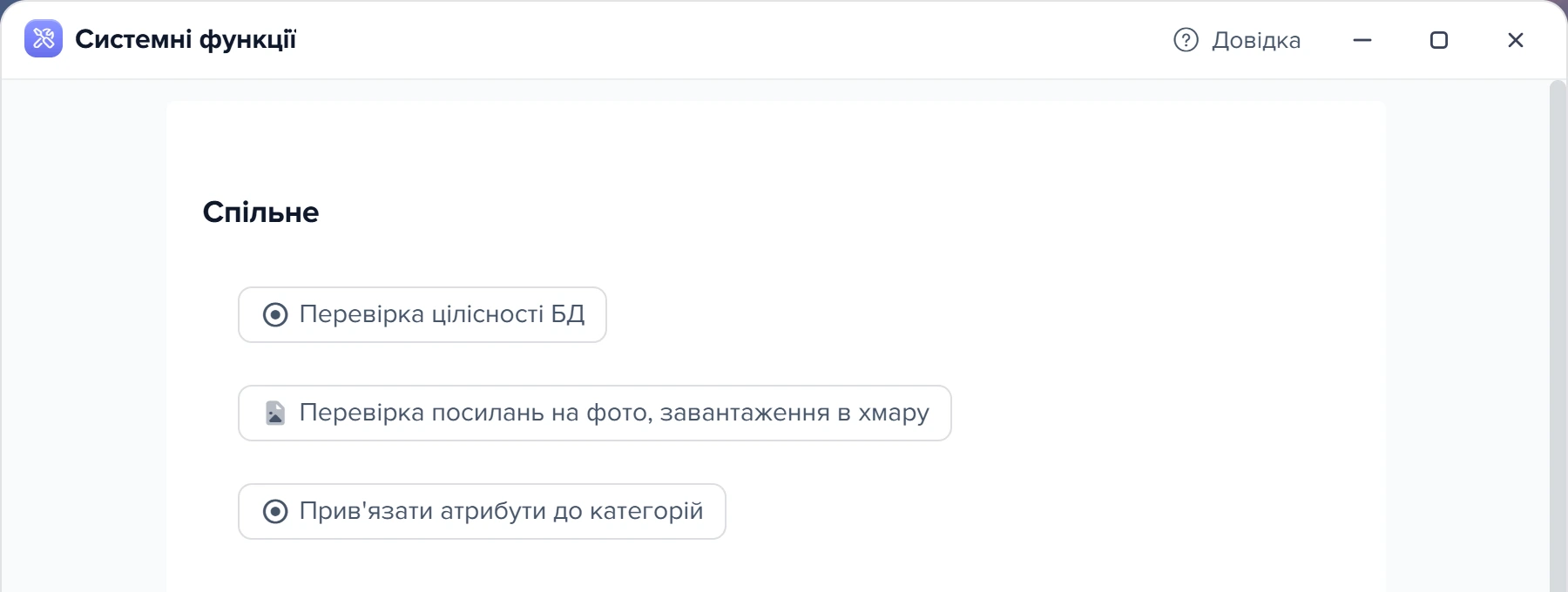
1
Кнопка перевірки посилань на фото- Кнопка в блоці «Спільне» відкриває вікно перевірки посилань на фото.
Що показує кожен рядок сітки
Один рядок — одне фото товару. У товару з п'ятьма фото буде п'ять рядків з однаковим «ID товару». Сітка лише для перегляду: змінити посилання тут не можна, для цього є редактор фото в картці товару.
- Джерело — посилання, звідки фото потрапило в каталог: сайт постачальника, виробника, прайс.
- Посилання на хмару — адреса копії фото у вашому сховищі Elbuz. Порожньо — копії немає, фото тримається лише на чужому сайті.
- Статус: джерело, Статус: хмара — результат останньої перевірки цих двох посилань (як читати).
- Статус: локальний файл — 1, якщо фото скачане на сервер кнопкою завантаження. Перевірка посилань цей статус не скидає.
- Отримано з нашого сайту — фото, що прийшли з вашого власного магазину. Їх перевірка не чіпає.
- Ім'я файлу, розширення, порядок фото в картці, ознака «Вивантажено», артикули, виробник і дата додавання — щоб відібрати фото фільтром.
Над кожною колонкою — рядок фільтра. Через «Додаткові операції» (☰) — «Оновити» сітку і «Скасувати фільтр».
Як запустити перевірку
Перша кнопка ліворуч у вікні — «Запустити перевірку посилань на фото». Програма бере всі фото з посиланнями, крім тих, що прийшли з вашого сайту, і по кожному запитує початок файлу. По кожному фото перевіряється і «Джерело», і «Посилання на хмару», якщо воно є.
- Натисніть «Запустити перевірку посилань на фото».
- Дочекайтеся сповіщення «Оновлення завершено». Хід видно в журналі операцій: «Перевірка … посилань на фото». Сітка оновиться сама.
Перед перевіркою програма обнуляє попередні статуси всіх фото, які перевірятиме. Повернути старі результати не можна — лише запустити перевірку знову.
Перевірка йде 50 запитами паралельно, на одне посилання — до 45 секунд. Сто тисяч фото перевіряються довго, тож запускайте її, коли вікно може побути відкритим.
Як читати статуси
| Статус | Що це означає |
|---|---|
| 200 | Фото відкривається, це справді картинка. |
| 404 | Фото немає: сайт відповів «не знайдено» або віддав сторінку замість картинки. |
| 403, 500 та інші | Сайт відповів помилкою. 403 часто означає, що сайт закрився від роботів, а у браузері фото відкривається. |
| 0 | Перевірки не було або сайт не відповів зовсім (не відкрився за відведений час). |
Щоб побачити лише биті фото, впишіть код у фільтр над колонкою «Статус: джерело».
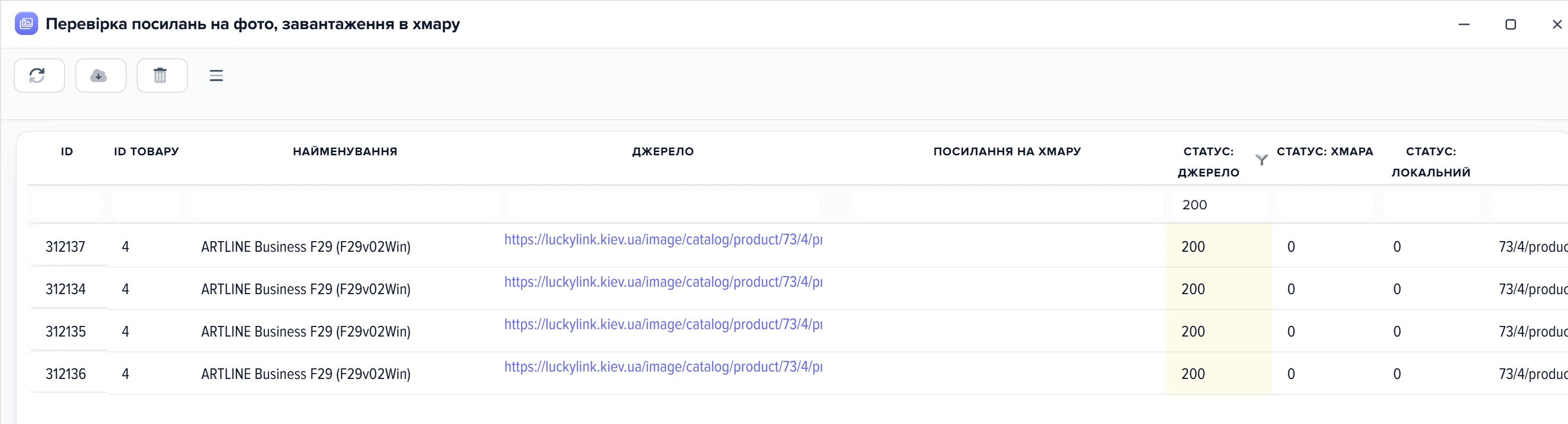
1
Запустити перевірку посилань на фото2
Завантажити фото на локальний сервер3
Видалити фото, відібрані фільтром4
Фільтр «Статус: джерело»- Перевіряє всі фото з посиланнями й записує код відповіді в статуси.
- Скачує у ваше сховище фото, у яких ще немає посилання на хмару.
- Видаляє фото, відібрані фільтром у сітці, — після підтвердження.
- Код у фільтрі відбирає фото з таким статусом: 404 — биті, 200 — робочі.
Як видалити биті фото пачкою
Кнопка з кошиком — «Видалити фото, відібрані фільтром». Вона видаляє рівно ті фото, які зараз відібрані фільтром у сітці.
- Задайте фільтр, наприклад «Статус: джерело» = 404. Без фільтра програма не видалятиме нічого і нагадає: «Спочатку задайте фільтр у сітці, наприклад «Статус: джерело» = 404».
- Натисніть кошик.
- Перевірте число в питанні «Видалити … фото, відібраних фільтром?» і натисніть «Видалити». Передумали — «Скасувати».
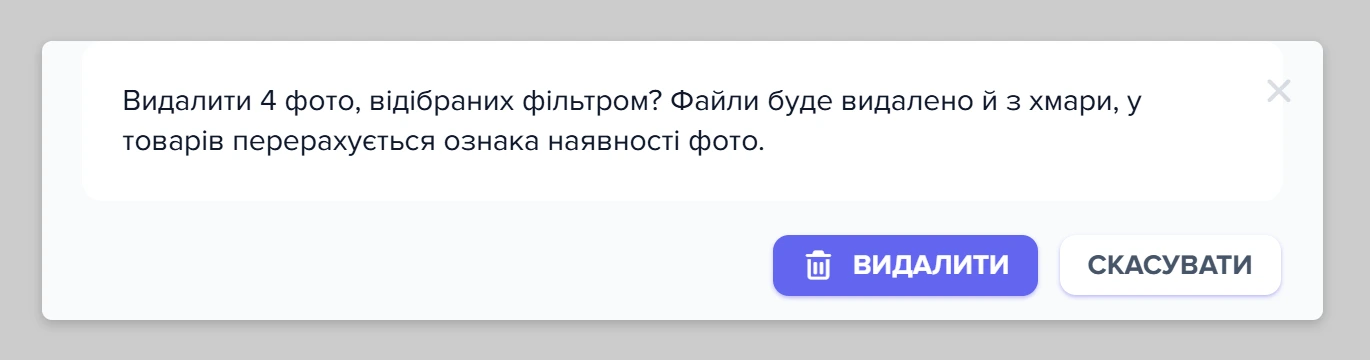
1
Видалити2
Скасувати- Видаляє фото й файли у сховищі — незворотно.
- Закриває питання, нічого не видаляючи.
Після видалення програма прибирає файли з вашого сховища (якщо цей файл не використовує інший товар), видаляє фото на підключеному сайті, перенумеровує решту фото товару, позначає їх для повторного вивантаження на сайт і перераховує ознаку наявності фото та заповненість картки. Підсумок — сповіщення «Видалено фото: …, товарів: …».
Видалення незворотне. Перед тим як видаляти за статусом 403 чи 0, відкрийте кілька посилань у браузері: такі фото часто живі, просто сайт не пустив перевірку.
Як забрати фото у своє сховище
Друга кнопка — «Завантажити фото на локальний сервер» — є, якщо у вашому тарифі ввімкнено зберігання фото на сервері або в хмарі. Вона бере лише фото, у яких порожнє «Посилання на хмару», заново перевіряє їхні посилання, скачує робочі, зменшує до ширини 1600 пікселів і кладе у ваше сховище. Після цього фото не залежить від сайту постачальника.
- Сховище в хмарі — у фото з'являється «Посилання на хмару», «Статус: хмара» = 200.
- Сховище на сервері — посилання на хмару лишається порожнім, а «Статус: локальний файл» стає 1.
Фото, що вже мають копію, повторно не качаються. Хід видно в журналі: «Завантаження … фото на основі посилань сайту джерела».
Сценарії
Постачальник змінив сайт — у картках порожні фото
- Запустіть перевірку.
- Відфільтруйте «Статус: джерело» = 404, за потреби додайте фільтр «Виробник» чи частину адреси в «Джерело».
- Видаліть відібрані фото кнопкою з кошиком.
- Нові фото підтягніть з прайсу постачальника або згенеруйте: AI-медіа для товарів.
Не залежати від чужих сайтів
- Натисніть «Завантажити фото на локальний сервер» — програма сама візьме фото з порожнім «Посилання на хмару».
- Дочекайтеся сповіщення «Оновлення завершено»: у завантажених фото з'явиться посилання на хмару або «Статус: локальний файл» = 1.
Перед вивантаженням на маркетплейс
Маркетплейси відхиляють товари з фото, що не відкриваються. Запустіть перевірку перед великим вивантаженням і приберіть фото зі статусом 404, щоб картка не впала на модерації.
Що робити, коли перевірка чи видалення не спрацьовує
| Що ви бачите | Чому так | Що зробити |
|---|---|---|
| «Спочатку задайте фільтр у сітці…» | Кошик натиснуто без фільтра — програма не дає видалити всі фото разом | Задайте фільтр, наприклад «Статус: джерело» = 404 |
| Кошик натиснуто, а нічого не відбувається | Під фільтр не потрапило жодне фото | Перевірте фільтр: у сітці мають бути рядки |
| «Немає доступу. Це вікно закрите для вашої групи прав…» після натискання кнопки | У ролі немає доступу до вікна перевірки | Попросіть адміністратора видати доступ у «Правах груп» |
| Статус 403, а в браузері фото відкривається | Сайт блокує автоматичні запити | Не видаляйте такі фото; заберіть їх у сховище або замініть |
| Немає кнопки «Завантажити фото на локальний сервер» | У тарифі не ввімкнено зберігання фото | Зверніться в підтримку щодо тарифу |
| Вікно не відкривається, повідомлення про доступ | У ролі немає доступу до вікна | Попросіть адміністратора додати доступ у ролі |
Часті запитання
Як видалити всі фото з помилкою 404?
Запустіть перевірку, впишіть 404 у фільтр над «Статус: джерело», натисніть кошик і підтвердьте. Видаляються лише відібрані фільтром фото.
Чи можна повернути видалені фото?
Ні. Видалення прибирає і рядок фото, і файл у сховищі. Підтягніть фото заново з прайсу або сайту виробника.
Що означає статус 0?
Фото ще не перевіряли або сайт не відповів за відведений час. Перед видаленням таких фото перевірте кілька посилань у браузері.
Навіщо завантажувати фото в хмару?
Щоб фото відкривалося з вашої адреси і не зникло, коли постачальник змінить сайт. Кнопка качає лише фото без копії у сховищі.
Чи можна перевірити лише кілька товарів?
Ні. Перевірка завжди йде по всіх фото з посиланнями, крім фото з вашого сайту. Фільтр діє лише на перегляд і на видалення.
Суміжні теми
- Якщо в картці треба замінити чи переставити фото — Фото товару.
- Якщо биті фото знову й знову приходять із прайсу — Як завантажувати фото з прайсу.
- Якщо замість видалених фото потрібні нові — Фото й відео товарів через AI.