




Elbuz сам нагадує співробітникам про їхні завдання — поштою, у Telegram і сповіщенням у програмі — за правилом, яке ви один раз задаєте в записі.
Коли це знадобиться:
- Треба доручити роботу колезі — вносите його виконавцем, і завдання з’являється в його списку.
- Робота повторюється щодня чи щотижня — одне правило нагадує в заданий час, доки запис не закрито.
- Нагадування потрібні лише до кінця місяця — «Не нагадувати після дати» чи ліміт зупиняють розсилку самі.
- Опис не має прочитати ніхто сторонній — прапор «Зашифровано» закриває його паролем, який знає лише ваш браузер.
З чого почати: «Органайзер» → «Завдання» → «Додати».
Що вміє форма запису
- Створює запис одним натисканням і зберігається сама, без кнопки «Зберегти».
- Веде статус, пріоритет, теги й список справ усередині завдання.
- Збирає завдання в проєкт з бюджетом і цільовою аудиторією.
- Нагадує за правилом — разово, щодня, щотижня, щомісяця чи щороку.
- Доставляє нагадування в програму, на пошту, у Telegram і в браузер.
- Шифрує опис паролем, який не передається на сервер.
Де це і хто має доступ
- Меню
- Органайзер → Завдання / Проєкти / Нотатки → «Додати»
- Інші входи
- кнопка «Відкрити» в сповіщенні-нагадуванні чи про коментар
- Право доступу
- вікно свого типу записів у правах групи; запис — лише його виконавцям
- Підготувати
- поштову скриньку для надсилання й пошту в картках співробітників
Хто бачить запис і хто може змінювати виконавців — Виконавці: хто чиї записи бачить.
Маршрут задачі
- Відкрити список і натиснути «Додати»Завдання
- Заповнити назву, виконавців, статус і пріоритетФорма завдання
- Задати правило в секції «Нагадування»Форма завдання, секція «Нагадування»
- Перевірити, що у виконавця заповнена поштаКартка співробітника, секція «Сповіщення»
- Подивитися, як усе лягло на строкиКалендар
Що вибрати: завдання, проєкт чи нотатку
Три типи записів різняться не оформленням, а тим, що в них є.
- Робота, яку хтось має зробитиЗавдання: виконавці, строк, пріоритет, вартість
- Довга робота з кількох завданьПроект: бюджет, ROI, цільова аудиторія і список своїх завдань
- Текст, який треба зберегтиНотатка: те саме без вартості й прив’язки до проекту, люди в ній називаються учасниками
Як завести завдання і що є у формі
Натискання «Додати» одразу створює запис у базі й відкриває її форму.
Обов’язкових полів немає жодного. Нове завдання одразу отримує: статус «Нова», пріоритет «Середній», категорію «Загальне» і одного виконавця — вас.
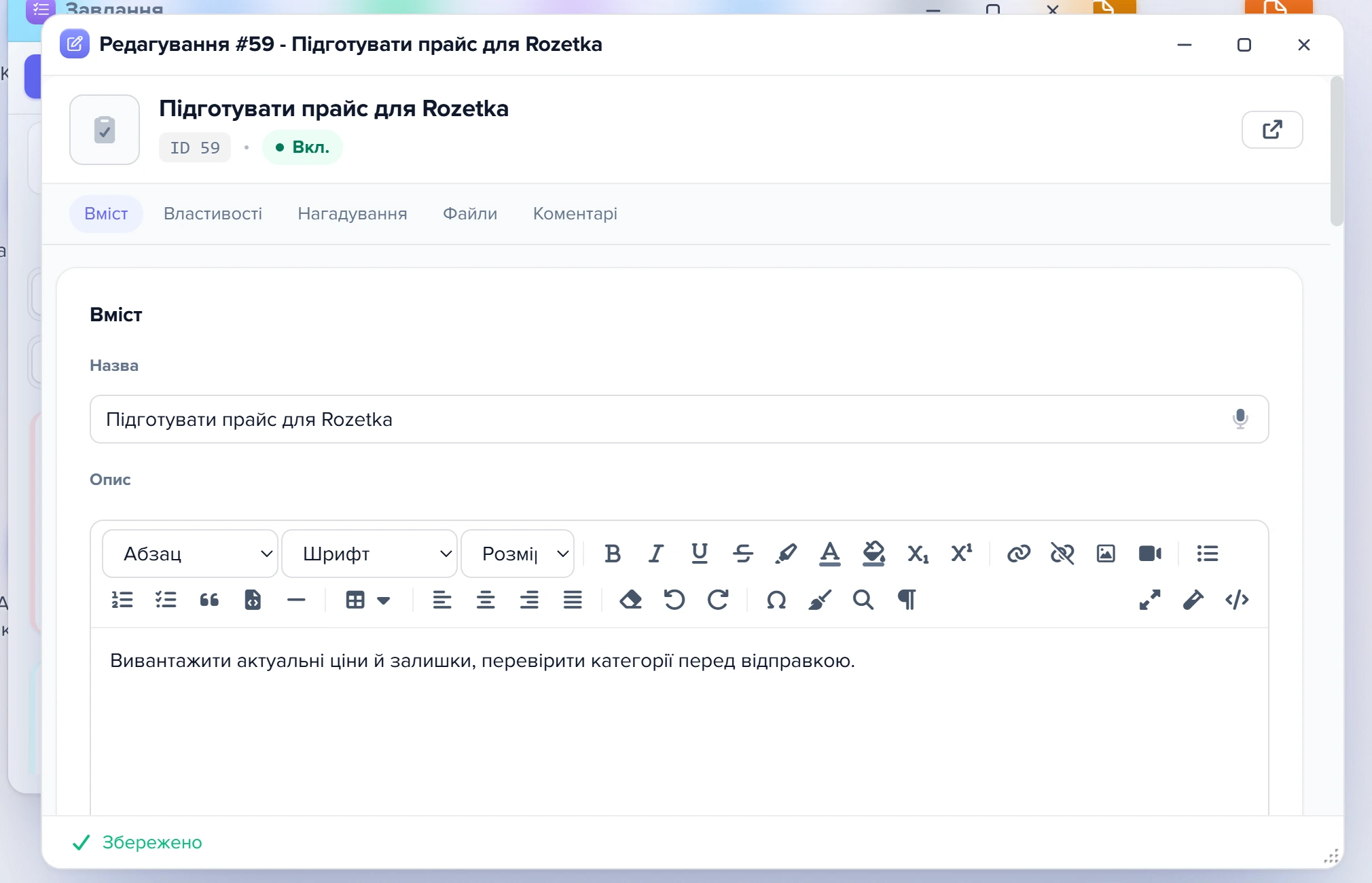
Форма зберігається сама, кнопки «Зберегти» в ній немає. Стан показує напис у нижній смузі: «Збереження…», «Збережено · 14:32» або «Не збережено».
1
Навігація по секціях2
Назва3
Збережено- Навігація «Вміст», «Властивості», «Нагадування», «Файли», «Коментарі» — клік переносить до потрібної частини форми.
- «Назва» — коротка назва завдання, вона показується в заголовку форми й на картці.
- Нижня смуга «Збережено» — форма зберігається сама, окремої кнопки «Зберегти» немає.
Угорі форми — п’ять посилань, якими можна одразу перестрибнути до потрібної частини: «Вміст», «Властивості», «Нагадування», «Файли», «Коментарі». Нижче за «Файли» лежать згортні картки — список справ, «Додатково» з виконавцями й контактом, коментарі, «Історія змін», «Список зв’язків», — а в самому низу секція «Прапори».
У «Коментарі» учасники запису обговорюють роботу просто в ньому: коментар бачать усі учасники й отримують про нього сповіщення в програмі, а через @ можна згадати конкретну людину. «Історія змін» показує, хто й коли змінив статус, термін, учасників та інші поля. Як це працює і де межі — у статті коментарі, згадки та історія змін запису.
Секція «Вміст»: «Назва», «Опис» у візуальному редакторі й «Посилання». Біля назви є значок мікрофона — назву можна продиктувати, розпізнає браузер. Кнопка у правому верхньому куті відкриває те, що записано в «Посилання».
Якщо назву не заповнити, програма підставить її сама — перші шість слів опису. Порожній опис при порожній назві дасть запис зовсім без назви.
Секція «Властивості»: «Категорія», «Проєкт», «Статус», «Пріоритет», «Колір», «Порядок», «Вартість», «Теги». Теги підказують уже введені раніше.
Статусів завдання тринадцять, і вони вже заведені: «Нова», «Призначена», «У роботі», «На перевірці», «Потребує доопрацювання», «Завершено», «Призупинено», «Заблоковано», «Скасовано», «Перепризначена», «Прострочена», «Потребує уточнення» і «Очікує затвердження». Свої додаються через «Додаткові операції» → «Статуси».
Статус «Прострочена» програма сама не ставить: коли настає «Дата актуальності, до», запис лише потрапляє у фільтр «Прострочено» й отримує червоний термін на картці. Сам статус виставляє людина.
Пріоритетів п’ять і вони незмінні: «Терміновий», «Високий», «Середній», «Низький», «Неважливий».
Категорій завдань у формі — 25, від «Дзвінки» і «Зустрічі» до «Продажі», «Фінанси» й «Програмна розробка (IT)». За замовчуванням береться «Загальне».
У списку «Проєкт» видно до 50 проектів: спочатку закріплені, далі найновіші. Проекти зі статусом «Завершено» в ньому теж лишаються. Якщо старі проекти заважають вибирати, знімайте в них прапор «Активність» — вимкнені зі списку зникають.
Файли, список справ і прапори
За «Нагадуваннями» йде секція «Файли»: вкладення перетягують у зону завантаження, вибирають кнопкою з диска або додають за посиланням. Прикріплене видно тут же плиткою й видаляється кнопкою на плитці.
Нижче — згортна картка «Список справ із завдання»: дрібні пункти, з яких складається робота, у кожного назва, опис, порядок і галочка «Статус виконання». Додаються кнопкою в самій картці, редагуються подвійним кліком по клітинці. Це саме перелік усередині завдання — окремої форми, виконавця й нагадування в справи немає.
Внизу форми — секція «Прапори»: «Активність», «Вибране», «Закріплено вгорі», «Архів», «Кошик», «Шаблон», «Зашифровано». Закріплені записи піднімаються на початок списку.
Останній прапор варто пояснити окремо. «Зашифровано» закриває поле «Опис» шифром: пароль питається один раз і зберігається тільки у вашому браузері, на сервер він не передається й ніде не записується. Наслідок, про який не здогадуються: у листі-нагадуванні про такий запис опису не буде — сервер прочитати його не може, тож у листі залишиться сама тема з назвою.
Чим відрізняється проєкт
Проект — це та сама форма, у якій замість «Вартість» стоїть «Бюджет», і додано «ROI» та «Цільова аудиторія». Заповнюється з них тільки «Цільова аудиторія»: поле «ROI» закрите для введення, а рахувати його програма не вміє, тож воно так і лишається порожнім. Замість списку справ — секція «Список завдань» із завданнями, у яких у полі «Проєкт» вибрано цей проект.
Ієрархії у проектів немає: проект не вкладається в проект, поля «Проєкт» у формі проекту просто немає. Глибина рівно одна — проект і його завдання.
Статусів проекту дев’ять: «Новий», «Планується», «У роботі», «Призупинено», «Завершено», «Скасовано», «Архівовано», «Очікує затвердження», «Прострочений». Категорій — дванадцять.
У прапорах проекту є ще «Маркетингова кампанія» і «Візуальний редактор».
Чим відрізняється нотатка
Нотатка — це той самий запис без «Вартість» і без поля «Проєкт»: назва, опис, посилання, категорія, статус, пріоритет, теги, колір. Секції справ у неї теж немає, а дати й нагадування — такі самі, як у завдання, включно з «Дата початку» та «Дата актуальності, до».
Одна відмінність у підписах, яку варто помітити: люди в нотатці називаються «Учасник», а в завданні й проекті — «Виконавець». Механіка та сама, різниця тільки в слові.
Статусів нотатки сім: «Ідеї (чернетка)», «У роботі», «Важливо», «Відкладено», «Обговорення», «Готово», «Архів». Категорій — 23.
Тому нотатка «передзвонити в понеділок» нічим не гірша за завдання: правило нагадування в неї задається так само.
Як задати нагадування
Секція «Нагадування» є у завдання, проєкту й нотатки — вона однакова. Тут задаються термін і правило, за яким програма нагадає про запис.
- Дія або результат
- Розвилка: далі шлях залежить від відповіді
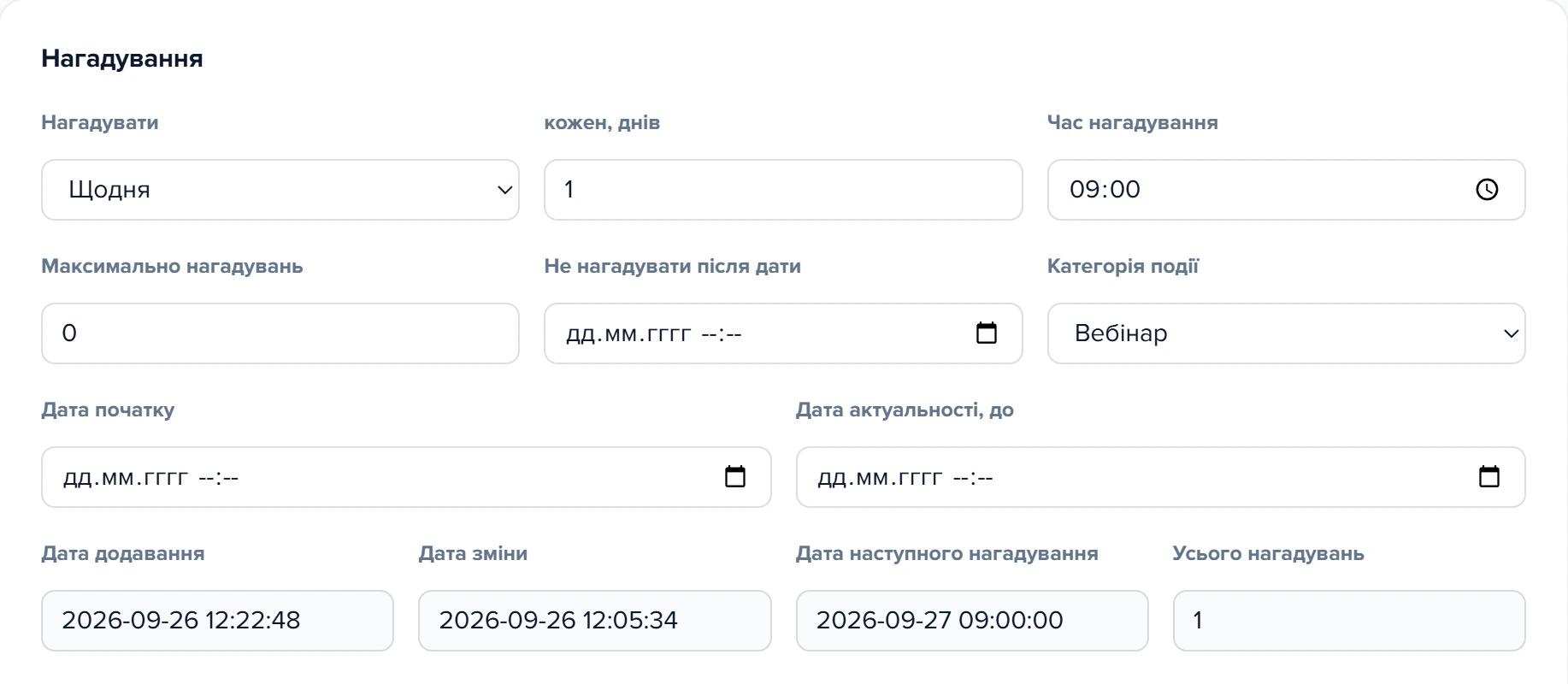
Поле «Нагадувати» задає періодичність: «Разово» (одне нагадування в момент із поля «Дата нагадування»), «Щодня», «Тижня», «Щомісячно», «Щорічно». Поруч з’являються поля періоду — «кожен», «Час нагадування», «День тижня», «Місяць», «День». Число в полі «кожен» — це крок: 2 при «Щодня» означає «раз на два дні».
Чотири поля визначають, коли нагадування починаються й закінчуються:
- «Дата початку» — з якого моменту нагадувати. До цієї дати нагадувань немає, а коли вона настане, програма почне розсилку сама. Порожнє поле означає «нагадувати одразу».
- «Не нагадувати після дати» — працює, як називається: нагадування йдуть до цієї дати, після неї припиняються.
- «Максимально нагадувань» — після скількох надсилань зупинитися; 0 означає «без обмеження».
- «Дата актуальності, до» — термін запису. Якщо правила немає, програма нагадає один раз рівно в цей момент. Періодичне правило термін не зупиняє: після нього нагадування йдуть далі, а запис у списку позначається як прострочений.
Закриті записи не нагадують. Виконаний чи скасований статус, «В архів» або «У кошик» ставлять нагадування на паузу, а не вимикають його: поверніть запис у роботу — і нагадування продовжаться за тим самим правилом. Щоб вимкнути правило зовсім, поставте в «Нагадувати» значення «---» і очистіть «Дата актуальності, до», якщо термін ще попереду, — інакше в момент терміну прийде ще одне нагадування.
Ще два поля заповнює сама програма, і саме за ними перевіряють, чи все працює: «Дата наступного нагадування» і «Усього нагадувань». Порожня перша при заданому правилі означає, що нагадування відсіклося однією з умов вище. Нуль у другій означає, що жодного надсилання ще не було.
1
Нагадувати2
Час нагадування3
Обмеження розсилки4
Дата початку5
Заповнює програма- Нагадувати — періодичність нагадування; від неї залежать сусідні поля.
- Час нагадування — о котрій годині надходить нагадування.
- Максимально нагадувань і «Не нагадувати після дати» — чим зупинити розсилку.
- Дата початку — з якого моменту нагадувати.
- Дата наступного нагадування й «Усього нагадувань» заповнює програма; за ними перевіряють, що все працює.
Поле «Категорія події» задає, під якою категорією запис покажеться в календарі.
Приклади правил, поведінка термінів і кнопок відкладення — у статті нагадування в органайзері: терміни, канали й кнопка «Відкласти».
Куди приходить нагадування
Нагадування йде всім виконавцям запису — і тільки тим, хто активний як співробітник. Якщо активних виконавців немає, його отримає автор події — той, хто першим зберіг правило нагадування. Керівник виконавця копії не отримує: у списку його немає, значить і листа не буде.
Каналів чотири, і вибирати між ними не можна: програма надсилає в усі, які налаштовані.
- Сповіщення в програмі. Приходить завжди, без налаштувань: спливає в інтерфейсі й лишається у вкладці «Сповіщення» панелі «Сповіщення та операції»; хто був не в мережі, побачить його після входу. Кнопка «Відкрити» відкриває запис, а «+15 хв», «+1 година» і «Завтра о 9:00» відкладають нагадування.
- Пошта. Тема листа — «Повідомлення <тип> №<номер> - <назва>». Адреса береться з поля «Email для повідомлень» у картці співробітника, а якщо воно порожнє — з основної пошти. Копія піде на «E-Mail #2», прихована копія — на «E-Mail #3» (ці поля — у секції «Контакти» картки). Лист піде, лише якщо в програмі налаштовано поштову скриньку для надсилання: без неї листів не буде нікому, хоч би які адреси стояли в картках.
- Telegram. Працює, якщо в програмі підключено Telegram-бот компанії і в картці співробітника заповнено «Telegram chat ID». Самого chat ID без бота мало.
- Сповіщення в браузер. Працює, якщо співробітник натиснув «Підписатися на повідомлення» у своїй картці.
Особисті налаштування — «Email для повідомлень», «Telegram chat ID» і підписка на браузер — лежать в одному місці: картка співробітника, секція «Сповіщення».

1
Email для повідомлень2
Telegram chat ID3
Підписатися на повідомлення- Порожнє поле — лист піде на основну пошту облікового запису.
- Порожнє поле — канал Telegram не працює.
- Кнопка ще не натиснута — сповіщення в браузер не приходять.
Якщо у виконавця не заповнені ні пошта, ні Telegram chat ID (або в програмі не налаштовано скриньку для надсилання чи бот), нагадування дійде до нього лише сповіщенням у програмі — тобто тільки тоді, коли він у неї зайде. Програма про порожню адресу не попереджає, а пошта в картці співробітника не обов’язкова.
Тому, якщо людина буває в програмі не щодня, відкрийте її картку й перевірте, що адреса є.
Списку «які події надсилати» для нагадувань органайзера немає: у картці співробітника такий перелік є, але нагадувань органайзера в ньому немає. Вимкнути їх галочкою не вийде — тільки прибрати правило з самого запису.
Сценарії
Усі поля нижче — із секцій «Додатково» і «Нагадування» форми запису. Для завдання, проєкту й нотатки вони однакові.
Співробітник щоранку звіряє залишки, доки роботу не закрито
Що зробити. У секції «Додатково» в полі «Виконавець» виберіть співробітника. У секції «Нагадування» поставте «Нагадувати» — «Щодня», «кожен» — 1, «Час нагадування» — 09:00.
Що вийде. Щодня о 9:00 нагадування отримують усі виконавці запису: сповіщенням у програмі, а також поштою, у Telegram і в браузер — якщо ці канали налаштовано. Коли завдання отримає статус «Завершено» чи «Скасовано» або піде «В архів» чи «У кошик», нагадування стануть на паузу, а повернете запис у роботу — продовжаться.
Чого не буде. Керівник співробітника копії не отримає, якщо його немає серед виконавців.
Передзвонити клієнту в конкретний день і годину
Що зробити. У «Нагадувати» виберіть «Разово» і заповніть «Дата нагадування».
Що вийде. Одне нагадування в цей момент, після чого правило вимикається само. Якщо в записі заповнена «Дата актуальності, до» і вона пізніша, у момент терміну прийде ще одне нагадування. Не встигли — кнопки «+15 хв», «+1 година» і «Завтра о 9:00» у сповіщенні переносять нагадування на новий час.
Чого не буде. Повторів після разового нагадування не буде: щоб нагадувало ще, відкладіть його кнопкою або задайте нову «Дата нагадування».
Щопонеділка нагадувати оновити прайс, але тільки до кінця місяця
Що зробити. «Нагадувати» — «Тижня», у «День тижня» виберіть понеділок, задайте «Час нагадування». Кінець задайте полем «Не нагадувати після дати» або числом у «Максимально нагадувань».
Що вийде. Нагадування приходять в обрані дні тижня в заданий час. Коли мине «Не нагадувати після дати» або «Усього нагадувань» дорівняє «Максимально нагадувань», розсилка припиняється.
Чого не буде. Після вичерпаного ліміту чи минулої дати кнопки «+15 хв», «+1 година», «Завтра о 9:00» нагадування не перенесуть — програма відмовить.
Почати нагадувати з певного дня, а до нього не турбувати
Що зробити. Задайте правило, наприклад «Щодня», і заповніть «Дата початку» днем, з якого треба нагадувати.
Що вийде. До цієї дати нагадувань немає. Коли вона настане, програма сама порахує «Дата наступного нагадування» і почне розсилку за правилом. У «Календарі» запис стане на цю дату.
Чого не буде. Якщо «Дата початку» порожня, нагадування йдуть за правилом без стартової дати, але в «Календарі» запису не буде: сітка відбирає записи саме за цією датою.
Що робити, коли нагадування не приходять
| Що ви бачите | Чому так | Що зробити |
|---|---|---|
| Правило нагадування задано, але нічого не приходить | «Дата початку» ще не настала; запис закрито — виконано, скасовано, в архіві чи в кошику; або «Не нагадувати після дати» вже минула | Перевірити дати, статус запису й поле «Дата наступного нагадування»; щоб нагадувати одразу, очистити «Дата початку» (як дати впливають на нагадування) |
| «Усього нагадувань» росте, але на пошту й у Telegram виконавцю нічого не приходить | У виконавця не заповнені ні пошта, ні Telegram chat ID, або в програмі не налаштовано поштову скриньку для надсилання чи Telegram-бот — нагадування доходить лише сповіщенням у програмі | Перевірити скриньку для надсилання й бот компанії; у картці співробітника, секція «Сповіщення», заповнити пошту (канали доставки) |
| Нагадування ходили й раптом припинилися | Вичерпано «Максимально нагадувань» або минула «Не нагадувати після дати»; правило «Разово» після надсилання вимикається саме (якщо «Дата актуальності, до» ще попереду, у момент терміну прийде ще одне) | Перевірити ці поля в секції «Нагадування» і лічильник «Усього нагадувань»; збільшити ліміт або пересунути дату (про обмежувачі) |
| Термін минув, а нагадування приходять далі | «Дата актуальності, до» періодичне правило не зупиняє | Задати «Не нагадувати після дати» або «Максимально нагадувань», чи поставити в «Нагадувати» значення «---» (про обмежувачі) |
| Запис повернули в роботу, і нагадування пішли знову | Закриття — виконаний чи скасований статус, архів, кошик — лише ставить нагадування на паузу; правило в записі лишається | Щоб не нагадувало зовсім, у «Нагадувати» поставити «---» і очистити термін, якщо він ще попереду, або задати «Не нагадувати після дати» (як зупинити нагадування) |
| «Не збережено» в нижній смузі форми | Правка не доїхала до бази: сервер відмовив або обірвався зв’язок. У формах органайзера працює | Не закривати вікно, поправити поле й дочекатися напису «Збережено» з часом |
| «Помилка розшифровки даних» під полем «Опис» | Введено не той пароль шифрування, або запис відкрито в іншому браузері | Ввести правильний пароль; відновити його неможливо (про шифрування) |
Часті запитання
Чому нагадування не приходить, хоча правило задано?
Найчастіше «Дата початку» ще не настала, запис закрито або вичерпано обмежувачі. Якщо ж у виконавця не заповнені пошта й Telegram chat ID, нагадування приходить йому лише сповіщенням у програмі (розбір проблем).
Термін минув — чому статус не став «Прострочена»?
Цей статус ставить людина. Програма лише відбирає запис у фільтр «Прострочено» і фарбує термін на картці червоним (статуси завдання).
Чи можна надсилати нагадування тільки в Telegram, без пошти?
Ні: вибору каналу немає. Програма надсилає в усі канали, налаштовані для співробітника (куди приходить нагадування).
Чи можна вкласти проєкт у проєкт?
Ні. Рівень рівно один: проєкт і його завдання (проєкти).
Тег більше не потрібен, але в старих завданнях хай лишиться. Можна його просто вимкнути?
Вимикати нічого: тег — це вільне слово в полі «Теги», без довідника. Перестаньте додавати його новим записам, у старих він лишиться. Із підказок автодоповнення тег зникне, коли його не буде в жодному записі.
Суміжні теми
- Якщо потрібна загальна картина органайзера — хто чиї записи бачить, прив’язки й видалення: Органайзер: завдання, проєкти, нотатки й календар.
- Якщо треба зрозуміти, коли саме прийде нагадування і як його відкласти, — нагадування в органайзері.
- Якщо записів багато і треба бачити прострочене й доручене вам — список органайзера: фільтри, швидке додавання й масові дії.
- Якщо завдання зі строком має стояти в календарі — Як вести календар компанії.