




Elbuz показує завдання, замовлення, товари чи клієнтів картками в колонках. Перетягнули картку — змінився статус самого елемента, тож роботу не треба вести двічі: замовлення живе в списку документів і на дошці одночасно.
Коли це знадобиться:
- Менеджери ведуть замовлення по етапах — колонки прив’язуються до статусів, і список документів показує те саме, що дошка.
- Пакувальник бере забагато замовлень — WIP-ліміт не пустить у колонку більше карток, ніж задано.
- Після переходу в колонку треба когось сповістити — автоматизація призначить відповідального, створить завдання чи надішле лист.
- Картку хтось переніс назад — «Історія» дошки показує, хто й коли це зробив.
З чого почати: «Органайзер» → «Дошки» → нова дошка, поле «Тип елементів».
Що вміє дошка
- Сама збирає картки — за умовами дошки й статусами елементів.
- Змінює статус замовлення перетягуванням — з історією й перерахунком резерву.
- Обмежує колонку WIP-лімітом і блокуванням.
- Фільтрує й переміщує картки групами — за відповідальним, пріоритетом, датою, сумою.
- Роздає ролі і пише історію: хто, коли й куди переніс картку.
- Виконує дію на переміщення — відповідальний, лист, завдання чи зміна поля.
Де це і хто має доступ
- Меню
- Органайзер → Дошки
- Створити
- кнопка додавання у списку дошок
- Відкрити дошку
- іконка з оком «Відкрити» в рядку списку
- Право доступу
- вікно «Дошки» у правах групи; дії на дошці — роль дошки
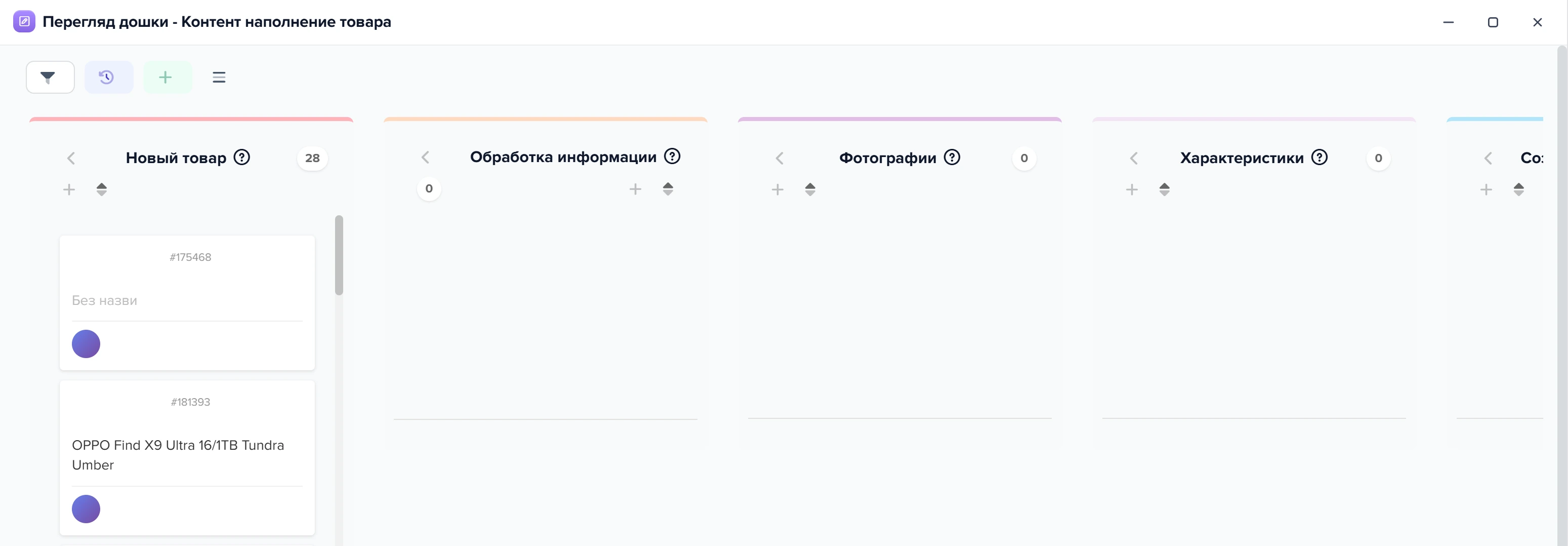
1
Колонка2
Картка3
Панель фільтрів та сортування- Колонка — картки рухаються зліва направо в міру просування роботи.
- Картка — це не окремий запис, а сам елемент вашої програми, тут — товар каталогу.
- Панель фільтрів та сортування — коли карток більше сотні, дошку переглядають через неї.
Над чим будувати дошку: канбан чи воронка
Перше, що питає програма при створенні дошки, — над яким типом елементів вона працює. Це не косметичний вибір: від нього залежить, що взагалі може стати карткою.
Поле у формі дошки називається «Тип елементів», і пунктів у ньому пʼятнадцять, у списку вони стоять за абеткою: «Інше», «Виробники», «Документи», «Завдання», «Запаси», «Звернення», «Категорії», «Контакти», «Нотатки», «Проєкти», «Розсилка», «Співробітники», «Статті», «Товари» та «Фінанси».
- «Документи» — це замовлення, рахунки й інші документи.
- «Контакти» — клієнти й контрагенти: окремого пункту «Контрагенти» чи «Клієнти» в списку немає.
- Поруч стоїть поле «Тип дошки»: «Канбан» або «Воронка» (чим вони різняться).
Тобто дошку можна зробити не лише під роботу відділу, а й, скажімо, під наповнення карток товарів: колонки «Немає опису» → «Опис написано» → «Фото додано» → «Готово до вивантаження».
«Тип елементів» і «Тип дошки» (Канбан чи Воронка) задаються один раз, при створенні дошки, і змінити їх потім не можна: у формі редагування дошки обидва поля неактивні. Картки просто не зрозуміли б, чим вони стали. Якщо тип обрано помилково або канбан треба перетворити на воронку, створіть нову дошку.
Воронка — це інший режим
Крім канбану, дошка вміє бути воронкою. Різниця не в оформленні: у колонок воронки з'являються ймовірність у відсотках і позначки термінальних етапів — «Виграна» й «Програна». Вага етапу дає зважений прогноз суми угод, а термінальні етапи закривають угоду.
Це окрема тема зі своїм вікном «Воронки та етапи» — тут лише зазначимо, що канбан і воронка налаштовуються в одному місці й плутати їх не варто: для роботи команди потрібен канбан, для продажів — воронка.
Як елементи потрапляють на дошку і в колонку
Картки на дошку не додають руками — вони з'являються самі, коли елемент підходить під умови дошки. Умови задаються конструктором: поле, оператор, значення, і кілька умов можна поєднувати «І» / «АБО». Скажімо, дошка «Замовлення в роботі» бере документи, у яких тип — «замовлення покупця», а статус — не «виконано» й не «скасовано».
Для дошки з «Тип елементів» — «Документи» список полів у конструкторі — це колонки списку документів: усі, що є в налаштуванні колонок, а не лише видимі.
Серед них «Тип документа», «Статус», «Статус оплати», «Вигляд оплати», «Спосіб доставки», «Статус доставки», «Склад відправник», «Компанія одержувач», «Контрагент», «Магазин», «Джерело: назва», «Співробітник», «Теги», дати («Дата додавання», «Оплатити до» тощо) і числа — «Сума», «Оплачено», «Вартість доставки».
Статуси, вигляд оплати, спосіб доставки, тип документа, склади й компанії вибираються зі списку довідника; для чисел є «менше», «більше», «між». Додаткові поля документа теж потрапляють у список, з позначкою атрибута.
Приклад — дошка великих замовлень: «Тип документа» дорівнює «Замовлення покупця» І «Сума» більше 10000. Сума порівнюється як записано в документі, у його валюті.
Далі програма має вирішити, у яку колонку покласти картку. Тут три способи, і працюють вони в такому порядку:
- Умови колонки. У кожної колонки можуть бути свої умови — той самий конструктор. Якщо умови збіглися в кількох колонок, картку забирає остання з них за порядком колонок.
- Статус елемента. Якщо умови не задані, програма шукає колонку, прив'язану до статусу цього елемента. Так дошка автоматично повторює ваш процес: статуси документа стають колонками.
- Перша колонка. Якщо не спрацювало ні перше, ні друге — картка лягає в найлівішу колонку.
- Дія або результат
- Розвилка: далі шлях залежить від відповіді
Найпростіший робочий варіант — прив'язати колонки до статусів. Тоді дошка нічого не вигадує: менеджер тягне картку, статус документа змінюється, а список документів і дошка показують одне й те саме.
Дошка без жодної умови карток не отримає: програма пропускає такі дошки. Порожня дошка через день після створення — майже завжди це.
Як налаштувати колонки: колір, WIP-ліміт і блокування
Колонка додається кнопкою «Додати стовпчик», редагується — «Редагувати колонку». Крім назви й кольору, у неї є дві властивості, які варто розуміти.
WIP-ліміт — скільки карток дозволено тримати в колонці одночасно. Нуль означає «без обмеження». Коли ліміт вичерпано, картку в цю колонку перетягнути не вийде. Це не бюрократія, а сенс канбану: обмеження показує, де робота накопичується. Колонка «В роботі» з лімітом 3 у менеджера — чесний спосіб побачити, що людина взялася за сім справ одночасно.
Блокування колонки забороняє переносити в неї картки — перетягуванням, груповою операцією чи вибором колонки в самій картці. При спробі програма скаже: «Колонка заблокована! Переміщення карток заборонено». Забрати картку із заблокованої колонки в іншу блокування не заважає. Знадобиться для термінальних колонок на кшталт «Архів», куди картка потрапляє автоматично за статусом чи умовами.
- Дія або результат
- Розвилка: далі шлях залежить від відповіді
Видалення колонки з картками програма перепитує окремо, з числом: «У колонці є N карток. Вони будуть видалені. Продовжити?». Читайте це повідомлення уважно — воно не про колонку, а про картки в ній.
Звідки беруться кольори: вікно «Кольори»
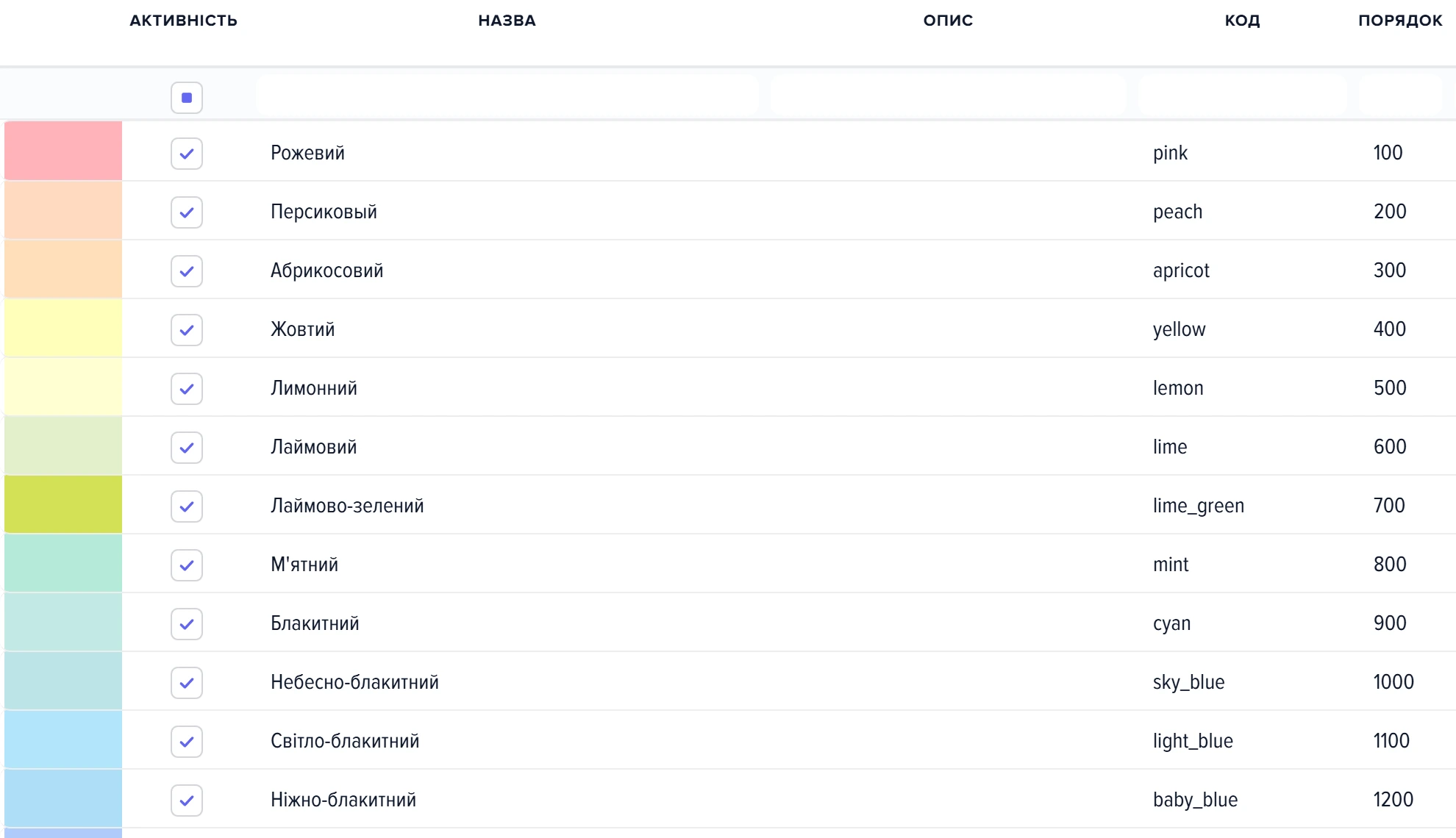
1
Зразки кольору2
Активність3
Назва- Колонка зразків — колір, намальований за HEX-кодом.
- «Активність» — вимкнений колір зникає зі списків вибору.
- «Назва» — так колір підписано у формі дошки.
Колір дошки (поле «Колір» у формі дошки) і колір колонки в списку колонок тієї ж форми (кнопка «Вибір кольору») вибираються з палітри — довідника «Кольори». У вікні «Редагування колонки» (кнопка «Редагувати колонку») на самій дошці набір інший: там шість фіксованих кольорів, і довідник на них не впливає.
Пункту меню у вікна «Кольори» немає. Щоб його відкрити, увімкніть ярлик: Кабінет → Налаштування головного меню → кнопка «Налаштування вікон та ярликів», у рядку «Кольори» поставте галочку «Відображати на робочому столі». Ярлик з'явиться тільки на вашому столі.
У вікні — сітка палітри: зразок кольору, «Активність», «Назва», «Опис», «Код», «Порядок». Назву, опис, активність і порядок правлять подвійним кліком по комірці. Вимкнена «Активність» прибирає колір зі списків вибору, а дошки й колонки, яким його вже призначено, лишаються свого кольору.
Свій колір із HEX-кодом додати не вийде. Кнопка «Додати» створює рядок без кольору і без коду, а HEX-код і код у сітці не зберігаються. Готових кольорів у палітрі тридцять; вибирайте найближчий і давайте йому свою назву.
Що перетягування робить із замовленням
Коли дошка побудована над документами, картку тягнуть, щоб зрушити замовлення. Ось що при цьому змінюється, а що ні.
- Якщо цільова колонка прив'язана до статусу, то документ отримує цей статус. Програма запам'ятовує час переходу в статус і додає в історію документа запис про зміну статусу.
- Якщо колонка статусу не має (описана тільки умовами), то з документом не відбувається нічого — змінюється лише положення картки на дошці.
- Проведення перетягування не чіпає. Проведений документ лишається проведеним, непроведений — непроведеним. Статус змінюється в обох випадках: перетягнути можна й проведене замовлення.
- Складський залишок не рухається. Залишок змінює тільки кнопка «Провести» у складського документа, наприклад видаткової накладної. Перевівши замовлення в «Завершено» чи «Видано» на дошці, ви не списуєте товар зі складу.
Резерв — єдине, що перетягування може зачепити на складі. Програма перераховує його по товарах замовлення, лише коли збігаються три умови: документ проведений, у його типу ввімкнено «Резервує» (так працює замовлення покупця), а у схемі роботи з документами ведеться облік залишків. Тоді:
- якщо картку перетягнули в колонку зі статусом закриття — у стандартному довіднику це «Завершено», «Виконано», «Видано», «Скасовано», «Відхилено», «Анульовано», «Повернуто», «Повернення товару», «Скасоване повернення», «Прострочено», «Не актуально», «Невдача», — то резерв під замовлення знімається;
- якщо картку повернули в колонку з будь-яким іншим статусом, то резерв повертається;
- статус «Оплачено» резерв не знімає: оплачене, але не відвантажене замовлення далі тримає товар;
- у резерві лежить лише невідвантажена кількість — те, що вже списала проведена видаткова накладна, повторно не резервується.
Якщо хоч одна з трьох умов не виконується — замовлення не проведене, тип без «Резервує», схема без обліку залишків, — то перетягування змінює тільки статус, а резерв лишається як був.
Автоматизація «Змінити поле елемента» пише значення в документ напряму. Якщо вона міняє статус документа, то резерв не перераховується і запису в історії документа не з'являється — на відміну від перетягування в колонку, прив'язану до статусу. Для зміни статусу замовлення прив'язуйте колонку до статусу, а не налаштовуйте автоматизацію.
Групове переміщення (відзначили картки й обрали колонку) змінює статуси й запускає автоматизації дошки так само, як перетягування по одній картці.
Картку, для якої в цільовій колонці вичерпано WIP-ліміт, групове переміщення пропускає, як і картки з дошок, де ваша роль нижча за редактора. У заблоковану колонку не переносить жодної.
Повідомлення «Операцію виконано успішно» програма показує в кожному з цих випадків, тож які картки справді переїхали, видно вже на оновленій дошці.
Як знайти картки й змінити кілька одразу
Крім самого елемента, у картки є власні поля роботи: відповідальний, дедлайн, пріоритет (низький, середній, високий, терміновий) і сума — остання потрібна там, де дошка про гроші.
Над дошкою є панель, яка рятує, коли карток стає більше сотні:
- Фільтри — кнопка «Фільтри» над дошкою розкриває рядок: «Пошук...» (за назвою картки, ID елемента — не номером документа — і клієнтом), список відповідальних «Всі користувачі», список «Усі пріоритети» (Низький, Середній, Високий, Терміновий), «Дата від» і «Дата до» (дата створення картки), «Сума від» і «Сума до». Кнопка «Очистити» скидає все. Знайдене показується лічильником «Знайдено карток: N».
- Сортування всередині колонки: нові зверху, найближчий дедлайн, високий пріоритет, велика сума або ручний порядок.
- Групові операції — масове переміщення й редагування карток: виділення кількох карток галочками (або «Вибрати все») і в меню «Групові операції» — «Перемістити в...», «Призначити відповідального...», «Встановити дедлайн» або видалення. Перед переміщенням програма перепитує «Перемістити N карток?». Це про картки дошки; масова зміна категорії товарів у каталозі — окрема функція.
Тільки мої й термінові картки. Натисніть «Фільтри», у списку «Всі користувачі» оберіть себе, у списку «Усі пріоритети» — «Терміновий».
Користувач тут — відповідальний картки, тож лишаться картки, де відповідальний ви. Готових відборів на кшталт «Доручені мені», «Прострочено» чи «Сьогодні» на дошці немає, а пріоритет обирається один: «Високий» і «Терміновий» разом не показати. Щоб найближчі дедлайни були згори колонки, поставте сортування «Найближчий дедлайн».
Скільки карток показує дошка
Дошка завантажує не більше 50 колонок і не більше 50 карток у кожній колонці — перші за порядком карток у колонці. Якщо в колонці карток більше, то решта на екрані не з'являється, хоча на дошці вони є і статус їхніх елементів не змінюється.
Звідси наслідки, які варто знати:
- лічильник і сума в заголовку колонки рахуються тільки по завантажених картках, тобто максимум по 50;
- фільтри й пошук на панелі над дошкою шукають серед уже завантажених карток — картку, що не потрапила в перші 50, фільтр не знайде;
- WIP-ліміт перевіряється в момент перетягування за всіма картками колонки, включно з тими, що не завантажилися на екран.
Якщо колонка регулярно переповнюється, то розбийте її: звузьте умови дошки або розведіть елементи по кількох колонках з окремими статусами чи умовами.
Хто що може на дошці і де видно, хто переніс картку
Дошку бачать усі, у кого є право на вікно «Дошки»; ролі визначають, що людина може робити з картками й колонками. Кнопка «Доступи» відкриває список користувачів із ролями:
| Роль | Що може |
|---|---|
| Власник | усе, включно з налаштуваннями дошки й роздачею доступів |
| Редактор | працювати з картками: створювати, рухати, змінювати |
| Коментатор | те саме, що й перегляд: тільки дивитися |
| Перегляд | тільки дивитися |
Ролі дошки накладаються поверх загальних прав доступу до вікон: людина, у якої немає права на вікно «Дошки», не побачить дошку навіть із роллю власника. Про загальні права — окрема стаття про права доступу.
Історія змін: хто і коли переніс картку чи змінив відповідального
Де: над дошкою, кнопка «Історія» — журнал операцій з картками цієї дошки. У ньому видно, хто і коли що зробив: створення картки, зміна картки, переміщення картки між колонками, зміна відповідального, видалення. Для переміщення видно, звідки й куди картка пішла.
Це найкорисніше в двох випадках: коли треба зрозуміти, хто й коли перетягнув картку назад, і коли картка зникла — видалення теж лишає слід.
Якщо на дошці лежать записи органайзера, зміна статусу перетягуванням і правки, зроблені автоматизаціями, пишуться ще й в історію змін самого запису — її видно у формі запису, у секції «Історія змін».
Як налаштувати дію на переміщення картки
Дошка вміє реагувати на рух карток сама. Кнопка «Додати автоматизацію» відкриває просте правило з двох частин.
Тригер завжди один — переміщення картки. Уточнюється двома полями: «З колонки» і «У колонку». «У колонку» обирається обов'язково, а в «З колонки» можна лишити «Будь-яка колонка». Тобто правило спрацьовує або на конкретному переході, або на будь-якому потраплянні в обрану колонку.
Правило запускається тоді, коли картку перемістили — перетягуванням чи груповою операцією — і вона опинилася в іншій колонці. Не запускається воно у двох випадках: при зміні порядку всередині тієї самої колонки і коли картка сама лягла в колонку за статусом чи умовами. Кожен запуск лишає в історії дошки запис із номером автоматизації.
Дія — одна з чотирьох:
| Дія | Що робить |
|---|---|
| Призначити відповідального | у документа ставить обраного користувача відповідальним; у завдання чи проєкту органайзера додає його до виконавців запису — він побачить запис і отримуватиме його нагадування |
| Надіслати email повідомлення | надсилає лист за обраним у полі «Шаблон email» шаблоном на адресу з поля «Email одержувача»; без шаблону лист не йде — тексту взяти нізвідки |
| Створити пов'язане завдання | заводить завдання з вашою назвою й описом |
| Змінити поле елемента | записує значення в поле самого елемента, а не картки |
Лист за автоматизацією йде тим самим механізмом, що й інші листи за шаблонами: адреса з автоматизації перекриває адресу, вписану в шаблоні, а в тексті працюють макроси запису. Збій пошти переміщення картки не зупиняє — у «Історії» дошки лишається запис про виконання автоматизації.
Email логісту, коли картку перенесли в колонку «Відправлено». Шляхів три:
- Автоматизація дошки — найкоротший: «У колонку» — «Відправлено», дія «Надіслати email повідомлення», у «Шаблон email» — заздалегідь створений шаблон листа, у «Email одержувача» — адреса логіста.
- Тригер — якщо лист має йти не тільки з дошки, а при будь-якій зміні статусу (з картки документа, з імпорту): подія «Документ: оновлення», умова — статус документа «Відправлено», команда «Надіслати листа»; адресу логіста впишіть у поле «E-Mail одержувача» шаблону. Перетягування картки, прив'язаної до статусу, змінює статус документа, і тригер спрацьовує й на цю зміну.
- Без листа — якщо досить, щоб логіст побачив роботу в органайзері: дія «Призначити відповідального» або «Створити пов'язане завдання».
«Змінити поле елемента» — найпотужніша й найнебезпечніша: вона змінює документ, товар, контрагента чи запис органайзера. У «Назва поля» вписують технічну назву поля самого елемента, як вона зберігається в базі. Якщо в елемента такого поля немає, то дія не виконується і нічого не змінюється.
Проведений документ ця дія теж не змінює — правка доходить лише до непроведеного. Перевіряйте її на одній картці, перш ніж лишати правило працювати.
«Змінити поле елемента» не дивиться, що зараз записано в полі. Якщо ви поправили це поле руками, а картку потім знову перетягнули в ту саму колонку, то правило запише своє значення ще раз і ваша правка зникне.
Щоб зберегти ручне значення, вимкніть правило перемикачем у формі автоматизації або не повертайте картку в цю колонку. Для завдань, проєктів і нотаток перезапис видно в історії змін запису; у документа, товару чи контрагента така правка в історію не пишеться.
Автоматизації дошки — це не тригери, які працюють по всій програмі. Дошкові правила знають тільки одну подію — переміщення картки — і живуть у межах своєї дошки. Коли потрібна реакція на подію будь-де в системі, вам потрібні саме тригери.
Сценарії
Замовлення рухаються по статусах, а список документів показує те саме
Задача: менеджери ведуть замовлення покупців на дошці, і статус у списку документів має збігатися з колонкою.
Що налаштувати: створіть дошку з «Тип елементів» — документи, задайте умову дошки на тип документа, а у формі дошки, у таблиці «Етапи (робочий процес)», кожній колонці оберіть «Статус елемента (зв'язок)».
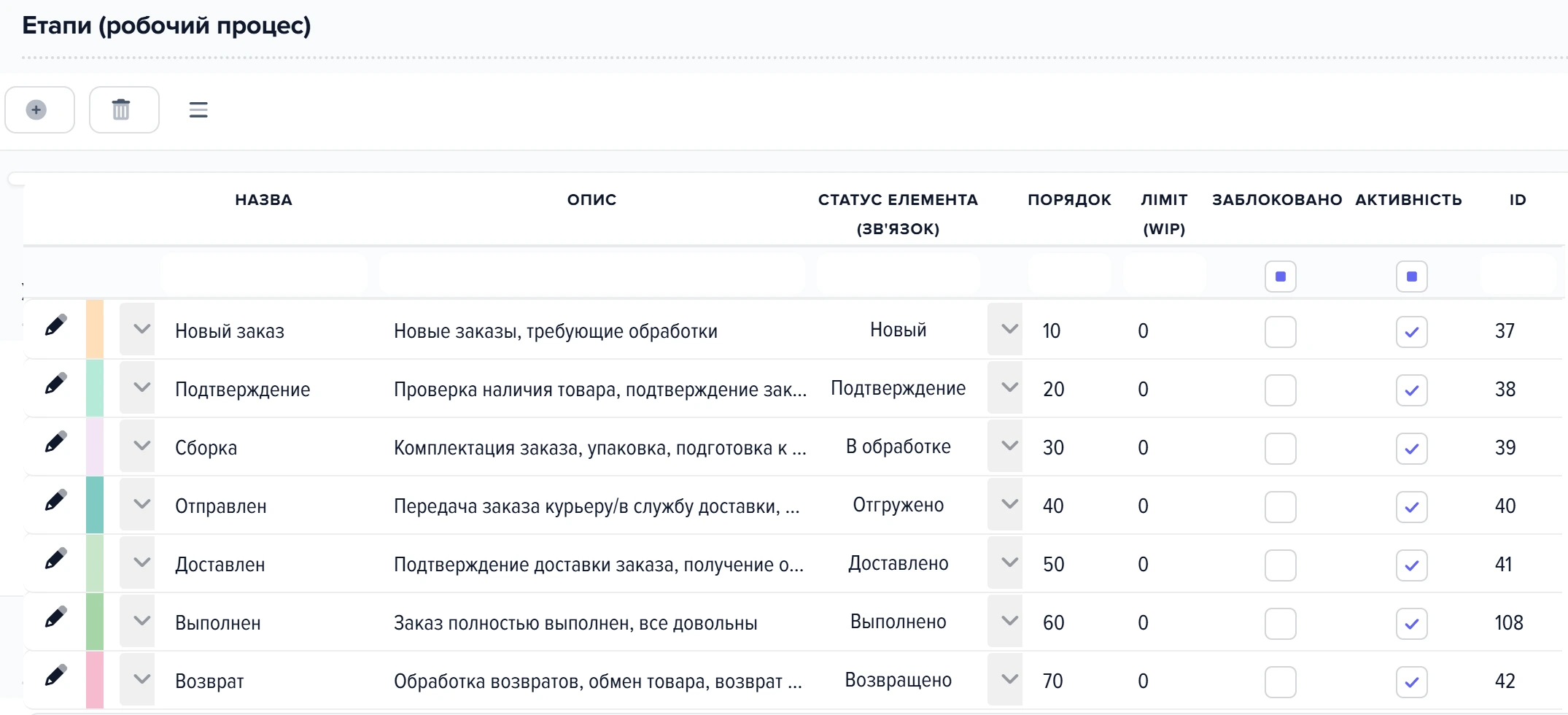
1
Статус елемента (зв'язок)2
Вибір статусу3
Ліміт (WIP)- Статус елемента (зв'язок) — до якого статусу прив'язана колонка; перетягування картки в цю колонку змінює статус документа.
- Кнопка-стрілка відкриває вибір статусу зі довідника.
- Ліміт (WIP) — максимум карток у колонці; 0 означає без обмеження.
Що вийде: нове замовлення при створенні лягає в колонку свого статусу. Перетягнули картку — документ отримав статус колонки, програма запам'ятала час переходу й додала запис в історію документа.
Чого не станеться: документ не проведеться і не розпроведеться, товар зі складу не спишеться; що буває з резервом — що перетягування робить із замовленням.
Замовлення з маркетплейсів Prom і Rozetka на канбан-дошці: статуси новий, зібрано, відправлено, доставка
Задача: замовлення, що приходять з маркетплейсів, рухати по статусах на дошці — від нового до доставки.
Що налаштувати: створіть дошку з «Тип дошки» — «Канбан», «Тип елементів» — «Документи». Умова дошки — тип документа «замовлення покупця». Колонки додайте кнопкою «Додати стовпчик» — «Новий», «Зібрано», «Відправлено» — і в таблиці «Етапи (робочий процес)» прив'яжіть кожну до свого статусу через «Статус елемента (зв'язок)».
Що вийде: замовлення, завантажене з Prom чи Rozetka, стає документом Elbuz і саме лягає на дошку в колонку свого статусу. Перетягнули картку — статус документа в Elbuz змінився: це той самий запис, що й у списку документів. Чого не станеться: дошка сама нічого не надсилає на маркетплейс — вона змінює тільки статус документа в Elbuz.
Не більше трьох замовлень у роботі одночасно
Задача: пакувальник не повинен брати нові замовлення, поки не закінчив поточні.
Що налаштувати: у колонки «Пакування» відкрийте «Редагувати колонку» й поставте «WIP ліміт (0 = без обмеження)» — 3.
Що вийде: четверту картку в цю колонку перетягнути не вийде — програма покаже «Досягнуто ліміт карток у колонці (3)», перезавантажить дошку й поверне картку на місце. Ліміт рахується за всіма картками колонки, а не лише за тими, що на екрані. Нуль у полі ліміту знімає обмеження повністю.
Замовлення в «Пакуванні» автоматично отримує відповідального
Задача: щойно замовлення потрапляє в колонку пакування, відповідальним за нього має стати комірник.
Що налаштувати: «Додати автоматизацію», у «У колонку» оберіть «Пакування», у «З колонки» лишіть «Будь-яка колонка», «Тип дії» — «Призначити відповідального», у «Призначити користувача» оберіть комірника.
Що вийде: при кожному переміщенні картки в цю колонку, по одній чи групою, документ отримує комірника відповідальним, а в історії дошки з'являється запис із номером автоматизації.
На дошці завдань чи проєктів та сама дія додає людину до виконавців запису. Чого не станеться: правило не спрацює, якщо картку лише переставили всередині колонки, і не спрацює, поки воно вимкнене перемикачем у формі автоматизації.
Виконані завдання не повертають назад
Задача: на дошці завдань картка, що дійшла до «Виконано», не повинна випадково потрапити назад у роботу.
Що налаштувати: у таблиці «Етапи (робочий процес)» прив'яжіть колонку «Виконано» до статусу виконаного завдання через «Статус елемента (зв'язок)», а в «Редагувати колонку» ввімкніть «Заблокувати колонку (заборонити переміщення карток)».
Що вийде: у заголовку колонки з'являється замок, картки в ній не беруться мишею, і перетягнути картку в неї теж не вийде: колонка її не приймає.
Картка потрапляє в колонку сама: коли виконавець зберігає завдання у формі зі статусом виконаного, вона переїжджає у «Виконано». Чого не станеться: замок не забороняє змінити статус самого завдання у формі — тоді картка переїде в колонку нового статусу, а якщо такої колонки немає — у першу колонку дошки.
Що робити, коли дошка поводиться несподівано
| Що ви бачите | Чому так | Що зробити |
|---|---|---|
| Дошка порожня, хоча елементи є | у дошки не задані умови — програма такі дошки пропускає | відкрийте налаштування дошки й задайте умову відбору |
| Усі картки лягли в першу колонку | ні в колонок немає умов, ні статуси до них не прив'язані | прив'яжіть колонки до статусів елемента або задайте умови колонок |
| Картку не вдається перетягнути | або колонка заблокована, або в цільовій колонці вичерпано WIP-ліміт | подивіться повідомлення: і про блокування, і про вичерпаний ліміт програма показує червоне повідомлення (про ліміт — із числом) і перезавантажує дошку, повертаючи картку на місце |
| Колега не бачить дошку | у нього немає права на вікно «Дошки» | перевірте права групи користувача на вікно «Дошки» |
| Картка зникла з дошки сама | елемент перестав підходити під умови дошки — наприклад, змінився статус | це нормальна поведінка; якщо картка потрібна далі, розширте умови |
| Видалив колонку — зникли картки | видалення колонки видаляє картки в ній, програма попереджає про це числом | перед видаленням перенесіть картки в іншу колонку |
Часті запитання
Як додати картку вручну?
Картки з'являються самі — за умовами дошки. Якщо елемент на дошку не потрапив, це означає, що він не підійшов під умови: змінюють умови, а не додають картку окремо.
Створюю дошку: що вибрати в «Тип елементів», якщо хочу вести клієнтів?
Оберіть «Контакти» — так у списку називаються клієнти, постачальники й інші контрагенти; пункту «Контрагенти» чи «Клієнти» там немає. Тип задається один раз при створенні дошки, і змінити його потім не можна.
Чи можна змінити тип дошки з канбан на воронку вже після створення?
Ні. «Тип дошки» і «Тип елементів» обираються при створенні, у формі редагування вони неактивні. Створіть нову дошку з типом «Воронка» (над чим будувати дошку).
Чи можна повернути видалену картку?
Саму картку — ні, але в історії змін лишається запис про видалення: видно, хто й коли це зробив. Сам елемент при цьому нікуди не дівається, він залишається у своєму списку.
Як виділити кілька карток і масово перемістити їх в іншу колонку разом?
Позначте картки галочками (або «Вибрати все»), відкрийте «Групові операції» → «Перемістити в...» і оберіть колонку. Картки, для яких вичерпано WIP-ліміт, пропускаються, а в заблоковану колонку не переїде жодна (групове переміщення).
На дошці купа карток: як відфільтрувати тільки мої й термінові?
«Фільтри» → у списку «Всі користувачі» оберіть себе, у «Усі пріоритети» — «Терміновий». Відбір іде за відповідальним картки; готових відборів «Доручені мені» чи «Прострочено» немає (фільтри дошки).
Як зробити автоматичне email-сповіщення логісту, коли замовлення переносять у колонку «Відправлено»?
Додайте автоматизацію дошки: «У колонку» — «Відправлено», дія «Надіслати email повідомлення», шаблон листа й адреса логіста. Якщо лист потрібен при будь-якій зміні статусу, а не лише з дошки, — тригер (автоматизації).
Де додати свій колір з HEX-кодом для дошок?
Ніде: у довідник «Кольори» свій HEX-код не записується. Готовий колір можна перейменувати, змінити порядок або вимкнути (вікно «Кольори»).
Суміжні теми
- Якщо на дошці лежать завдання й проєкти і треба зрозуміти, хто їх бачить, — Органайзер: завдання, проєкти, нотатки й календар.
- Якщо реакція потрібна не лише на переміщення картки, а на подію будь-де в програмі, — правила, які працюють без вас.
- Якщо колега не бачить вікно «Дошки» — права доступу.
- Якщо дошка побудована над замовленнями і треба знайти документ у загальному списку — список документів.