




Каталог постачальників в Elbuz — готовий довідник на 2293 українські компанії: оптовиків, дропшиперів, виробників із сайтами, телефонами й описом. Знайдену компанію ви одним натисканням заводите до себе контрагентом, без набирання.
Коли це знадобиться:
- Шукаєте постачальника під дропшипінг — розділ і прапорець «Дропшипінг» лишають тих, хто відправляє поштучно.
- Знаєте назву компанії — пошук за частиною назви показує, чи є вона в каталозі.
- Постачальника вибрано — «Завести контрагента» переносить назву, сайт, e-mail, телефон, адресу й опис у вашу базу.
- Акаунт ще порожній — каталог працює без прайсів, контрагентів і магазину.
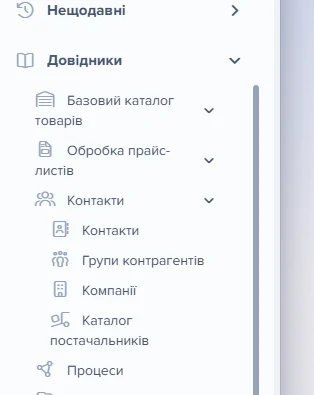
З чого почати: Довідники → Контакти → «Каталог постачальників» → ваш розділ ліворуч.
Розмова з підтримкою — замість читати: навіщо це потрібно, що налаштувати і що ви отримаєте.
Що вміє каталог постачальників
- 29 розділів — від одягу й косметики до автозапчастин, у кожного видно кількість компаній.
- Фільтр за типом — опт, дропшипінг, виробник, імпортер, реселер.
- Пошук за частиною назви і скидання всіх фільтрів одним натисканням.
- Картка компанії — сайт, e-mail, телефони, адреса, месенджери, соцмережі й опис.
- Заведення контрагента — дані з картки переносяться у вашу базу без набирання.
Де це і хто має доступ
- Меню
- Довідники → Контакти → Каталог постачальників
- Картка постачальника
- тільки зі списку: клік по назві компанії або кнопка «Докладніше» у крайній колонці
- Одразу після реєстрації
- якщо ви реєструвалися зі сторінки про постачальників, робочий стіл відкриває каталог сам, з привітанням, і закріплює його ярлик
- Право доступу
- вікно «Каталог постачальників»; для заведення контрагента — ще вікно «Контакти»
- Підготувати
- нічого: каталог працює на порожньому акаунті
Пункт меню стоїть останнім у групі «Контакти» — нижче за всі інші її пункти, тому в довгому меню його легко не помітити. Ярлика на робочому столі каталог за замовчуванням не має.
1
Пункт «Каталог постачальників»- Пункт «Каталог постачальників» — останній у групі «Контакти», відкриває загальний довідник компаній.
Свого пункту меню картка постачальника не має й окремо не відкривається: без вибраної компанії їй нічого показувати.
За замовчуванням доступ до каталогу виданий усім чотирьом групам, які створюються разом з акаунтом: адміністраторам, операторам обробки прайс-листів, менеджерам з продажу й контент-менеджерам. Окремих прав на картку чи на блок контактів немає. Кнопку «Завести контрагента» видно кожному, але без права на «Контакти» натискання закінчиться повідомленням «Не вдалося додати контрагента.».
Звідки дані в каталозі і чому їх не змінити
Записи каталогу лежать не у вашій базі, а в окремій спільній — одній на всі акаунти Elbuz. Ваш акаунт її читає, і більше нічого: у програмі немає ні кнопки, ні форми, ні маршруту, який щось у цей довідник записує. Ні клієнт, ні менеджер, ні адміністратор акаунта не може додати, виправити чи прибрати з нього запис. Єдине, що із записом каталогу можна зробити, — скопіювати його до себе контрагентом.
Наповнює каталог команда Elbuz. Дані зібрані й залиті одним заходом 17 червня 2026 року, і з того дня в довіднику не змінився жоден рядок: розкладу оновлення, події чи кнопки «оновити дані» в програмі не існує.
Каталог — це знімок, а не живий сервіс. За час, що минув із заливки, компанія могла змінити телефон, переїхати або закритися. Тому перед першим листом відкрийте з картки сайт постачальника й переконайтеся, що компанія працює, а умови ті самі. Elbuz постачальників не перевіряє: це перелік компаній, а не рейтинг і не рекомендація.
Найчастіше непорозуміння — сприйняти каталог за свій довідник постачальників. Людина бачить 2293 компанії й починає шукати, де тут додати свого, де прибрати непотрібних, де дописати умови. Свій довідник — це вікно «Контакти», і живуть у ньому контрагенти. Каталог лише позбавляє необхідності набирати назву, сайт і телефони руками.
Звідси й відповідь на два найчастіші запитання. Потрібного постачальника в каталозі немає — заводьте його в «Контакти» як звичайного контрагента, каталог для цього не потрібен. Запис у каталозі застарів — беріть свіжі дані з сайту компанії й виправляйте вже свого контрагента: запис у спільному довіднику від цього не зміниться, а ваш контрагент після заведення живе своїм життям.
Як знайти постачальника за розділом
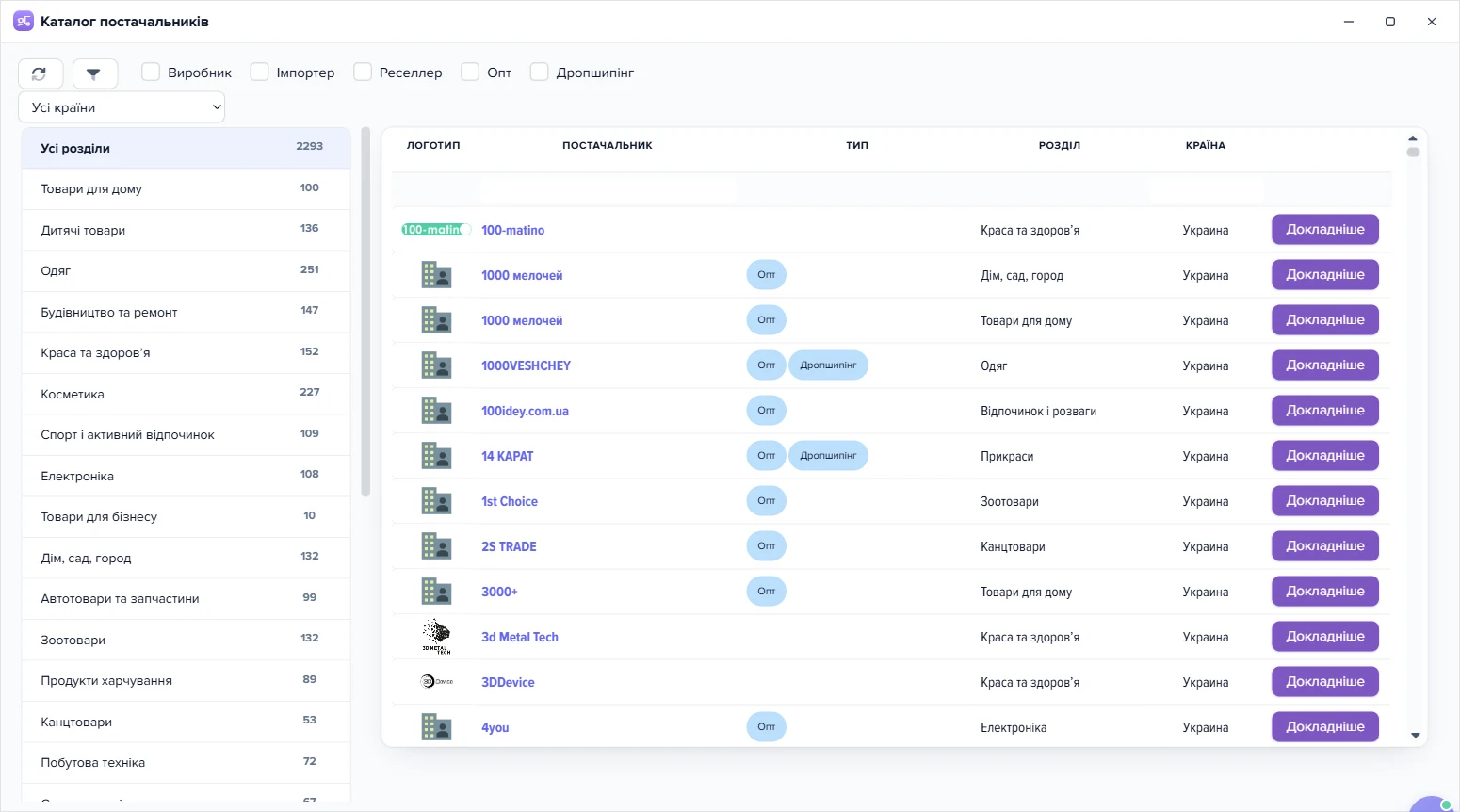
У вікні три способи звузити перелік — розділ, тип і країна — плюс пошук за назвою в самій таблиці. Три фільтри складаються між собою: вибрали розділ «Взуття» і прапорець «Дропшипінг» — залишаться тільки ті компанії, які підходять і за розділом, і за типом.
1
Рядок «Усі розділи» із загальною кількістю2
Прапорець «Дропшипінг»3
Список «Усі країни»- «Усі розділи» — 2293 компанії в загальному довіднику постачальників.
- Прапорці типів звужують список за роллю постачальника, наприклад «Дропшипінг».
- Список «Усі країни» фільтрує постачальників за країною.
Розділи
Ліва колонка — 30 рядків. Перший, «Усі розділи», з числом 2293; далі 29 розділів, і в кожного своє число. Клік по розділу відразу перебудовує таблицю, вибрати два розділи одночасно не можна: новий клік знімає попередній.
Кількість компаній у кожному розділі — на графіку нижче.
Дані таблицею
| Показник | Одяг | Косметика | Краса та здоровʼя | Будівництво та ремонт | Дитячі товари | Дім, сад, город | Зоотовари | Спорт і активний відпочинок | Електроніка | Товари для дому | Автотовари та запчастини | Продукти харчування | Прикраси | Побутова техніка | Сумки та валізи | Взуття | Канцтовари | Хендмейд (ручна робота) | Інструменти | Новорічні товари | Товари для дорослих 18+ | Сільське господарство | Військове спорядження | Відпочинок і розваги | Сувеніри та подарунки | Тканини | Товари для бізнесу | Книги | Музичні інструменти |
|---|---|---|---|---|---|---|---|---|---|---|---|---|---|---|---|---|---|---|---|---|---|---|---|---|---|---|---|---|---|
| Компаній у розділі | 251 | 227 | 152 | 147 | 136 | 132 | 132 | 109 | 108 | 100 | 99 | 89 | 73 | 72 | 67 | 63 | 53 | 52 | 35 | 28 | 19 | 18 | 17 | 16 | 16 | 11 | 10 | 6 | 3 |
Сума цих чисел — 2241, а компаній у каталозі 2293. Різниця в 52 записи — це компанії, яким розділ не проставили.
Ті 52 компанії без розділу видно тільки в «Усі розділи». Щойно ви вибираєте будь-який розділ, вони зникають — і серед них цілком може бути та, що вам потрібна. Тому якщо в розділі знайшлося мало або нічого, поверніться в «Усі розділи» й пошукайте за назвою.
Як відібрати дропшипінг чи опт
У тулбарі пʼять прапорців. Кілька прапорців разом працюють як «або»: увімкнули «Опт» і «Дропшипінг» — отримаєте всіх, у кого є хоч один із цих типів. В однієї компанії типів може бути кілька, тому числа в таблиці нижче в сумі більші за 2293.
| Прапорець | Компаній у каталозі |
|---|---|
| «Опт» | 1736 |
| «» | 743 |
| «Виробник» | 514 |
| «» | 384 |
| «» | 232 |
Не сплутайте два перші прапорці. Оптовик продає партіями й вимагає мінімального замовлення; постачальник із дропшипінгом сам відправляє товар вашому покупцеві, і склад вам не потрібен. Компаній з «Опт» у каталозі більше ніж удвічі, і частина з них має обидва типи. Тому якщо складу у вас немає, ставте саме «Дропшипінг»: з увімкненим «Опт» перелік заповнять ті, хто поштучно не відправляє.
У 433 компаній тип не вказано зовсім. Будь-який увімкнений прапорець їх відсіює — вони не «не підходять», просто про їхні умови в каталозі нічого не написано. Не бачите потрібного постачальника — зніміть прапорці кнопкою «Скинути фільтри» й перегляньте перелік без них.
Чому фільтр за країною майже нічого не дає
У списку поруч із прапорцями є пункт «Усі країни» і рівно три значення, кожне з кількістю в дужках: «Украина» — 2273 компанії, «Молдова, Украина» — 8, «Италия, Литва, Молдова, Румыния, Украина, Хорватия» — одна. Ще в 11 записів країна не заповнена, і в список вони не потрапляють.
Виглядає це поламаним, але це не помилка інтерфейсу. Поле в каталозі означає не країну реєстрації, а перелік країн, з якими компанія працює, і приїхало воно з джерела як цілий рядок. Фільтр порівнює рядок повністю, тому «Молдова, Украина» — окремий варіант, а не «Молдова» плюс «Украина».
Тому підбирати постачальника за країною тут нема з чого: каталог український, 2273 записи з 2293 мають одне й те саме значення. І не дивуйтеся російським назвам країн в українському інтерфейсі: значення показуються так, як прийшли з джерела, і нікуди не перекладаються.
Як знайти компанію за назвою
Таблиця має шість колонок: «Логотип», «Постачальник», «Тип», «Розділ», «Країна» і крайня колонка з кнопкою. Рядок пошуку є у двох із них — «Постачальник» і «Країна», обидва шукають за входженням: наберете «косм» — знайдете всі назви, де ця частина зустрічається будь-де. Сортувати можна за цими самими двома колонками; за замовчуванням перелік іде за назвою від А до Я.
Сторінок у таблиці немає: перелік довантажується, коли ви його прокручуєте. Кнопка «Скинути фільтри» в тулбарі повертає вікно у початковий стан одним натисканням — знімає всі прапорці типів, ставить країну в «Усі країни», вибирає «Усі розділи» й чистить рядки пошуку в таблиці. Поруч із нею кнопка «Оновити», вона просто перезапитує перелік.

1
Кнопка «Скинути фільтри»2
Прапорці типів постачальників3
Рядок пошуку в колонці «Постачальник»- Кнопка «Скинути фільтри» скидає всі активні фільтри списку.
- Прапорці типів — «Виробник», «Імпортер», «Реселлер», «Опт», «Дропшипінг».
- Пошук доступний лише в колонках «Постачальник» і «Країна».
Що показує картка постачальника
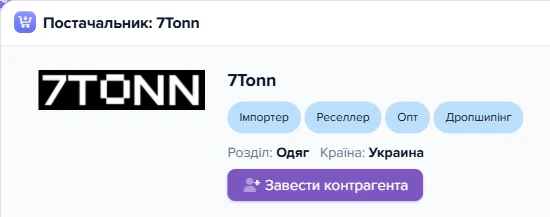
Картка відкривається окремим вікном із заголовком «Постачальник: ‹назва компанії›». Клік по назві в таблиці й кнопка «Докладніше» роблять одне й те саме.
У верхній частині — логотип, назва, позначки типів, рядки «Розділ:» і «Країна:» та кнопка «Завести контрагента». Логотип є в 1056 компаній із 2293; в інших на його місці сіра іконка-заглушка, і це не говорить про компанію нічого — просто логотипа в каталозі немає.
1
Чипи типів2
Розділ:3
Завести контрагента- Чипи типів — ролі постачальника: виробник, імпортер, реселер, опт, дропшипінг.
- Розділ — категорія каталогу, до якої віднесено постачальника.
- Кнопка «Завести контрагента» — створює контрагента в базі на основі даних постачальника.
Нижче — блок «Контакти»: сайт, e-mail, телефони й адреса. Заповнені вони майже всюди, але не всюди: сайт вказано в 2285 компаній, телефон — у 2234, e-mail — у 2131, адресу — у 1631. Сайт відкривається в новій вкладці, натиснутий телефон передається програмі для дзвінків, e-mail — вашій пошті новим листом.
Далі блок «Месенджери та соцмережі» — кнопки-посилання на ті канали, які знайшлися в компанії (месенджери є в 1195 записів, соцмережі — в 1295), і блок «Опис», де компанія розповідає, чим торгує. Опис є майже в усіх — 2290 записів із 2293, і він теж показується мовою джерела, тобто здебільшого російською.
Це все, що каталог знає про компанію. Товарів, мінімальної партії, відстрочки платежу, умов доставки й цін тут немає — про них домовляються з постачальником безпосередньо, і саме для цього в картці лежать контакти.
Як завести постачальника до себе контрагентом
Кнопка «Завести контрагента» в картці створює у вашій базі контрагента з даними цієї компанії. Це головна дія вікна: далі вся робота йде вже з вашим контрагентом, а не із записом каталогу.
Що переноситься
Переносяться сім полів, і група проставляється жорстко.
| Поле контрагента | Що потрапляє |
|---|---|
| Група | перша група контрагентів — та, у якій живуть постачальники. Вибрати іншу під час заведення не можна |
| Назва | назва компанії з каталогу, як є |
| адреса з блоку «Контакти» | |
| Телефон | тільки перший із телефонів картки; решта не переноситься |
| Сайт | адреса сайту |
| Адреса | адреса з блоку «Контакти» |
| Опис | опис із каталогу, разом із розміткою й мовою джерела |
| Країна | те саме поле «з якими країнами працює», а не країна реєстрації |
Не переноситься нічого більше: логотип, типи постачальника, розділ каталогу, месенджери й соцмережі залишаються в каталозі. Далі все як при звичайному створенні контрагента руками: подія про створення потрапляє в журнал операцій, а в картці контрагента зʼявляється перший запис історії.
Зворотного звʼязку між контрагентом і записом каталогу немає взагалі. Тобто пізніше не можна ні побачити в картці контрагента, що він прийшов із каталогу, ні оновити його звідти, якщо в каталозі щось зміниться. Копія робиться один раз і далі живе окремо — це нормально, але про це варто знати одразу.
Обовʼязково перевірте результат
Програма перед створенням шукає у вашій базі контрагента з такою самою назвою — у будь-якій групі. Знайшла клієнта, конкурента або партнера з тією самою назвою — нового не створює, а показує повідомлення «Контрагент із такою назвою вже є у вашій базі — залишено наявного, нового не створено». Так само поводиться повторне натискання на того самого постачальника. Повідомлення «Контрагента додано до вашої бази» означає, що контрагента справді створено.
Є й другий випадок, менш очевидний: у каталозі 48 записів утворюють 24 пари компаній з однаковими назвами — різні компанії, різні сайти, однакова назва. З такої пари завести вийде тільки одну компанію — ту, яку ви відкрили першою. На другій програма знайде вже створеного контрагента, скаже, що такий уже є, і другої компанії у вашій базі не буде ніколи.
- Дія або результат
- Розвилка: далі шлях залежить від відповіді
Тому після натискання відкрийте «Контакти» й переконайтеся, що контрагент справді зʼявився в групі постачальників. Не зʼявився, а натомість знайшовся однойменний в іншій групі — або переставте йому групу, або заведіть постачальника руками, уточнивши назву: скажімо, дописавши до неї домен сайту.
Постачальника вибрано й заведено — далі домовтеся з ним, як він надсилатиме прайс. Способи й що для кожного взяти у постачальника розібрані в статті Способи отримувати прайс від постачальника.
Знайти постачальника і завести його до себе
Сценарії
Магазин без складу шукає, хто відправить товар поштучно
Виберіть ліворуч свій розділ, наприклад «Взуття», і поставте прапорець «Дропшипінг». Залишаться тільки компанії, що підходять і за розділом, і за типом. Чого не буде: компаній, яким тип не вказано, і компаній без розділу — обидва фільтри їх відсіюють. Тому якщо перелік вийшов коротким, поверніться в «Усі розділи» з тим самим прапорцем.
Згодні й на партію, і на поштучну відправку
Поставте разом «Опт» і «Дропшипінг». Прапорці типів складаються через «або»: у переліку буде кожна компанія, в якої є хоч один із двох типів. Щоб звузити, а не розширити перелік, додавайте не другий прапорець, а розділ.
Знаєте назву компанії й хочете перевірити, чи вона в каталозі
Натисніть «Скинути фільтри» — ви опинитеся в «Усі розділи» без прапорців, — і наберіть частину назви в рядку пошуку колонки «Постачальник». Пошук іде за входженням, тож вистачить кількох літер. Не знайшлося — компанії в каталозі немає, і додати її туди не можна: заводьте її в «Контакти» руками.
Постачальника вибрано, треба завести його до себе без набирання
Відкрийте картку кнопкою «Докладніше» й натисніть «Завести контрагента». У групі постачальників зʼявиться контрагент із назвою, e-mail, першим телефоном, сайтом, адресою, описом і країною з картки. Чого не буде: решти телефонів, месенджерів, соцмереж, логотипа й підключеного прайсу. Якщо контрагент із такою назвою у вас уже є в будь-якій групі, нового не зʼявиться — побачите повідомлення «Контрагент із такою назвою вже є у вашій базі — залишено наявного, нового не створено».
Що робити, коли щось не так
| Що ви бачите | Чому так | Що зробити |
|---|---|---|
| «Контрагент із такою назвою вже є у вашій базі — залишено наявного, нового не створено», а серед постачальників його немає | У базі вже є контрагент із такою самою назвою — у будь-якій групі. Програма залишила його й нічого не створила | Відкрийте «Контакти» і знайдіть контрагента за назвою; якщо він в іншій групі — переставте групу або заведіть постачальника руками з уточненою назвою (про перевірку результату) |
| «Не вдалося додати контрагента.» | Створити контрагента не вдалося: у вашої групи немає права на вікно «Контакти», запис постачальника вже не читається, або дані не пройшли перевірку при збереженні | Спершу перевірте, чи відкривається у вас вікно «Контакти»: не відкривається — попросіть власника акаунта видати групі право на нього (про доступ). Відкривається — оновіть перелік кнопкою «Оновити» й повторіть. Повторюється — звертайтеся в підтримку: з інтерфейсу ці випадки не відрізнити, текст однаковий |
| «Постачальника не знайдено.» | Картка відкрилася без вибраної компанії або запис у каталозі більше не активний | Повернітеся до переліку й відкрийте картку кнопкою «Докладніше». Якщо ви відкрили її не з переліку, а окремо, вона буде порожня завжди: без вибраної компанії показувати нічого (про точки входу) |
| Перелік порожній, у таблиці напис, що даних немає | Так виглядає «нічого не знайдено»: під умови не підійшла жодна компанія | Натисніть «Скинути фільтри». Найімовірніше, склалися взаємовиключні умови — наприклад, дрібний розділ плюс рідкісний тип (про скидання фільтрів) |
| Вікно «Помилка» з технічним текстом | Перелік або заведення контрагента не отримали відповіді від сервера; у вікні показано системне повідомлення як є | Натисніть «Оновити». Якщо повідомлення повторюється, зверніться до підтримки |
| «Спільний каталог постачальників на цьому сервері недоступний…» замість переліку | Довідник розміщено на основному сервері платформи, а ваш акаунт працює на іншому | Зверніться до підтримки, якщо каталог вам потрібен |
| «Зачекайте...» не гасне | Повідомлення знімається відповіддю на заведення контрагента. Не гасне — значить відповідь не прийшла | Закрийте картку й відкрийте заново, потім перевірте в «Контакти», чи зʼявився контрагент (про перевірку результату) |
| Замість вікна картинка «доступ закрито» | Групі, у якій ви працюєте, не видано права на вікно каталогу | Попросіть власника акаунта видати групі доступ до вікна (про доступ) |
| «Ласкаво просимо! Відкриваємо каталог постачальників — заради нього ви реєструвалися.» | Ви реєструвалися зі сторінки про постачальників, і робочий стіл відкрив каталог сам | Нічого, це норма. Вікно відкривається один раз, а його ярлик залишається на робочому столі |
Часті запитання
Де в системі знайти дропшиперів по Україні?
У каталозі постачальників: Довідники → Контакти → Каталог постачальників. Поставте прапорець «Дропшипінг» і за потреби виберіть розділ. Фільтр за країною не допоможе: майже всі компанії каталогу українські — чому.
Чи можу я додати свого постачальника до каталогу?
Ні. Довідник спільний для всіх акаунтів Elbuz і доступний лише для читання. Своїх постачальників заводьте у вікні «Контакти» як звичайних контрагентів — про спільний довідник.
Наскільки свіжі дані в каталозі?
Дані залиті 17 червня 2026 року одним заходом, автоматичного оновлення немає. Перед першим зверненням відкрийте сайт постачальника з картки й переконайтеся, що компанія працює.
Потрібного постачальника в каталозі немає. Що робити?
Заводити його в «Контакти» як звичайного контрагента — каталог для цього не потрібен. Він лише позбавляє необхідності набирати назву, сайт, телефони й адресу руками.
Натиснув «Завести контрагента», а контрагента немає. Чому?
У базі вже є контрагент із такою самою назвою в будь-якій групі — програма залишила його й нового не створила. Знайдіть його в «Контакти» й переставте групу або заведіть постачальника руками — про перевірку.
Чи можна підключити прайс постачальника прямо з каталогу?
Ні. Заведення контрагента й підключення прайс-листа — дві різні операції у двох різних вікнах. Домовтеся з постачальником, як він надсилатиме прайс, і заведіть джерело у вікні «Список прайс-листів».
Суміжні теми
- Якщо постачальника вибрано й треба домовитися, як він надсилатиме прайс — Способи отримувати прайс від постачальника.
- Якщо прайс від постачальника вже є — Як завантажити прайс постачальника в Elbuz.
- Якщо заведеного контрагента треба доповнити — Картка контрагента.