
Модуль «Elbuz - Smart Search» уже вбудовано в магазин Elbuz CMS: покупець бачить товари з цінами й наявністю вашого магазину вже під час набору, а повний список — на сторінці пошуку вашої теми.
Коли це знадобиться:
- Покупці пишуть з помилками, бренди кирилицею чи не в тій розкладці — пошук усе одно знаходить товари.
- Ціни й акції змінюються щодня — ціна й залишок у видачі беруться з бази магазину.
- Пошук перебирають боти й парсери — модуль відсікає їх ще до звернення до сервісу.
- Ви вже працюєте з Multisearch — модуль підключає й його.
З чого почати: «Доповнення» → «Модулі» → «Elbuz - Smart Search» → впишіть ключ з картки розумного пошуку.
Що вміє модуль пошуку
- Живий пошук під полем вашої теми — товари, підказки слів, категорії й бренди вже з другого символу.
- Сторінка результатів — повний список штатними картками теми з робочими кнопками кошика.
- Ціни й наявність з бази магазину — з акціями для групи покупця й вибраною валютою.
- Гібридний режим — під час набору вікно віджета з фільтрами й AI-помічником, після Enter — сторінка модуля.
- Два сервіси пошуку — розумний пошук Elbuz або Multisearch з тими самими налаштуваннями модуля.
- Захист і запас міцності — відсів ботів, ліміт запитів, і перехід на стандартний пошук магазину, якщо сервіс не відповідає.
Де це і хто має доступ
- Модуль
- адмінка магазину: «Доповнення» → «Доповнення» → тип «Модулі» → «Elbuz - Smart Search»
- Ключ і адреса
- в Elbuz: Довідники → Категорії → «Налаштування віджету - Розумний пошук», блок «API»
- Для кого
- власники інтернет-магазинів на Elbuz
- Підготувати
- увімкнений розумний пошук і побудований пошуковий індекс
Модуль уже встановлено у вашому магазині й оновлюється разом із ним. Щоб відкрити налаштування:
- В адмінці магазину відкрийте «Доповнення» → «Доповнення».
- У списку «Оберіть тип доповнення» виберіть «Модулі».
- У рядку «Elbuz - Smart Search» натисніть синю кнопку «Редагувати».
Налаштування розбиті на чотири вкладки: «Основні», «Мапінг товарів», «Live-пошук» і «Додатково». Зміни діють після кнопки «Зберегти».
Чому модуль, а не скрипт віджета
Модуль працює всередині самого магазину: розумний пошук Elbuz лише добирає й упорядковує товари, а показує їх магазин — зі своєї бази, своїми шаблонами, своїми кнопками. На сайт іншої CMS пошук ставиться віджетом — скриптом із власним вікном поверх сторінки. Що дає модуль:
- Ціни й наявність завжди актуальні. Ціна, акція, знижка й залишок беруться з бази магазину в момент показу, а не з копії в пошуковому індексі. Змінили ціну — покупець одразу бачить нову, без перебудови індексу.
- Ціни саме для цього покупця. Акції й знижки групи покупця, податки й вибрана на сайті валюта рахуються так само, як у каталозі магазину.
- Кошик, порівняння й закладки працюють одразу. Результати показують штатні картки теми з її кнопками. Віджету для кожної такої кнопки треба окремо вказати функцію сайту, інакше вона нічого не робить.
- Пошук виглядає частиною магазину. Вікно відкривається під полем пошуку вашої теми, повний список — на звичайній сторінці пошуку в дизайні сайту; покупець не помічає стороннього вікна.
- У видачі лише те, що можна купити на сайті. Модуль пропускає товари, які в магазині вимкнені або ще недоступні за датою, навіть якщо в індексі вони ще є.
- Захист і запас міцності на боці магазину. Ботів і надто часті запити модуль відсікає ще до звернення до сервісу, повторні запити бере з кешу, а якщо сервіс не відповідає — переходить на стандартний пошук магазину.
Каталог ви ведете в Elbuz і вивантажуєте в магазин; той самий каталог потрапляє в пошуковий індекс, і пошук розуміє помилки, бренди кирилицею й ваші синоніми. Назад в Elbuz повертаються запити покупців: у аналітиці пошуку видно, що шукають у магазині й що не знаходять, а запити без результатів підказують, яких товарів чи синонімів бракує.
Як поєднати вікно віджета зі сторінкою результатів модуля
Модуль і віджет можна поєднати й узяти найкраще від обох. Під час набору покупець бачить вікно віджета — з фільтрами за ціною, брендами й характеристиками та AI-помічником поруч. Натиснув Enter — потрапляє на сторінку пошуку магазину, яку заповнює модуль: з цінами магазину, акціями для його групи й штатними кнопками кошика.
- У модулі на вкладці «Основні» поставте «Тільки сторінка пошуку» — «Увімкнено». Своє вікно модуль тоді не показує й лише заповнює сторінку результатів.
- Підключіть на сайт віджет розумного пошуку.
- У картці віджета в полі «Посилання шаблон на пошук» вкажіть адресу сторінки пошуку магазину з макросом
{query}на місці запиту, наприкладhttps://ваш-магазин/index.php?route=product/search&search={query}. Без макросу запит допишеться в кінець адреси. - Увімкніть «По клавіші Enter відкрити сторінку пошуку» й збережіть картку.
Обидві частини працюють з одним пошуковим індексом і однією аналітикою, тому покупець отримує ті самі результати й у вікні, і на сторінці.
| Модуль | Віджет | Гібрид: віджет + модуль | |
|---|---|---|---|
| Де працює | магазин на Elbuz CMS | сайт на будь-якій CMS | магазин на Elbuz CMS |
| Вікно під час набору | під полем пошуку вашої теми: товари, підказки, категорії, бренди | вікно віджета з фільтрами за ціною, брендами, характеристиками | вікно віджета |
| Повний список | сторінка пошуку магазину з картками теми | у вікні віджета | сторінка пошуку магазину — після Enter |
| Ціни, знижки, наявність | з бази магазину в момент показу | з пошукового індексу Elbuz | у вікні — з індексу, на сторінці пошуку — з бази магазину |
| Кнопки кошика й порівняння | штатні кнопки теми | треба вказати функції сайту в картці віджета | у вікні — функції сайту, на сторінці пошуку — штатні |
| Якщо сервіс пошуку не відповідає | може працювати стандартний пошук магазину | — | на сторінці пошуку — стандартний пошук магазину |
| AI-чат у вікні пошуку | ні | так, на комп'ютері: якщо на сайті є віджет чату й у картці розумного пошуку ввімкнено «Відображати чат AI» | |
| Сервіс пошуку | Elbuz або Multisearch | Elbuz | Elbuz |
Фільтри у вікні пошуку й AI-помічник поруч із результатами — можливості віджета; у магазині Elbuz CMS їх дає гібридний режим. Як помічник вбудовується у вікно пошуку — у статті про розумний пошук; сам він ставиться віджетом чату: без віджета пошуку він з'являється кнопкою на сторінках і так само шукає товари вашого каталогу.
Як підключити модуль до розумного пошуку Elbuz
Ключ і адресу беруть у картці розумного пошуку в Elbuz: блок «API» внизу вкладки «Налаштування» показує і KEY. У модулі на вкладці «Основні»:
- «Сервіс пошуку» — «ELBUZ Smart Search».
- «API-ключ (site_uuid)» — значення KEY.
- «Базова URL API» — значення URL, зазвичай
https://widget-ess.elbuz.com/. - Натисніть «Тест з'єднання»: успішна перевірка пише «Поєднання успішно» і час відповіді сервісу.
- «Статус модуля» — «Увімкнено», потім «Зберегти».
«Мова пошуку» за замовчуванням auto: пошук іде мовою, якою покупець відкрив сайт. Фіксована мова потрібна, лише коли мовні версії сайту не збігаються з мовами каталогу в Elbuz.
«Тільки сторінка пошуку» вимикає вікно під полем пошуку. Покупець набирає запит, натискає Enter і одразу потрапляє на сторінку результатів, яку вже заповнює розумний пошук. Так роблять, коли в темі є своє вікно живого пошуку, яке ви хочете лишити, або коли вікно показує віджет — див. гібридний режим.
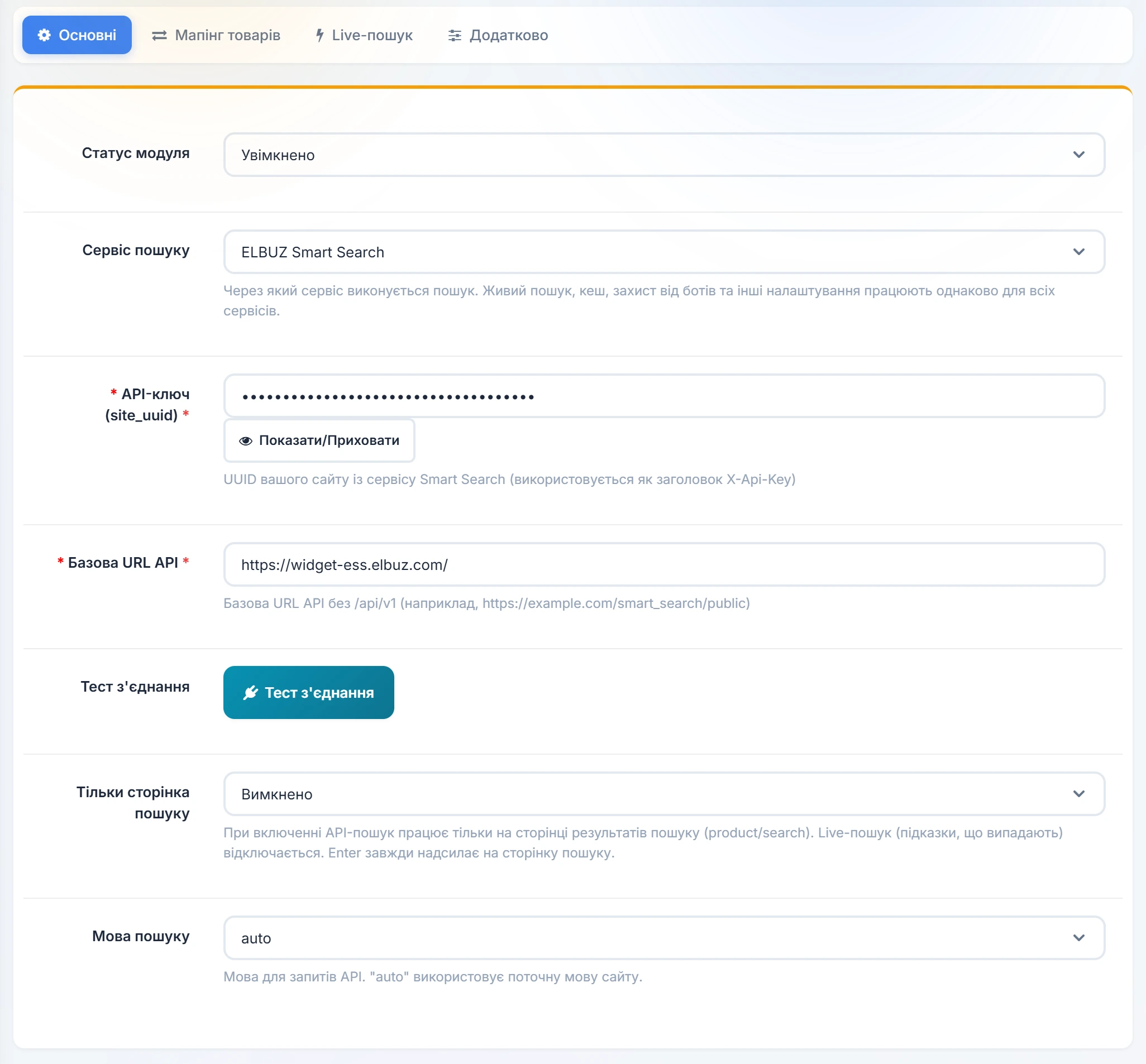
1
Сервіс пошуку2
API-ключ (site_uuid)3
Базова URL API4
Тест з'єднання5
Тільки сторінка пошуку6
Мова пошуку- Elbuz або Multisearch; решта налаштувань модуля однакова для обох.
- KEY з блоку «API» картки розумного пошуку в Elbuz.
- URL з того самого блоку; зазвичай https://widget-ess.elbuz.com/.
- Перевіряє ключ і адресу та показує час відповіді в мілісекундах.
- Вимикає випадаюче вікно: пошук працює лише на сторінці результатів.
- auto бере мову, якою відкрито сайт.
Як модуль знаходить товари вашого магазину
Пошук Elbuz повертає список товарів зі свого індексу, а модуль бере ці самі товари з бази магазину — з вашими цінами, знижками й наявністю. Щоб їх зіставити, потрібне спільне поле. Товари потрапляють у магазин Elbuz CMS з Elbuz разом зі своїм , тому на вкладці «Мапінг товарів» в обох полях має стояти uuid.
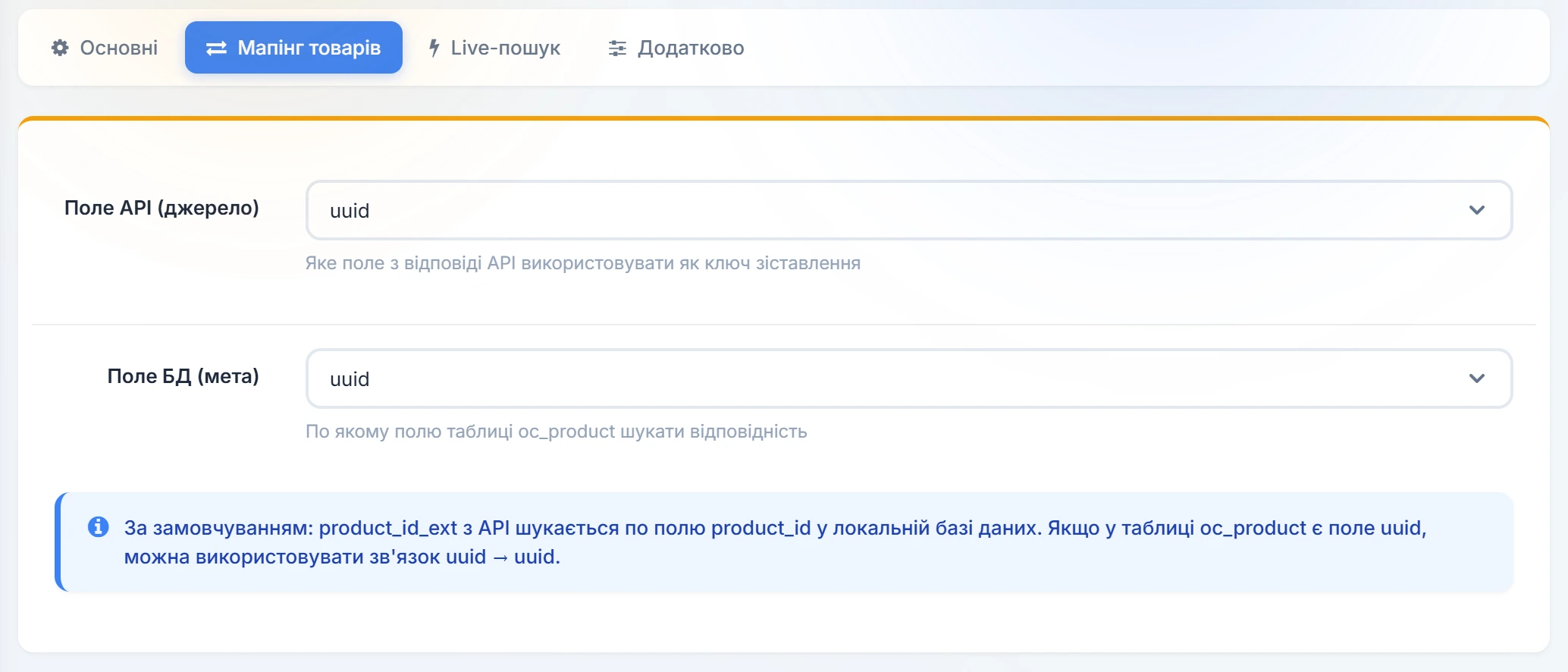
1
Поле API (джерело)2
Поле БД (мета)- uuid — той самий UUID товару, з яким Elbuz вивантажує його в магазин.
- uuid — поле товару в магазині, з яким звіряється відповідь пошуку.
Модуль показує лише товари, які в магазині ввімкнені й уже доступні за датою. Товар, якого в магазині немає, у видачу не потрапить, навіть якщо пошук його знайшов: спершу його треба вивантажити на сайт, а в пошук він потрапляє після побудови пошукового індексу.
Як підключити Multisearch замість пошуку Elbuz
Модуль уміє працювати й зі стороннім сервісом пошуку Multisearch. Ми не обмежуємо вибір: якщо ви вже працюєте з Multisearch, підключіть його в тому самому модулі, а всі можливості модуля — вікно пошуку, сторінка результатів, захист від ботів, кеш — працюватимуть однаково.
- «Сервіс пошуку» — «Multisearch.io».
- «ID сайту Multisearch» — параметр
idз особистого кабінету Multisearch, розділ документації . Поле обов'язкове. - «Секретний ключ Multisearch» — параметр
keyзвідти ж. Необов'язковий: пошук працює й за одним . - На вкладці «Мапінг товарів» виберіть поле товару, яке вивантажується у фід Multisearch як id товару, — зазвичай
product_id. Складені id варіантів (номер товару й опції разом) модуль розпізнає сам.
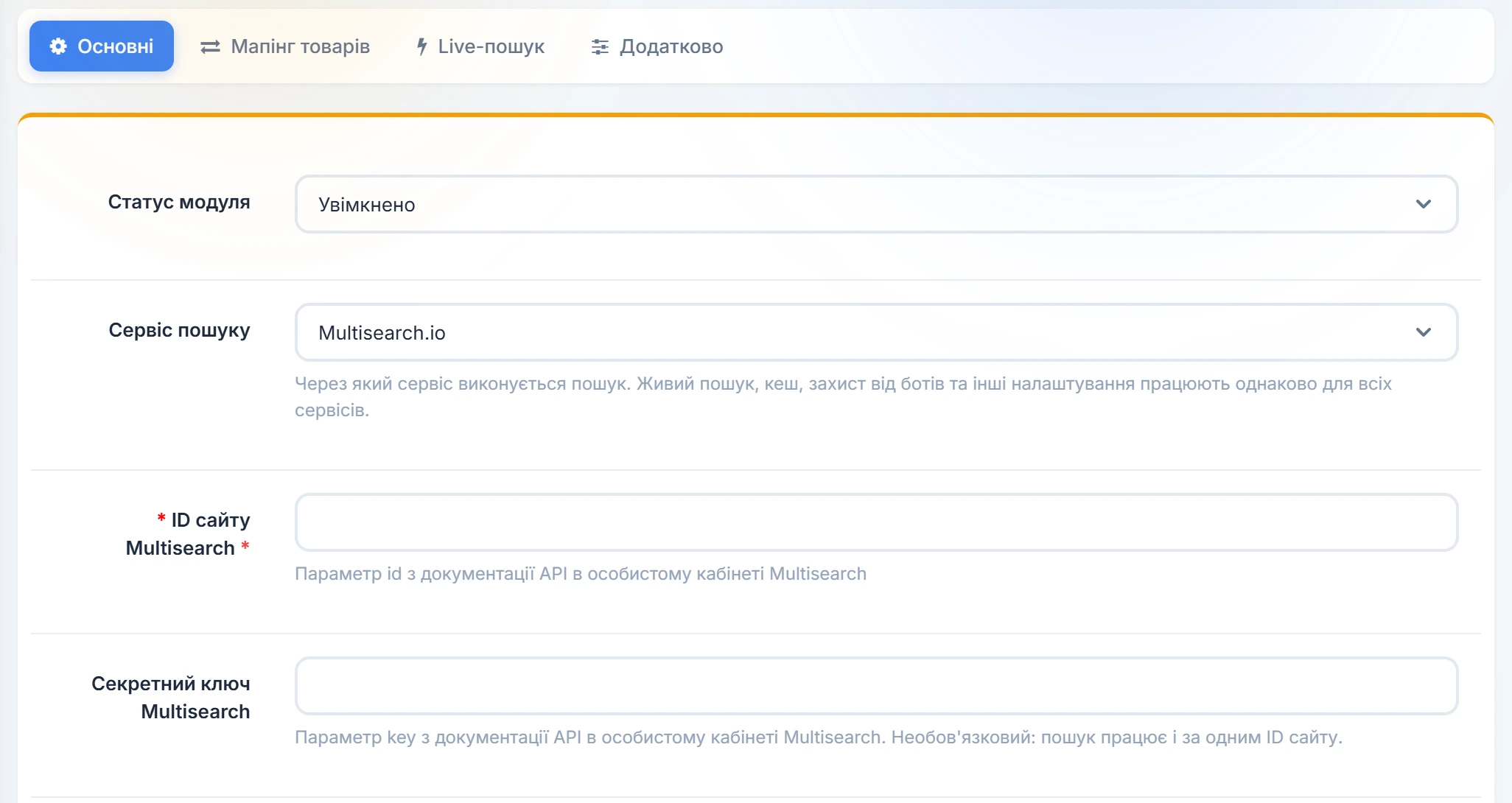
1
Сервіс пошуку2
ID сайту Multisearch3
Секретний ключ Multisearch- Перемикання на Multisearch не змінює решти налаштувань модуля.
- Обов'язкове: параметр id з особистого кабінету Multisearch.
- Необов'язковий: пошук працює й за одним ID сайту.
З Multisearch у вікні пошуку не буде популярних запитів, а аналітику пошуків Multisearch збирає у своєму кабінеті. Каталог потрапляє до Multisearch через його фід, а не з Elbuz.
Multisearch — платний сервіс стороннього розробника з щомісячною підпискою; тариф залежить від розміру каталогу, а підказки під час набору й фільтри у вікні пошуку є лише в старшому тарифі. Актуальні ціни — на сайті Multisearch. Як обидва пошуки впоралися з тими самими запитами, — у порівнянні розумного пошуку Elbuz і MultiSearch.
Що бачить покупець у вікні пошуку
Вікно відкривається під полем пошуку вашої теми, щойно покупець набрав два символи. На знімку — магазин на OpenCart з цим модулем: запит «ноутбук асус» набрано кирилицею, а знайшлися ноутбуки ASUS.
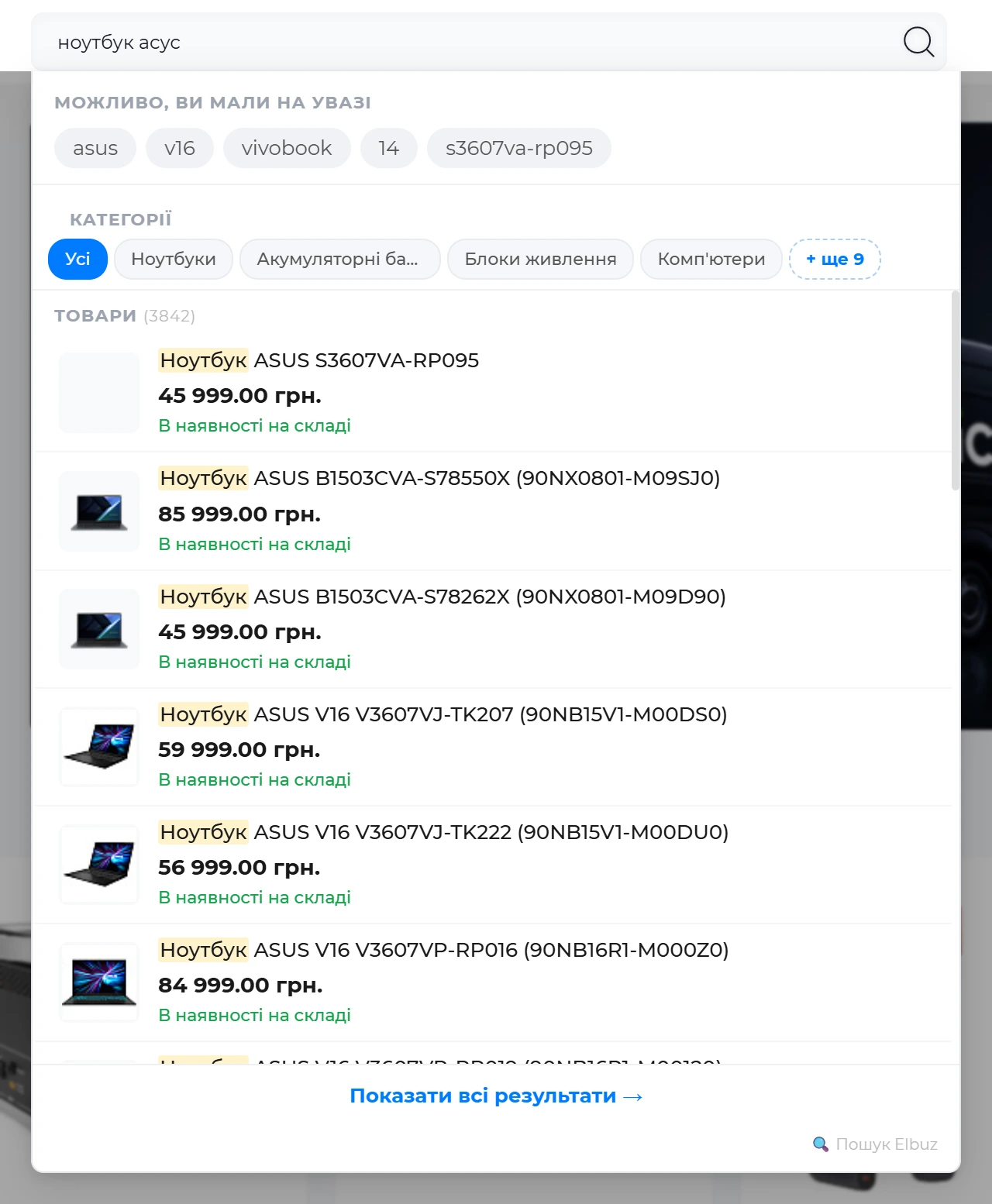
1
Запит2
Можливо, ви мали на увазі3
Категорії4
Ціна й наявність5
Показати всі результати- Покупець набрав «асус» кирилицею — знайшлися товари ASUS: назви брендів кирилицею пошук розуміє сам.
- Слова з назв ваших товарів, які уточнюють запит: натискання дописує слово до запиту й одразу шукає.
- Категорії, у яких знайшлися товари; «+ ще 9» розгортає решту.
- Ціна й наявність — з вашого магазину OpenCart, як у каталозі.
- Веде на сторінку пошуку магазину з повним списком.
- Товари — фото, назва з підсвіченими словами запиту, ціна, наявність. Біля заголовка блоку — скільки товарів знайдено всього.
- «Можливо, ви мали на увазі» — слова з назв ваших товарів, які уточнюють запит. Натискання дописує слово до запиту й одразу шукає.
- Категорії — де знайшлися товари; «+ ще N» розгортає решту.
- Бренди — виробники з видачі з посиланням на сторінку виробника.
- «Показати всі результати» — сторінка пошуку з повним списком.
- Якщо за запитом нічого немає, вікно пропонує популярні запити вашого магазину; натискання замінює ними невдалий запит.
Вікном можна керувати клавіатурою: стрілки підсвічують рядки, Enter відкриває підсвічений товар чи категорію або дописує вибране слово до запиту. Enter без вибору веде на сторінку результатів. На телефоні запит іде після паузи в наборі не менше пів секунди, щоб не смикати пошук на кожну букву.
Налаштування вікна
Вкладка «Live-пошук» задає, коли відкривається вікно й що в ньому видно. «Ширина випадаючого вікна» 0 означає ширину поля пошуку; число — ширину в пікселях, якщо поле в темі вузьке. «Затемнювати фон при відкритому пошуку» працює лише на комп'ютері.
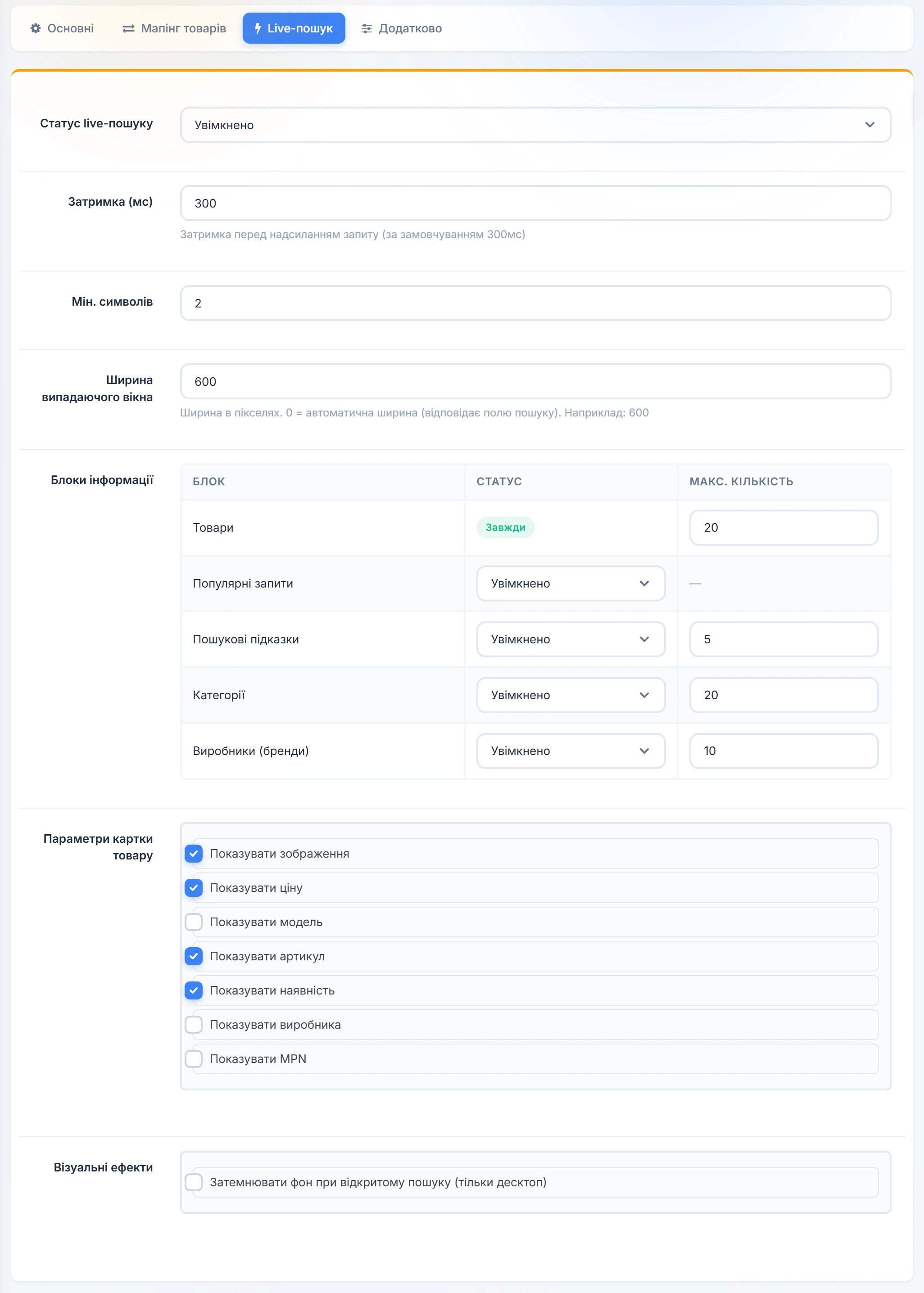
1
Затримка (мс)2
Мін. символів3
Блоки інформації4
Параметри картки товару- Пауза після останньої набраної букви перед запитом; на телефоні не менше 500 мс.
- З якої довжини запиту відкривається вікно.
- Які блоки показувати у вікні й скільки рядків у кожному; товари показуються завжди.
- Що видно в рядку товару: фото, ціна, наявність, модель, артикул, виробник, MPN.
Як працює сторінка результатів
Після Enter чи «Показати всі результати» покупець потрапляє на звичайну сторінку пошуку магазину. Модуль підміняє тільки список товарів: їх добирає розумний пошук, а показує ваша тема своїми картками. Кошик, порівняння, закладки, відгуки працюють так само, як у каталозі.
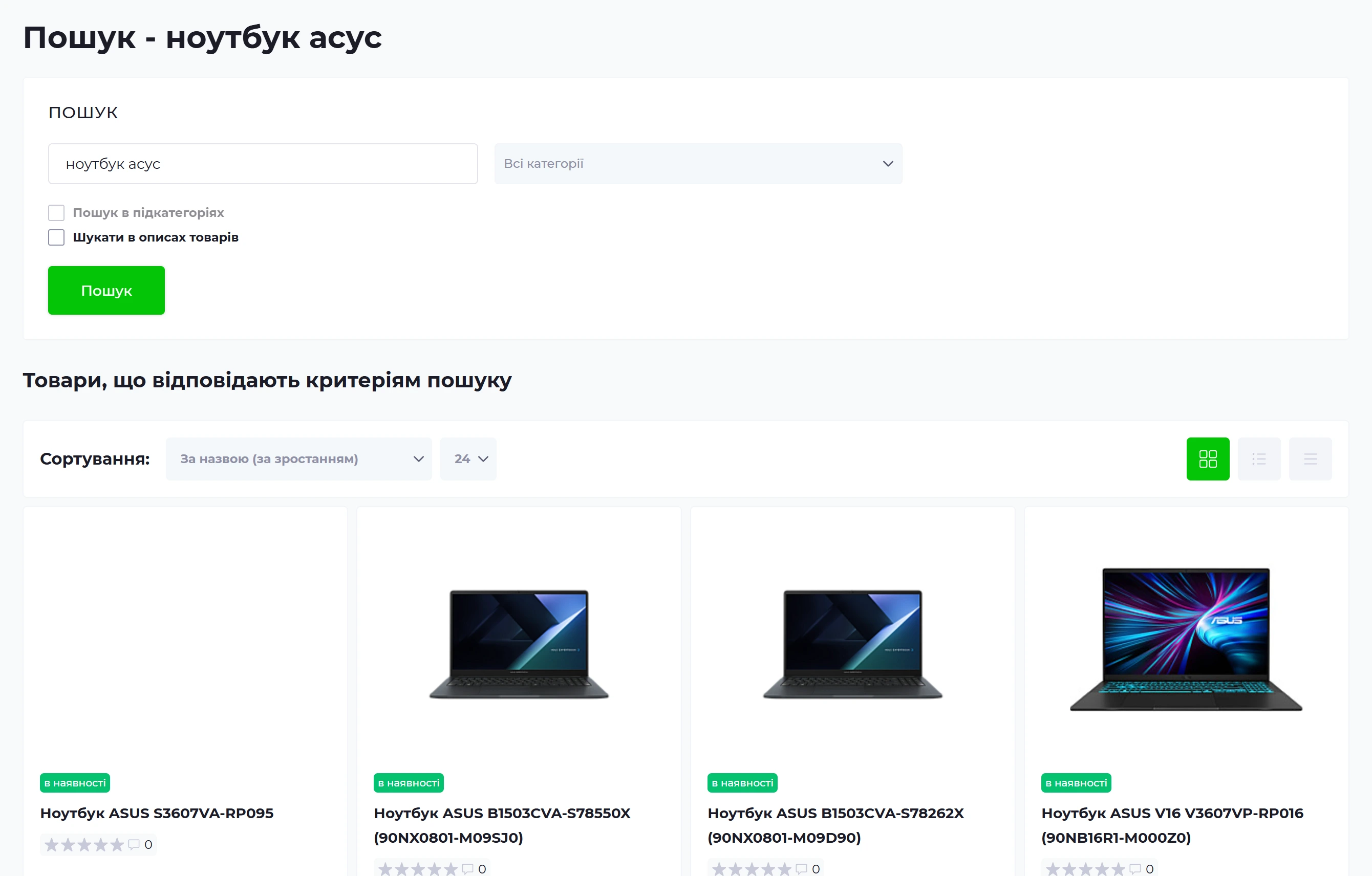
1
Сторінка пошуку2
Сортування3
Картки товарів- Звичайна сторінка пошуку магазину в дизайні вашої теми — модуль підміняє лише список товарів.
- Сортування за ціною передається в пошук; за назвою лишається порядок за релевантністю.
- Картки — штатні картки теми: кошик, порівняння й закладки працюють як завжди.
- Товари йдуть у порядку релевантності: спочатку ті, що найкраще відповідають запиту.
- Сортування за ціною передається в пошук, з Elbuz — ще й за рейтингом. Сортування за назвою чи моделлю лишає порядок релевантності.
- Фільтр за категорією у формі пошуку теми теж діє.
- «AJAX-пагінація» на вкладці «Додатково» перемикає сторінки результатів без перезавантаження; адреса в браузері при цьому оновлюється.
Кількість товарів на сторінці задає ваша тема, як і в каталозі.
Як захистити пошук від ботів і збоїв сервісу
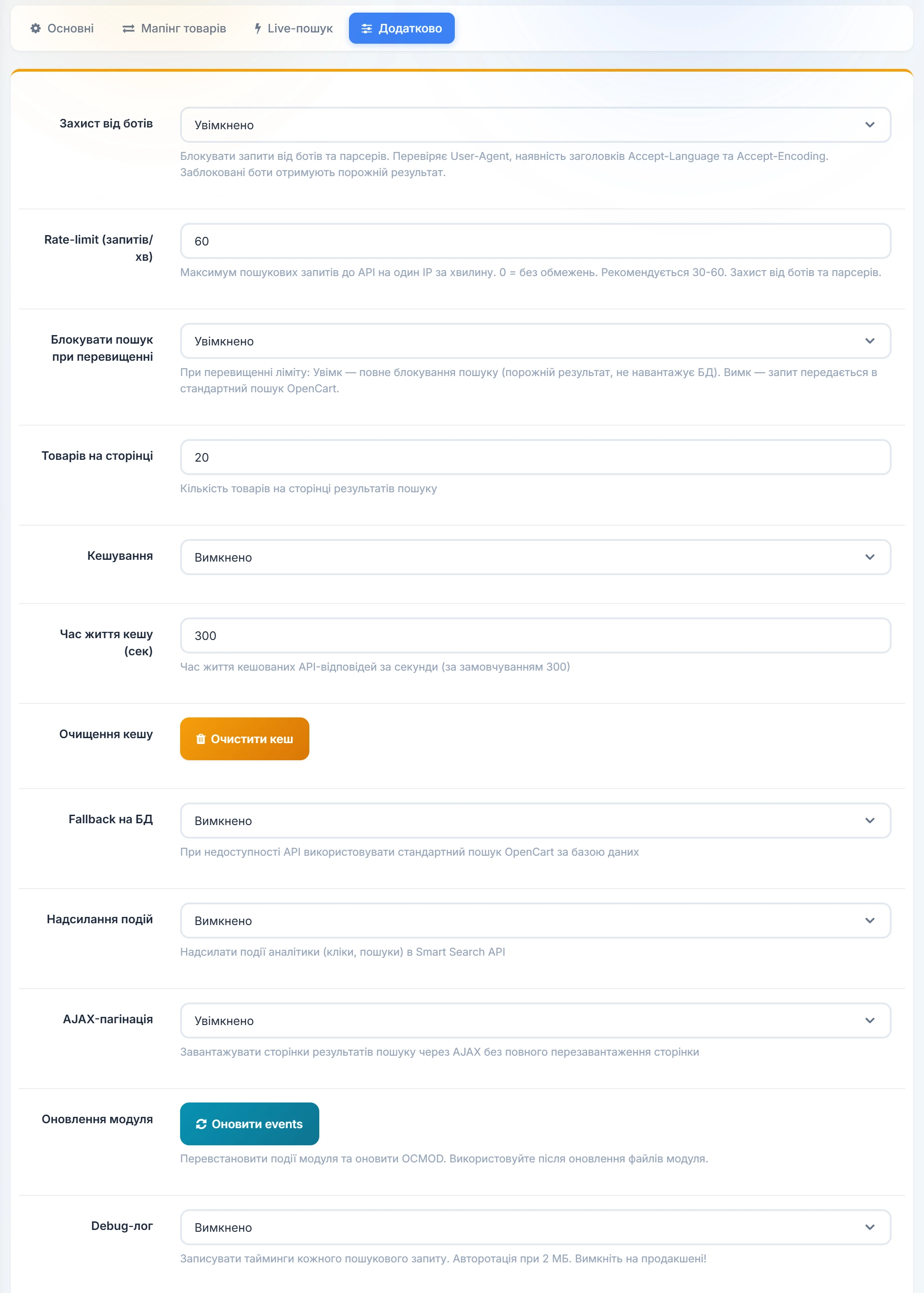
1
Захист від ботів2
Rate-limit (запитів/хв)3
Кешування4
Fallback на БД5
Надсилання подій- Боти й парсери отримують порожній результат і не витрачають запити.
- Скільки пошуків за хвилину дозволено з однієї IP-адреси.
- Повторний запит на сторінці пошуку бере відповідь із кешу магазину, без звернення до сервісу.
- Якщо сервіс недоступний, сторінка пошуку бере товари зі стандартного пошуку OpenCart.
- Пошуки зі сторінки результатів, кліки по товарах у вікні й запити без результатів потрапляють в аналітику пошуку Elbuz.
- «Захист від ботів» — запити без ознак звичайного браузера отримують порожній результат. Парсери й пошукові роботи не перебирають ваш каталог через пошук.
- «Rate-limit (запитів/хв)» — скільки пошукових запитів за хвилину дозволено з однієї IP-адреси, за замовчуванням 60; 0 знімає обмеження. Рахуються й запити вікна під полем, тож ставте ліміт із запасом на швидкий набір.
- «Блокувати пошук при перевищенні» — що бачить на сторінці результатів той, хто перевищив ліміт: увімкнено — порожній результат, вимкнено — стандартний пошук магазину. Вікно під полем після перевищення порожнє в обох випадках.
- «Кешування» — однаковий запит на сторінці пошуку протягом «Часу життя кешу» (за замовчуванням 300 секунд) береться з бази магазину без звернення до сервісу. «Очистити кеш» скидає збережене, наприклад після зміни налаштувань.
- «Fallback на БД» — якщо сервіс пошуку не відповідає, сторінка пошуку працює на стандартному пошуку магазину, і покупець не бачить порожнечі. Сервіс чекає відповіді до п'яти секунд.
- «Надсилання подій» — тільки для Elbuz: пошуки зі сторінки результатів, кліки по товарах у вікні й запити без результатів потрапляють в аналітику пошуку.
- «Debug-лог» — записує час кожного пошукового запиту; журнал видно тут же, у «Перегляд журналу». Вмикайте на час розбору проблем зі швидкістю.
Сценарії
Магазин на Elbuz CMS, каталог з Elbuz
Виберіть «ELBUZ Smart Search», впишіть KEY і URL з блоку «API», лиште uuid на вкладці «Мапінг товарів» і ввімкніть модуль — покроково. Покупець бачить вікно під полем пошуку й сторінку результатів з цінами магазину.
У темі вже є своє вікно живого пошуку
Увімкніть «Тільки сторінка пошуку» на вкладці «Основні». Вікно теми лишається, а сторінку результатів після Enter заповнює розумний пошук.
Під час набору потрібні фільтри й AI-помічник
Поєднайте модуль із віджетом у гібридному режимі: вікно віджета з фільтрами під час набору, сторінка пошуку магазину зі штатними кнопками кошика після Enter.
Магазин уже працює з Multisearch
Виберіть «Multisearch.io», вкажіть ID сайту й поле товару з фіду на вкладці «Мапінг товарів» — покроково. Вікно, сторінка результатів, захист і кеш працюють так само, як з пошуком Elbuz.
Пошук навантажують парсери
Увімкніть «Захист від ботів», лишіть «Rate-limit» 60 запитів на хвилину й «Кешування» — що робить кожне. Боти отримують порожній результат, повторні запити не доходять до сервісу.
Що робити, коли пошук у магазині не працює
| Що ви бачите | Чому так | Що зробити |
|---|---|---|
| «Тест з'єднання» пише «Помилка з'єднання» | неправильний ключ чи адреса | скопіювати URL і KEY з блоку «API» картки розумного пошуку ще раз, без пробілів |
| У вікні й на сторінці пошуку порожньо, хоча на вкладці «Перевірка пошуку» в Elbuz товари є | товари не зіставляються з магазином | поставити uuid в обох полях вкладки «Мапінг товарів» і перевірити, що товари вивантажені в магазин |
| Вікно під полем не з'являється, а Enter веде на сторінку результатів | увімкнено «Тільки сторінка пошуку» або вимкнено «Статус live-пошуку» | вимкнути перше або ввімкнути друге на вкладках «Основні» й «Live-пошук» |
| Ваш сервіс моніторингу чи скрипт отримує порожній пошук | «Захист від ботів» прийняв його за бота | надсилати запити з заголовками звичайного браузера або тимчасово вимкнути захист |
Часті запитання
Чи треба встановлювати модуль пошуку?
Ні. Модуль «Elbuz - Smart Search» уже входить до магазину Elbuz CMS і оновлюється разом із ним. Ключ приходить із Elbuz, і модуль вмикається сам разом із пошуком.
Скільки коштує розумний пошук у магазині Elbuz CMS?
Модуль входить до магазину, пошук — у тариф Elbuz, кількість пошуків не рахується. Окремо платні лише функції AI, які ви самі вмикаєте в картці розумного пошуку. Multisearch оплачується за його тарифами.
Звідки беруться ціни й наявність у результатах?
З бази магазину в момент показу. Пошук лише добирає й впорядковує товари, тому знижки, акційні ціни й залишки завжди такі, як у вашому магазині.
Чи вивантажує модуль каталог у магазин або в пошук?
Ні. Товари потрапляють у магазин вивантаженням з Elbuz, у пошук — після побудови пошукового індексу, до Multisearch — через його фід.
Що побачить покупець, якщо сервіс пошуку недоступний?
З увімкненим «Fallback на БД» сторінка пошуку працює на стандартному пошуку магазину. Без нього результатів не буде, доки сервіс не відповість.
Чи можна вбудувати AI-помічника у вікно модуля?
Ні, помічник працює лише у вікні віджета. Щоб мати його під час набору, увімкніть гібридний режим: вікно віджета з помічником, після Enter — сторінка пошуку модуля.
Суміжні теми
- Якщо треба зрозуміти, як розумний пошук добирає товари й що шукають покупці, — Розумний пошук для сайту.
- Якщо пошук не бачить нових товарів чи змін у каталозі — Пошуковий індекс розумного пошуку.
- Якщо покупці шукають з помилками чи в іншій розкладці — Як розумний пошук розуміє помилки покупців.
- Якщо товарів ще немає в магазині — Вивантаження на сайт.
- Якщо обираєте між пошуком Elbuz і Multisearch — Порівняння розумного пошуку Elbuz і MultiSearch.