




Elbuz бере тип, номер, статус, спосіб доставки й оплати та друковану форму документа з довідників, які ви правите під себе: свої статуси з кольором, нумерація з роком, шаблон рахунку кількома мовами.
Коли це знадобиться:
- Потрібен рік у номері рахунку — лічильник сам обнуляється з новим роком.
- Замовлення застрягають у статусі — норматив у годинах вмикає попередження в списку документів.
- Клієнту потрібне посилання на відстеження посилки — програма допише номер ТТН до адреси служби.
- Іноземному клієнту потрібен рахунок англійською — той самий шаблон зберігає текст для кожної мови.
З чого почати: бургер-меню вікна документів → «Довідники» → потрібний довідник.
Що вміють довідники документів
- Типи документів — свій тип зі своєю назвою й поведінкою в обліку, зокрема роль у розрахунках.
- Нумерація — префікс, рік, місяць і лічильник потрібної ширини, окремо для кожної вашої компанії.
- Статуси документів — свій статус і колір, етапи конвеєра для кнопки «Наступний етап», норматив часу.
- Статуси доставки й оплати — колір у списку та зіставлення зі статусами сайту.
- Способи доставки й оплати — нові варіанти для картки замовлення й посилання на трекінг.
- Друкарські шаблони — поля документа в тексті, окрема версія для кожної мови, друк у PDF.
Де це і хто має доступ
- Меню
- Довідники → Документи → «Типи документів», «Статуси документів», «Статуси оплати» та інші
- Інші входи
- бургер-меню вікна документів → «Довідники»; «Друкарські шаблони» — тільки звідси
Списки, з яких картка документа бере тип, статус, вигляд доставки й вигляд оплати, правляться в окремих вікнах-довідниках. Відкрити їх можна двома шляхами: з бургер-меню вікна документів («Додаткові операції» в тулбарі), розділ «Довідники», або з лівого меню «Довідники» → «Документи». Назви пунктів у двох меню частково різні — це ті самі вікна:
| Бургер-меню → «Довідники» | Ліве меню «Довідники» → «Документи» | Що в ньому |
|---|---|---|
| «Типи документів» | «Типи документів» | назва типу, префікс і формат номера, колір, поведінка в обліку |
| «Статуси документів» | «Статуси документів» | статуси, їхній колір, етапи конвеєра й норматив часу |
| «Статуси доставки» | «Статуси доставки» | статуси доставки замовлення, їхній колір і код |
| «Статуси оплат» | «Статуси оплати» | статуси оплати замовлення, їхній колір і код |
| «Способи доставки» | «Види доставки» | способи доставки й посилання на трекінг |
| «Способи оплати» | «Види оплат» | способи оплати |
| «Друкарські шаблони» | — | друковані форми документів; ще відкриваються іконкою принтера в рядку вікна «Типи документів» |
У всіх довідниках новий рядок додає кнопка «Додати» в тулбарі, значення правлять прямо в сітці, кліком або подвійним кліком по комірці, колір вибирають у палітрі колонки «Колір».
Якщо довідник статусів чи способів відкрито не з меню, а з шаблону завантаження замовлень або з картки з'єднання API, у сітці є ще колонка «Код (назва) на сайті (API)» — значення, яким цей рядок записаний на майданчику (докладніше — статуси доставки й оплати).
Як завести свій тип документа
Рядок вікна «Типи документів» — один тип: «Активність», «Назва», «Префікс номера», «№ документа» (поточне значення лічильника), «Формат №», «Колір», «Примітка», «Порядок», «Код» і колонки поведінки: «Рух складу», «Роль у розрахунках», «Резервує», «Виконує замовлення», «Доставка», «Оплата».
Системні типи перейменувати не можна. Типи, що приходять із програмою, — «Витратна накладна», «Замовлення покупця», «Рахунок-фактура» й інші — системні; виняток — «Угода». Подвійний клік по їхній назві не відкриває редагування, а показує: «Це системний тип. Назву в нього змінювати не можна — на його код спираються друковані форми, інтеграції та логіка картки. Заведіть власний тип і налаштуйте його.»
Поведінка системного типу теж зафіксована: «витратна накладна зобовязана списувати, прибуткова — оприбутковувати». Потрібна інша назва чи своя схема обліку — додайте власний тип кнопкою «Додати»: у нього назва й поведінка правляться. Якщо за власним типом уже є документи, зміна поведінки діє лише на майбутні проведення, минулі не перераховуються.
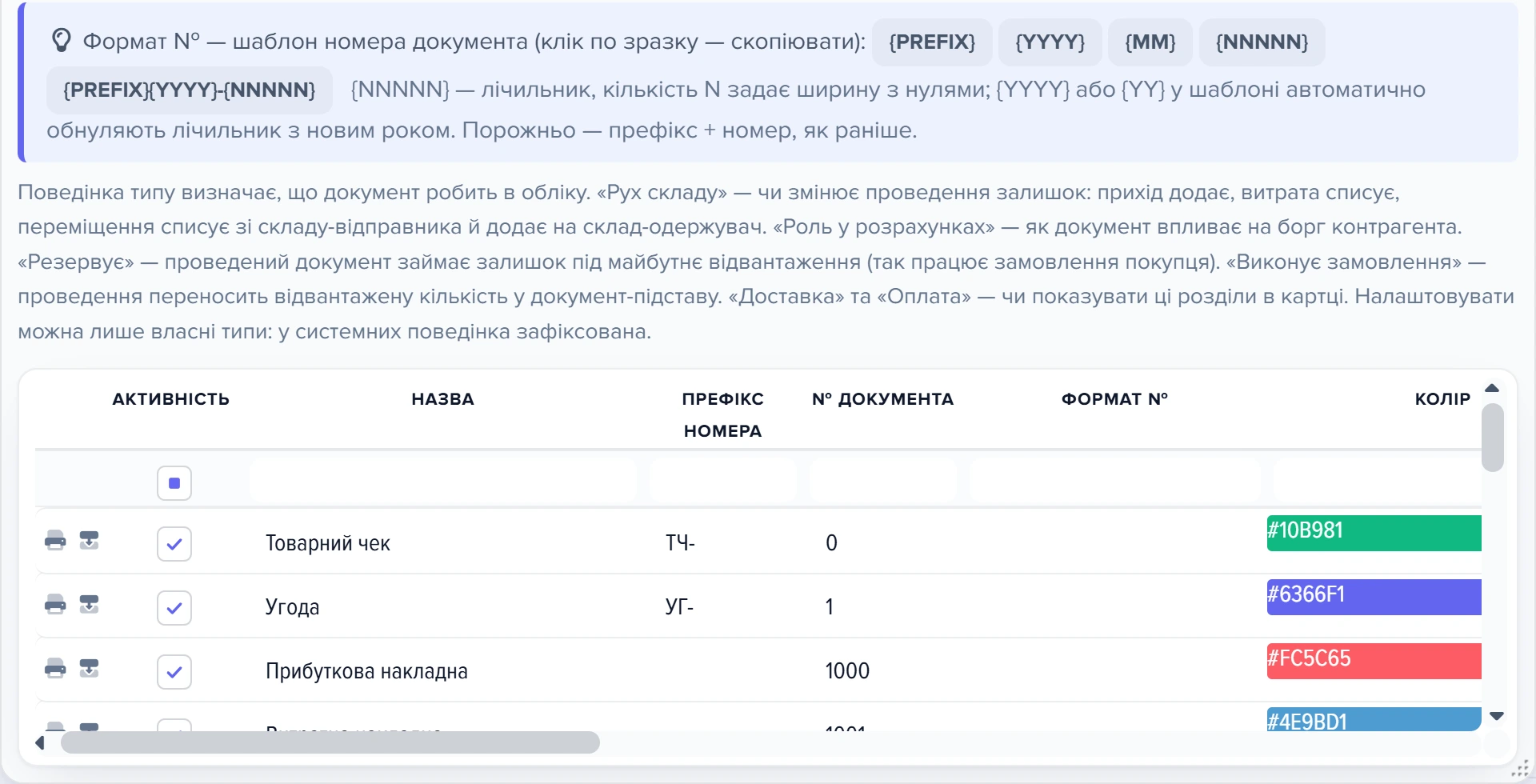
1
Зразки формату номера2
Колонка «Формат №»3
Видаткова накладна- Чипи-зразки — шаблон номера документа; клік по зразку копіює його.
- Колонка «Формат №» — шаблон, за яким нумеруються документи цього типу.
- Колонка «Назва» — тут, наприклад, рядок «Видаткова накладна».
Як налаштувати нумерацію: префікс, рік, лічильник
Номер новому документу складає колонка «Формат №» його типу. Над сіткою висять зразки, клік по зразку копіює його: {PREFIX}, {YYYY}, {MM}, {NNNNN}, {PREFIX}{YYYY}-{NNNNN}. Що означають позначки:
{NNNNN}— лічильник; кількість літер N задає ширину з нулями попереду:{NNNNN}дає 00001;{PREFIX}— значення колонки «Префікс номера»;{YYYY}або{YY}— рік,{MM}— місяць,{DD}— день; беруться з дати, коли номер присвоюється;- будь-який інший текст іде в номер як є.
Щоб рахунки нумерувалися як СФ-2026-00001, у рядку «Рахунок-фактура» впишіть у «Формат №» СФ-{YYYY}-{NNNNN}. Якщо в шаблоні є {YYYY} або {YY}, лічильник сам обнуляється з новим роком — перший рахунок січня отримає 00001.
Рік лічильник запам'ятовує з першого номера за новим шаблоном, тому відразу після того, як ви вперше впишете рік у формат, нумерація цього типу почнеться з 1. Порожній «Формат №» означає стару поведінку: префікс плюс номер. Якщо в документі вибрана ваша компанія, лічильник ведеться окремо для кожної компанії.
Як додати свій статус документа і задати колір
Вікно «Статуси документів» — спільний список статусів для всіх типів. Колонки: «Активність», «Назва», «Колір», «Примітка», «Порядок», «Етап конвеєра», «SLA, год.», «Код». Щоб додати статус на кшталт «Чекає дзвінка» й зробити його жовтим:
- Відкрийте «Статуси документів» з бургер-меню вікна документів.
- Натисніть «+» у тулбарі (підказка «Додати») і впишіть назву в новий рядок.
- У колонці «Колір» виберіть жовтий у палітрі — цим кольором статус малюється пілюлею в списку документів.
- Якщо статус — крок робочого ланцюжка, позначте «Етап конвеєра» і поставте «Порядок» між сусідніми етапами: кнопка «Наступний етап» у документі йде за цим порядком.
- За потреби впишіть «SLA, год.» — норматив часу в статусі. Довисів документ довше — у списку загоряється жовта крапка «У поточному статусі довше за норматив». 0 — без контролю часу.
Окремому типу документа можна задати власний ланцюжок етапів: у вікні «Типи документів» іконка в рядку типу відкриває «Конвеєр статусів» — там позначають етапи й перетягують їх у потрібному порядку. Тип без позначених етапів іде за спільним конвеєром.
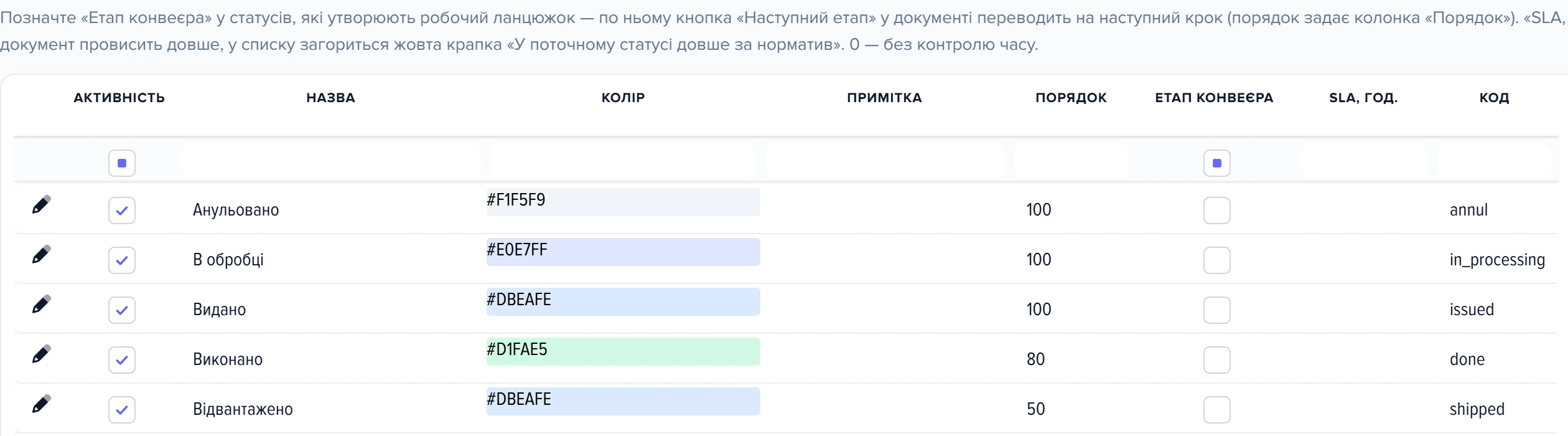
1
Колонка «Колір»2
Колонка «Етап конвеєра»3
Колонка «SLA, год.»- Колір — відтінок, яким статус позначається в списку документів.
- Етап конвеєра — позначка статусів, що утворюють робочий ланцюжок для кнопки «Наступний етап».
- SLA, год. — норматив часу в статусі; 0 означає без контролю.
Статуси доставки й оплати: колір і поле «Код»
Два окремі довідники: «Статуси доставки» і «Статуси оплати». Ліве меню: «Довідники» → «Документи» → «Статуси доставки» або «Статуси оплати»; з бургер-меню вікна документів, розділ «Довідники», — «Статуси доставки» і «Статуси оплат». Колонки в обох однакові: «Назва», «Колір», «Примітка», «Порядок», «Активність», «Код». Колір, вибраний у палітрі комірки «Колір», — це колір, яким статус показується в колонках «Статус оплати» і «Статус доставки» списку документів і в картці замовлення.
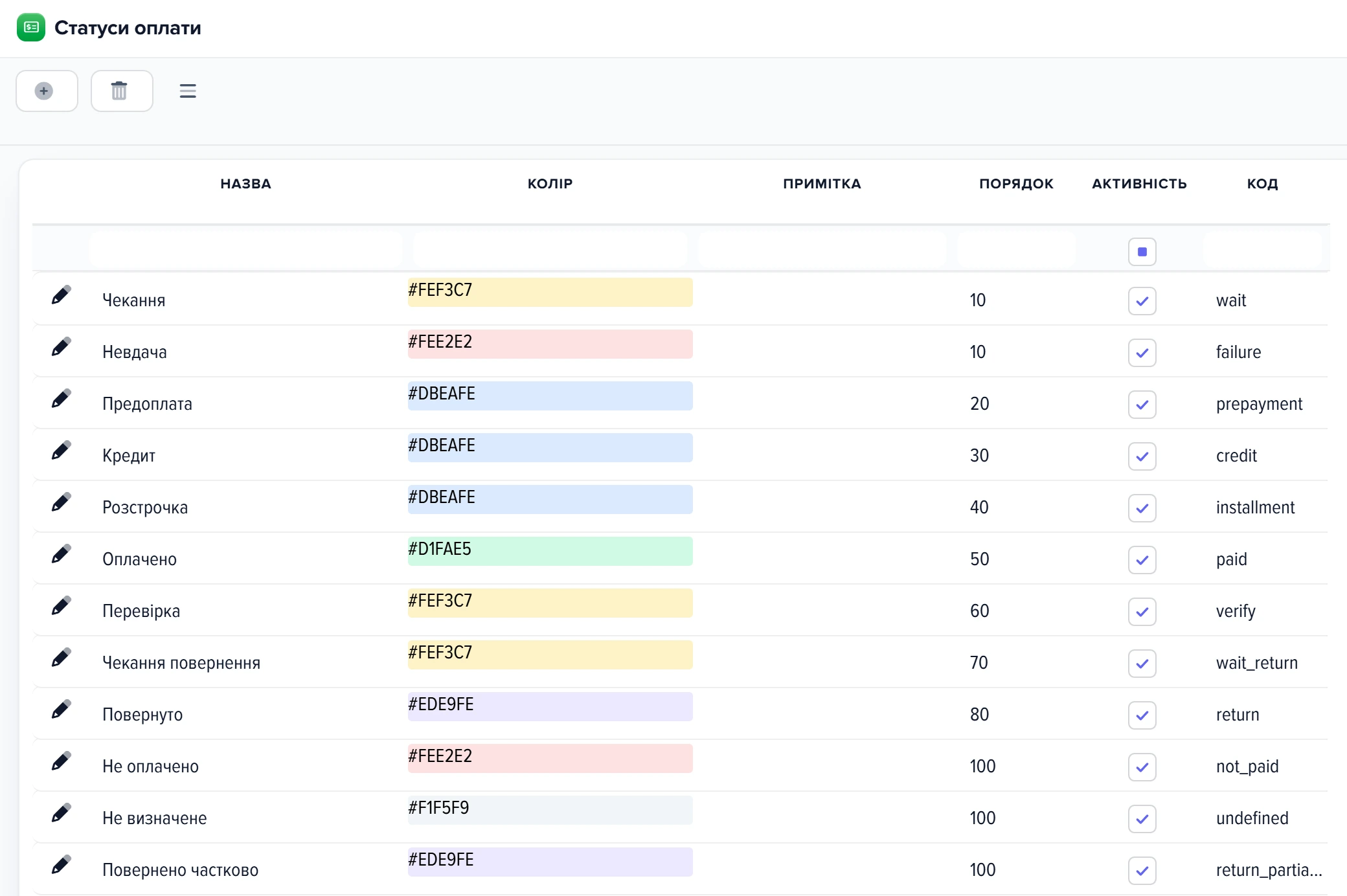
1
Кнопка «Додати»2
Колонка «Колір»3
Колонка «Код»- Кнопка «Додати» — створює новий статус оплати.
- Колонка «Колір» — колір, яким статус позначається в списках і картках.
- Колонка «Код» — службовий код статусу (wait, paid, prepayment та інші).
Поле «Код» — машинний ключ статусу, і руками його зазвичай не чіпають. Програма заповнює його сама при створенні рядка (вигляд delivery_status_code_17 або payment_status_code_14) і зберігає в документі саме код, а не назву: за ним працюють фільтри списку (шаблон фільтра «Потребують уваги» — це статус документа «Новий» або статус оплати з кодом wait), API та правила.
У вбудованих статусів коди читабельні: у оплат — wait («Чекання»), paid («Оплачено»), prepayment («Предоплата»), not_paid («Не оплачено»), return («Повернуто»); у доставки — wait_sender («Чекання від відправника»), in_road («У дорозі»), delivered («Доставлено»). Перейменувати статус можна вільно — код при цьому не змінюється, тож нічого не ламається.
Зіставлення зі статусами сайту чи служби доставки робиться не в цьому довіднику, а в налаштуваннях того з'єднання, звідки приходять замовлення: у формі шаблону завантаження замовлень, секція «Повʼязані налаштування», і в картці з'єднання API, блок «Налаштування повідомлень», є кнопки «Статуси доставки» і «Статуси оплати». Вони відкривають той самий довідник, але замість колонки «Колір» у ньому колонка «Код (назва) на сайті (API)»: у неї вписують код або назву статусу зовнішньої системи, кілька значень — через кому.
Якщо довідник відкрито зі з'єднання Нової пошти, під таблицею наведено список «Статуси сервісу доставки» з кодами її статусів. Без цього зіставлення завантаження замовлень не зможе підставити ваш статус — як саме шукається відповідність, описано в статті про завантаження замовлень.
Як додати спосіб доставки чи оплати й посилання на трекінг
«Способи доставки» («Види доставки» в лівому меню) і «Способи оплати» («Види оплат») — це списки, з яких у картці замовлення вибирають «Вигляд доставки» й «Вигляд оплати». Колонки в обох однакові: «Активність», «Назва», «Колір», «Примітка», «Порядок». Новий спосіб, наприклад «На картку ФОП», додається кнопкою «Додати» у вікні «Способи оплати» — після цього він з'являється у списку вибору картки.
У способу доставки є ще колонка «Посилання на трекінг». Туди вписують адресу сторінки відстеження служби доставки, в кінець якої треба підставити номер накладної (номер ТТН, номер декларації).
Коли замовлення з таким способом доставки зберігається з номером накладної, програма дописує номер у кінець адреси й кладе готове посилання в поле «Сервіс доставки: ссылка» картки замовлення (секція «Доставка» → «Більше полів»). Окремої змінної для номера немає: номер завжди стає в самий кінець адреси. Це поле можна підставити в шаблон повідомлення клієнту, як і інші поля документа, — так трек-номер приходить покупцю посиланням, за яким посилку можна відстежити.
Як налаштувати шаблон друку: поля, мови, формат
Вікно «Друкарські шаблони» з бургер-меню показує шаблони всіх типів (колонка «Тип»), іконка принтера в рядку «Типів документів» — шаблони одного типу. «Додати» в загальному вікні розгортає список типів документів, олівець у рядку відкриває редактор шаблону.
Редактор складається з вкладок мов (прапорці) і блоку «Список полів». На кожній вкладці — «Назва», «Опис» і «Шаблон» — текст друкованої форми у візуальному редакторі.
Блок «Список полів» перелічує макроси, які можна вставити в текст, у чотирьох колонках: поля контрагента ({Контрагент: …}), поля документа ({Документ: …}), поля вашої компанії ({Компанія: …}) та організації контрагента ({Організація контрагента: …}) — рахунок виставляється на юрособу, а контрагент у документі буває її співробітником. Під час друку кожен макрос замінюється значенням з цього документа.
Рядки товарів шаблон виводить циклом — зразок є в стандартному шаблоні: {% for product in p %} … {{ product.name }}, {{ product.quantity }}, {{ product.unit_name }}, {{ product.price }}, {{ product.price_sum }} … {% endfor %}.
Мовні версії. Один шаблон зберігає текст для кожної мови програми — окрема вкладка на мову. Рахунок англійською для іноземного клієнта не потребує окремого шаблону: заповніть англійську вкладку того самого шаблону, а в документі в секції «Додатково» виберіть «Мова» — англійську. Друк візьме ту мовну версію, яка збігається з мовою документа. На вкладках, крім основної мови, біля шаблону є іконка перекладу «Виконати переклад на основі значення основної мови» — вона перекладає текст шаблону з основної мови на мову вкладки; макроси після перекладу варто перевірити очима.
Формат. Друкована форма документа виходить лише в PDF — і для одного документа, і для пачки («1 PDF» або «ZIP» з PDF-файлами). Вивантаження в DOCX чи HTML для документів немає; щоб правити рахунок у Word, доведеться копіювати текст з PDF.
Часті запитання
Чому не можу перейменувати «Витратна накладна» (видаткова накладна)?
Це системний тип: на його код спираються друковані форми, інтеграції та логіка картки, тому назва й поведінка в ньому не правляться. Заведіть власний тип кнопкою «Додати» — див. типи документів.
Змінив поведінку свого типу — чому минулі документи не перерахувалися?
Зміна поведінки діє лише на майбутні проведення. Уже проведені документи програма не перераховує.
Чому після зміни формату номер почався з 00001?
Рік лічильник запам'ятовує з першого номера за новим шаблоном. Тому, щойно ви вперше вписали рік у «Формат №», нумерація цього типу починається з 1 — і далі обнуляється з кожним новим роком.
Кнопка «Наступний етап» пропускає мій статус. Чому?
Статус іде в ланцюжок, лише якщо в ньому позначено «Етап конвеєра», а місце в ланцюжку задає «Порядок». Якщо в типу документа свій «Конвеєр статусів», діє він, а не спільний.
Чи можна вивантажити рахунок у Word?
Ні. Друкована форма документа виходить лише в PDF; DOCX чи HTML для документів немає. Щоб правити рахунок у Word, доведеться копіювати текст з PDF.
Чим «Код» відрізняється від «Код (назва) на сайті (API)»?
«Код» — машинний ключ статусу, програма заповнює його сама. «Код (назва) на сайті (API)» з'являється, коли довідник відкрито зі з'єднання, і туди вписують статус зовнішньої системи, який має ставати вашим.
Суміжні теми
- Якщо потрібна загальна картина вікна документів — Список документів.
- Якщо статуси сайту не підставляються в завантажені замовлення — Завантаження замовлень.
- Якщо пачка не друкується через відсутній шаблон — Друк пачки документів.
- Якщо власний тип має нараховувати борг клієнту — Борг клієнта й оплати.