




Elbuz тримає робочі тексти, розрахунки, презентації й форми для заявок в органайзері, поруч із завданнями. У всіх п’яти типів однакові учасники, статуси, нагадування й прив’язка до проєкту чи клієнта. Нічого не доводиться шукати по файлах.
Коли це знадобиться:
- Таємне треба зберігати в програмі — текст нотатки закривається паролем у браузері.
- Розрахунок чи регламент мають лежати поруч із проєктом — таблиця чи документ прив’язуються до нього «Списком зв’язків».
- Потрібна презентація до виступу — AI складає слайди за темою й кількістю слайдів.
- Заявки з сайту не хочеться переносити в довідник — форма сама заводить контрагента з кожної заявки.
З чого почати: меню «Органайзер» → потрібний тип; який тип для чого.
Що вміють записи органайзера
- Нотатки — текст, який можна покласти на дошку й закрити паролем.
- Таблиці й документи — розрахунки з формулами й тексти з форматуванням, обмін через XLSX і DOCX.
- Презентації — слайди з текстом виступу, створення через AI, PDF і віджет для сайту.
- Форми — заявки ззовні за посиланням чи на сайті, контрагент із кожної заявки.
- Спільні поля — учасники, нагадування, коментарі, архів, зв’язки з проєктом.
Де це і хто має доступ
- Меню
- Органайзер → Нотатки / Таблиці / Документи / Презентації / Форми
- Особисті файли
- Органайзер → Файли
- Право доступу
- вікно свого типу запису у «Правах груп»
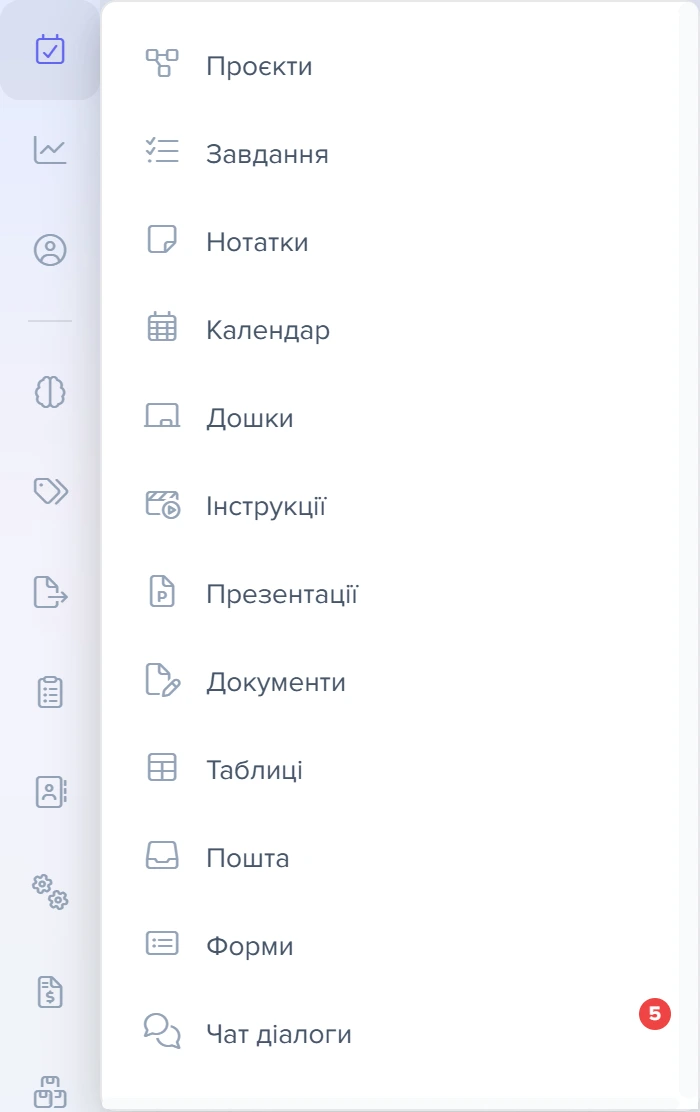
1
Нотатки2
Презентації3
Документи4
Таблиці5
Форми- Нотатки — текстові записи; текст можна закрити паролем.
- Презентації — слайди з текстом виступу, показом і віджетом для сайту.
- Документи — тексти з форматуванням, обмін через DOCX.
- Таблиці — розрахунки з формулами, обмін через XLSX.
- Форми — конструктор форм із публічним посиланням і списком відповідей.
Пункт «Файли» — не запис органайзера, а ваші особисті файли: скани договорів, рахунки та інші вкладення, які не належать жодному завданню. Перетягніть файл у вікно або виберіть з диска чи за посиланням, потім перейменовуйте, завантажуйте й видаляйте. У кожного співробітника свої файли, чужих там не видно.
Файли, які належать конкретному запису, кладуть не сюди, а всередину самого запису — у секцію «Файли»: тоді вони знайдуться разом із ним.
Що спільне в усіх типів записів
Нотатка, таблиця, документ, презентація й форма — це один і той самий запис органайзера з різним типом. Звідси більшість полів у них спільна з завданнями, але не всі: окремі поля є лише в деяких типів — це позначено в таблиці.
| Поле | Що дає |
|---|---|
| Дошка | лише в нотаток: нотатку можна покласти на канбан-дошку поруч із завданнями й проєктами. Таблицю, документ, презентацію й форму на дошку не покласти |
| Статус | ті самі довідники, що в завдань |
| Пріоритет | лише в нотаток і форм; у таблиць, документів і презентацій його немає |
| Категорія, теги, колір | для відбору в списку |
| Учасники | співробітники, які працюють над записом. У розділі «Додатково» їх додає автор запису — поле «Учасник» у нотаток і документів, «Виконавець» у таблиць, форм і презентацій. Решта учасників бачать список лише для читання; себе автор зі списку не прибере — програма залишить його там |
| Контрагент | запис видно в картці клієнта; у форм цього поля немає |
| Нагадування | сповіщення про запис учасникам — як у завдання. Виконаний запис і запис в архіві чи кошику не нагадують: правило ставиться на паузу, а не стирається. Докладно в статті «Нагадування в органайзері» |
| Файли | вкладення, що лежать поруч із записом |
| «Вибране», «Закріплено вгорі» | підняти потрібне вгору списку |
| «Архів», «Кошик» | прибрати з очей, не видаляючи: такі записи зникають зі звичайного списку, а знайти їх можна плитками «В архіві» й «У кошику» над списком |
| «Шаблон» | запис стає заготовкою для нових |
| «Коментарі» і згадки @ | обговорення всередині запису, учасники отримують сповіщення в програмі — див. коментарі та історію змін |
| «Історія змін» | хто й коли змінив статус, термін, учасників та інші поля — зокрема статус, змінений на дошці, і термін, перенесений у календарі |
| «Список зв’язків», «Граф зв’язків» | прив’язати документ, нотатку, таблицю, презентацію чи форму до проєкту, завдання чи будь-якого іншого запису органайзера — згортна картка «Список зв’язків» у формі запису. Зв’язок — лише посилання: статус і вміст записів від нього не змінюються. Зв’язки всіх записів разом малює «Граф зв’язків» у меню «Додаткові операції» над списком |
Коментарів та історії змін немає лише в презентацій — у нотаток, таблиць, документів і форм вони є, як і в завдань та проєктів.
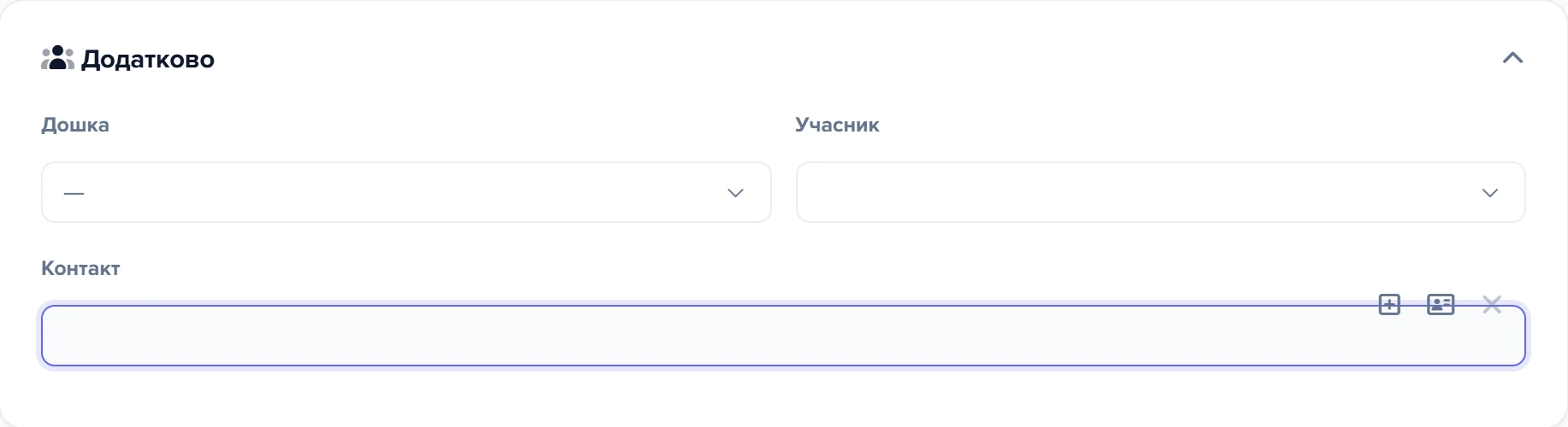
1
Дошка2
Учасник3
Контакт- Дошка — лише нотатку з п'яти типів можна покласти на дошку.
- Учасник — співробітників додає автор запису.
- Поле контрагента — запис буде видно в картці клієнта.
Список кожного типу теж влаштований однаково: картки з галочкою «Позначити виконаним», плитки стану, швидкі фільтри за терміном і автором, поле «Швидко додати» й масові дії над виділеними картками. Як ними користуватися — у статті про список органайзера.
Три дрібниці, які змінюють роботу
- Автозбереження. Форми записів зберігаються самі: у кутку блимає «Збереження…», потім «Збережено». Окремо натискати нічого не треба, а якщо там з'явилося «Не збережено» — зв'язок із сервером обірвався, і закривати вікно ще рано.
- Диктування. Біля поля назви є мікрофон: програма перетворює мову на текст засобами браузера. Мова розпізнавання береться з мови інтерфейсу.
- «Візуальний редактор». Перемикач вирішує, редагувати текст як у Word чи як звичайний текст. Для нотаток із кодом і для вставки з інших систем друге зручніше: чуже форматування не переїжджає разом із текстом.
Сценарії
Документ має бути видно з проєкту
Що зробити. Відкрийте документ (Органайзер → «Документи»), розгорніть картку «Список зв’язків» і натисніть «Додати»: відкриється список записів органайзера, де кожен підписаний типом — «Проєкт #12 …», «Завдання #40 …»; оберіть потрібний проєкт.
Що вийде. У документі з’явиться рядок, за яким проєкт відкривається одним кліком. Усі зв’язки разом показує «Граф зв’язків» у меню «Додаткові операції» над списком.
Чого не буде. Зв’язок — лише посилання: вміст і статус обох записів не змінюються.
Скан договору треба зберегти в органайзері
Що зробити. Скан, пов'язаний із завданням чи проєктом, перетягніть у секцію «Файли» картки цього запису. Файл «сам по собі» — у вікно Органайзер → «Файли».
Що вийде. Файл у записі знайдеться разом із записом; файл у вікні «Файли» лежить у вашому особистому сховищі.
Чого не буде. Колеги не побачать файл із вашого вікна «Файли» — там у кожного свої файли.
Що робити, коли запис зник або текст з'їхав
| Що ви бачите | Чому так | Що зробити |
|---|---|---|
| Запис зник зі списку | потрапив в архів або кошик — у звичайному списку такі записи не показуються | клацнути плитку «В архіві» чи «У кошику» над списком, виділити картку й натиснути «Відновити» |
| Текст із Word з'їжджає при вставці | увімкнений візуальний редактор тягне чуже форматування | вимкнути «Візуальний редактор» і вставити як звичайний текст |
| У кутку форми «Не збережено» | зв'язок із сервером обірвався | не закривати вікно, доки не з'явиться «Збережено» |
Часті запитання
Куди подівся запис, який я відправив в архів або кошик?
Нікуди: він лише прихований зі звичайного списку. Клацніть плитку «В архіві» чи «У кошику» над списком — з'являться саме такі записи. Щоб повернути запис, виділіть його картку й натисніть «Відновити».
Як прив’язати документ до проєкту, щоб було видно зв’язок?
У документі розгорніть картку «Список зв’язків», натисніть «Додати» й оберіть проєкт зі списку записів органайзера. Це лише посилання: вміст і статус записів не змінюються (сценарій).
Куди завантажити скан договору, щоб він був в органайзері?
Скан, що належить завданню чи проєкту, — у секцію «Файли» картки цього запису. Файл «сам по собі» — у вікно Органайзер → «Файли»: це ваше особисте сховище, чужих файлів там не видно.
Чи треба натискати «Зберегти» у формі запису?
Ні. Форми записів зберігаються самі: у кутку блимає «Збереження…», потім «Збережено». Якщо там «Не збережено» — зв'язок обірвався, закривати вікно ще рано.
Хто може додати учасників до запису?
Лише автор запису — полем «Учасник» або «Виконавець» у розділі «Додатково». Решта учасників бачать список лише для читання, а себе автор зі списку не прибере.
Суміжні теми
- Якщо потрібні завдання з виконавцями й термінами — завдання й проєкти.
- Якщо треба відібрати записи, швидко додати новий чи змінити кілька одразу — список органайзера.
- Якщо запис треба обговорити з колегами — коментарі та історія змін.
- Якщо про запис має прийти нагадування — нагадування в органайзері.