




Elbuz забирає замовлення з кабінету продавця Епіцентр через Merchant API за токеном і перетворює їх на документи, які менеджери обробляють в одній черзі з іншими каналами.
Коли це знадобиться:
- Каталог на Епіцентр іде фідом з Elbuz — замовлення повертаються через API, і цикл замикається без ручної роботи.
- Замовлення скасували на майданчику — непроведений документ сам переходить у «Скасовано».
- Менеджер веде свої статуси — вони лишаються, поки статус на Епіцентрі не змінився.
- Позиції мають лягати на ваші картки — ідентифікатор із фіду повертається в рядку замовлення.
З чого почати: згенеруйте токен у кабінеті Епіцентру і вставте його в шаблон «Епіцентр» вікна «Завантаження даних».
Що вміє підключення Епіцентру
- Замовлення — покупець, доставка, сума, коментар і ознака оплати лягають у документ.
- Зіставлення з каталогом — позиції знаходять картки за ідентифікатором із вашого фіду, незнайомі заводяться у службовій категорії.
- Статуси — коди Епіцентру зводяться до ваших статусів без налаштування.
- Оновлення замовлень — зміна статусу на майданчику доходить до непроведеного документа.
- Розклад — кожен прогін забирає лише змінені замовлення.
Каталог товарів це підключення не завантажує: асортимент їде на майданчик у зворотному напрямку, XML-фідом.
Де це і хто має доступ
- Меню
- Операції → Завантаження даних → шаблон типу «Епіцентр»
- Право доступу
- вікно «Завантаження» у «Правах груп»
- Підготувати
- токен з кабінету продавця Епіцентр
Один шаблон — одне підключення до одного кабінету продавця.
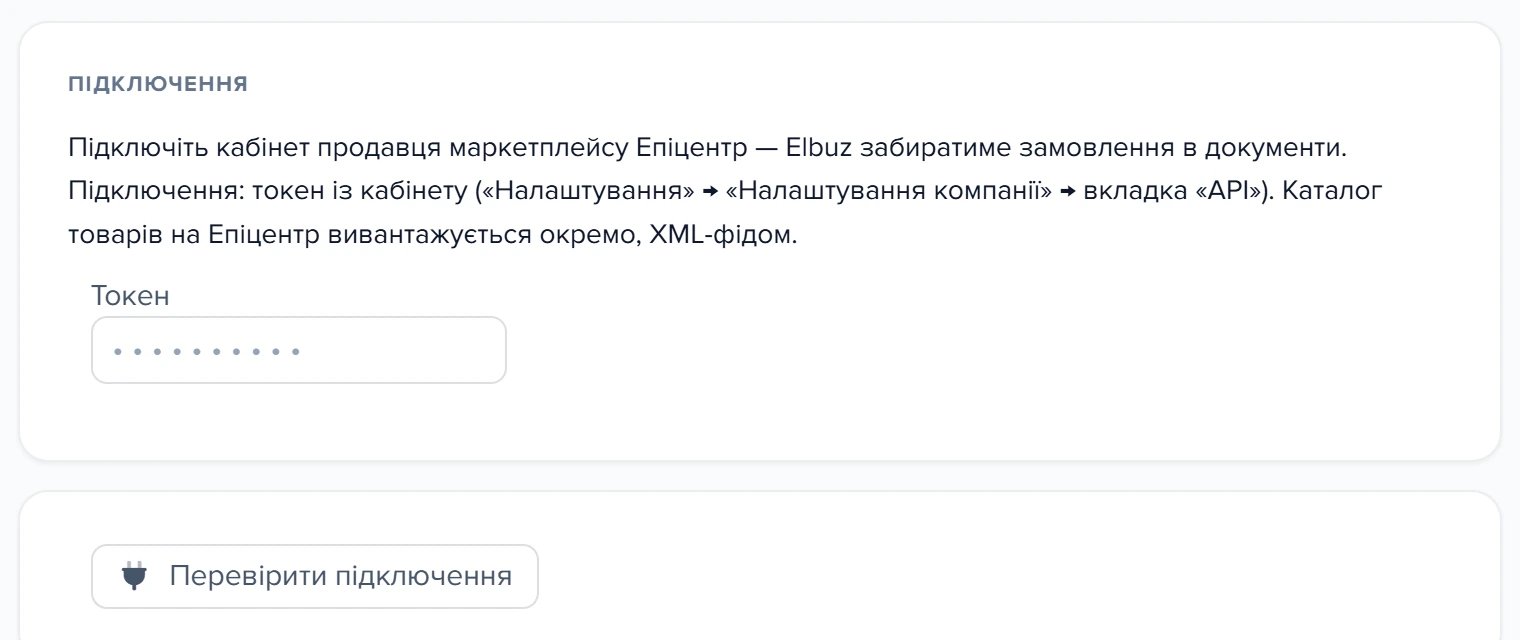
1
Поле «Токен»2
Кнопка «Перевірити підключення»- Поле «Токен» — сюди вставляється токен із кабінету Епіцентра.
- Кнопка «Перевірити підключення» перевіряє з'єднання з маркетплейсом за введеним токеном.
Що потрібно від Епіцентру
Потрібен один токен із кабінету продавця. Генерувати токени може адміністратор компанії.
Де взяти токен: крок за кроком
| Де | Що зробити |
|---|---|
| Кабінет продавця Епіцентр | Увімкнути перемикач API в додаткових налаштуваннях — після цього з'явиться потрібна вкладка |
| Там само | «Налаштування» → «Налаштування компанії» → вкладка «API» → кнопка «Згенерувати» |
| Там само | Скопіювати токен іконкою праворуч від поля |
| Elbuz | Вікно завантаження → ваш шаблон «Епіцентр» → картка «Підключення» → поле «Токен» |
- Кількість токенів не обмежена, усі активні одночасно — під Elbuz заведіть окремий токен із зрозумілою назвою.
- «Оновити ключ» видає новий токен, а попередній лишається робочим, доки ви його не видалите.
Токени Епіцентру не мають терміну дії й працюють, доки ви їх не видалите. Хто має токен, той має доступ до ваших замовлень: не пересилайте його у відкритих чатах. Ключ скомпрометовано — видаліть його в кабінеті іконкою кошика (обмін одразу припиниться) і згенеруйте новий.
Як підключити крок за кроком
- Створіть шаблон типу «Епіцентр» і вставте токен у картці «Підключення». Перемикачів «що завантажувати» немає: підключення вміє тільки замовлення.
- Натисніть «Перевірити підключення». Успіх — «Підключення працює» і пошта облікового запису Епіцентру, якому належить токен: за нею видно, що ключ із потрібного кабінету. Невдача — «Підключення не вдалося» і причина від майданчика.
- Збережіть шаблон і запустіть завантаження.
- Відкрийте кілька замовлень і звірте позиції, суми, покупця й статус. Збігається — ставте шаблон на розклад.
Що переноситься в замовлення
| Дані Епіцентру | Поле документа в Elbuz |
|---|---|
| номер замовлення | Зовнішній номер |
| внутрішній ідентифікатор замовлення | Ключ, за яким замовлення впізнається повторно |
| ім'я, по батькові, прізвище отримувача | Ім'я, по батькові, прізвище |
| ідентифікатор покупця | Прив'язка контрагента до джерела |
| телефон і пошта | Телефон, пошта |
| дані доставки | Адреса доставки |
| сума замовлення | Сума документа |
| коментар до замовлення | Опис замовлення |
| ознака оплати | Статус оплати: «Оплачено» або «Чекання» |
| статус замовлення | Статус документа (див. таблицю статусів) |
| дати створення й зміни | Дати замовлення на майданчику |
У рядках замовлення приходять назва, артикул, ціна, кількість, сума рядка, одиниця виміру, а також посилання на товар і його зображення на майданчику.
Як позиції знаходять картки каталогу
Разом із рядком замовлення Епіцентр повертає ідентифікатор товару у вашій системі — те значення, яке ви передали в полі ідентифікатора свого XML-фіду: внутрішній номер, код або артикул. Elbuz перевіряє його всіма способами по черзі, тож працює будь-який вибір.
- Картка, яку Elbuz сам завів під цю пропозицію Епіцентру на минулих завантаженнях.
- Внутрішній код товару.
- Артикул із назвою.
- Сама назва.
- Номер товару — лише для ідентифікатора із самих цифр.
Вирішує перша перевірка, що спрацювала. Тому, якщо у фіді номер товару, а в каталозі дві картки з однаковою назвою, позиція ляже на картку, знайдену за назвою.
- Дія або результат
- Розвилка: далі шлях залежить від відповіді
Вивантажуйте каталог на Епіцентр засобами Elbuz: ідентифікатор у фіді й у замовленні тоді гарантовано один. Залитий вручну асортимент шукатиметься за артикулом і назвою — менш надійно. Загальний порядок — як позиції знаходять товар.
Картки зі службової категорії
Позиція без відповідника в каталозі отримує картку в службовій категорії «Товари - epicentr - ‹назва вашого шаблону›». Категорія створюється вимкненою і без позначки на вивантаження, тож у фіди такі товари самі не поїдуть.
У картці — назва, артикул, ціна й кількість із рядка замовлення, посилання на товар і фото з майданчика. Ціна тут та, за якою продали, а кількість — замовлена. Такі картки дозаповнюють або зводять із наявними товарами.
Переносити картки в нормальні категорії можна: рядок документа посилається на товар, а не на категорію, і зберігає свої назву, артикул, ціну й кількість.
Видалення категорії забирає всі товари, для яких вона основна. Рядки завантажених замовлень лишаться з назвою, ціною й сумою, але посилання на товар обірветься, і в підрахунках продажів ці позиції перестануть знаходитися. Спершу рознесіть картки по своїх категоріях, потім видаляйте порожню службову.
Як статуси Епіцентру стають вашими
Зіставлення вбудоване в підключення:
| Статус в Епіцентрі | Код майданчика | Статус документа в Elbuz |
|---|---|---|
| Новий | new | Новий |
| Підтверджений продавцем | confirmed_by_merchant | Узгодження |
| Підтверджений | confirmed | Підтвердження |
| Відправлений | sent | Відвантажено |
| Готовий до видачі | delivered | Доставлено |
| Отриманий | received | Видано |
| Завершений; Закритий | completed; closed | Виконано |
| Скасований; Скасований продавцем | canceled; canceled_by_merchant | Скасовано |
| Повернений | returned | Повернуто |
| Запит на повернення | return_requested | Чекає рішення щодо повернення |
| Завершений і Закритий (відмова продавця) | completed_merchant_rejection; closed_merchant_rejection | Відхилено |
- Колонка «Статус документа (сайт)» показує код із середньої колонки — confirmed_by_merchant, sent тощо, а не українську назву.
- Замовлення, що довго стоїть у проміжному статусі, Епіцентр сам переводить у «Завершено», і Elbuz підхопить це черговим завантаженням.
- Оплата приходить ознакою «оплачено»: є — статус оплати «Оплачено», немає — «Чекання».
У картці «Пов'язані налаштування» є кнопки ручного зіставлення статусів, видів оплати й доставки. Спершу спрацьовує вбудоване зіставлення, а ваші правила добирають лише те, для чого відповідності не знайшлося.
Що буде з уже завантаженим замовленням
Замовлення впізнається за внутрішнім ідентифікатором Епіцентру разом із кодом джерела, тож копії не з'являється. Загальне правило — два статуси одного замовлення.
Документ проведено — завантаження не змінює в ньому нічого; у картці стоїть «Документ проведено — редагування заблоковано». Щоб дані з майданчика знову приїжджали, зніміть проведення.
Документ не проведено — Elbuz порівнює код статусу Епіцентру з запам'ятаним минулого разу:
- код той самий — ваш статус лишається, правку менеджера не чіпають;
- код інший — статус перезаписується за таблицею зіставлення, навіть якщо менеджер щойно поставив свій;
- коду ще не запам'ятали — статус не чіпають, лише запам'ятовують код.
- Дія або результат
- Розвилка: далі шлях залежить від відповіді
У непроведений документ щоразу лягають код статусу Епіцентру, код і назва способу оплати та доставки. Статус оплати, доставки й тип оплати оновлюються лише за знайденої відповідності — «не зіставлено» проставлене значення не затирає.
Не змінюються: сума, ПІБ, телефон, пошта, адреса, кількість і ціна в рядках; рядки не видаляються. У знайденого покупця дописуються лише порожні пошта й телефон.
Якщо замовлення зникло з кабінету Епіцентру
Завантаження нічого не видаляє й не деактивує:
- видалили або приховали в кабінеті — документ лишається таким, як після останнього завантаження;
- скасували — приходить код скасування, і непроведений документ переходить у «Скасовано»;
- більше не змінюється — Elbuz забирає лише змінене, тож документ не оновлюється.
Окремого сигналу «замовлення вже немає» не буде. Орієнтир — колонка «Статус документа (сайт)» з останнім кодом від Епіцентру. Видаляти документ чи лишити для історії, вирішуєте ви.
Коли замовлення доходить до складу й резерву
Замовлення лягає непроведеним документом «Замовлення покупця» і до проведення складу не стосується.
- «Провести» — товар іде в резерв. Потрібні ввімкнене налаштування «Складський облік кількості» і хоча б один активний склад. Резерв рахується на складі із замовлення, а без нього — на складі за замовчуванням.
- Витратна накладна на підставі замовлення фізично списує товар — саме її проведення зменшує залишок.
- Резерв знімається статусами «Виконано», «Завершено», «Видано», «Скасовано», «Скасоване повернення», «Відхилено», «Повернуто», «Повернення товару», «Анульовано», «Невдача», «Прострочено», «Не актуально». У «Відвантажено» і «Доставлено» резерв тримається.
- «Часткові відвантаження» ввімкнено — резерв зменшується ще й з проведенням розхідної накладної: зайнятою лишається невідвантажена кількість.
Резерв перераховується, коли документ проводять, знімають проведення або міняють статус у самому Elbuz.
Оновлення за розкладом
Епіцентр не надсилає миттєвих сповіщень: Elbuz сам звертається за розкладом. Розклад задають кнопкою налаштування завдання в картці «Пов'язані налаштування». Активному магазину — кілька разів на годину, спокійному — кілька разів на добу. Як влаштовано розклад — розклад завантаження замовлень.
- Перший запуск забирає замовлення за останні 30 днів.
- Наступні — лише змінені після попереднього завантаження.
Скільки замовлень бере один прогін
- Сторінки по 100 замовлень, не більше 200 сторінок за прогін — до 20 000 замовлень. Решта приїде наступним запуском.
- Кожні 200 замовлень записуються в базу окремою порцією, тож обрив лишає збереженим усе до останньої порції.
- На запит — 30 секунд на з'єднання і 180 секунд на відповідь. На помилку сервера чи «забагато запитів» (код 429) — до трьох спроб із наростаючою паузою, далі рядок «Епіцентр: помилка звернення до API» з причиною.
- Дія або результат
- Розвилка: далі шлях залежить від відповіді
Журнал ведеться в Центрі операцій, вікно можна закрити. Рядки журналу:
| Рядок | Що означає |
|---|---|
| «Епіцентр: сторінка N, отримано замовлень: M» | прочитано чергову сторінку |
| «Отримано замовлень: N» | збережено порцію |
| «Всього товарів завантажено: N» | нові картки в службовій категорії |
| «Всього замовлень завантажено: N» | нові документи |
| «Епіцентр: завантаження замовлень завершено, усього: N», «Завантаження даних завершено!» | прогін закінчився |
Як призупинити завантаження
Вимикач один — стан шаблону, пілюля «Активний» / «Вимкнений» у колонці «Стан» списку завантажень.
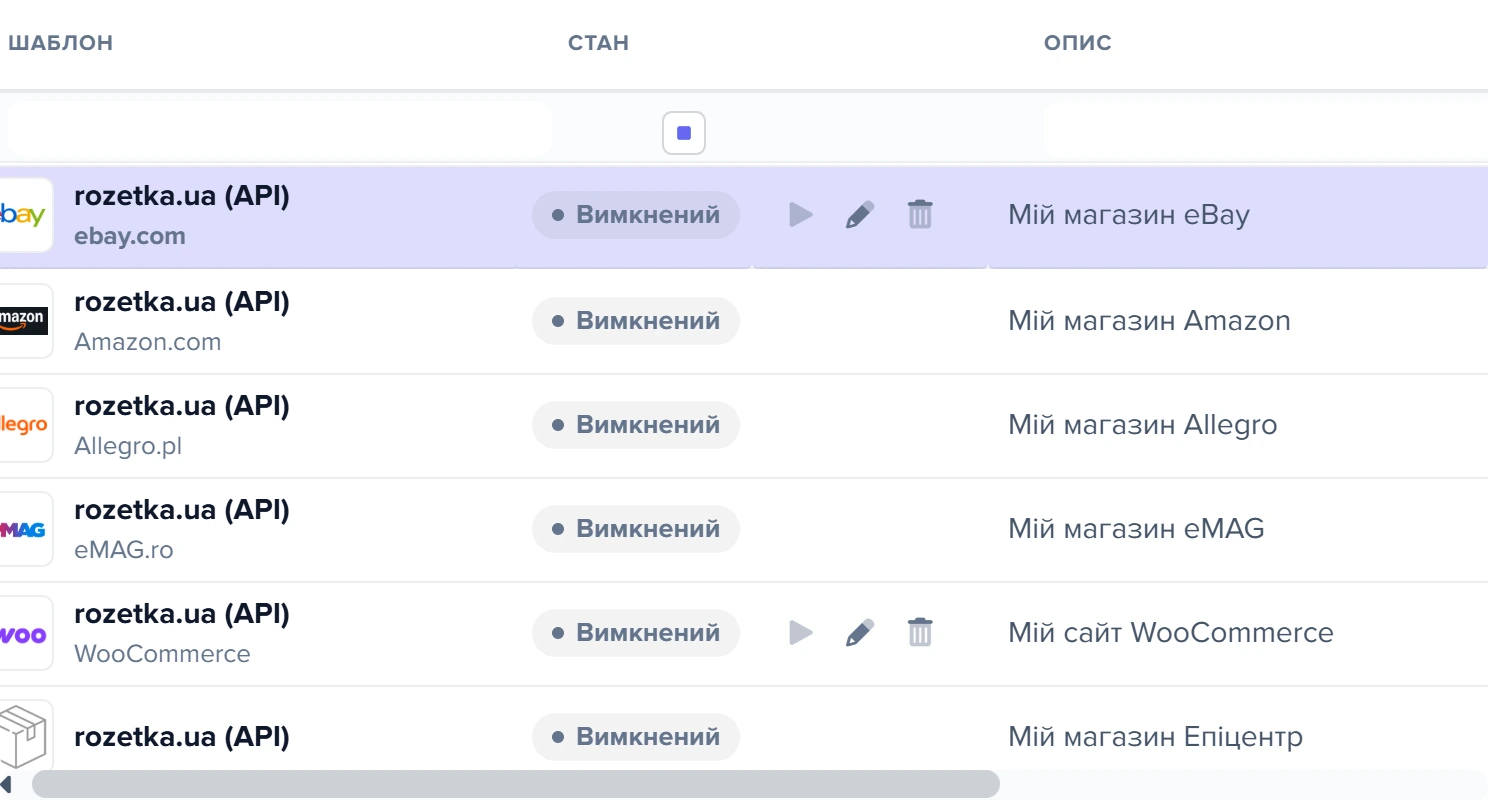
1
Стан шаблону- Стан шаблону «Мій магазин Епіцентр» — «Вимкнений»; клік по пілюлі одразу вмикає або вимикає шаблон.
Вимкнений шаблон планувальник пропускає, ручний запуск працює. Документи, картки, контрагенти, зіставлення, токен і точка відліку лишаються. Після ввімкнення прогін забере все, що змінилося на Епіцентрі за паузу.
Сценарії
Замовлення мають приходити самі, без ручного запуску
Вставте токен у поле «Токен», натисніть «Перевірити підключення», задайте розклад кнопкою «Налаштування розкладу» і переконайтесь, що в колонці «Стан» — «Активний». Кожен прогін забирає змінені замовлення, перший — за 30 днів; нові лягають непроведеними. Статус на Епіцентрі від ваших дій не зміниться, а залишок не зрушить до проведення.
Менеджер веде свої статуси, але скасування на майданчику має їх перебивати
Вмикати нічого не треба: код canceled уже переводиться в «Скасовано». Поки код на Епіцентрі той самий, статус менеджера лишається; змінився — непроведений документ отримує статус за зіставленням. Проведений документ не зміниться взагалі. Ручні кнопки зіставлення потрібні лише для кодів, яких немає в таблиці.
Позиції замовлень мають лягати на наявні картки, а не плодити нові
Вивантажте каталог на Епіцентр шаблоном вивантаження Elbuz — у рядку замовлення повернеться ідентифікатор із фіду. Якщо у фіді артикул, а власного артикула рядок не має, Elbuz шукатиме за ним разом із назвою. Позиція без відповідника отримає картку у службовій категорії, і наступне замовлення з тією ж пропозицією ляже на неї.
Призупинити прийом замовлень і нічого не пропустити
Переведіть пілюлю в колонці «Стан» у «Вимкнений». Точка відліку за паузу не зсувається, тож після повернення в «Активний» прогін забере все змінене за цей час. Документи, картки й токен лишаються.
Що робити, коли замовлення не приходять
| Що ви бачите | Чому так | Що зробити |
|---|---|---|
| «Епіцентр: не вказано токен доступу» | У шаблоні порожнє поле «Токен» — до майданчика навіть не зверталися | Вставте токен із кабінету й збережіть шаблон (де його взяти) |
| «Підключення не вдалося: …» | Майданчик не прийняв ключ: токен скопійований не повністю, з пробілом або видалений у кабінеті | Скопіюйте токен заново іконкою біля поля й натисніть «Перевірити підключення» ще раз |
| «Епіцентр: помилка звернення до API» | Майданчик не відповів або віддав помилку три спроби поспіль; текст причини стоїть у тому ж рядку журналу | Запустіть прогін ще раз — те, що не встигло приїхати, забере наступне завантаження (межі прогону) |
| «Скасовано завантаження за розкладом, причина - завантажується інший шаблон (конфлікт обробки даних).» | У цей момент за розкладом уже йде інше завантаження — два одночасно не запускаються | Нічого: наступне спрацювання розкладу забере замовлення. Якщо це повторюється, рознесіть розклади шаблонів |
| Позиції замовлення не знайшли ваші товари | Ідентифікатор у фіді не збігається з каталогом або каталог залито не з Elbuz | Вивантажте каталог засобами Elbuz (зіставлення) |
| «Проведені документи не видалено (N). Спершу скасуйте проведення.» | Проведений документ не видаляється — він уже відображений в обліку | Зніміть проведення й повторіть видалення (як прибрати помилковий прогін) |
Якщо прогін зробили помилково
Усе, що приїхало, знаходиться відбором за колонками джерела (загальний порядок відкату):
- «Документи» — «Джерело: назва» (назва шаблону), «Джерело (код)» (epicentr), «Джерело: ID» (номер шаблону);
- «Товари» — «Джерело: назва», «Джерело: код», «Джерело: ID»;
- «Контрагенти» — «Джерело - назва», «Джерело - код».
Видалені документи йдуть у «Кошик документів»: кнопка «Скасувати» повертає пачку, кошик тримає знімки 30 днів. Проведені документи спершу розпроводять. Контрагенти й картки прибираються окремо, у своїх вікнах.
Наступний прогін забирає лише змінене після попереднього завантаження, тож видалене замовлення не приїде, доки з ним щось не станеться на майданчику. Перший прогін нового підключення перевіряйте одразу.
Часті запитання
Чи можна цим підключенням завантажити товари в каталог?
Ні, підключення приносить лише замовлення. Каталог вивантажується на Епіцентр XML-фідом — вивантаження на Епіцентр.
Чи потрібно оновлювати токен раз на певний період?
Ні, у токенів Епіцентру немає терміну дії — вони працюють, доки ви їх не видалите. Тому бережіть токен як пароль.
Чи змінюється статус замовлення на Епіцентрі, коли я обробляю його в Elbuz?
Ні, підключення працює в один бік. Статус на майданчику змінюють у кабінеті, а наступне завантаження підхопить його (як оновлюється замовлення).
Скільки токенів можна створити?
Скільки завгодно — усі активні одночасно. «Оновити ключ» видає новий токен, а попередній працює, доки його не видалять.
За який період підтягнуться замовлення під час першого запуску?
За останні 30 днів. Далі беруться лише замовлення, змінені після попереднього завантаження.
Чому в кабінеті немає вкладки «API»?
Вкладка з'являється після ввімкнення перемикача API в додаткових налаштуваннях, а генерувати токени може адміністратор компанії. Немає вкладки — у вашого користувача, ймовірно, інша роль.
Суміжні теми
- Якщо каталог на Епіцентр ще не вивантажено — вивантаження на Епіцентр XML-фідом.
- Якщо замовлення приклеїлося не до того покупця — завантаження замовлень через API.
- Якщо поряд з Епіцентром продаєте на Rozetka — каталог і замовлення з Rozetka.