




Elbuz дає прибрати з головного меню зайві підсистеми, додати свої пункти — пам'ятку чи Google Таблицю у вбудованому вікні — і винести вікна ярликами на стіл.
Коли це знадобиться:
- Маркетплейсами чи складом ви не користуєтесь — вимкнений пункт зникає з меню в усіх і повертається одним прапорцем.
- Менеджерам потрібна пам'ятка під рукою — свій пункт меню відкриває сторінку з текстом і картинками.
- Команда працює в Google Таблиці — пункт меню відкриває її у вікні Elbuz, без нової вкладки.
- Вікно потрібне кілька разів на день — ярлик на робочому столі, а вікно замовлень відкривається на весь екран.
З чого почати: Кабінет → «Налаштування головного меню».
Що вміє налаштування меню
- Вимкнути стандартний пункт — пункт зникає з меню, прапорцем повертається.
- Свій пункт меню — сторінка з текстом і картинками або зовнішнє посилання у вбудованому вікні.
- Автооновлення сторінки сервісу — вікно перезавантажує її із заданим інтервалом.
- Ярлик на робочому столі — особистий, для будь-якого вікна, до якого є доступ.
- Розмір і поведінка вікна — на весь екран, одноразово, для всіх співробітників.
- Калькулятор — рахує відсотки й пам'ятає п'ять останніх обчислень.
Де це і хто має доступ
- Меню
- Кабінет → Налаштування головного меню
- Вікна й ярлики
- там само, кнопка «Налаштування вікон та ярликів»
- Право доступу
- вікно «Налаштування головного меню» у «Правах груп»
- Підготувати
- для Google Таблиці — доступ співробітників за посиланням
Як прибрати зайве з головного меню
Вікно «Налаштування головного меню» — дерево розділів ліворуч і форма вибраного пункту праворуч. Пункт можна додати, перетягнути в інший розділ і поставити йому іконку.
Перейменувати можна тільки пункт, який ви додали самі: у стандартного поле «Назва меню» лише для читання. Так із меню прибирають те, чим ваша компанія не користується: розділ маркетплейсів, якщо продажів там немає, підсистему складу, якщо складу немає.
Видалити чи вимкнути пункт меню
Видалити можна тільки пункт, який ви додали самі. Стандартні пункти програми захищені від видалення: на спробу видалити такий пункт програма відповідає «Неможливо видалити це меню!», і в меню нічого не змінюється.
Стандартний пункт, який вам не потрібен, вимикають. Виберіть його в дереві й зніміть у формі праворуч прапорець «Активність меню» — пункт зникне з головного меню. Щоб повернути, увімкніть прапорець знову: пункт повернеться на своє місце з усіма налаштуваннями.
Видалення свого розділу прибирає разом із ним усі вкладені пункти, на будь-якій глибині. Якщо всередині лежить стандартний пункт програми, розділ не видаляється зовсім — спершу перенесіть стандартний пункт в інше місце. Відновити видалений пункт не можна, тільки створити заново.
Структура меню спільна для всієї компанії. Прибраний пункт зникне в усіх. Якщо завдання інше — приховати підсистему від конкретних співробітників, — це робиться не тут, а правами груп: без права на вікно пункт меню до людини просто не доїде.
Як додати свій пункт меню: пам'ятку або Google Таблицю у вбудованому вікні
У головне меню можна додати власний пункт зі своєю сторінкою — наприклад, пам'ятку для менеджерів із текстом і картинками — або зовнішнє посилання на сторонній сервіс, скажімо Google Таблицю чи дашборд, яка відкриється у вбудованому вікні всередині Elbuz, а не в новій вкладці браузера.
- Кабінет → «Налаштування головного меню». У дереві виберіть розділ, у якому має стояти пункт: пункт без розділу в корені дерева в меню не показується.
- Натисніть плюс «Додати меню» над деревом, у діалозі «Додавання меню» впишіть «Назва меню», наприклад «Пам'ятка менеджера», і підтвердіть.
- Виберіть новий пункт. Для пам'ятки поле «Підсистема» лишіть «Не вибрано»: якщо там вибрано вікно, пункт відкриватиме його, а не вашу сторінку.
- Для пам'ятки наберіть текст у «HTML код (вміст вікна)» — це візуальний редактор: заголовки, списки й виділення ставляться кнопками на його панелі, картинка — кнопкою вставки зображення. Для Google Таблиці чи іншого стороннього сайту замість цього впишіть адресу в «Зовнішнє посилання» і ввімкніть «Відкривати у вікні» — сторінка відкриється у вбудованому вікні програми (вікно «Зовнішнє посилання у вікні»); без цієї галочки посилання відкриється в новій вкладці браузера. Сторінку завантажує браузер співробітника від його імені, тож Google Таблиця має бути доступна йому за посиланням.
- Закрийте вікно «Налаштування головного меню» — текст із редактора збережеться під час закриття. Інші поля форми зберігаються самі одразу після зміни.
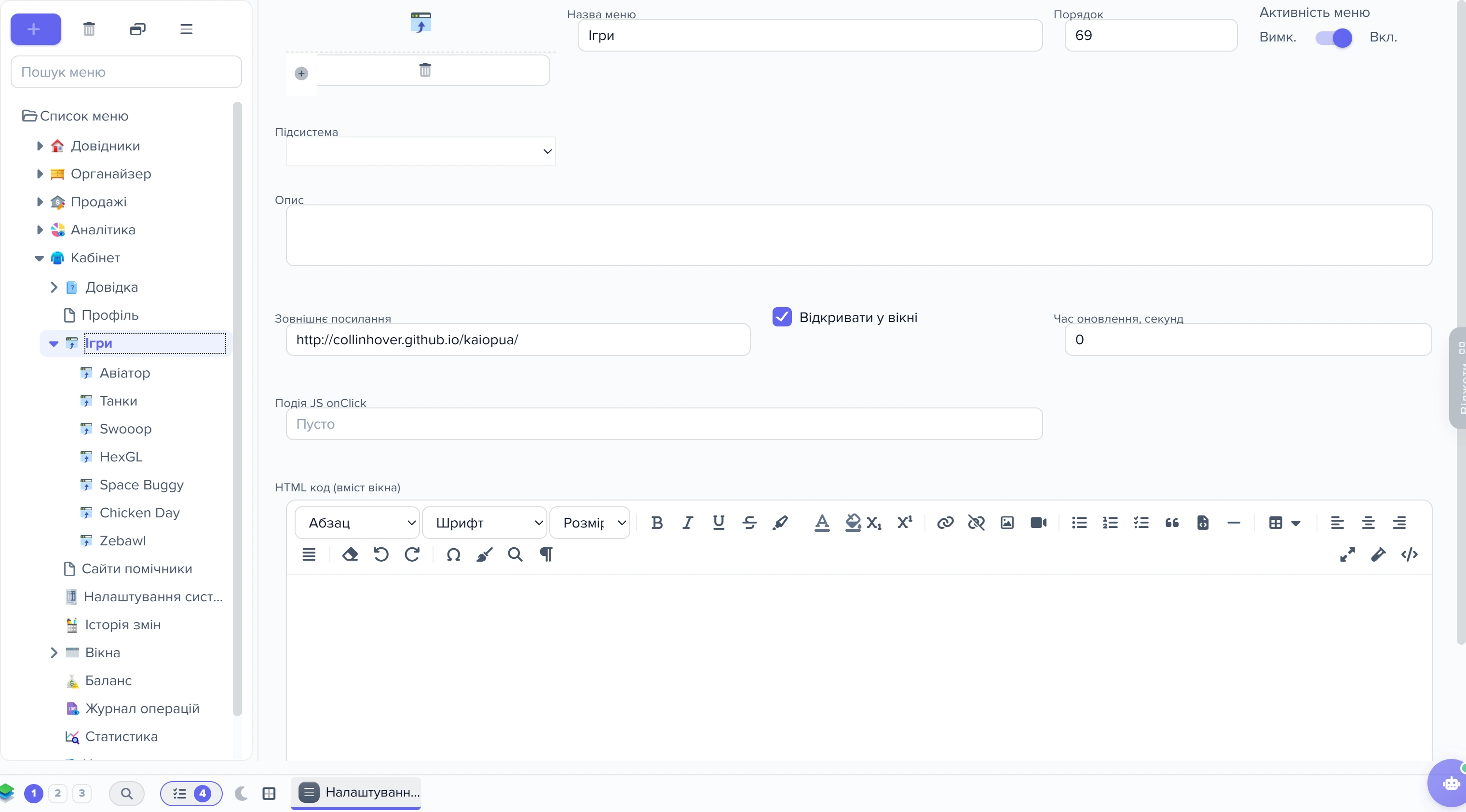
1
Підсистема2
Зовнішнє посилання і «Відкривати у вікні»3
Час оновлення, секунд4
HTML код (вміст вікна)- «Підсистема» — для власної сторінки залишають «Не вибрано».
- «Зовнішнє посилання» і «Відкривати у вікні» — сайт сервісу відкривається у вікні Elbuz.
- «Час оновлення, секунд» — як часто вікно перезавантажує сторінку сервісу.
- «HTML код (вміст вікна)» — текст пам'ятки.
Набраний у редакторі текст не зберігається сам. Він записується, коли ви змінюєте інше поле форми або закриваєте вікно. Якщо після набору одразу клацнути інший пункт у дереві, форма заміниться, і текст пропаде. Тому спершу закрийте вікно, а вже потім переходьте до інших пунктів.
Пункт з'являється в меню після перезавантаження сторінки.
Новий пункт увімкнено тільки для ваших груп: іншим співробітникам увімкніть його в правах груп, у списку пунктів меню. Щоб пам'ятка чи сторінка з «Відкривати у вікні» відкривалася, групі потрібне ще право на вікно «Моя сторінка (html код)» або «Зовнішнє посилання у вікні»; посиланню, що відкривається в новій вкладці браузера, право на вікно не потрібне.
Пам'ятка відкривається у вікні «Моя сторінка (html код)», сторінка сервісу — у вікні з назвою пункту. Обидва вікна одноразові: якщо одна пам'ятка вже відкрита, клік по іншому такому пункту лише покаже відкрите вікно, тож спершу закрийте його.
Поле «Час оновлення, секунд» задає, як часто вікно зовнішнього посилання перезавантажує сторінку сервісу, доки відкрите: 60 — щохвилини. Порожнє або 0 — сторінка оновлюється, лише коли ви закрили й знову відкрили вікно або сама сторінка вміє оновлюватися. Для пункту з «HTML код (вміст вікна)» таймер не діє.
Як вивести ярлик на стіл і задати розмір вікна
Кнопка «Налаштування вікон та ярликів» у тому ж вікні відкриває список усіх вікон, до яких у вас є доступ. У кожного вікна свої властивості:
| Властивість | Що робить |
|---|---|
| «Відображати на робочому столі» | ярлик вікна з'являється на столі |
| «У меню швидкого доступу за замовчуванням» | початковий набір швидкого доступу разом із порядком у ньому. Діє лише на співробітників, які ще нічого не закріплювали; у тих, хто вже закріплював вікна, набір не зміниться |
| «Ширина», «Висота», «Відкривати на весь екран» | розмір вікна при відкритті |
| «Відкривати одноразово» | друге таке саме вікно не відкриється — програма перемкне вас на вже відкрите |
Властивості в цьому списку спільні для всіх співробітників, крім одної. Ширина, висота, «Відкривати на весь екран» і «Відкривати одноразово» змінюються в усіх, хто відкриває це вікно. «У меню швидкого доступу за замовчуванням» задає тільки початковий набір для тих, хто ще нічого не закріплював. Особиста лише галочка «Відображати на робочому столі»: ярлик з'явиться або зникне лише на вашому столі.
Приклад: щоб вікно замовлень завжди відкривалося на весь екран і не відкривалося другим примірником, знайдіть його в списку й увімкніть «Відкривати на весь екран» і «Відкривати одноразово». Так воно відкриватиметься в усіх співробітників.
Назву вікна тут не змінити: колонка з назвою лише для читання, і заголовок вікна лишається стандартним. Стандартні пункти головного меню теж не перейменовуються — поле «Назва меню» в них лише для читання. Свою назву можна дати тільки пункту, який ви додали в меню самі, і на заголовок відкритого вікна вона не впливає.
У шапці вікна, ліворуч від кнопок «згорнути / розгорнути / закрити», стоїть кнопка «Довідка» зі статтями керівництва про це вікно. Її не налаштовують: вона зʼявляється сама, коли для вікна є стаття, а у вузькому вікні стискається до значка «?». Як нею користуватися — у статті про перший вхід в Elbuz.
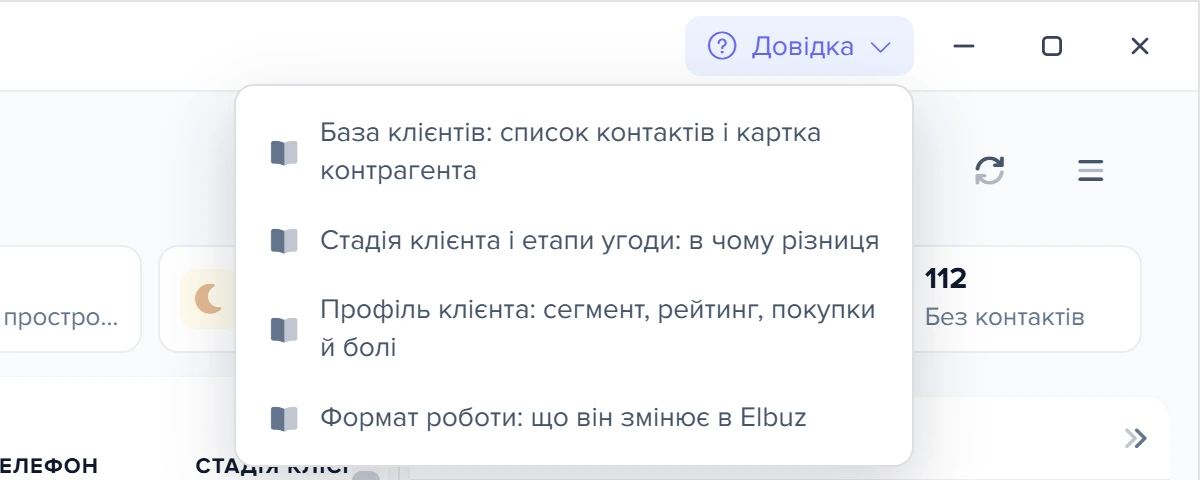
1
Кнопка «Довідка»- Статті керівництва про це вікно; стрілка — статей кілька.
Вікна без пункту меню: «Калькулятор», «Кольори»
Частина вікон не має пункту в головному меню, і Ctrl + K їх теж не знаходить. Серед них «Калькулятор» і «Кольори» — палітра для кольорів дошок. Щоб такі вікна були під рукою, знайдіть їх у списку «Налаштування вікон та ярликів» і поставте галочку «Відображати на робочому столі» — з'явиться ярлик.
Калькулятор рахує кнопками на екрані; цифри з клавіатури він не приймає. Щоб додати відсоток, наберіть 1000, +, 20, % і натисніть =: вийде 1200, тобто 1000 плюс 20% від 1000. Так само − віднімає відсоток від першого числа, × дає відсоток від числа (1000 × 20% = 200), а ÷ ділить на частку (1000 ÷ 20% = 5000).
Ctrl+C копіює число з табло, Ctrl+V вставляє вираз із буфера; якщо вираз закінчується знаком «=», він одразу рахується.
Під кнопками видно п'ять останніх обчислень. Клік по рядку повертає вираз на табло, щоб його поправити, але без знака %: рядок «1000+20%=1200» повернеться як «1000+20», і «=» дасть 1020. Відсоток після такого кліку натисніть ще раз. Історія живе, поки вікно відкрите: закриєте калькулятор — вона зникне, і відновити її не можна.
Робочих столів три, і ярлики на них розкладаються перетягуванням — про сам стіл, панель завдань і гарячі клавіші написано в статті про перший вхід.
Сценарії
Компанія не торгує на маркетплейсах — розділ у меню заважає
Що зробити. Кабінет → «Налаштування головного меню», виберіть розділ у дереві й зніміть прапорець «Активність меню».
Що вийде. Розділ зникне з меню в усіх співробітників. Увімкнете прапорець — повернеться на своє місце з усіма налаштуваннями.
Чого не буде. Видалити стандартний пункт не можна. Сховати його лише від частини людей меню теж не вміє — це роблять права груп.
Менеджерам потрібна пам'ятка в меню
Що зробити. Кабінет → «Налаштування головного меню», виберіть розділ, натисніть «Додати меню» і дайте пункту назву. Лишіть «Підсистема» = «Не вибрано», наберіть текст і вставте картинки в «HTML код (вміст вікна)», потім закрийте вікно налаштування меню.
Що вийде. Після перезавантаження сторінки пункт з'явиться у вашому меню й відкриватиме вікно «Моя сторінка (html код)».
Чого не буде. Колеги пункту не побачать, доки ви не ввімкнете його їхнім групам у правах на пункти меню й не дасте право на вікно «Моя сторінка (html код)».
Команда працює в Google Таблиці — відкривати її прямо в програмі
Що зробити. Додайте пункт меню, лишіть «Підсистема» = «Не вибрано», впишіть адресу таблиці в «Зовнішнє посилання» і поставте «Відкривати у вікні». Щоб таблиця оновлювалася сама, задайте «Час оновлення, секунд», наприклад 60.
Що вийде. Після перезавантаження сторінки пункт відкриє таблицю у вбудованому вікні Elbuz, а не в новій вкладці браузера.
Чого не буде. Таблицю відкриває браузер співробітника від його імені: без доступу за посиланням він її не побачить. Групам потрібне право на пункт меню й на вікно «Зовнішнє посилання у вікні».
Вікно замовлень має завжди відкриватися на весь екран
Що зробити. Кабінет → «Налаштування головного меню» → «Налаштування вікон та ярликів», у рядку вікна ввімкніть «Відкривати на весь екран» і «Відкривати одноразово».
Що вийде. Вікно відкриватиметься на весь екран, а друге таке саме не відкриється — програма перемкне на вже відкрите.
Чого не буде. Особистого розміру вікна немає: зміна діє для всіх співробітників.
Вікно відкривають кілька разів на день — потрібен ярлик
Що зробити. У вікні налаштування меню натисніть «Налаштування вікон та ярликів», оберіть вікно й увімкніть «Відображати на робочому столі».
Що вийде. Ярлик з'являється на вашому робочому столі, вільне місце для нього програма підбирає сама.
Чого не буде. Колегам ярлик не додасться: прапорець зберігається за вашим обліковим записом. А от «Ширина», «Висота», «Відкривати на весь екран» і «Відкривати одноразово» в тій самій формі — властивості вікна для всіх: змінивши їх, ви зміните вікно кожному.
Що робити, коли пункт меню чи ярлик поводяться не так
| Що ви бачите | Чому так | Що зробити |
|---|---|---|
| «Неможливо видалити це меню!» | пункт стандартний, такі захищені від видалення | зніміть у пункту прапорець «Активність меню» (видалити чи вимкнути) |
| Пункт меню є, а вікно не відкривається | у групи немає права на це вікно | видайте право групі або приберіть пункт із меню |
| Ярлика на столі немає, хоча вікно потрібне | у вікна знято «Відображати на робочому столі» | увімкніть його в налаштуваннях вікон |
| Нового пункту в меню немає | меню читається при вході в програму; іншим співробітникам пункт не ввімкнено | перезавантажте сторінку (F5); колегам увімкніть пункт у правах груп |
| Набраний текст пам'ятки пропав | після набору клацнули інший пункт дерева, і форма замінилася до збереження | наберіть текст знову й одразу закрийте вікно налаштування меню |
| Сторінка сервісу у вікні не оновлюється | не стоїть «Відкривати у вікні» або меню ще не перечитане | збережіть пункт і перезавантажте сторінку програми (F5) |
Часті запитання
Чи можна перейменувати вікно, щоб у заголовку було «Товари» замість стандартної назви?
Ні. Заголовок вікна лишається стандартним, а «Назва меню» стандартного пункту лише для читання. Свою назву можна дати тільки пункту, який ви додали самі (докладніше).
Де вікно «Синдикат сервісів»?
Вікно прибрано з програми. Свій сервіс за будь-якою адресою додають пунктом меню із «Зовнішнім посиланням» і галочкою «Відкривати у вікні» — як саме.
У калькуляторі як порахувати 1000 плюс 20 відсотків?
Наберіть кнопками 1000, +, 20, % і натисніть = — вийде 1200. Історія з п'яти обчислень зникає після закриття вікна. Пункту меню в калькулятора немає — увімкніть ярлик (докладніше).
Пам'ятку бачу я, а колега — ні. Чому?
Новий пункт увімкнено тільки для ваших груп. Увімкніть його групі колеги в правах груп і дайте право на вікно «Моя сторінка (html код)».
Як повернути вимкнений пункт меню?
Виберіть його в дереві «Налаштування головного меню» й увімкніть прапорець «Активність меню». Пункт повернеться на своє місце з усіма налаштуваннями. Видалений власний пункт не відновлюється — тільки створюється заново.
Суміжні теми
- Якщо потрібна загальна картина: що особисте, а що спільне для всіх — Налаштування Elbuz під себе.
- Якщо підсистему треба сховати лише від частини співробітників — Права груп.
- Якщо треба розкласти ярлики по робочих столах — Перший вхід в Elbuz.
- Якщо далі хочете темну тему й свій фон — Тема й живий фон.