




AI-консультант — чат справа на робочому столі, який бачить ваші дані в межах ваших прав. Йому пишуть звичайними словами, але користь залежить від того, що саме написати: «покажи клієнтів без дотику» дає список, «постав клієнту групу» — план змін із кнопкою підтвердження, «доручи Продажам» — роботу AI-співробітника у фоні. Нижче — готові фрази по задачах і що станеться після кожної.
Розмова з підтримкою — замість читати: навіщо це потрібно, що налаштувати і що ви отримаєте.
- Вікно
- «AI-консультант»
- Право доступу
- чат відкритий усім користувачам; відповіді й зміни — лише в межах ваших прав на вікна і «Чиї дані»
- Підготувати
- нічого; для фото й голосу — дозвіл браузера на мікрофон і платний доступ до AI (у демо-версії утиліти вимкнені)
- Робочий стіл
- кругла кнопка з роботом у правому нижньому куті
- Картка клієнта, угоди, замовлення покупця
- кнопка «✦ AI» у шапці картки
- «Пульс»
- «Обговорити з AI» на картці пропозиції
Що на порожньому екрані чату
Поки в чаті немає повідомлень, консультант показує стартовий екран під вікно, яке у вас відкрите зараз. Перемкнули вікно — екран оновився. Після першого повідомлення екран зникає; «Новий діалог» повертає його.
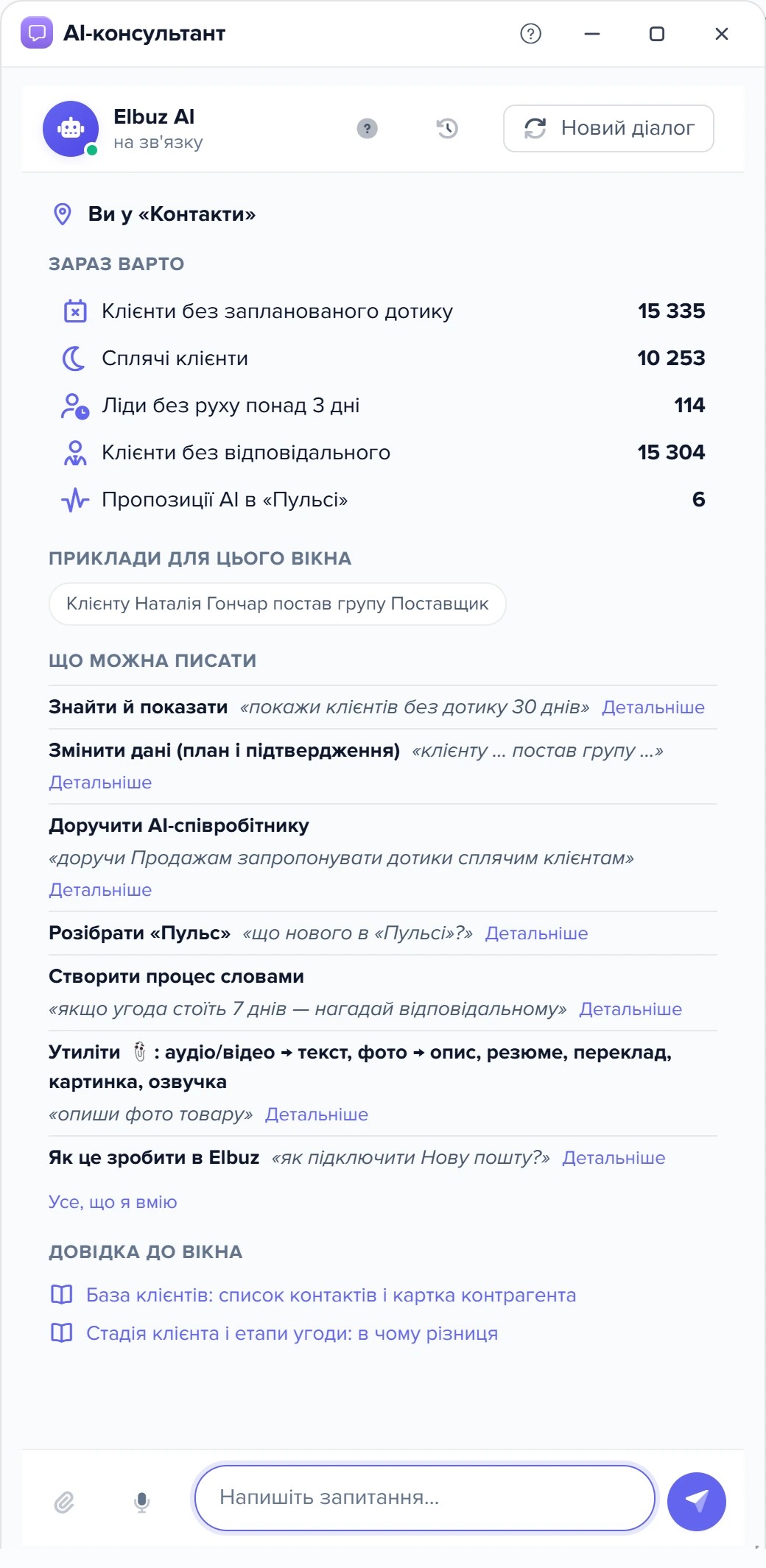
1
Де ви зараз2
Зараз варто3
Приклади для цього вікна4
Що можна писати5
Усе, що я вмію6
Довідка до вікна7
Скріпка8
Мікрофон- Консультант знає відкрите вікно і підбирає підказки під нього.
- Числа з ваших даних; натискання надсилає готове питання.
- Фраза з реальним записом вашого акаунта — працює одразу.
- Шпаргалка: що вміє консультант і приклад фрази.
- Повний перелік змін даних, доступних вам за правами.
- Стаття керівництва саме про це вікно.
- Прикріпити фото (до 10 МБ) або аудіо (до 25 МБ).
- Надиктувати питання голосом.
- «Ви у «…»» — де ви зараз: робочий стіл, «Контакти», «Угоди», «Замовлення».
- «Зараз варто» — до 5 рядків з числами з ваших даних і ваших прав: пропозиції в «Пульсі», чати без відповіді, дотики на сьогодні, мої прострочені угоди, прайси з помилкою завантаження, що зробили AI-співробітники, про що пишуть клієнти; у «Контактах» — клієнти без дотику, з простроченим дотиком, сплячі, ліди без руху, без відповідального (цей рядок — лише «Управлінню» і відділу продажів); в «Угодах» — прострочені й ті, що в роботі; у «Замовленнях» — прострочена оплата і замовлення без ТТН. Рядок з'являється, лише коли вам відкрите відповідне вікно і число більше нуля; «Про що пишуть клієнти» числа не має і показується завжди, якщо вам відкрита пошта підтримки. Натискання надсилає готове питання — писати нічого не треба.
- «Приклади для цього вікна» — фраза зміни даних із реальним записом вашого акаунта, наприклад «Клієнту Марія Коваль постав групу …». Показується лише у вікні своєї сутності.
- «Що можна писати» — шпаргалка: що вміє консультант і приклад фрази. «Усе, що я вмію» розгортає повний перелік змін даних, доступних вам.
- «Довідка до вікна» — посилання на статтю керівництва саме про відкрите вікно.
Коли каталог порожній, не підключено магазин або немає жодного контрагента, у «Зараз варто» з'являється рядок-порада з першим кроком.
Як надіслати фразу
- Відкрийте чат кнопкою з роботом.
- Виділіть фразу з таблиці нижче й скопіюйте (Ctrl+C).
- Клацніть у поле «Напишіть запитання…», вставте (Ctrl+V) і замініть приклад на своє: ім'я клієнта, число днів, назву товару.
- Надішліть стрілкою або Enter.
Писати можна українською чи російською, з помилками, кількома рядками. Номер запису вказувати не обов'язково: консультант сам знайде клієнта чи товар за назвою і перепитає, якщо збігів кілька.
Довідник фраз по задачах
Клієнти й продажі
| Що написати | Що буде |
|---|---|
| «Покажи клієнтів без запланованого дотику: з ким зв'язатися першими і чому?» | список клієнтів з поясненням пріоритету |
| «Покажи клієнтів із простроченим дотиком і запропонуй, що кожному написати.» | список і чернетки звернень у чаті; нічого не надсилається |
| «Покажи сплячих клієнтів і запропонуй, як їх повернути.» | клієнти, які давно не купували, і варіанти дій |
| «Скільки клієнтів без відповідального і як їх розподілити між менеджерами?» | число й пропозиція розподілу |
| «Які угоди прострочені за терміном закриття і що з ними робити?» | список угод і наступний крок по кожній |
| «Яка угода найближча до закриття і що для цього зробити?» | одна угода й конкретний крок |
| «Які замовлення прострочені за оплатою? Підготуй нагадування клієнтам, не надсилай.» | список і тексти нагадувань у чаті |
| «Покажи продажі за вересень: виручка й топ товарів.» | зведення продажів за період |
«Пульс» і AI-співробітники
| Що написати | Що буде |
|---|---|
| «що нового в «Пульсі»?» | перелік пропозицій AI і що він зробив сам сьогодні |
| «прийми пропозицію дописати пошту Олегу Бондарю» | вікно «Підтвердження дії»; виконується після «Запустити» |
| «Що зробили AI-співробітники за останню добу?» | хто з них що запропонував і зробив, витрати |
| «Про що найчастіше пишуть клієнти за останні 30 днів?» | часті теми листів і чатів, які AI не відніс до жодного приводу |
| «доручи Продажам: знайди 5 клієнтів, які вже купували, але без дотику понад 30 днів» | доручення AI-співробітнику у фоні зі смугою прогресу; підсумок прийде в цей чат (як працюють доручення) |
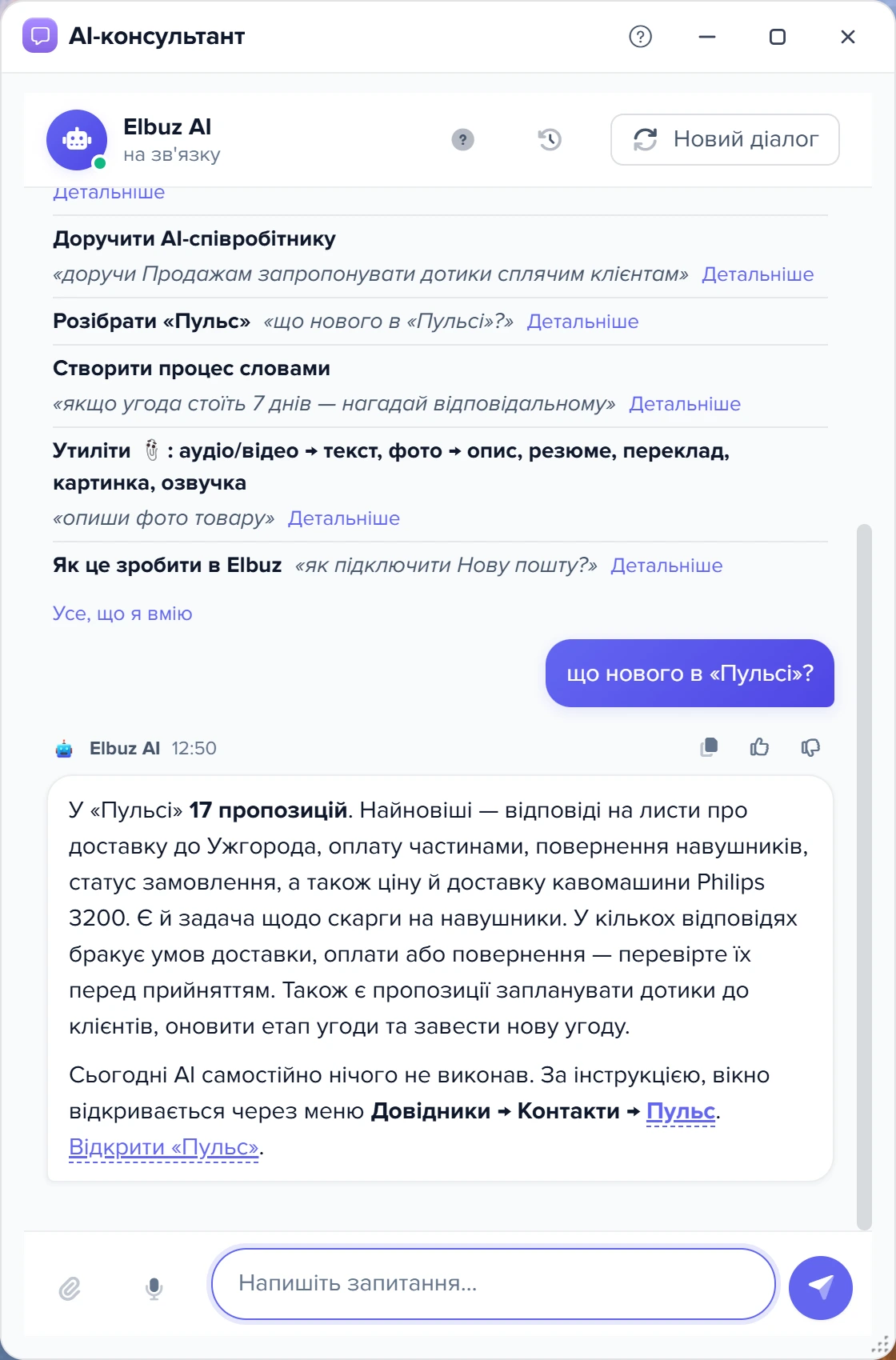
1
Питання2
Перелік пропозицій- Фраза з шпаргалки, скопійована в поле чату.
- Що AI пропонує зробити і чому — без відкриття вікна «Пульс».
Зміни даних
| Що написати | Що буде |
|---|---|
| «Клієнту Марія Коваль постав групу Оптовики» | план зміни з кнопкою «Застосувати» |
| «Замовлення З-1217 познач як оплачене» | план зміни документа |
| «Товару Philips 3200 постав ціну 18 900» | план зміни поля товару |
| «Зніми з публікації товар Marshall Willen» | план зміни статусу товару |
| «Усім товарам без фото постав залишок 0» | масова зміна: план з кількістю записів і умовою відбору |
Процеси й довідка
| Що написати | Що буде |
|---|---|
| «якщо угода стоїть 7 днів — нагадай відповідальному» | для «Управління»: опис того, що процес робитиме, посилання на конструктор і вікно «Підтвердження дії» зі «Створити процес «…»»; без «Запустити» нічого не зберігається |
| «як підключити Нову пошту?» | відповідь за статтями керівництва; консультант може відкрити потрібне вікно й підсвітити кнопку |
| «де змінити націнку для одного прайсу?» | шлях у програмі й посилання на статтю |
| «покличте співробітника» | кнопка «Передати співробітнику підтримки» (як працює підтримка) |
Зміни даних: план і кнопка
Консультант ніколи не змінює дані мовчки. На будь-яку зміну він спершу показує, що саме буде зроблено, і чекає вашого натискання:
- Зміни полів (група клієнта, ціна, статус, оплата) — план «Перевірте та підтвердьте зміни» з кожним записом і новим значенням, кнопка «Застосувати». Записи, які не вдалося однозначно знайти, перелічено окремо «Не буде змінено» з причиною: «запис не знайдено», «знайдено кілька схожих — уточніть». Після виконання — «Звіт про зміни»: скільки виконано, скільки з помилкою.
- Дії (прийняти пропозицію «Пульсу», оновити курси валют, змінити довіру) — вікно «Підтвердження дії» з кнопками «Запустити» і «Скасувати».
- Процеси — те саме вікно «Підтвердження дії» з текстом «Створити процес «…»» або «Змінити процес «…»» і кнопкою «Запустити».
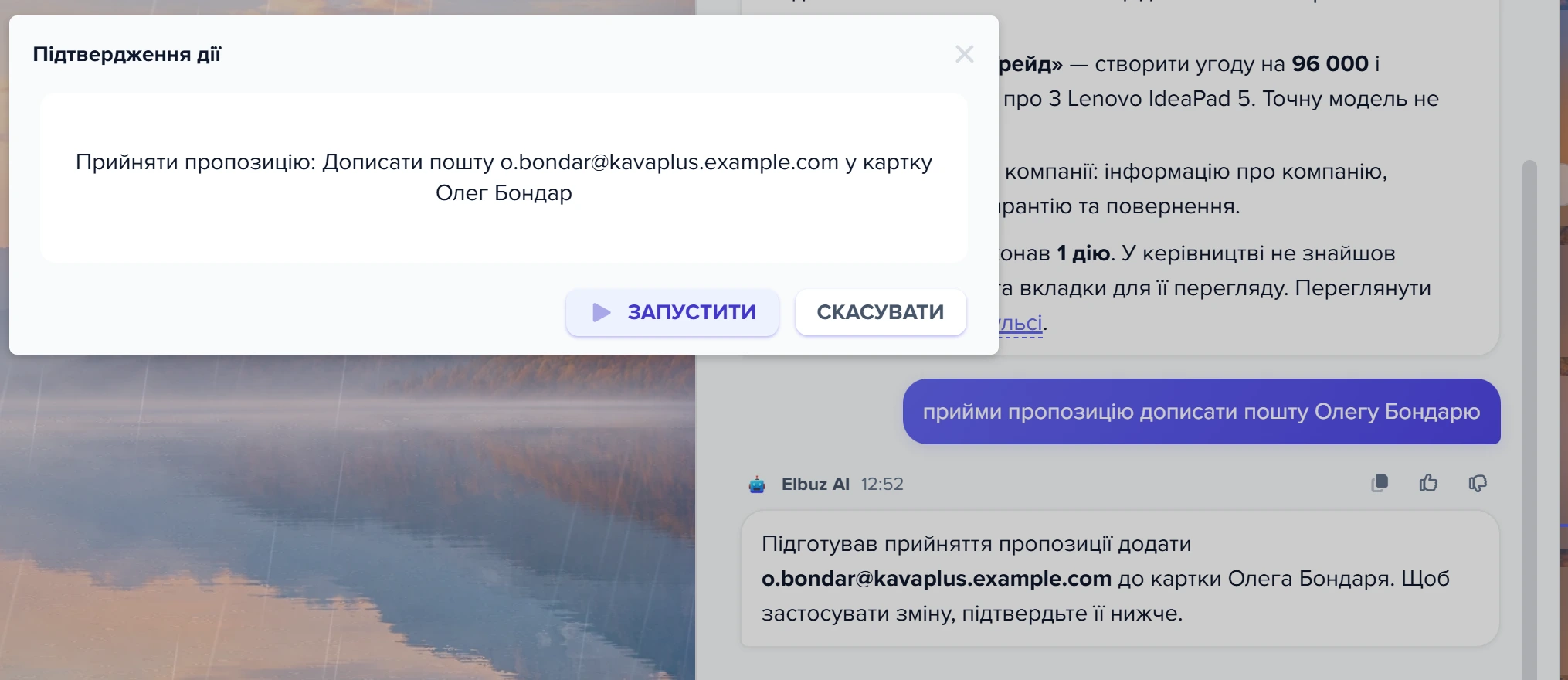
1
Що саме буде зроблено2
Запустити- Назва дії береться з бази, а не з тексту моделі.
- Без цього натискання нічого не змінюється.
Для пропозицій «Пульсу» і процесів назва в підтвердженні береться з бази, а не з тексту відповіді, — ви бачите точний запис. Зміни консультант пропонує лише у вікнах, відкритих вам, і лише по записах з ваших «Чиї дані»; право на конкретне поле перевіряється так само, як у формі.
Кнопка «✦ AI» в картці
У шапці картки контрагента, угоди, замовлення покупця, товару й категорії є кнопка «✦ AI». У картці товару, відкритій окремим вікном, вона є; у передперегляді товару праворуч від сітки каталогу — немає. Вона відкриває чат, який уже знає, про який запис мова: номер і ім'я писати не треба. Якщо праворуч від картки є місце, чат відкривається поруч, інакше — поверх.
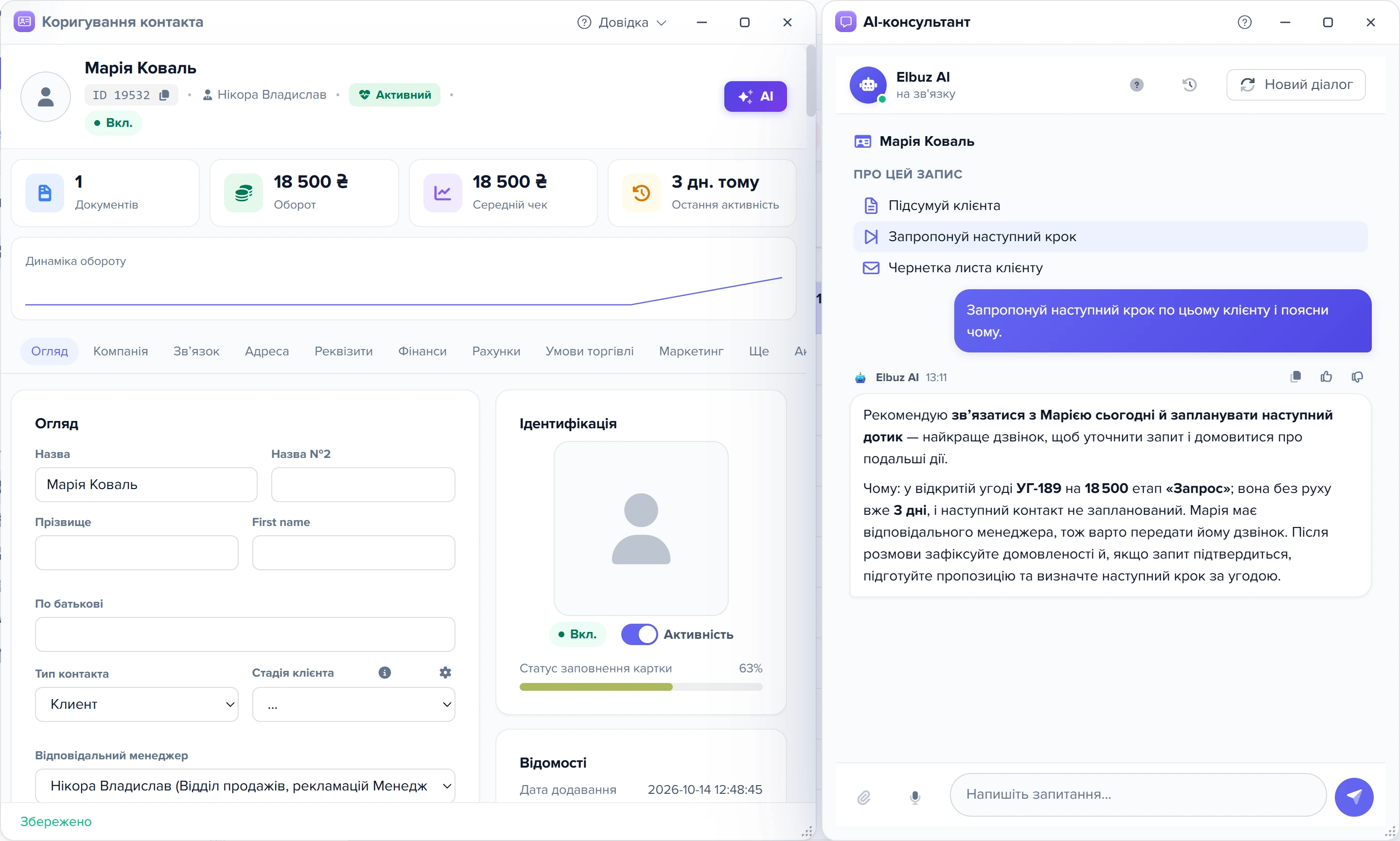
1
✦ AI2
Про цей запис3
Відповідь- Відкриває чат з контекстом цього запису — номер і ім'я писати не треба.
- Готові питання саме про цього клієнта.
- Консультант спирається на дані картки: угоди, дотики, покупки.
| Картка | Готові питання в блоці «Про цей запис» |
|---|---|
| Контрагент | «Підсумуй клієнта», «Запропонуй наступний крок», «Чернетка листа клієнту» |
| Угода | «Що заважає закрити угоду», «Підсумуй угоду» |
| Замовлення покупця | «Нагадати про оплату» (лише якщо не оплачене), «Відповідь клієнту про статус» |
| Товар | «Звідки ця ціна?», «Як товар піде у вивантаження», «Пропозиції постачальників», «Формула для поля» |
| Категорія | «Стан категорії», «Перенести товари», «Задати характеристику всім товарам», «Як категорія йде у вивантаження» |
| Прайс постачальника (шапка вибраного джерела) | «Що змінилось в останньому завантаженні», «Налаштуй стовпці / гілку XML», «Як ціна цього прайсу бере участь у виборі», «Формула поля прайсу» |
| Шаблон вивантаження (тулбар вибраного шаблону) | «Історія запусків шаблону», «Перевірити шаблон на товарі» |
Чернетки листів і нагадувань консультант лише показує в чаті з приміткою «Не надсилай» у самому питанні — щоб надіслати, скопіюйте текст у лист. У картці можна писати й своє: «коли цей клієнт купував востаннє?», «які товари він бере найчастіше?».
Підказка з'являється, лише коли їй є на що спертися і на це є права. «Пропозиції постачальників» і число поруч — якщо товар зіставлений хоч з одним рядком прайсу і вам відкрите вікно прайс-листів. «Звідки ця ціна?» — якщо вам видно поле «Ціна» і в ціни є джерело: пропозиція постачальника або формула. Підказки про вивантаження — якщо вам відкрите вікно вивантаження з правом на тест шаблону і є хоч один шаблон з увімкненим вивантаженням. Підказок про запис показується щонайбільше пʼять. «Стан категорії» показує, скільки в ній товарів без фото, опису, ціни чи наявності плюс порожні підкатегорії.
Помаранчеве число на кнопці товару
Картка товару сама перевіряє кілька речей, ще до того, як ви щось спитали, і без AI — тож це нічого не коштує. Якщо щось не так, на кнопці «✦ AI» з'являється помаранчеве число — скільки проблем знайдено, а підказка при наведенні їх перелічує:
- ціна 0, а товар іде у вивантаження;
- немає фото при ввімкненому вивантаженні;
- немає опису при ввімкненому вивантаженні;
- товар активний, зіставлений з постачальниками, але наявності немає в жодного;
- прайс обраного постачальника не завантажувався понад 14 днів.
Дві останні перевірки робляться, лише якщо вам відкрите вікно прайс-листів.

1
Кнопка з відміткою2
Перелік проблем- Помаранчеве число — скільки проблем товару знайдено.
- Підказка при наведенні перелічує проблеми; клік надсилає їх розбір у чат.
Клік по кнопці з відміткою одразу надсилає в чат розбір: консультант пояснює причину за даними товару й пропонує, що виправити. Після цього число стає сірим: проблеми лишилися, але ви про них уже знаєте. Повторний клік лише відкриває підказки товару. Якщо набір проблем зміниться — зʼявиться нова або якась зникне, — число знову стане помаранчевим і клік знову надішле розбір. Те, що розбір ви вже бачили, памʼятає браузер: на іншому компʼютері відмітка буде помаранчевою.
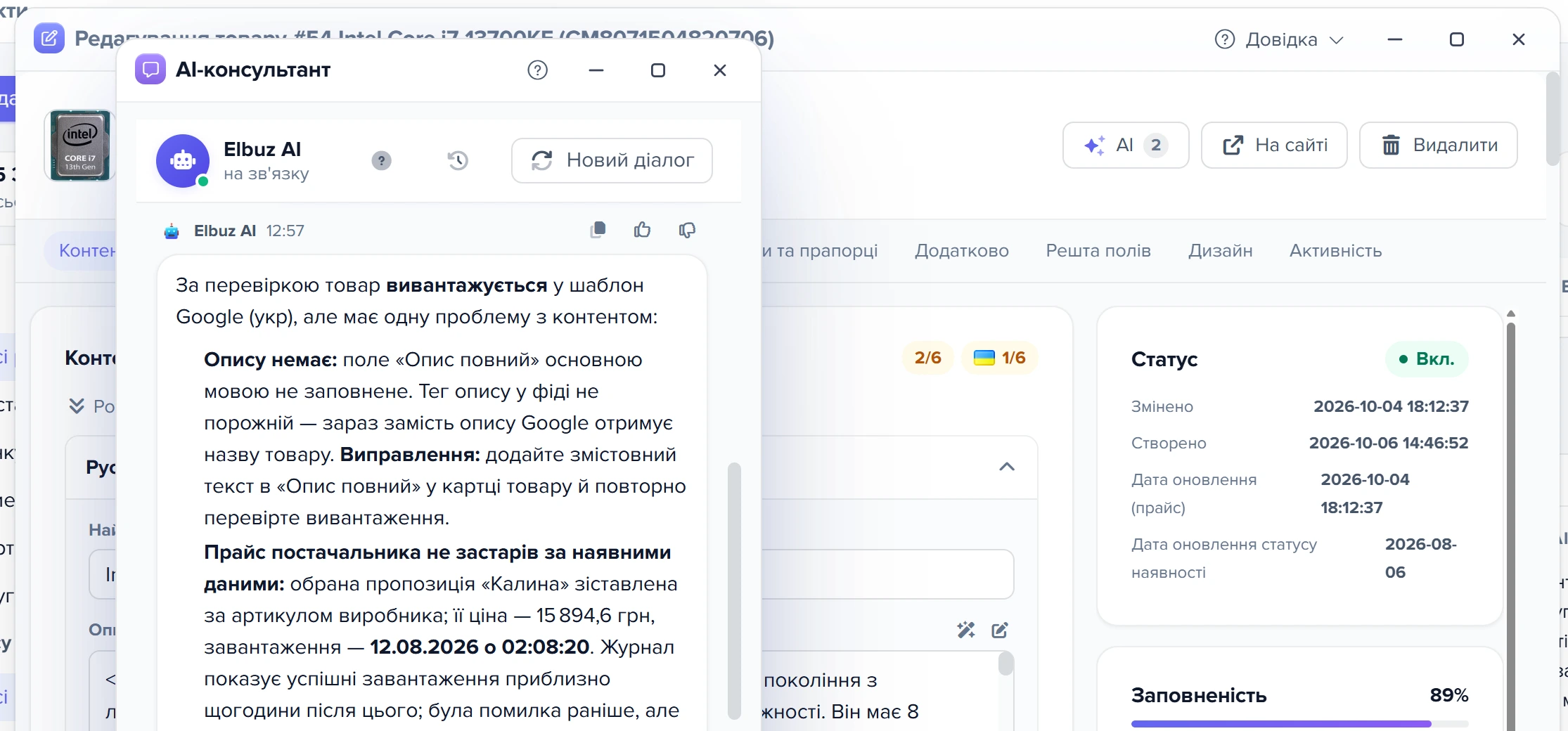
1
Розбір проблеми2
Сіре число- Консультант пояснює причину за даними товару й пропонує виправлення.
- Після розбору число сіре: проблеми є, ви про них знаєте.
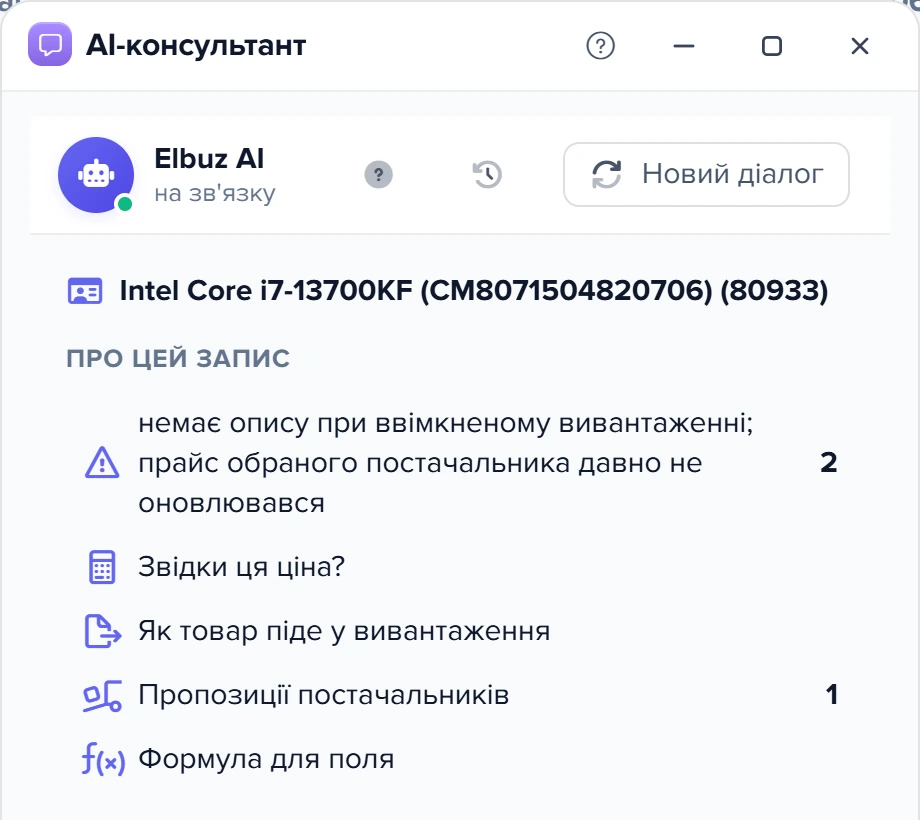
1
Проблеми товару2
Звідки ця ціна?3
Формула для поля- Рядок із проблемами — клік знову надішле розбір.
- Покрокове пояснення ціни: обрана пропозиція, націнка, формули.
- Допомога з формулою поля з перевіркою на цьому товарі.
Зміни консультант і тут робить лише з вашого підтвердження. Розʼєднати хибне зіставлення товару з рядком прайсу він пропонує планом з кнопкою, видалити порожні підкатегорії — так само, і лише тому, кому дозволено видаляти категорії; задати значення характеристики всім товарам категорії — спершу показує план.
Прайс і шаблон вивантаження
На кнопці прайсу і шаблону вивантаження теж буває помаранчеве число, і працює воно так само, як у товару: клік надсилає розбір, після нього число сіре. У прайсу воно означає, що останнє завантаження зупинило стоп-правило, завершилося з помилкою, спрацювали попередження стоп-правил або пропущено формули. У шаблону — що останній запуск завершився з помилкою, скасований через інше вивантаження або за 7 днів скасовано три й більше запусків. Докладно — у статтях про журнал прогонів і про шаблони вивантаження.
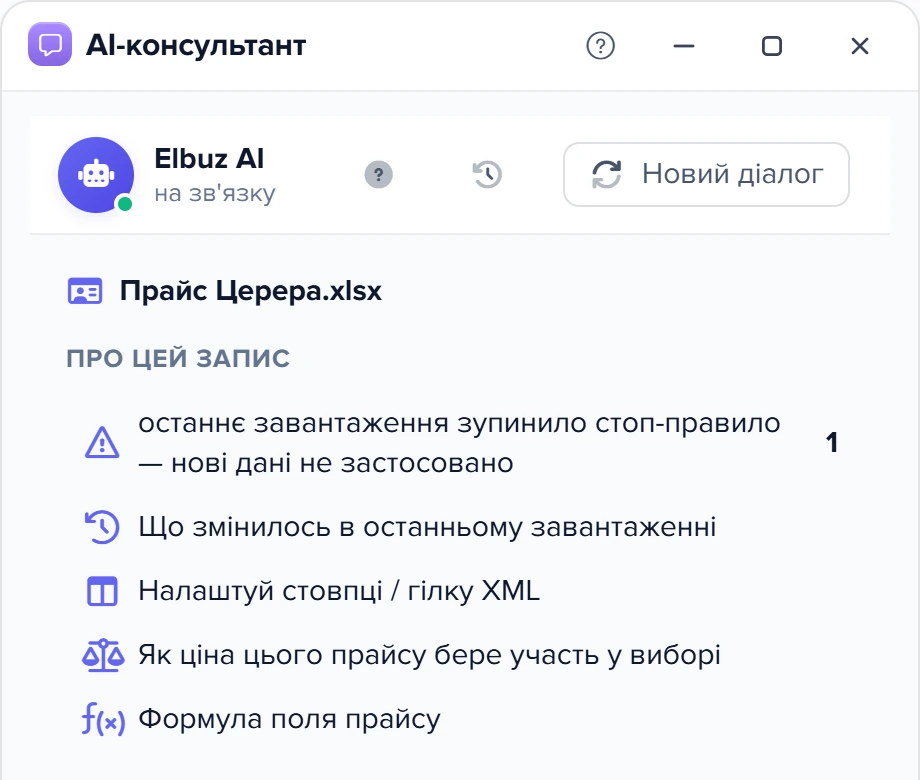
1
Проблема2
Формула поля прайсу- Рядок проблеми — клік знову надішле розбір.
- Підказки про джерело: зміни, розмітка, участь у виборі ціни, формула поля.
Без кнопки, у чаті, відкритому з вікна прайс-листів, товарів чи вивантажень, бувають ще підказки вікна: «Пропущені формули під час оновлення», «Яка ціна обирається і наявність з кількох прайсів» (коли увімкнено два й більше прайсів), «Розклад без конфліктів» (коли завдання перетинаються), а у вікні товарів — «Стан каталогу».
Що можна написати:
- «чому прайс … не завантажився?», «чому вчора не відбулось вивантаження …?»
- «виправ гілку товарів у прайсі …» — консультант звірить розмітку і запропонує план «Змінити розмітку прайсу»;
- «зсунь розклад, щоб завантаження не перетиналися» — план «Змінити час розкладу»;
- «яка ціна обирається, якщо товар є в трьох прайсах?»
- «вимкни активні товари без фото в категорії …», «вимкни товари, яких немає в жодному прайсі», «задай значення поля всім товарам категорії …», «перенеси товари в категорію …», «видали порожні категорії».
Масова правка — теж лише планом з кнопкою «Застосувати», щонайбільше 200 товарів за раз.
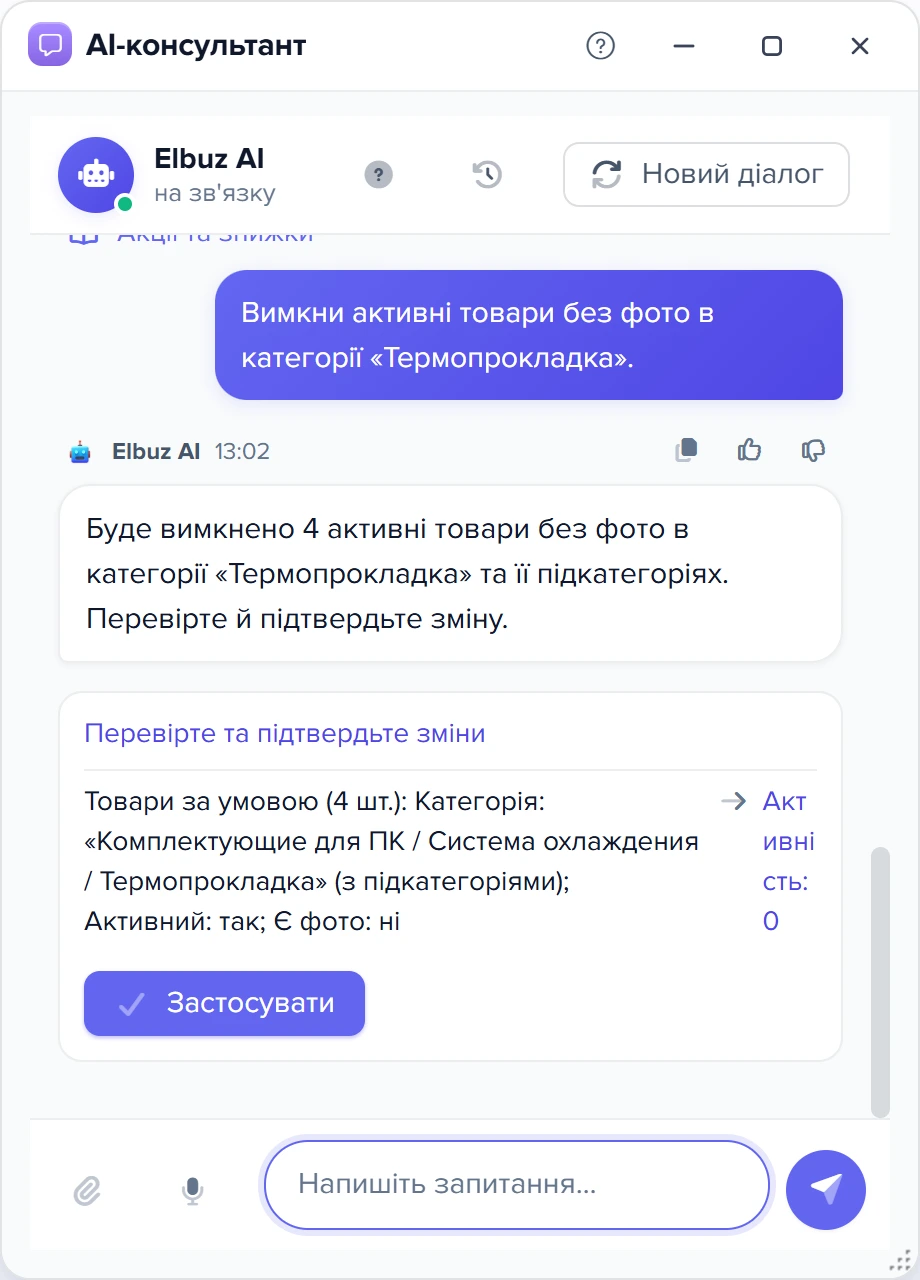
1
Умова й кількість2
Застосувати- Які товари потрапили під умову і що з ними станеться.
- Без натискання нічого не змінюється.
Умова за категорією охоплює і її підкатегорії; щоб без них, скажіть «лише в цій категорії». Умова за полем, закритим для вас правами, план не будує. Видаляти товари з чату не можна. Як це виглядає у вікні товарів — у статті про сітку каталогу.
Формула для поля
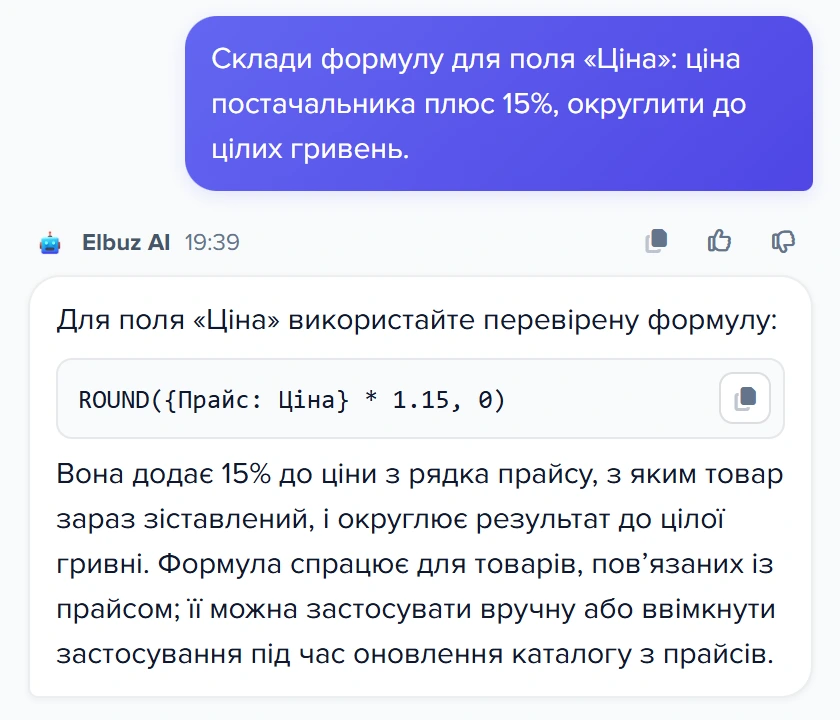
Попросіть словами, що має рахувати поле: «Склади формулу для поля «Ціна»: ціна постачальника плюс 15%, округлити до цілих гривень». Консультант перевіряє формулу тим самим механізмом, що й вікно «Формули полів», і дає її окремим блоком. Праворуч у блоці є кнопка копіювання: скопіюйте формулу і вставте у вікно формул. Сама формула нічого не змінює, доки ви не застосуєте її там.
1
Копіювати формулу- Кнопка копіює формулу з блоку — вставте її у вікно «Формули полів».
Окремий діалог на кожен запис і «Історія діалогів»
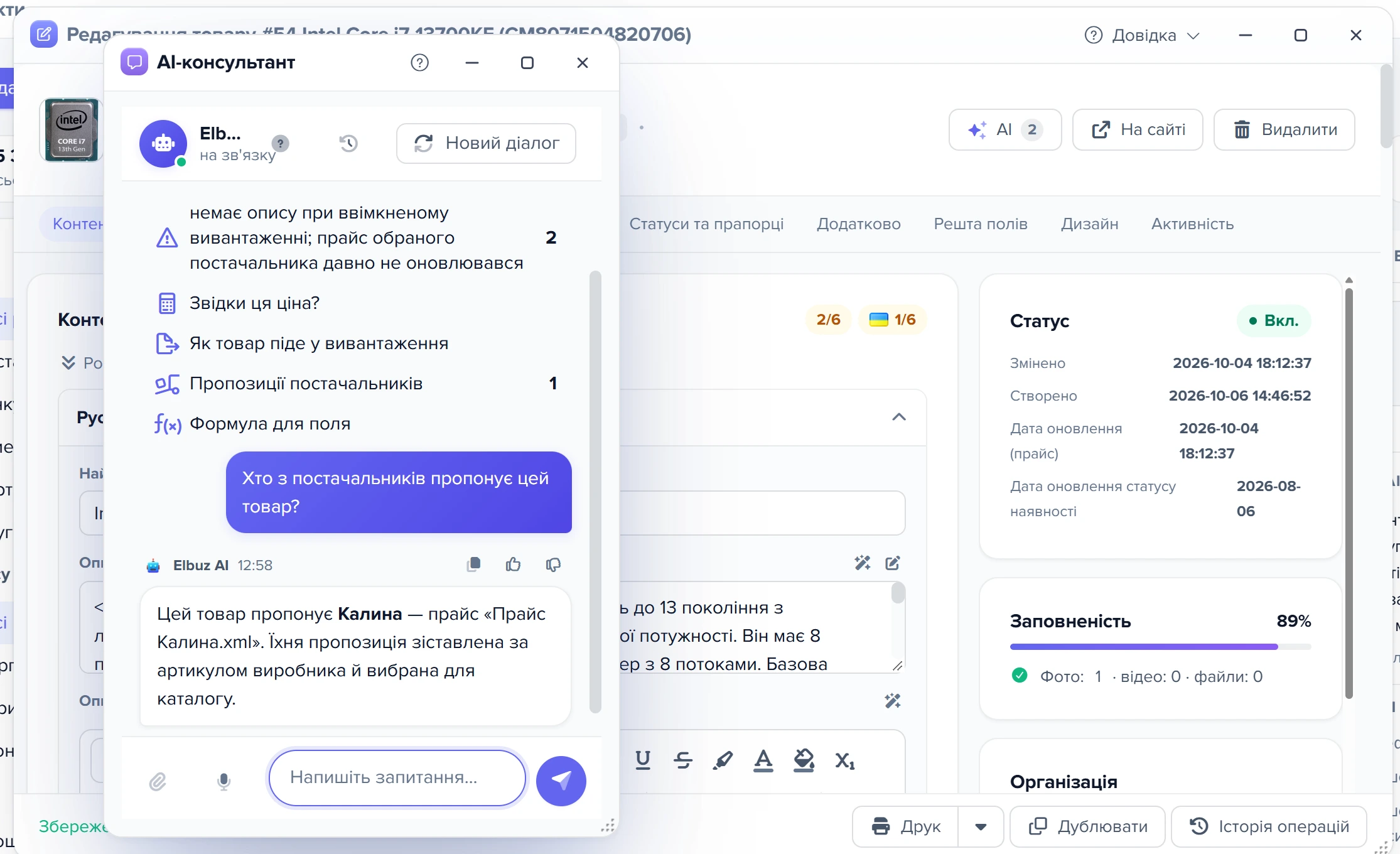
Розмови з консультантом не зливаються в одну стрічку. Кожна кнопка «✦ AI» — у товару, категорії, прайсу, шаблону вивантаження, контрагента, угоди, замовлення й інших документів — відкриває останній діалог саме про цей запис, а якщо його ще немає, починає новий. Тому, повернувшись до товару через тиждень, ви побачите розмову про нього з того місця, де зупинилися. Питання, набране в такому діалозі, стосується цього запису — номер і назву повторювати не треба. Підказки вікна без запису («Стан каталогу», «Розклад без конфліктів» тощо) ведуть у діалог цього вікна.
1
Історія діалогів2
Питання без номера3
Відповідь про цей товар- Кнопка з годинником — інші ваші діалоги.
- Номер і назву товару повторювати не треба: діалог відкрито кнопкою «✦ AI» цього товару.
- Консультант відповідає саме про запис діалогу.
Загальний чат — кругла кнопка з роботом — продовжує останню розмову, якщо в ній писали менше ніж 4 години тому; інакше починається новий діалог. Консультант бачить історію лише поточного діалогу, тож відповіді про один товар не плутаються з розмовою про інший. «Новий діалог» починає нову розмову з тим самим записом, а попередня лишається в історії.
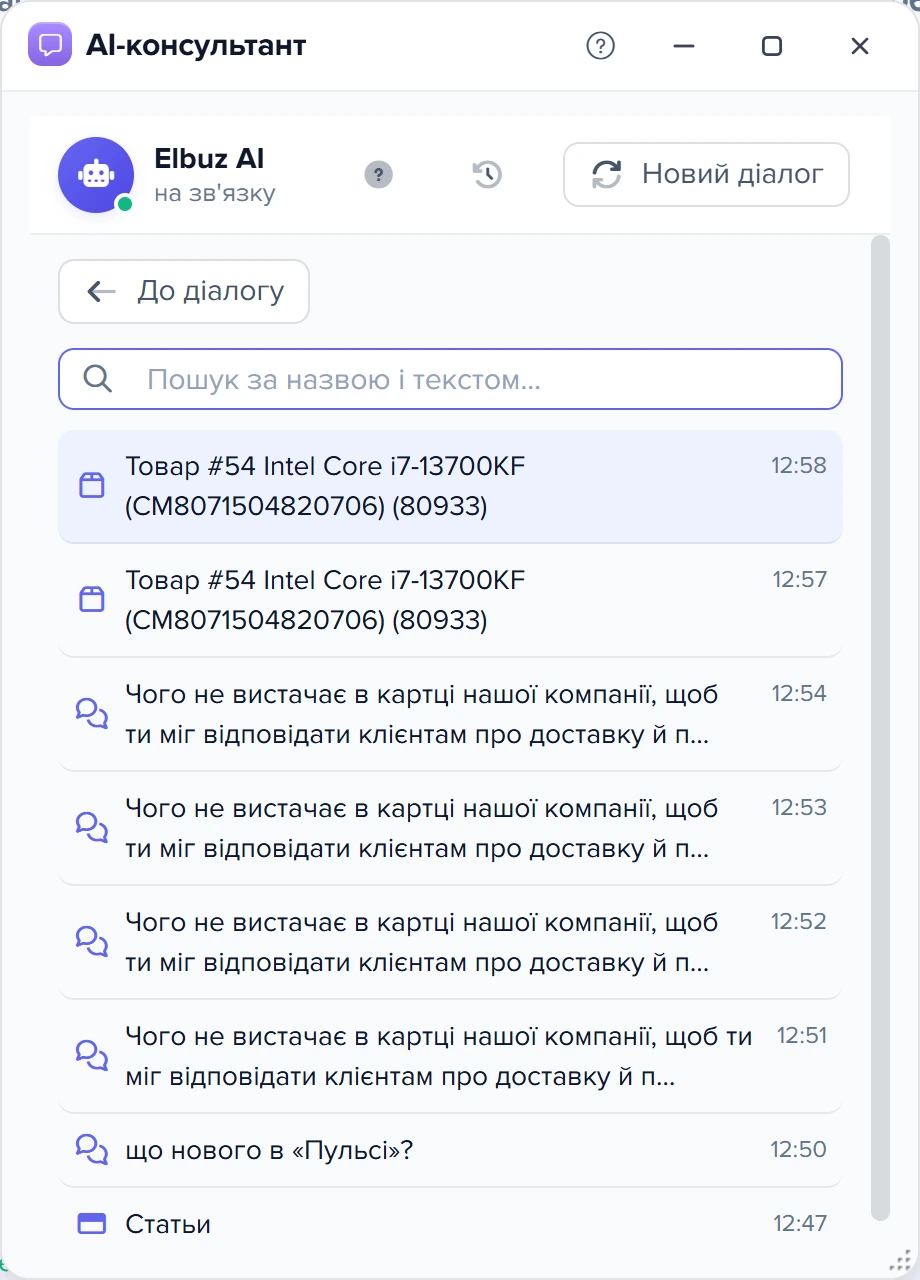
Кнопка з годинником у шапці чату — «Історія діалогів». Це список ваших розмов, свіжі зверху: назва запису чи вікна або, для загального чату, перша фраза, час останнього повідомлення й значок типу. Над списком — поле «Пошук за назвою і текстом…», внизу — «Показати ще» (по 20 діалогів). Клік відкриває діалог, і його можна продовжити з того самого місця; «До діалогу» повертає назад. Діалогів колег у списку немає. Якщо доступ до запису у вас забрали, діалог видно, але консультант відповідає вже без даних цього запису.
1
Історія діалогів2
Пошук3
Діалог запису- Кнопка з годинником відкриває список ваших розмов.
- Пошук за назвою запису й текстом повідомлень.
- Значок показує тип: товар, категорія, прайс, контрагент або загальний чат.
Якщо посеред розмови про товар ви питаєте про щось зовсім інше, під відповіддю може зʼявитися кнопка «Почати новий діалог про це». Вона переносить ваше останнє питання в новий загальний діалог, і відповідь приходить уже там. Сам консультант розмову не розрізає — вирішуєте ви. Результати доручень AI-співробітникам приходять у той діалог, з якого ви доручали.
Фото, аудіо й голос
Скріпка біля поля вводу прикріплює картинку (jpg, png, gif, webp, до 10 МБ) або аудіо (mp3, m4a, ogg, wav, webm, flac, mp4, до 25 МБ). Мікрофон записує голос — натисніть, щоб почати, і ще раз, щоб завершити. Якщо надіслати файл без тексту, консультант питає «Що зробити з файлом?» і пропонує кнопки: для картинки — «Пояснити, що на скріншоті, і допомогти з цим екраном», «Розпізнати текст», «Описати товар на фото»; для аудіо — «Виконати те, що я сказав», «Розшифрувати дослівно».
Корисні фрази: «розшифруй і зроби з цього лист клієнту» (до голосового), «ось посилання https://youtu.be/… — зроби конспект», «переклади англійською: …», «виправ помилки й покращ стиль: …». Ці утиліти платні й у демо-версії недоступні.
Скільки це коштує
Кожна відповідь консультанта — запит до AI, оплачений за кількістю використаних токенів, за тією самою ціною токена, що й автоматика CRM. Одна відповідь — кілька звернень до моделі: відповіді на «що нового в «Пульсі»?» і «Запропонуй наступний крок» коштують приблизно по $0,05, а п'ять відповідей нашого заміру — від $0,02 до $0,07 (за замірами на демо-акаунті 14.10.2026, перерахованими під ціну з 14.10); довга відповідь з кількома пошуками може коштувати більше. Доручення AI-співробітнику на 5 кроків того ж дня — $0,0095, плюс близько $0,02 за відповідь консультанта, який його передав. Стартовий екран і числа в «Зараз варто» AI не викликають і нічого не коштують.
Чого консультант не робить
- Не змінює дані без кнопки. Будь-яка зміна — план або вікно підтвердження. Без «Застосувати» чи «Запустити» нічого не відбувається.
- Не бачить більше, ніж ви. Він працює з вашими правами: клієнтів поза вашими «Чиї дані» і вікон, до яких немає доступу, для нього теж немає.
- Не надсилає листів клієнтам. Чернетки лишаються в чаті. Лист клієнту йде лише як пропозиція «Пульсу»: її приймають у вікні «Пульс» або кнопкою «Запустити» в чаті, або AI надсилає сам, якщо «Управління» довірило йому відповіді клієнтам.
- Не змінює довіру й процеси за менеджера. Довіру AI і створення процесів словами дозволено лише «Управлінню».
- Не вигадує записів. Якщо клієнта чи товар не знайдено, план покаже «запис не знайдено», а не підставить схожий.
Розбір частих проблем
| Що ви бачите | Чому так | Що зробити |
|---|---|---|
| «знайдено кілька схожих — уточніть» | За назвою підходить більше одного запису | Додайте телефон, артикул або номер (план змін) |
| «таку зміну з чату не виконую» | Цього поля чи операції немає в переліку змін з чату | Відкрийте «Усе, що я вмію» або змініть у формі (стартовий екран) |
| «Сервіс AI відхилив запит: перевірте ключ доступу в налаштуваннях AI.» | Ключ до сервісу AI недійсний | Перевірте ключ (підтримка) |
| «Мікрофон недоступний: дозвольте доступ до нього в браузері.» | Браузер заборонив мікрофон для сайту | Дозвольте мікрофон у налаштуваннях сайту в браузері (голос) |
| «Файл завеликий: до 10 МБ.» або «до 25 МБ» | Картинка понад 10 МБ або аудіо понад 25 МБ | Стисніть файл або обріжте запис (вкладення) |
| «Не знайшов цю кнопку на екрані — можливо, вікно ще не завантажилося або вигляд змінився.» | Консультант хотів підсвітити кнопку, але вікно ще не відкрилось | Дочекайтеся вікна й попросіть «покажи ще раз» |
Питання-відповіді
Що писати AI-консультанту, щоб був результат?
Пишіть задачу з об'єктом і умовою: «покажи клієнтів без дотику 30 днів», «клієнту … постав групу …», «доручи Продажам знайти …». Готові фрази — у шпаргалці «Що можна писати» на порожньому екрані чату і в таблицях цієї статті.
Чи може консультант сам змінити дані?
Лише після вашого підтвердження. Він показує план змін з кнопкою «Застосувати» або вікно «Підтвердження дії» з кнопкою «Запустити»; без натискання нічого не змінюється.
Що робить кнопка «✦ AI» в картці клієнта?
Відкриває чат з контекстом цього запису і готовими питаннями: «Підсумуй клієнта», «Запропонуй наступний крок», «Чернетка листа клієнту». В угоді й замовленні покупця питання свої.
Що означає помаранчеве число на кнопці «✦ AI» в картці товару?
Це кількість проблем товару: ціна 0, немає фото чи опису при ввімкненому вивантаженні, немає наявності в жодного постачальника або прайс обраного постачальника не оновлювався понад 14 днів. Клік надсилає розбір у чат, після чого число стає сірим.
Чи може AI-консультант масово змінити товари?
Так, але лише планом з кнопкою «Застосувати»: вимкнути товари без фото чи без прайсів, задати значення поля, перенести в категорію — щонайбільше 200 товарів за раз. Видаляти товари з чату не можна.
Скільки коштує відповідь консультанта?
Оплачуються використані токени — за тією самою ціною, що й автоматика CRM. Відповідь коштує приблизно $0,02–0,07 (за замірами на демо-акаунті 14.10.2026, перерахованими під ціну з 14.10); доручення AI-співробітнику разом із відповіддю консультанта — близько $0,03. Стартовий екран безкоштовний.
Чи побачить менеджер через консультанта чужих клієнтів?
Ні. Консультант працює з правами того, хто пише: вікна, поля і «Чиї дані» ті самі, що в програмі. Доручення AI-співробітнику теж виконується з правами того, хто доручив.
Навіщо «Новий діалог»?
Він починає нову розмову з тим самим записом чи вікном і повертає стартовий екран. Стара розмова не зникає — вона лишається в «Історії діалогів». Корисно, коли переходите до іншої задачі: попередня розмова не плутає відповіді.
Як повернутися до старого діалогу?
Натисніть кнопку з годинником «Історія діалогів» у шапці чату, знайдіть розмову пошуком за назвою чи текстом або гортайте «Показати ще» і клацніть її. Діалог відкриється з того місця, де ви зупинилися, і його можна продовжити. Розмову про конкретний запис простіше відкрити його кнопкою «✦ AI».
Суміжні теми
- Як AI веде вашу CRM — консультант на загальній карті.
- «Пульс»: пропозиції AI й довіра — куди йдуть пропозиції, які приймаєте з чату.
- Доручення AI-співробітникам із чату — коли фраза «доручи …» краща за питання.
- Підтримка Elbuz — як передати питання людині.