




Elbuz показує товар ще й у вітринній добірці, не переносячи його з основної категорії: ноутбуки з характеристикою «Ігровий» самі з'являються в «Ігрові ноутбуки». Правило задаєте один раз, далі програма розкладає товари без вашої участі.
Коли це знадобиться:
- Потрібна добірка за характеристикою — товари, що проходять фільтр, з'являються в ній посиланням.
- Приходять нові товари — вони потрапляють у добірку при оновленні базового каталогу, при додаванні з прайсу і при збереженні картки.
- Правило змінилося — «Перезастосувати» збирає добірку заново за новим правилом.
- Добірка більше не потрібна — її видалення не зачіпає товари, для яких вона не основна.
З чого почати: картка основної категорії → плитка «Паритетні категорії».
Що вміє
- Налаштувати добірку — прапорець «Активність» і фільтр за полем товару чи характеристикою.
- Наповнювати добірку автоматично — нові товари потрапляють туди самі.
- Прибрати зайві посилання — кнопки «Перезастосувати» і «Видалити прив'язку» в рядку сітки.
- Видалити добірку без втрати товарів — видаляються тільки товари, для яких вона основна.
Де це і хто має доступ
- Інші входи
- картка основної категорії → секція «Інструменти» → плитка «Паритетні категорії»
- Весь каталог
- екран огляду вікна «Категорії» → плитка «Розкласти за паритетними категоріями»
- Право доступу
- вікно «Категорії»
- Підготувати
- категорію-добірку в дереві
Як налаштувати добірку за атрибутом
Паритетна категорія показує товар у другій категорії, не переносячи його з основної. Так роблять вітринні добірки: ноутбук лежить у «Ноутбуки», а ті, у яких у характеристиці стоїть «Ігровий», показуються ще й у «Ігрові ноутбуки». Розкладає програма сама: налаштування паритетних категорій — це прапорець і правило фільтрації за полем товару, зокрема за атрибутом (характеристикою), а далі автоматичний розподіл товарів іде без вашої участі.
Як налаштувати добірку за атрибутом:
- Заведіть категорію-добірку («Ігрові ноутбуки»), якщо її ще немає.
- Клікніть у дереві категорію, де товари лежать насправді («Ноутбуки»). У картці, в секції «Інструменти», натисніть плитку «Паритетні категорії». Відкриється вікно «Паритетні категорії - ‹назва категорії›».
- У сітці знайдіть «Ігрові ноутбуки» (фільтр над колонкою назви) і ввімкніть у рядку прапорець у колонці «Активність». Підказка над сіткою: «Позначте прапорцем паритетні категорії, в яких буде відображатися товар».
- Клікніть цей рядок, щоб правило писалося саме для нього.
- У блоці «Розширений відбір товарів (фільтр)» додайте умову: поле характеристики (у списку воно позначене «(атрибут)»), оператор «містить», значення «Ігровий». Під конструктором умова розшифровується звичайними словами — звірте її.
- Натисніть «Зберегти» під конструктором.
- Натисніть кнопку вгорі вікна — її підказка «Застосувати правила розподілу товарів за паритетними категоріями». Дочекайтеся «Операція успішно виконана».
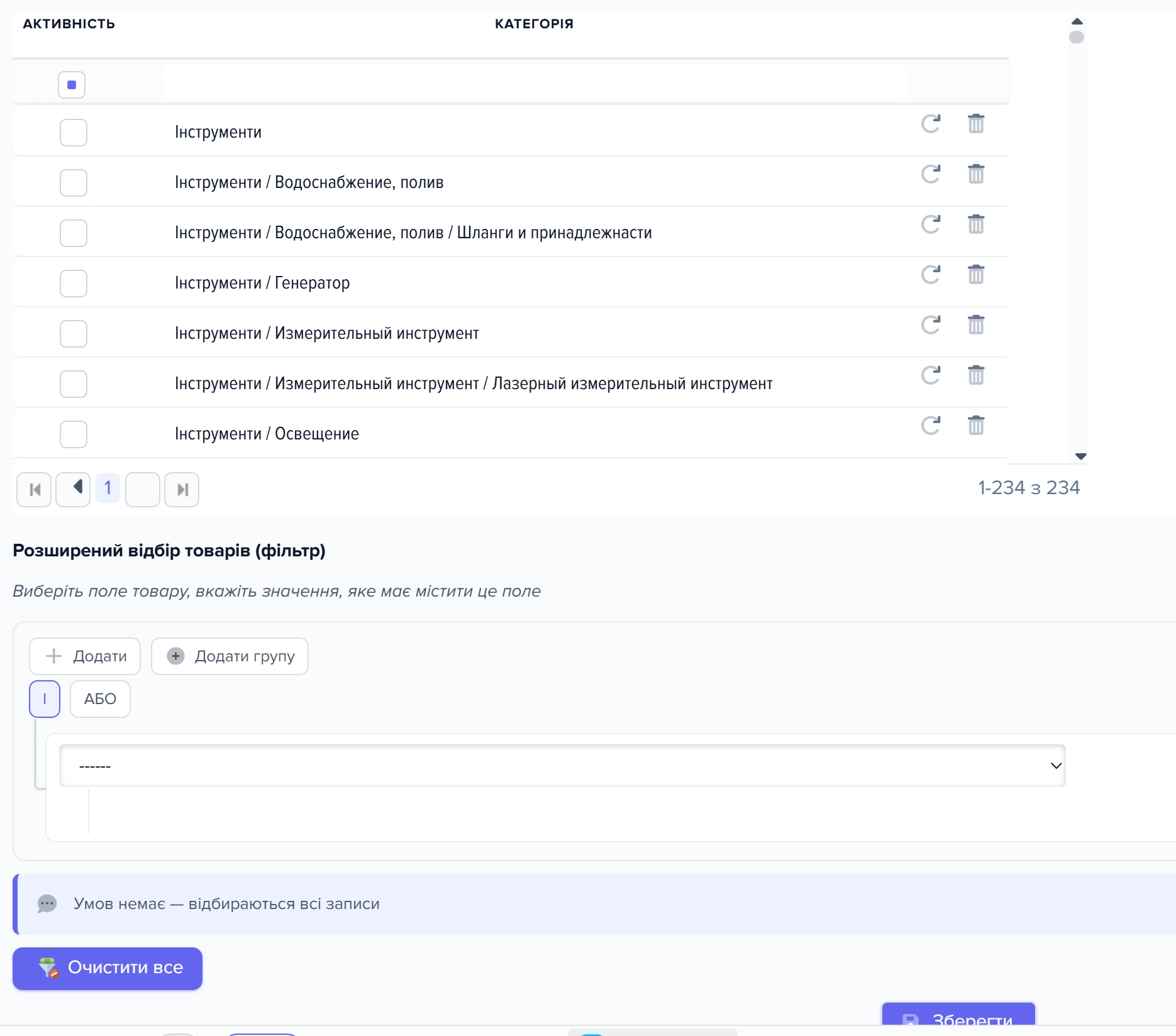
1
Колонка «Активність»2
Розширений відбір товарів (фільтр)3
Зберегти- У колонці «Активність» прапорцем позначають паритетні категорії, в яких відображатиметься товар.
- У блоці «Розширений відбір товарів (фільтр)» задають умови, за якими товари потрапляють у паритетну категорію.
- Кнопка «Зберегти» під конструктором зберігає умови відбору.
Прапорець без правила кладе в добірку всю категорію. Поки рядок позначено, а фільтр не збережено, розподіл (включно з тим, що запускається при оновленні базового каталогу) скопіює в добірку всі товари основної категорії. Зберігайте фільтр одразу після прапорця. Зв'язок дзеркальний: товари, для яких основна — сама добірка й які проходять фільтр, так само з'являться в основній категорії.
Правило зберігається тільки для позначеної категорії. Якщо прапорця в рядку немає, після «Зберегти» з'явиться «Правило не збережено: категорія не позначена як паритетна. Спочатку увімкніть прапорець у списку.» Якщо рядок не клікнули, а позначених кілька, програма попросить вибрати категорію.
Як товари потрапляють у добірку і як прибрати зайві
Що відбувається далі. Товари основної категорії, які проходять фільтр, з'являються в добірці посиланням: основна категорія в них не змінюється, і лічильник товарів у дереві їх не рахує. Нові товари потрапляють у добірку самі — при оновленні базового каталогу, при додаванні товару з прайсу в каталог і при збереженні картки товару. Саме завантаження прайсу добірок не чіпає. Розкласти заново весь каталог за всіма правилами можна плиткою «Розкласти за паритетними категоріями» на екрані огляду.
Правило бере тільки товари, для яких категорія, з якої відкрито вікно, основна. Товари підкатегорій у добірку не потрапляють: для кожної підкатегорії потрібна своя пара з правилом.
Коли оновлення базового каталогу оновлює категорію товарів (на вкладці «Зв'язки полів» увімкнено рядок категорії), посилання оновлених товарів збираються заново: товар, який перестав проходити фільтр, з добірки зникає. В інших випадках посилання лишаються, і товар, що перестав проходити фільтр, далі видно в добірці. Прибрати такі вручну можна кнопками в рядку сітки: «Перезастосувати: очистити прив'язки та заново розподілити товари за правилом» і «Видалити прив'язку товарів до цієї категорії (посилання)». Обидві знімають тільки посилання; товари, для яких ця категорія основна, не чіпаються.
Сценарії
Змінили правило — зібрати добірку заново
Що зробити. У вікні «Паритетні категорії» клікніть рядок добірки й натисніть у ньому «Перезастосувати: очистити прив'язки та заново розподілити товари за правилом», підтвердьте.
Що вийде. Усі посилання товарів на добірку видаляються, і туди лягають лише товари, що проходять нове правило.
Чого не буде. Товари, для яких добірка основна, не чіпаються. Додаткова категорія, яку хтось поставив товарам руками, теж зніметься.
Спорожнити добірку без нового розподілу
Що зробити. У рядку добірки натисніть кошик «Видалити прив'язку товарів до цієї категорії (посилання)».
Що вийде. Знімаються тільки посилання; товари, для яких ця категорія основна, лишаються.
Розкласти весь каталог після кількох нових правил
Що зробити. На екрані огляду вікна «Категорії» натисніть плитку «Розкласти за паритетними категоріями» і підтвердьте.
Що вийде. Товари всього каталогу розкладаються за всіма правилами; по завершенні — «Операція успішно виконана».
Що робити, коли добірка наповнилася не так
| Що ви бачите | Чому так | Що зробити |
|---|---|---|
| «Правило не збережено: категорія не позначена як паритетна…» | У рядку немає прапорця «Активність» | Увімкніть прапорець, потім збережіть фільтр (налаштування) |
| У добірку потрапила вся основна категорія | Прапорець увімкнено, а фільтр не збережено | Збережіть фільтр і натисніть «Перезастосувати» в рядку добірки |
| Товар уже не проходить фільтр, а в добірці лишився | Посилання збираються заново, лише коли оновлення каталогу оновлює категорію товарів | «Перезастосувати» в рядку добірки (як прибрати зайві) |
Часті запитання
Чи потраплять у добірку товари підкатегорій?
Ні. Правило бере тільки товари, для яких категорія, з якої відкрито вікно, основна. Для кожної підкатегорії потрібна своя пара з правилом.
Чому бейдж добірки в дереві не росте?
Лічильники дерева рахують товари за основною категорією, а в добірці товари лежать посиланням. Детальніше — лічильники.
Чи потрапить у добірку новий товар з прайсу сам?
Так, при оновленні базового каталогу і при додаванні товару з прайсу в каталог. Саме завантаження прайсу добірок не чіпає. Детальніше — наповнення добірки.
Чи можна зробити добірку не за характеристикою, а за іншим полем?
Так: правило фільтрує за полем товару, характеристика — лише один з варіантів. Поле вибирається в блоці «Розширений відбір товарів (фільтр)» — налаштування добірки.
Чи зміниться основна категорія товару?
Ні. У добірці товар з'являється посиланням, основна категорія лишається тією самою, і видалення добірки його не видалить.
Суміжні теми
- Якщо потрібна загальна картина каталогу — Як побудувати дерево категорій каталогу.
- Якщо добірка більше не потрібна — Що зникає разом з категорією.
- Якщо нові товари мають потрапляти в добірку з прайсів — Оновлення базового каталогу.