




Elbuz сам розкладає позиції відмічених замовлень покупців по постачальниках і створює кожному готове замовлення з закупівельними цінами — збирати списки для постачальників вручну не потрібно.
Коли це знадобиться:
- Торгуєте під замовлення — замовлення покупців за день перетворюються на замовлення постачальникам одним пунктом меню.
- Той самий товар замовили кілька покупців — кількості складаються в один рядок, у примітці видно номери замовлень.
- У частини товарів не вказано постачальника — вони збираються в окремий документ, а не губляться.
- Товар приїхав — із замовлення постачальнику робиться прибуткова накладна тим самим «Копіювати в».
З чого почати: «Усі документи» → позначте замовлення покупців → «Копіювати в» → «Замовлення постачальнику».
Що вміє замовлення постачальнику
- Збирається з замовлень покупців — по документу на кожного постачальника з карток товарів.
- Складає однакові товари — один рядок на товар, у примітці номери замовлень-джерел, ціна закупівельна.
- Не губить товари без постачальника — для них створюється окремий документ.
- Сигналить про прострочену поставку — за очікуваною датою поставки.
- Прибирається пачкою — зайвий комплект видаляється й повертається з кошика.
- Стає прибутковою накладною — коли товар приїхав.
Де це і хто має доступ
- Меню
- Довідники → Документи → «Усі документи», тип «Замовлення покупця»
- Інші входи
- «Склад» — створити замовлення постачальнику вручну, без замовлень покупців
- Право доступу
- вхід «Усі документи»
- Підготувати
- постачальник і закупівельна ціна в картках товарів
Вікон з документами кілька, і це має значення. Крім загального «Усі документи» є окремі «двері»: «Замовлення», «Склад», «Фінанси», «Угоди». Кожна двері показує свої типи й пропонує створювати теж тільки свої: у «Замовленнях» живе клієнтський контур, а замовлення постачальнику належить складському. Тому з дверей «Замовлення» потрібного пункту в меню не буде — відкривайте «Усі документи».
Як створити замовлення з замовлень покупців
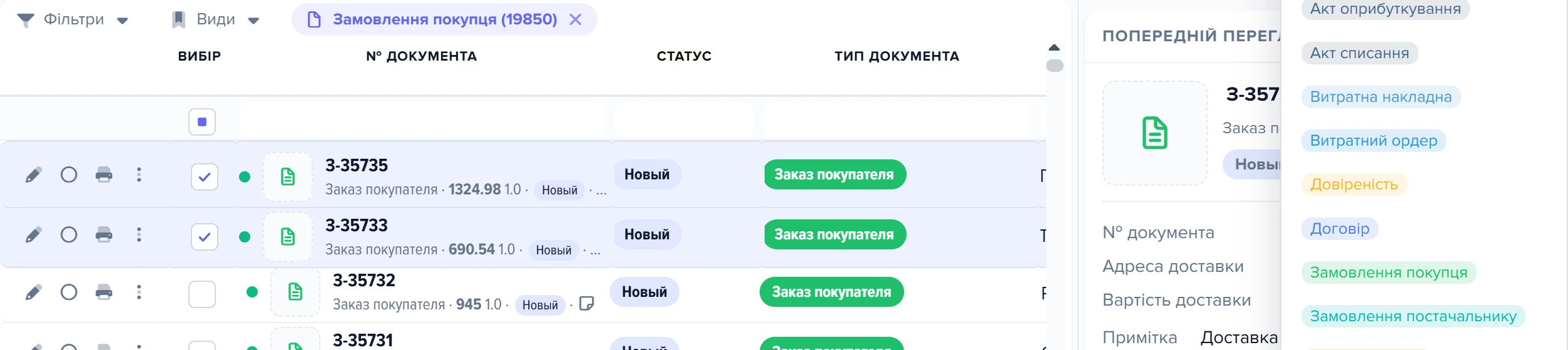
1
Відмічені замовлення покупця2
Пункт «Замовлення постачальнику»- Відмічені замовлення покупця — з них збереться закупівля.
- Пункт «Замовлення постачальнику» — створює по документу на кожного постачальника.
- Відберіть замовлення покупців, з яких треба закупити товар. Зручно фільтрувати за датою або статусом.
- Позначте потрібні рядки галочками.
- Натисніть «Копіювати в» у панелі внизу (те саме меню є в тулбарі під іконкою з підказкою «Створити новий документ на основі вибраного») і виберіть тип «Замовлення постачальнику».
Готово: програма створить стільки документів, скільки постачальників знайшлося у відібраних позиціях.
Коли документ створюють руками
Другий спосіб — звичайний: у розділі «Замовлення постачальнику» натиснути додавання й зібрати позиції самому. Так роблять, коли закупівля не прив'язана до конкретних замовлень покупців: поповнення ходових позицій, разова закупівля, замовлення зразків. Різниці в самому документі немає — відрізняється тільки те, звідки взялися рядки.
Порядок на щодня
- Відкрийте замовлення покупців за потрібний період.
- Відфільтруйте ті, які треба закупити: зазвичай це статус «новий» або «підтверджений».
- Позначте їх і створіть замовлення постачальникам.
- Пройдіться по створених документах: перевірте кількості, заповніть очікувану дату поставки.
- Надішліть кожному постачальнику його документ.
Як позиції розкладаються по постачальниках
Постачальник береться з картки товару, а не з замовлення покупця й не з прайс-листа. Це поле в картці, і саме воно вирішує, у чиє замовлення потрапить позиція.
Якщо у вас той самий товар є в кількох постачальників, у картці стоїть один — той, з ким ви працюєте за цією позицією. Хочете закуповувати в іншого — поміняйте постачальника в картці (це робиться й масово), і наступні замовлення підуть на нього.
- Дія або результат
- Розвилка: далі шлях залежить від відповіді
Далі працюють два правила, які економлять найбільше часу:
- Однакові товари з різних замовлень складаються. Якщо той самий товар замовили троє покупців по дві штуки, у замовленні постачальнику буде один рядок на шість. Складаються тільки позиції в одній одиниці виміру: якщо в одному замовленні товар у штуках, а в іншому в упаковках, то в замовленні постачальнику буде два рядки.
- У рядку видно, звідки він узявся. У примітці позиції перелічені номери замовлень покупців, з яких вона зібралася. Коли постачальник привезе не все, ви одразу бачите, кому чого не вистачить.
Ціна в позиції ставиться закупівельна — та, що зазначена в картці товару, а не та, за якою ви продаєте покупцеві. Сума документа рахується з неї. Валюта — основна валюта бази, курс береться на дату нового документа.
Самі замовлення покупців при цьому не змінюються: зв'язок між документами зберігається окремо, тому з замовлення постачальнику завжди видно документи-джерела, а з замовлення покупця — що по ньому вже замовлено.
Що буде з товарами без постачальника
Частина позицій зазвичай залишається без постачальника: товар завели руками, постачальника не проставили, або постачальника видалили. Такі позиції не губляться — для них створюється окремий документ без контрагента з приміткою «Товари не знайдені у постачальників».
Сюди ж потрапляють рядки замовлень, які не прив'язані до товару з каталогу. Кожен такий рядок переноситься окремо, зі своєю назвою й кількістю, навіть якщо їх кілька в різних замовленнях. А однаковий товар з каталогу в цьому документі складається в один рядок, навіть якщо одиниці виміру в замовленнях різні, тож одиницю в такому рядку перевірте руками.
Це робочий список «вирішити, де закупити». Далі з ним чинять одним із двох способів: проставляють постачальника в картках товарів і створюють замовлення заново, або вписують контрагента прямо в цей документ і працюють з ним як зі звичайним замовленням.
Документ без контрагента легко пропустити: у списку він виглядає як звичайне замовлення з порожньою колонкою постачальника. Якщо після створення документів їх виявилося на один більше, ніж постачальників, — це саме він.
Що перевірити в створеному документі
Замовлення постачальнику влаштоване так само, як інші документи: шапка з контрагентом, датами й сумою, таблиця позицій, вкладки з доставкою й оплатою. Позиції можна додавати, прибирати й міняти кількість руками — зібране автоматично це чернетка, а не вирок.
Поле очікуваної дати поставки варто заповнювати: за ним працює сигнал «Прострочено очікувану поставку». У списку документів такі замовлення підсвічуються, поки не підписані — це і є ваш список «постачальник обіцяв і не привіз».
Замовлення постачальнику не рухає склад і не створює боргу. Це намір закупити, а не факт надходження. Залишки змінить прибуткова накладна.
Як не створити зайвий комплект і прибрати його
Якщо запустити «Копіювати в» ще раз по тих самих замовленнях
Програма не перевіряє, чи по цих замовленнях покупців уже є замовлення постачальнику. Кожен запуск створює нові документи з нуля: знову по одному на постачальника, знову з повною кількістю з замовлень покупців і закупівельною ціною з картки товару.
- Якщо ви вже правили кількості чи ціни в створених раніше документах, то ці правки залишаються — старі документи повторний запуск не чіпає. Але й у нові вони не переносяться: поруч з'являється другий комплект із вихідними цифрами.
- Якщо частину позицій уже замовили, то повтор цього не віднімає — кількість у нових документах береться з замовлень покупців повністю.
Після того як документи створено, галочки з замовлень покупців знімаються, а список оновлюється. Якщо позначите ті самі замовлення знову і ще раз натиснете «Копіювати в», то отримаєте другий комплект документів. Перш ніж повторювати, відкрийте розділ «Замовлення постачальнику» і подивіться, чи документи вже там.
Що ви побачите після натискання, залежить від того, чи були галочки:
- Якщо позначено хоча б одне замовлення, то спершу з'являється підтвердження «Створити копію документів» з кількістю вибраних. Після нього галочки знімаються, список оновлюється і виходить повідомлення «Операція успішно виконана»; вікно документа не відкривається.
- Якщо галочок немає, то береться замовлення, на якому стоїть курсор, і після створення відкривається останній створений документ. Якщо не створилося жодного, то нічого не відкривається і повідомлення немає.
- Дія або результат
- Розвилка: далі шлях залежить від відповіді
Якщо з позначених замовлень не створилося жодного документа — наприклад, у них немає жодної активної позиції, — то виходить червоне повідомлення «Операція не виконана!», а галочки залишаються на місці.
Якщо створили не з тих замовлень
Замовлення покупців під час створення не змінюються, тому виправлення зводиться до видалення зайвих замовлень постачальнику:
- Відкрийте розділ «Замовлення постачальнику». Документи одного запуску створені в момент запуску, автором у них записані ви. Позиції в них мають у примітці номери замовлень покупців, з яких зібралися, а документ без контрагента — примітку «Товари не знайдені у постачальників».
- Позначте зайві документи галочками й натисніть «Видалити вибрані документи», підтвердьте «Видалити вибрані документи?».
- Видалення прибирає документ разом із позиціями та зв'язками з замовленнями покупців. Самі замовлення покупців лишаються як були.
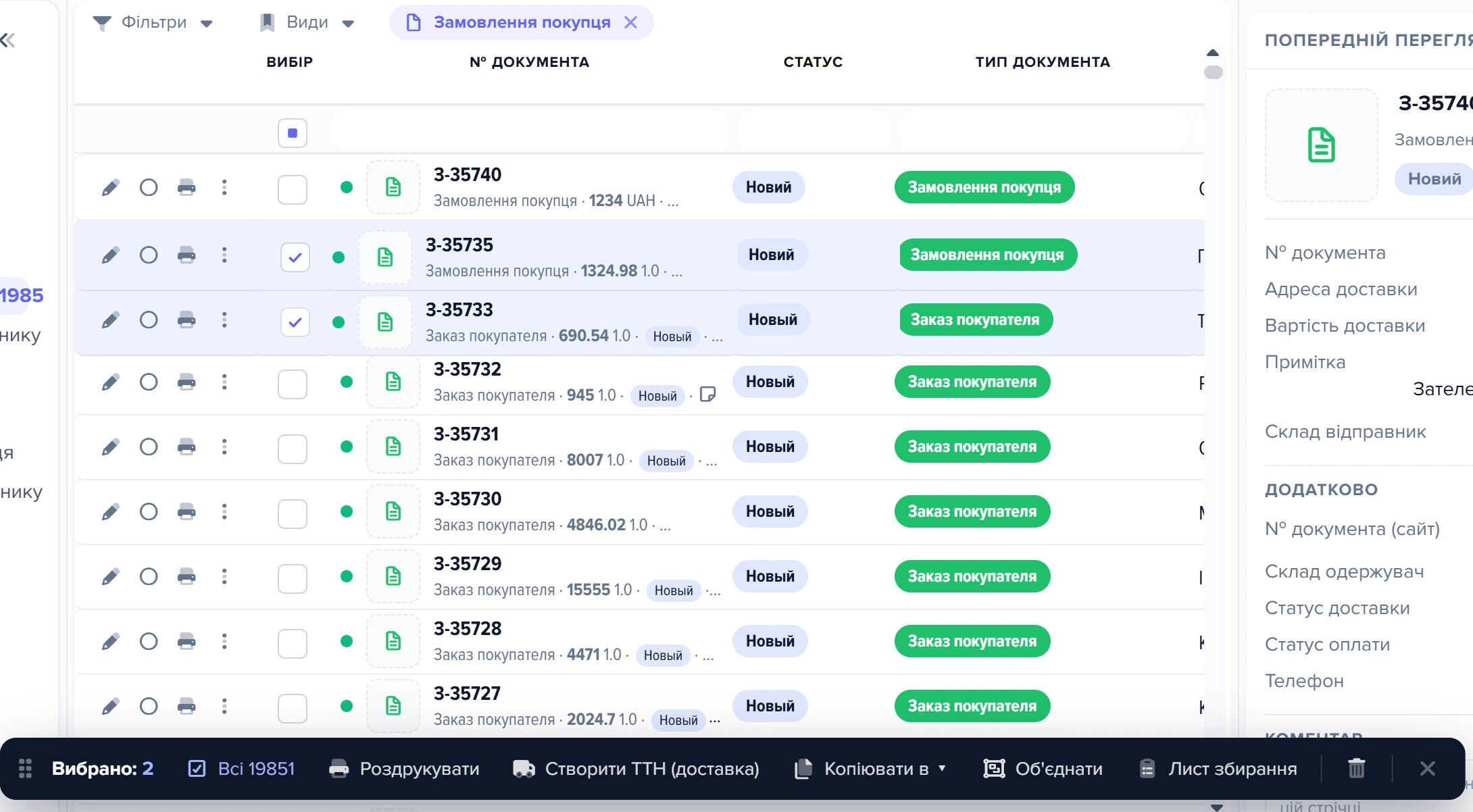
1
Копіювати в2
Об'єднати3
Видалити вибрані документи- «Копіювати в» — звідси створюються замовлення постачальнику.
- «Об'єднати» — зводить непроведені документи одного контрагента в один.
- Іконка кошика «Видалити вибрані документи» — видаляє відмічені документи, проведені пропускає.
- Якщо серед позначених є проведений документ, то він не видаляється: з'явиться повідомлення «Проведені документи не видалено (N). Спершу скасуйте проведення.», а галочка з нього знімається.
- Якщо видалили не те, то в повідомленні «Видалено документів: N» є посилання «Скасувати» — воно повертає всю пачку. Пізніше пачку можна повернути з меню «Кошик документів»: там лежать видалення за останні 30 днів.
Скільки замовлень можна відмітити за раз
Обмеження на кількість відмічених замовлень покупців чи позицій у коді немає. Уся розкладка виконується одним запитом, поки ви чекаєте, — у фонову чергу вона не йде. Позиції кожного постачальника записуються в документ одним записом, документи створюються по черзі: спершу постачальницькі, останнім — документ без контрагента.
Як оприбуткувати товар, коли він приїхав
Коли товар приїхав, із замовлення роблять прибуткову накладну тим самим способом: позначити документ, «Копіювати в» → «Прибуткова накладна». Тут двері не заважають: обидва типи складські, тож пункт є і у вікні «Склад». Позиції й кількості перенесуться, залишиться звірити з фактом і провести.
Далі ланцюжок звичайний: надходження ставить товар на склад, а замовлення покупця відвантажується видатковою накладною.
Є й зустрічний шлях, коли закуповуєте не під замовлення покупця, а поповнюєте склад: із вікна товарів прайс-листів позначені рядки перетворюються на прибуткову накладну одним пунктом меню.
Сценарії
Закупити все, що замовили покупці за день
Що робити: у вікні «Усі документи» відфільтрувати замовлення покупця за день, позначити їх галочками, «Копіювати в» → «Замовлення постачальнику» і в підтвердженні «Створити копію документів» натиснути «Створити».
Що вийде: по документу на кожного постачальника з карток товарів. Той самий товар з різних замовлень в одній одиниці виміру стоїть одним рядком із сумою кількостей, ціна — закупівельна з картки, у примітці рядка — номери замовлень покупців. Скасовані позиції замовлень не потрапляють.
Чого не буде: вікно документа не відкриється — шукайте документи в розділі «Замовлення постачальнику». Наявність на складі з кількості не віднімається. Галочки з замовлень покупців знімуться; другий комплект з'явиться, лише якщо ті самі замовлення позначити заново і знову натиснути «Копіювати в».
Дозамовити товар по одному замовленню
Що робити: не ставити галочок, клацнути рядок потрібного замовлення покупця, щоб на ньому стояв курсор, і вибрати «Копіювати в» → «Замовлення постачальнику».
Що вийде: документи створюються без підтвердження, і відкривається останній створений. Якщо в замовленні були товари без постачальника, то відкриється саме документ без контрагента: він створюється останнім.
Чого не буде: документи інших постачальників з цього ж запуску не відкриваються — вони в списку. Якщо курсор не стоїть на жодному рядку, то з'явиться «Виберіть документ!» і нічого не створиться.
Частина товарів ще без постачальника
Що робити: створити замовлення як звичайно, а документ без контрагента з приміткою «Товари не знайдені у постачальників» розібрати руками: вписати в нього контрагента і проставити ціни.
Що вийде: ціна в рядках цього документа — 0 і сума документа — 0, бо закупівельна ціна для нього не підтягується. Після того як ви вписали постачальника, документ можна об'єднати з іншим непроведеним замовленням цього ж постачальника.
Чого не буде: якщо замість цього проставити постачальників у картках і запустити «Копіювати в» заново, то повтор створить заново й документи постачальників, які вже були. Перший комплект тоді видаліть через «Видалити вибрані документи».
Замовляти в постачальника раз на кілька днів одним документом
Що робити: створювати замовлення постачальнику щодня, а перед відправкою позначити непроведені замовлення одного постачальника і натиснути «Об'єднати» в панелі вибраних. У вікні «Об'єднання документів» вибрати документ, до якого приєднати решту, і підтвердити «Об'єднати».
Що вийде: позиції інших документів переходять у вибраний. Якщо там уже є той самий товар за тією самою ціною, то кількість додається до його рядка, інакше позиція переходить окремим рядком. Інші документи отримують суму 0, примітку «Об'єднано з документом …» і зв'язок з вибраним.
Чого не буде: проведені документи й документи різних контрагентів не об'єднуються — з'явиться «Об'єднувати можна лише непроведені документи одного типу та одного контрагента». Коли кількість додається до наявного рядка, у його примітці залишаються номери замовлень покупців тільки вибраного документа, а номери з приєднаного рядка зникають.
- Дія або результат
- Розвилка: далі шлях залежить від відповіді
Перевести товар на іншого постачальника
Що робити: поміняти постачальника в картці товару і, якщо в нього інша ціна, — закупівельну ціну там же.
Що вийде: наступні запуски «Копіювати в» → «Замовлення постачальнику» кладуть цей товар у документ нового постачальника з ціною з картки.
Чого не буде: вже створені замовлення постачальнику не переносяться — контрагент і ціна в них записані в момент створення. Непотрібний рядок у старому документі видаліть руками.
Що робити, коли замовлення зібралося не так
| Що ви бачите | Чому так | Що зробити |
|---|---|---|
| Створився один документ замість кількох | усі товари у відібраних замовленнях від одного постачальника | так і має бути |
| Створився документ без постачальника | у частини товарів у картці не заповнений постачальник | проставте постачальника в картках або впишіть контрагента в цей документ |
| Кількість у рядку більша, ніж в одному замовленні | однакові товари з різних замовлень складаються | номери замовлень-джерел видно в примітці позиції |
| Той самий товар стоїть двома рядками | у замовленнях покупців він у різних одиницях виміру, наприклад у штуках і в упаковках | зведіть рядки руками або вирівняйте одиницю в замовленнях покупців, видаліть створені документи й створіть замовлення заново |
| Ціни не ті, що в замовленні покупця | береться закупівельна ціна з картки товару | поправте ціну в документі або в картці товару |
| Замовлення не створилося зовсім | у позиціях відібраних замовлень немає жодного активного рядка | перевірте, чи не скасовані позиції в замовленнях покупців |
| У меню «Копіювати в» немає потрібного типу | відкрита двері «Замовлення», а вона пропонує лише клієнтський контур | відкрийте «Усі документи» |
| Склад не змінився після створення | замовлення постачальнику не рухає залишки | зробіть прибуткову накладну, коли товар приїде |
| Документ підсвічений попередженням | минула очікувана дата поставки, а документ не підписаний | зв'яжіться з постачальником або посуньте дату |
Часті запитання
Скільки документів створиться?
По одному на кожного постачальника, який знайшовся в позиціях відібраних замовлень, плюс ще один — для товарів без постачальника, якщо такі є.
Чи віднімає програма те, що вже є на складі?
Ні. У замовлення постачальнику йде вся кількість із замовлень покупців, навіть якщо частина товару є в наявності. Зайве приберіть у документі руками.
Чи може програма сама вибрати постачальника з нижчою ціною?
Ні. Постачальник береться з картки товару. Хочете закуповувати в іншого — поміняйте його в картках, це робиться й масово.
Чи резервує замовлення постачальнику товар?
Ні. Документ не рухає склад і позицій у замовленнях покупців ніяк не позначає.
Як надіслати замовлення постачальнику?
Сам документ нікуди не відправляється: роздрукуйте його або надішліть листом просто з картки документа.
Суміжні теми
- Якщо замовлення покупців ще треба обробити й провести — Обробка замовлень покупця.
- Якщо треба відібрати замовлення за датою чи статусом — Пошук і фільтри документів.
- Якщо товар приїхав і його треба поставити на склад — Складський облік.
- Якщо поповнюєте склад не під замовлення, а з прайсу постачальника — Товари з прайс-листів.