




Elbuz забирає оплачені замовлення сервісу «Kup Teraz» польського агрегатора ceneo.pl і кладе їх у спільну чергу з рештою каналів: той самий склад, та сама база покупців, ті самі менеджери.
Коли це знадобиться:
- Покупці оформлюють замовлення прямо на Ceneo — кожне стає документом «Замовлення покупця» зі статусом «Оплачено».
- Фід на Ceneo формується з Elbuz — позиції замовлення одразу знаходять ваші картки за ідентифікатором із фіда.
- Менеджер веде замовлення далі сам — повторні запуски вже завантажений документ не чіпають.
З чого почати: візьміть ключ доступу в кабінеті Ceneo й вставте його в шаблон типу «ceneo.pl».
Що вміє підключення Ceneo
- Підключення одним ключем — тимчасовий доступ Elbuz отримує сам при кожному запуску.
- Перенесення замовлення — покупець, адреса, доставка, вид оплати, позиції й коментар.
- Зіставлення позицій за фідом — без здогадок за назвою, якщо фід формується з Elbuz.
- Замовлення без дублів — завантажене пропускається, робота менеджера не затирається.
Ceneo приносить у Elbuz лише замовлення. Товари рухаються у зворотний бік: ви віддаєте їх на майданчик фідом із розділу вивантаження даних.
Де це і хто має доступ
- Меню
- Довідники → Операції → Завантаження даних → новий шаблон типу «ceneo.pl»
- Право доступу
- вікно «Завантаження даних» у «Правах груп»
- Підготувати
- ключ доступу з кабінету магазину на Ceneo; фід товарів на Ceneo
1
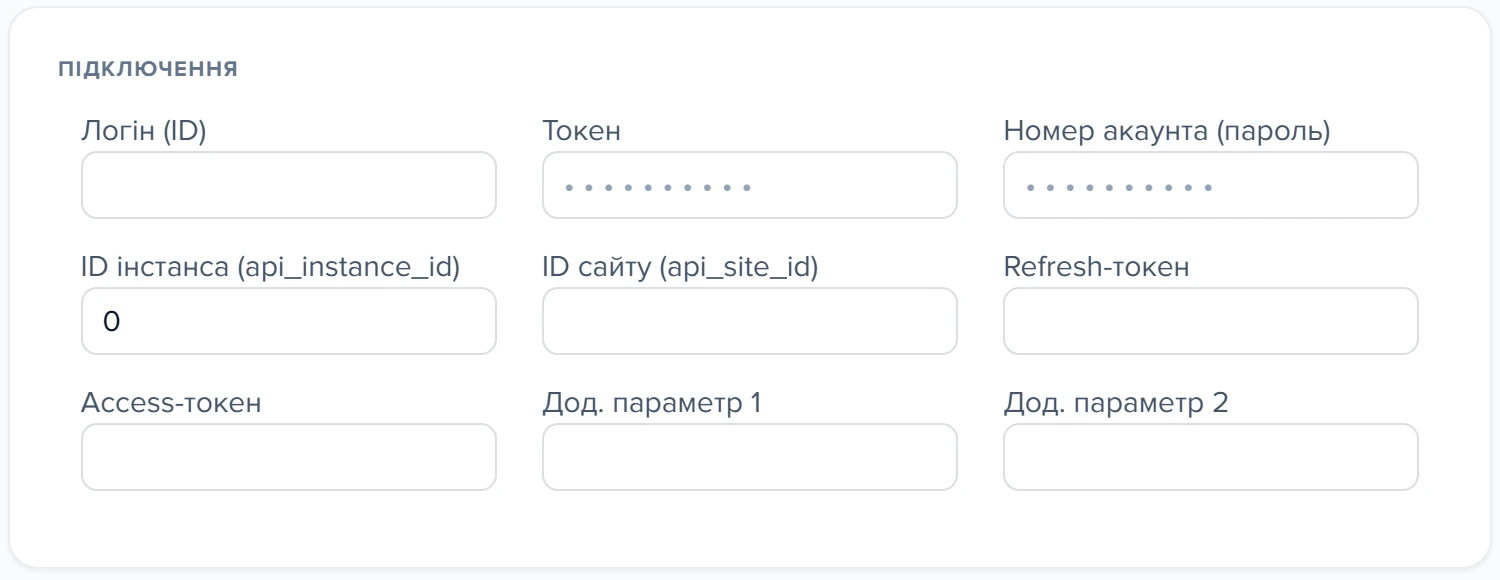
Поле «Токен» — ключ доступу з кабінету Ceneo- Поле «Токен» — сюди вставляється ключ доступу, отриманий у кабінеті Ceneo.
Що потрібно від Ceneo
Потрібен один ключ доступу: він видається в кабінеті магазину, у налаштуваннях сервісу «Kup Teraz», і вставляється в поле «Токен» картки «Підключення». Решту полів цієї картки для Ceneo не заповнюють.
При кожному запуску Elbuz пред'являє ключ, отримує тимчасовий доступ і з ним забирає замовлення. Зберігати чи продовжувати нічого не потрібно; пробіли на початку й у кінці ключа Elbuz відкидає сам.
Документація майданчика для партнерів: Ceneo Developers.
Як підключити крок за кроком
- Створіть шаблон типу «ceneo.pl» і вставте ключ у поле «Токен». Галочки «Замовлення» тут немає: цей тип завантажує лише замовлення.
- Збережіть шаблон і запустіть вручну — журнал покаже, чи прийнято ключ і скільки замовлень знайшлося.
- Відкрийте кілька документів і звірте позиції, суми, покупця й адресу з кабінетом Ceneo.
- Позиції лягли на ваші картки — ставте шаблон на розклад. Приїхали новими картками — спершу наведіть лад у фіді (зіставлення позицій).
Що приходить із замовленням
Ceneo віддає замовлення частинами — список, потім по кожному позиції й дані доставки. Elbuz збирає їх в один документ:
| Дані Ceneo | Поле документа в Elbuz |
|---|---|
| номер замовлення для покупця | Номер документа |
| внутрішній ідентифікатор замовлення | Зовнішній ключ (за ним замовлення впізнається повторно) |
| дата створення | Дата замовлення |
| сума замовлення й вартість доставки | Сума документа, ціна доставки |
| пошта й телефон покупця | E-mail, телефон |
| ім'я, прізвище, назва компанії | Дані отримувача |
| адреса, індекс, місто, регіон, країна | Адреса доставки |
| спосіб доставки | Вид доставки |
| спосіб оплати | Вид оплати (таблиця нижче) |
| коментар покупця | Опис замовлення |
| позиції: назва, ціна, кількість, сума | Рядки документа |
Elbuz забирає замовлення «Kup Teraz», за якими оплату вже підтверджено. Тому статус оплати одразу «Оплачено», і в роботу потрапляють замовлення, за якими гроші вже є.
Види оплати й доставки
| Оплата в Ceneo | Вид оплати в Elbuz |
|---|---|
| швидкий переказ | Онлайн-оплата |
| оплата при отриманні | Накладений платіж |
| кредитна картка | Банківська картка |
| переказ прямо на рахунок магазину | Банківський переказ |
| розстрочка, розділений платіж | Банківська карта — за запасним правилом для всіх нерозпізнаних оплат |
Змінити цю відповідність правилом не вийде: у картці «Повʼязані налаштування» шаблону Ceneo є лише «Налаштування розкладу», кнопок зіставлення статусів і видів оплат немає, а правила інших шаблонів на Ceneo не діють. Вид оплати виправляють у самому документі, секція «Оплата», — повторні запуски цю правку не затруть.
Кур'єрська доставка й InPost (польські поштомати) розпізнаються за назвою й лягають у відповідні служби доставки. Усі інші способи доставки Ceneo лягають як «Самовивіз».
Як позиції знаходять ваші картки
У позиції Ceneo передає ідентифікатор товару з вашого фіда і назву, без артикула. Якщо фід на Ceneo формується з Elbuz, позиція одразу знаходить свою картку. Не знайшла за ідентифікатором — шукає за назвою.
Перед підключенням замовлень перевірте, що фід для Ceneo віддає стабільні ідентифікатори товарів і формується з того самого каталогу. Тоді позиції не створюватимуть напівпорожніх карток у службовій категорії.
- Початок або кінець
- Дія або результат
- Розвилка: далі шлях залежить від відповіді
Службова категорія: що з нею робити
Позиція без картки заводить нову у службовій категорії «Товари - ceneo - ‹назва вашого шаблону›» на верхньому рівні дерева. Категорія створюється вимкненою й із забороною вивантаження; якщо ви згодом дозволите вивантаження, наступні прогони це не скинуть.
- Ціна нової картки — з рядка замовлення, залишок — кількість із цього рядка.
- Різні назви — кожна своя картка, однакові назви в одному прогоні — одна спільна.
- Переносити картки у свої категорії можна: рядок документа тримає зв'язок із карткою і зберігає власні назву, ціну й кількість.
- Видалена чи перейменована категорія повернеться: Elbuz шукає її за точною назвою на верхньому рівні.
Перш ніж видаляти категорію, перенесіть з неї картки: службові категорії та бренди.
Що відбувається із замовленням після завантаження
Кожне замовлення лягає непроведеним документом «Замовлення покупця» зі статусом «Оплачено» і статусом оплати «Оплачено». Документа надходження грошей завантаження не створює: «Оплачено» — позначка в самому замовленні.
Залишків у картках і на складах завантаження не змінює. Єдине, що воно перераховує в наявних товарах, — кількість продажів. Резерв з'являється лише після того, як ви проведете замовлення при ввімкненому складському обліку.
Проведене замовлення Ceneo тримає товар у резерві, доки ви не переведете його в завершальний статус або не проведете на його підставі видаткову накладну. Докладно: резерв і вільний залишок, відвантаження.
Замовлення, яке вже є в Elbuz, при повторному завантаженні пропускається: дубля немає, але й зміни з майданчика не приїжджають. Документ веде ваш менеджер; що сталося із замовленням на Ceneo після завантаження, видно в кабінеті майданчика.
Оновлення за розкладом
Elbuz звертається до Ceneo за розкладом, який задає кнопка «Налаштування розкладу» у картці «Повʼязані налаштування». Замовлення приходять оплаченими й чекають відвантаження, тож перевіряйте кілька разів на годину. Як вимкнути шаблон на час: вимкнути шаблон.
Кожен запуск просить замовлення, створені після минулого завантаження, із запасом у дванадцять годин назад — на розбіжність годинників і затримки майданчика.
Скільки замовлень за один прогін
Список Elbuz запитує сторінками від найновіших, але не більше 5000 замовлень за прогін; на кожне нове замовлення йде ще два запити — позиції й доставка. Після прогону точка відліку пересувається на дату найновішого замовлення.
Замовлення, що не ввійшли в прогін і створені більш ніж на дванадцять годин раніше за найновіше, наступний запуск уже не запитає. Дозабрати їх можна датою в розділі «Розширене» (сценарій).
Кнопку «Зупинити» прогін Ceneo перевіряє один раз, на старті; якщо обмін даними почався, прогін дійде до кінця.
- Запит або дія
- Відповідь
- loop — повторюється
- Примітка
Сценарії
Приймати оплачені замовлення «Kup Teraz» разом з рештою каналів
Що ввімкнути. Шаблон типу «ceneo.pl», ключ у полі «Токен», розклад кнопкою «Налаштування розкладу», пілюля в шапці форми — «Активний».
Що вийде. Нові замовлення лягають документами «Замовлення покупця» зі статусом «Оплачено». Уже завантажене замовлення не оновиться й не задвоїться (після завантаження).
Щоб позиції лягали на ваші картки, а не в нові
Що ввімкнути. Фід для Ceneo, який формується з Elbuz і віддає як ідентифікатор товару ідентифікатор картки з вашого каталогу.
Що вийде. Позиція знаходить картку за цим ідентифікатором, інакше — за назвою. Не знайшла ні так, ні так — Elbuz заведе нову у службовій категорії.
Дозабрати замовлення за старіший період
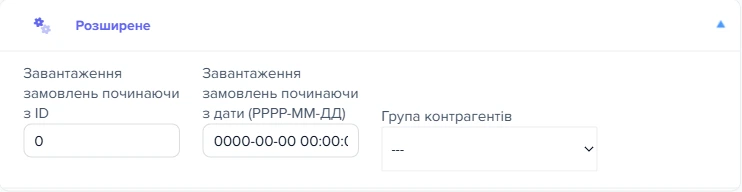
Що ввімкнути. У розділі «Розширене» форми шаблону впишіть дату в поле «Завантаження замовлень починаючи з дати (РРРР-ММ-ДД)» і запустіть шаблон вручну.
Що вийде. Elbuz запитає замовлення від цієї дати мінус дванадцять годин і створить документи для тих, яких ще немає. Після прогону в поле ляже дата найновішого. Понад 5000 замовлень за період — найстаріші цей запуск не забере.
1
Дата початку завантаження замовлень- Завантаження замовлень починаючи з дати (РРРР-ММ-ДД) — дата, від якої (мінус дванадцять годин) Elbuz запитує замовлення.
Тимчасово не приймати замовлення Ceneo
Що ввімкнути. Клацніть пілюлю статусу в шапці форми, щоб вона показала «Вимкнений».
Що вийде. Розклад шаблон пропускає, ручний запуск працює. Після ввімкнення завантаження продовжиться від дати останнього замовлення мінус дванадцять годин, з тією самою стелею 5000.
Що робити, коли замовлення Ceneo не приходять
| Що ви бачите | Чому так | Що зробити |
|---|---|---|
| «Не вказано API токен» | Порожнє поле «Токен» | Вставте ключ із кабінету Ceneo (що потрібно) |
| «Помилка авторизації в API. Перевірте адресу сайту, логін і пароль.» | Ключ скопійовано не повністю або його відкликано; адреси, логіна й пароля у формі Ceneo немає. Буває й тоді, коли майданчик не відповів | Скопіюйте ключ наново; якщо він точно правильний — запустіть шаблон пізніше |
| Замовлень немає, хоча в кабінеті вони є | Це переходи з порівняння цін у ваш магазин, а не замовлення «Kup Teraz» — в API їх немає | Такі продажі приходять з вашого сайту |
| Позиції створюють нові картки | Ідентифікатори у фіді не збігаються з картками каталогу | Виправте фід, а не завантаження (зіставлення позицій) |
| Зміни замовлення на Ceneo не приїжджають | Завантажене замовлення пропускається, щоб не затерти роботу менеджера | Звіряйте зміни з кабінетом Ceneo (після завантаження) |
| Завантажили не те | Усе створене позначено назвою шаблону | Документи, картки й нових контрагентів відберіть за «Джерело: назва» й видаліть; проведені спершу розпровести (як прибрати) |
Як прибрати завантажене
- Замовлення. У списку документів відберіть рядки за «Джерело: назва» й видаліть пачкою. Проведені пачка пропускає: «Проведені документи не видалено (N). Спершу скасуйте проведення.» Видалене 30 днів лежить у «Кошику документів».
- Картки. Лежать у службовій категорії з назвою шаблону в колонці «Джерело: назва».
- Покупці. Нові контрагенти мають назву шаблону в колонці «Джерело - назва»; знайдені серед наявних за поштою чи телефоном цієї позначки не отримують.
Видалене замовлення майданчик віддасть знову, але лише в межах дати, від якої йде завантаження; старіший період дозабирають датою в «Розширене». Загальний порядок: якщо завантажили не те.
Часті запитання
Чи можна завантажити з Ceneo товари?
Ні. Товари ви віддаєте на Ceneo фідом, а звідти приходять замовлення (зіставлення позицій).
Чому всі замовлення позначені як оплачені?
«Kup Teraz» віддає замовлення з підтвердженою оплатою, тож статус оплати одразу «Оплачено» (що приходить).
Який вид оплати отримують розстрочка й розділений платіж?
«Банківська карта» за запасним правилом. Потрібний вид оплати виставляють у документі, секція «Оплата» (види оплати).
Чому доставка лягла як «Самовивіз»?
Elbuz розпізнає лише кур'єрську доставку й InPost; решта способів Ceneo лягає як «Самовивіз» (види доставки).
Замовлення приїхало — чому залишок не змінився?
Завантаження залишку не чіпає. Резерв з'являється після проведення замовлення (після завантаження).
Суміжні теми
- Якщо треба налаштувати фід товарів для Ceneo: шаблони вивантаження.
- Якщо приймаєте замовлення ще з інших майданчиків: імпорт замовлень через API.
- Якщо замовлення треба відвантажити й списати зі складу: замовлення покупця.
- Якщо продаєте ще й на Allegro: підключення Allegro.