




Elbuz забирає каталог прямо з бази вашого інтернет-магазину через модуль Elbuz Tunnel на хостингу сайту: категорії, товари, виробників, характеристики, фото й замовлення — без вивантаження файлів.
Коли це знадобиться:
- Переїжджаєте в Elbuz із сайту на OpenCart, Magento, Bitrix чи іншій CMS — каталог переноситься одним прогоном разом зі структурою категорій.
- Сайт лишається головним — тунель за розкладом підтягує з нього ціни, наявність і нові товари.
- Замовлення приходять на сайт — вони стають документами «Замовлення покупця» в Elbuz.
- Каталог Elbuz має точно повторювати сайт — знятий із сайту товар зникає й з базового каталогу.
З чого почати: покладіть модуль на хостинг сайту і створіть шаблон «Elbuz Tunnel».
Що вміє тунель
- Підключається до сайту на OpenCart, Magento, 1C-Bitrix, WooCommerce, PrestaShop, CS-Cart, Shop-Script — а до рідкісної системи на MySQL власним SQL-запитом.
- Переносить категорії, товари, виробників, атрибути, опції й фото — склад ви задаєте галочками шаблону.
- Оновлює вже перенесені картки за ідентифікаторами сайту, без дублів; закріплене позначками в картці не чіпає.
- Тримає каталог дзеркалом сайту — прибирає те, чого на сайті вже немає.
- Забирає замовлення з OpenCart 2, OpenCart 3 і Magento в документи «Замовлення покупця».
- Працює за розкладом — каталог Elbuz регулярно підтягує зміни з сайту.
Де це і хто має доступ
- Меню
- Довідники → Операції → Завантаження даних
- Шаблон
- створіть шаблон з типом «Elbuz Tunnel»
- Право доступу
- вікно «Завантаження» у «Правах груп»
- Підготувати
- доступ до хостингу сайту (FTP), щоб покласти модуль
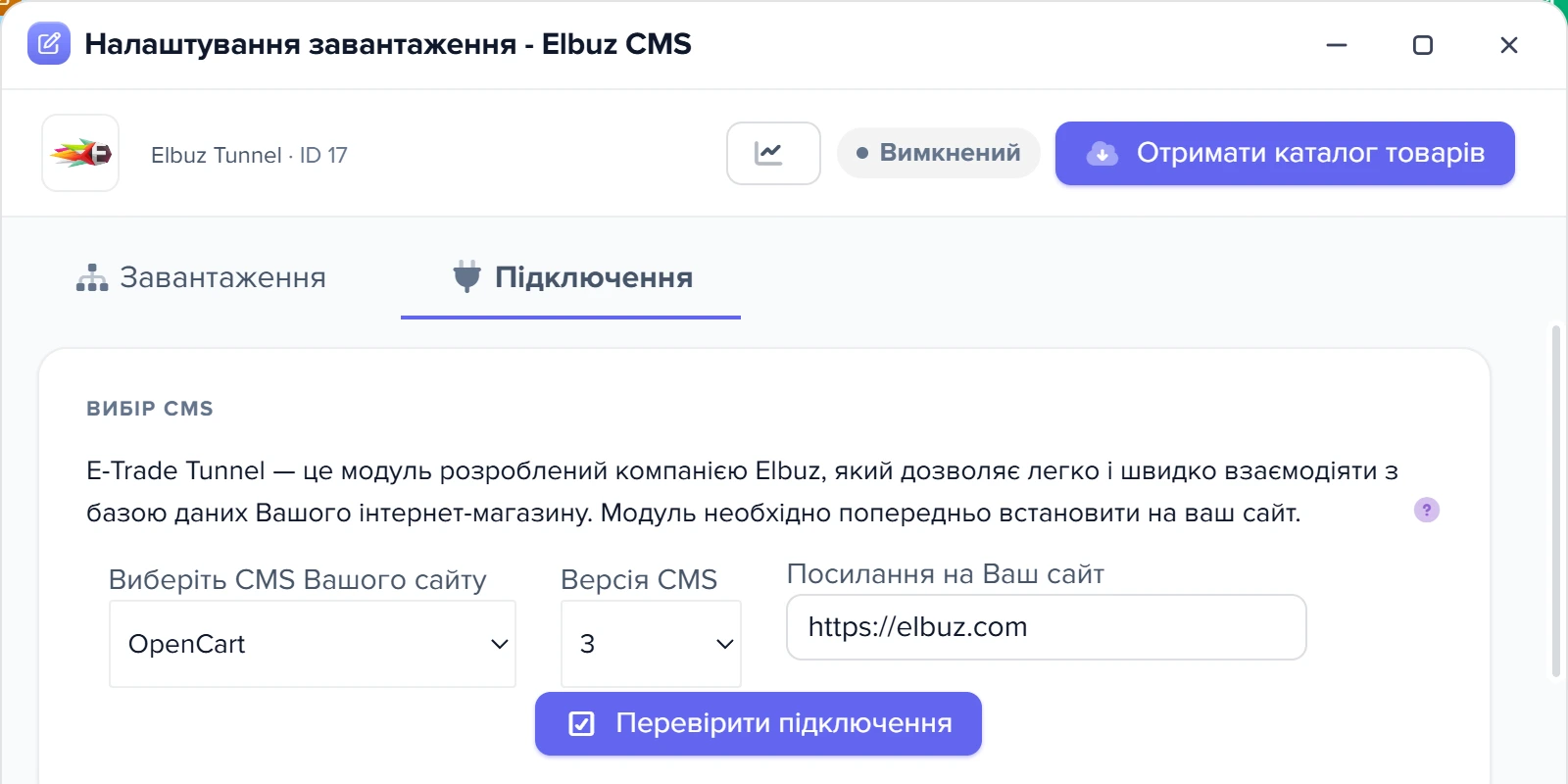
Форма шаблону має дві вкладки: «Підключення» — CMS сайту, її версія й адреса, і «Завантаження» — що саме переносити. Файл тут не вказують. Поки з'єднання не налаштоване, кнопка зветься «Підключити», потім — «Перевірити підключення».
1
Вибір CMS сайту2
Посилання на сайт і кнопка підключення- Оберіть CMS вашого сайту зі списку підтримуваних платформ.
- Вкажіть посилання на сайт і натисніть «Підключити», щоб перевірити з'єднання з модулем тунелю.
Встановлення модуля на ваш хостинг
Тунель — це папка etrade_http_tunnel2 у корені вашого сайту. Поки її там немає, підключатися нема до чого, тож перший крок завжди однаковий: покласти модуль на сервер. Це разова робота на кілька хвилин, і далі до неї не повертаються — оновлюється модуль сам.
- Завантажте модуль. У шаблоні тунелю, на вкладці «Підключення», є кнопка «Завантажити модуль» — вона віддає актуальний архів. Те саме прямим посиланням: etrade_http_tunnel2.zip.
- Розпакуйте архів на своєму комп'ютері.
- Перепишіть вміст на хостинг — у кореневу папку сайту, туди ж, де лежить головний
index.php, разом із самою папкоюetrade_http_tunnel2. Зручно зробити це FTP-клієнтом, наприклад FileZilla. Після цього адреса модуля виглядає так:https://ваш-сайт/etrade_http_tunnel2/etrade_http_tunnel.php. - Підключіться в Elbuz: на вкладці «Підключення» оберіть свою CMS (для OpenCart — ще й версію), вкажіть адресу сайту й натисніть «Підключити».
Далі Elbuz усе робить сам: прописує модулю пароль доступу (якщо це перше встановлення) і читає конфігураційний файл вашої CMS, діставши звідти параметри підключення до бази — сервер, назву бази, користувача, пароль і префікс таблиць. Вручну їх вводити не треба. Коли все вийшло, ви побачите повідомлення «Модуль успішно підключений!».
Усередині папки модуля, крім самого тунелю, лежать порожні теки temp і backup: у першій модуль тримає робочі файли, у другу складає архівні копії бази сайту. На хостингу мають бути ввімкнені розширення PHP mysqli, zip і curl.
Напис на кнопці залежить від того, чи вже налаштоване з'єднання. Поки параметри порожні — там «Підключити», і саме вона виконує автоматичне налаштування. Коли доступи вже заповнені, на її місці з'являється «Перевірити підключення»: вона нічого не переналаштовує, а лише перевіряє, чи відповідає модуль, і заодно показує версію модуля та налаштування PHP на хостингу.
Ще є кнопка «Отримати налаштування» в блоці ручних параметрів — нею можна перечитати конфігурацію сайту повторно, наприклад після переїзду бази.
Тоді ті самі параметри вводять руками:
- Посилання на модуль —
https://ваш-сайт/etrade_http_tunnel2/etrade_http_tunnel.php; - Логін —
admin; - Пароль — той, що заданий у файлі
etrade_http_tunnel_login.phpвсередині модуля; - Доступ до бази даних сайту — сервер, порт, назва бази, користувач, пароль і префікс таблиць. Ці значення є в конфігураційному файлі вашої CMS (зазвичай
config.phpабо подібний).
Типові причини, чому автоматичне підключення не спрацювало: не вказано адресу сайту або не обрано CMS (програма попередить окремим вікном); модуль не переписаний у кореневу папку сайту; хостинг закриває доступ до файлу модуля.
Встановлення й налаштування тунелю може виконати підтримка Elbuz — для цього знадобиться доступ до вашого хостингу. Це окрема послуга: напишіть у підтримку, і вам підкажуть умови.
Оновлення модуля
Зазвичай оновлювати руками нічого не треба. Натисніть «Перевірити підключення»: програма покаже версію модуля на вашому хостингу й порівняє її з останньою. Якщо вийшла новіша, поруч зʼявиться рядок «Доступна нова версія модуля» і кнопка «Оновити» — вона оновлює файли на сайті сама, нічого копіювати не доведеться.
Ручний шлях потрібен, коли автоматичне оновлення не проходить — наприклад, хостинг не дозволяє модулю писати у власну папку. Тоді беруть архів оновлення: etrade_http_tunnel2_update.zip. Його розпаковують і перезаписують файли в папці etrade_http_tunnel2 на хостингу поверх наявних.
В архіві оновлення лежить лише ядро модуля — робочі файли, які мають замінитися новими. У ньому немає того, що зʼявилося на хостингу вже під час роботи:
etrade_http_tunnel_login.php— файл із логіном і паролем до модуля. Саме тому оновлення не скидає доступ: пароль, який Elbuz прописав при першому підключенні, залишається на місці, і переналаштовувати зʼєднання після оновлення не треба;- папка
backup— архівні копії бази вашого сайту; - папка
temp— робочі файли модуля.
Через це архів оновлення розпаковують поверх наявної папки, а не замість неї. Повний архів (etrade_http_tunnel2.zip) потрібен лише для першого встановлення — у ньому ці файли й порожні папки є.
З якими CMS працює і коли обрати тунель
Тунель підключається до бази сайту на популярній CMS. Версію у формі обирають лише для двох систем:
| CMS | Вибір версії у формі |
|---|---|
| OpenCart | 1.5, 2, 3 |
| Magento | 1, 2 |
| 1C-Bitrix | — |
| WooCommerce | — |
| PrestaShop | — |
| CS-Cart | — |
| WebAsyst Shop-Script | — |
- MySQL (власний SQL-запит) — для саморобної чи рідкісної системи на MySQL: дані забирають своїм запитом до бази, див. SQL-запити в тунелі.
- Elbuz CMS — той самий тунель для сайтів на нашій CMS.
- Додаткові поля окремих CMS з'являються у формі після вибору системи: для багатомовного сайту — мова, дані якою забирати; для 1C-Bitrix обов'язково — інфоблок із товарами.
Тунель обирають, коли каталог уже живе на вашому сайті. Він читає базу такою, як вона є: зі зв'язками між товарами, категоріями й характеристиками, з повними описами й усіма зображеннями. Файлове вивантаження з CMS часто губить частину цих зв'язків.
До маркетплейсів (Епіцентр, Rozetka, Prom) тунель не підключається: для них є імпорт через API. Порівняння способів — який спосіб обрати.
Що перенести: галочки шаблону
Склад переносу задають у блоці «Вибір завантаження даних із сайту» на вкладці «Завантаження». У новому шаблоні ввімкнені «Категорії», «Товари» й «Виробники»; решту додають самі.
| Галочка | Що робить |
|---|---|
| Категорії, Товари | Основа переносу — структура каталогу й самі товари. Без них решту даних нема до чого прив'язати |
| Виробники | Назви виробників із сайту потрапляють у ваш довідник виробників |
| Атрибути | Властивості й технічні характеристики — у картку, на вкладку «Атрибути» |
| Опції | Розмір, вага, колір — те, що на сайті може впливати на ціну; теж на вкладку «Атрибути» |
| Фото | Зображення товарів — у картку, на вкладку «Фото» |
| Замовлення | Замовлення магазину — лише для OpenCart 2, OpenCart 3 і Magento, див. замовлення з сайту |
Фото тунель забирає посиланнями. Elbuz бере адреси зображень, файли лишаються на вашому хостингу, окремого перемикача для цього немає. Виняток — увімкнена послуга «Хмарне зберігання фото»: тоді файли викачуються у хмару Elbuz, по двадцять паралельних завантажень.
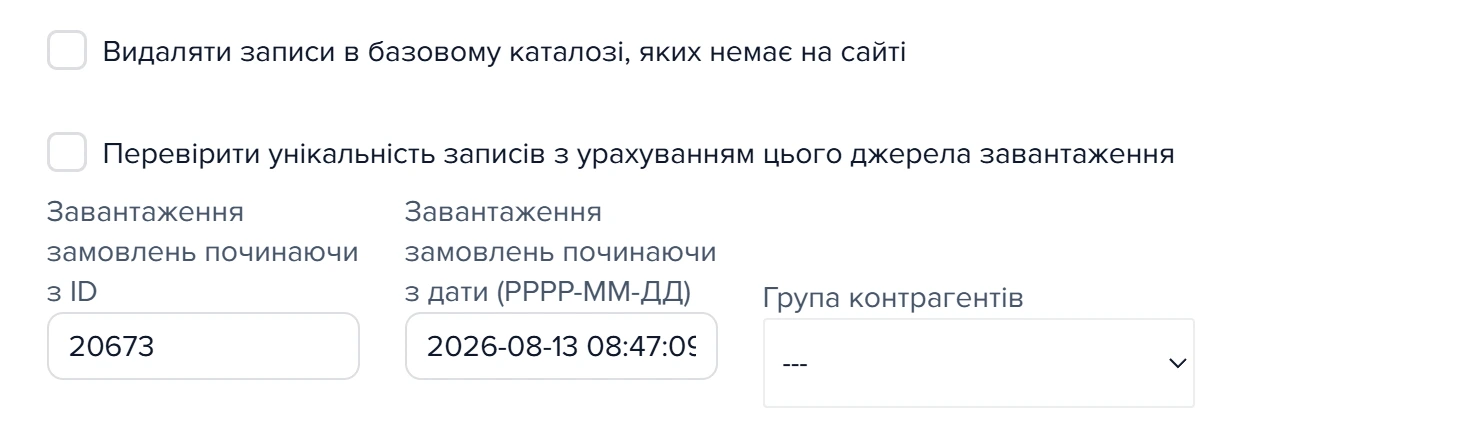
Галочка «Видаляти записи в базовому каталозі, яких немає на сайті» у розділі «Додатково» перетворює перенос на дзеркало сайту. Без неї дані лише додаються й оновлюються. Детальніше — дзеркальний режим.
Як запустити перенос і перевірити результат
Коли з'єднання встановлене, натисніть у шапці форми «Отримати каталог товарів». Товари з'являться в базовому каталозі: ярлик «Товари базового каталогу» або меню «Довідники» → «Базовий каталог товарів».
- Запит або дія
- Відповідь
Прогін іде у два етапи. Спершу Elbuz по черзі забирає з сайту набори даних і складає їх у себе. Потім розкладає по базовому каталогу: видалення (у дзеркальному режимі), категорії, виробники, товари, характеристики, замовлення, фото. Наприкінці — формули полів, перевірка цілісності й індексування, як у будь-якому завантаженні (що відбувається після прогону).
Як зрозуміти, що перенос відпрацював. У журналі прогону мають бути рядки з числами:
- «Усього категорій завантажено:», «Всього товарів завантажено:», «Всього виробників завантажено:»;
- «Всього замовлень завантажено:» — якщо забирали замовлення;
- «Завантаження даних завершено!» і «Витрачено часу:» — у кінці.
Дата й тривалість потім видно в колонці «Останнє завантаження» списку шаблонів. Журнал живе в панелі «Операції», вікно шаблону можна закрити. Детальніше: як перевірити, що завантаження пройшло.
Тунель читає базу вашого сайту, а з послугою «Хмарне зберігання фото» ще й викачує зображення. На великому каталозі це помітне навантаження на хостинг, тому перший повний перенос робіть у години найменшої відвідуваності.
Скільки Elbuz чекає на сайт
Стелі за кількістю товарів немає: кожен набір даних — категорії, товари, ціни, фото, характеристики, замовлення — запитується окремим запитом.
| Крок | Скільки чекає |
|---|---|
| Встановлення з'єднання з модулем | 5 хвилин |
| Відповідь модуля на один набір даних | 55 хвилин |
Не вклався модуль у ці межі — набір даних просто не приїде, без помилки в журналі: зникне лише рядок із кількістю записів цього набору. У дзеркальному режимі порівняння тоді піде з неповною вибіркою.
Якщо перенос обірвався або його зупинили
- Початок або кінець
- Дія або результат
- Розвилка: далі шлях залежить від відповіді
- Обрив під час вичитки базовий каталог не змінює. Якщо сайт не відкрив з'єднання або модуль повернув помилку, у журналі червоним видно відповідь сайту й рядок «Вивантаження перервано!».
- Обрив під час запису лишає записане записаним. У дзеркальному режимі видалення йде першим, тож каталог може лишитися без прибраних записів до наступного прогону.
Кнопка «Зупинити» в панелі «Операції» спрацьовує на найближчій контрольній точці, повторний запуск безпечний. Детальніше: якщо прогін обірвався або його зупинили.
Розклад і вимкнення шаблону
Розклад запусків задає кнопка «Налаштування розкладу» у блоці «Повʼязані налаштування» форми шаблону. Перемикач активності в шапці форми лише зупиняє автоматичні запуски; ручний запуск і всі налаштування лишаються. Видалення шаблону тунелю забирає й доступи до бази сайту та правила відбору — вимкнути чи видалити шаблон.
Що перепише повторний перенос
Тунель звіряє записи за ідентифікаторами з бази сайту, тож повтор оновлює картки, а не задвоює їх (як програма впізнає товар). Картку, заведену в Elbuz руками, він не чіпає. Картку, що приїхала тунелем, кожен прогін оновлює так:
| Що ви змінили в картці | Що буде після наступного переносу |
|---|---|
| Назва, описи, SEO-поля | Сайт віддав непорожнє значення — воно перезапише ваше. Сайт віддав порожнє — лишиться ваше |
| Артикул, штрихкоди, вага, габарити, гарантія, мінімальне замовлення | Так само: непорожнє значення з сайту перезаписує, порожнє — ні |
| Ціна, стара ціна, рекомендована ціна | Беруться з сайту без перевірки на порожнє значення |
| Активність, статус наявності, порядок сортування | Завжди беруться з сайту |
| Категорії товару | Прив'язки переписуються цілком: тунель прибирає всі категорії товару й розставляє їх так, як на сайті |
| Супутні товари | Так само переписуються за сайтом |
| Характеристики | З галочкою «Атрибути» значення характеристик очищуються по всьому базовому каталогу й наповнюються заново з сайту |
| Фото | Додаються ті, яких ще не було. Знімки, додані вами в Elbuz, лишаються |
Закріпити своє значення можна позначками в картці товару: «Не оновлювати» лишає вашими ціну, наявність, артикул, габарити, активність, сортування, назву, описи й SEO-поля; «Фіксована ціна» — ціну, стару й рекомендовану ціну. Де вони: як закріпити своє значення.

1
Не оновлювати2
Фіксована ціна- Не оновлювати — імпорт не змінює цей товар.
- Фіксована ціна — імпорт не змінює ціну товару.
«Не оновлювати» не утримує категорії: вашою лишається лише основна категорія, а категорії сайту повертаються до товару як додаткові. Від очищення характеристик позначки теж не рятують. Якщо характеристики ви ведете в Elbuz руками, не вмикайте галочку «Атрибути» в шаблоні тунелю.
Чия ціна лишиться в картці
У поле ціни пишуть двоє: тунель — ціну сайту, оновлення базового каталогу з прайс-листів — ціну з вашою націнкою. Пріоритету джерел немає, виграє той, хто відпрацював пізніше.
- Порядок запусків. Розклад тунелю й розклад обробки прайс-листів визначають, чиє значення ляже останнім.
- «Фіксована ціна» в картці. Зупиняє обох: ні тунель, ні оновлення з прайсу ціну, стару й рекомендовану ціну не перепишуть.
Якщо ціни ведуться на сайті, не давайте оновленню з прайс-листів чіпати ціну цих товарів. Помилки ви не побачите: у картках просто чергуватиметься то одна ціна, то інша.
Видалили категорію чи виробника — наступний прогін поверне
Категорії тунель бере з сайту як є. Виробників — із довідника сайту, а ще з поля виробника товару та з характеристики, що називається саме «Производитель». У кожного такого запису зберігається джерело — назва шаблону, яким він приїхав.
Видалену категорію чи виробника наступний прогін створить знову, а прив'язки товарів розставить за сайтом. Видалення категорії забирає й товари, для яких вона основна, — що видаляється разом із категорією чи брендом.
Як прибрати з каталогу те, чого немає на сайті
Галочка «Видаляти записи в базовому каталозі, яких немає на сайті» додає прогону крок видалення, і він іде першим. Усе, що не приїхало з сайту, видаляється фізично — з описами, фото, прив'язками й супутніми товарами. У журналі крок підписаний «Видаляємо категорії та товари в базовому каталозі, яких немає у файлі». Кошика немає.
1
Видаляти записи, яких немає на сайті2
Перевірити унікальність записів3
Завантаження замовлень з ID- Видаляти записи в базовому каталозі, яких немає на сайті — дзеркальний режим.
- Перевірити унікальність записів з урахуванням цього джерела завантаження.
- Завантаження замовлень починаючи з ID — з якого замовлення почати.
- Що прибирається: лише набори, які забирає шаблон, — категорії з галочкою «Категорії», товари з «Товари», записи довідника атрибутів з «Атрибути».
- Без галочки «Перевірити унікальність записів з урахуванням цього джерела завантаження» під видалення йде все, чого немає на сайті, зокрема товари інших шаблонів.
- З нею записи інших шаблонів лишаються, але товари, заведені руками, з прайс-листів і з парсера видаляються так само.
- Початок або кінець
- Дія або результат
- Розвилка: далі шлях залежить від відповіді
Порівняння йде рівно з тим, що прийшло цього разу. Якщо модуль віддав порожню чи неповну вибірку — упав запит, спрацювало правило відбору, не вклався в час, — з каталогу приберуться всі відсутні записи. Файлові шаблони від порожнього файлу захищені, тунель — ні (товар зник із джерела).
Як повернути прибране. Полагодьте віддачу на сайті й прогоніть тунель ще раз без галочки видалення: картки створяться заново за тими самими ідентифікаторами сайту. Саме не повернеться:
- ваші ручні правки в картках — вони ніде не зберігаються, крім самої картки;
- зіставлення з прайс-листами — позначка «знайдено в базовому каталозі» з рядків прайсів знімається; ручні пари «рядок прайсу — картка» тунель відновлює сам за ідентифікатором сайту;
- зв'язок рядків замовлень із карткою — назва, артикул, кількість і ціна в документі лишаються, посилання на картку не відновлюється.
Вмикайте «Видаляти записи…» лише після кількох прогонів, які показали в журналі очікуване число в рядку «Всього товарів завантажено:».
Як забрати замовлення з сайту
Увімкніть галочку «Замовлення». Кожне замовлення сайту стане документом «Замовлення покупця»: номер — за вашим нумератором, номер сайту — окремим полем, за ним замовлення впізнаються надалі. Товари лягають рядками: назва, артикул, кількість, ціна й сума.
Замовлення забирають лише OpenCart 2, OpenCart 3 і Magento. Для OpenCart 1.5, WooCommerce, 1C-Bitrix, PrestaShop, CS-Cart і WebAsyst Shop-Script галочка нічого не забере: помилки не буде, просто в журналі не з'явиться рядок «Всього замовлень завантажено:».
| Що | Як лягає |
|---|---|
| Статус | За зіставленням з кнопки «Статуси замовлення» (поруч — статуси оплати й доставки). Без зіставлення — перший статус списку, «Новий» |
| Залишок і резерв | Не рухаються: документ створюється непроведеним, поки ви не натиснете «Підписати (провести документ)» |
| Покупець | Новий контрагент у групі з поля «Група контрагентів» шаблону, без неї — «Клієнт». Не розпізнали — «Кінцевий споживач» |
| Повторний прогін | Забирає лише нові замовлення. Роботу менеджера в документі ніхто не перепише, але й зміна статусу на сайті сама не приїде |
| OpenCart 3 | Замовлення без статусу (незавершені кошики) не забираються; «Завантаження замовлень починаючи з ID» відсікає старші номери |

1
Налаштування розкладу2
Статуси замовлення- Налаштування розкладу — відкриває вікно розкладу завантаження.
- Статуси замовлення — відкриває вікно зіставлення статусів замовлень.
Сценарії
Переїжджаю в Elbuz і забираю весь каталог
Задача: перенести з працюючого сайту каталог разом зі структурою, фото й характеристиками.
Що ввімкнути: у блоці «Вибір завантаження даних із сайту» лишити «Категорії», «Товари» й «Виробники» і додати «Атрибути» та «Фото». Галочку «Видаляти записи в базовому каталозі, яких немає на сайті» не ставити. Запуск — «Отримати каталог товарів».
Що вийде: картки з'являться в базовому каталозі з ідентифікаторами сайту, наступний запуск їх оновить, а не задвоїть. З каталогу нічого не видалиться; замовлення не приїдуть — для них окрема галочка.
Сайт лишається головним, Elbuz регулярно підтягує зміни
Задача: ціни й наявність ведуться на сайті, а каталог Elbuz має їх повторювати.
Що ввімкнути: розклад запусків. У картках, ціну яких ставите в Elbuz самі, — «Фіксована ціна»; у картках, які від сайту не мають мінятися, — «Не оновлювати».
Що вийде: кожен прогін переписує ціни, активність, наявність і сортування так, як на сайті; картки з позначками зберігають своє. Товари, заведені руками, тунель не оновлює. Якщо ціну пише й оновлення з прайс-листів, лишиться значення того, хто відпрацював пізніше, — чия ціна лишиться.
Замовлення з сайту на OpenCart 3 мають потрапляти в Elbuz
Задача: бачити замовлення сайту документами в Elbuz, не переносячи їх руками.
Що ввімкнути: галочку «Замовлення»; кнопку «Статуси замовлення» — щоб статуси сайту лягали вашими; у розділі «Додатково» — «Група контрагентів» і, якщо стара історія не потрібна, «Завантаження замовлень починаючи з ID».
Що вийде: нові замовлення стануть непроведеними документами «Замовлення покупця», покупці — контрагентами обраної групи. Замовлення з ID, не більшим за вказаний, і без статусу не заберуться. Залишок і резерв не зміняться, доки документ не проведено.
Каталог Elbuz має точно повторювати сайт
Задача: товар, знятий із сайту, має зникати й з базового каталогу.
Що ввімкнути: «Видаляти записи в базовому каталозі, яких немає на сайті»; якщо в каталозі є товари інших шаблонів — ще «Перевірити унікальність записів з урахуванням цього джерела завантаження».
Що вийде: першим кроком прогону приберуться категорії, товари й атрибути, яких не віддав сайт. Товари інших шаблонів лишаться, а заведені руками, з прайс-листів і з парсера — ні. Вмикайте після кількох прогонів з очікуваним числом товарів у журналі — дзеркальний режим.
Що робити, коли тунель не забирає дані
| Що ви бачите | Чому так | Що зробити |
|---|---|---|
| «Не вказано посилання на модуль E-Trade Tunnel» (або «Не вказано логін…», «Не вказано пароль…») | Порожні поля картки «Налаштування підключення до тунелю». Так буває, якщо модуль на цьому сайті вже налаштовували: «Підключити» тоді не записує новий пароль | Впишіть вручну: «Посилання на модуль» — https://ваш-сайт/etrade_http_tunnel2/etrade_http_tunnel.php, «Ім'я користувача» — admin, пароль — рядок $new_password у файлі etrade_http_tunnel_login.php модуля. Натисніть «Перевірити підключення» |
| Червоний рядок з адресою сайту і «Вивантаження перервано!» | Сайт не прийняв з'єднання або модуль повернув помилку; каталог не змінено | Перевірте, що модуль відкривається за адресою вище, і запустіть ще раз (обрив переносу) |
| Прогін завершився, але немає рядка з кількістю одного з наборів | Модуль не вклався в 55 хвилин на набір, і він не приїхав | Не вмикайте дзеркальний режим, поки набір не приїжджає повністю (межі очікування) |
| 1C-Bitrix підключено, але товари не переносяться | Не обрано інфоблок із товарами — для Bitrix це обов'язкове поле | Оберіть інфоблок у формі шаблону після вибору CMS |
| Галочка «Замовлення» стоїть, а замовлень немає | Замовлення забирають лише OpenCart 2, OpenCart 3 і Magento; в OpenCart 3 — ще й лише зі статусом і новіші за «Завантаження замовлень починаючи з ID» | Перевірте CMS і поле ID у розділі «Додатково» (замовлення з сайту) |
Часті запитання
Навіщо ставити модуль на сайт, чому не підключитися прямо до бази?
Прямий доступ до бази ззовні хостинги майже завжди закривають. Модуль працює на самому сайті, приймає запити від Elbuz за окремим логіном і паролем і вже локально звертається до бази.
Моєї CMS немає в списку — що робити?
Якщо магазин працює на MySQL, оберіть «MySQL (власний SQL-запит)» і заберіть дані своїм запитом — SQL-запити в тунелі. Без доступу до бази тунель не підійде: дивіться універсальний імпорт.
Тунель викачує фотографії на сервер Elbuz?
Ні, береться лише адреса зображення, файл лишається на вашому хостингу. Викачування вмикає послуга «Хмарне зберігання фото».
Повторний запуск задвоїть товари?
Ні. Позиції зіставляються за ідентифікаторами сайту, тож повтор оновлює наявні картки — і перезаписує їх даними сайту. Що саме — у розділі про повторний перенос.
Дзеркальний режим прибрав потрібні товари — як повернути?
Кошика немає. Полагодьте віддачу на сайті й прогоніть тунель ще раз без галочки видалення — картки створяться заново. Ручні правки в них не повернуться (дзеркальний режим).
Чи зменшиться залишок від замовлень, які приїхали з сайту?
Ні. Документ «Замовлення покупця» створюється непроведеним, а залишок і резерв Elbuz рахує лише по проведених документах.
Чи можна через завантаження з Епіцентру забрати товари в каталог?
Ні. Тунель з маркетплейсами не працює, а шаблон «Епіцентр» приносить лише замовлення. Каталог іде у зворотний бік — XML-фідом: імпорт замовлень з Епіцентру і вивантаження каталогу на Епіцентр.
Суміжні теми
- Якщо треба віддати каталог з Elbuz на сайт — вивантаження через Elbuz Tunnel.
- Якщо вашої CMS немає в списку, але база на MySQL — SQL-запити в тунелі.
- Якщо каталог приходить файлом, а не з бази сайту — завантаження готових форматів.
- Якщо завантажили не те і треба знайти зайве — завантажили не те.