




Розумний помічник Elbuz вбудовує у сторінки вашого сайту власні AI-кнопки: «Підібрати аналог» під карткою товару, блок «ТОП характеристик», пояснення виділеного терміна. AI відповідає з урахуванням каталогу і сторінки покупця.
Коли це знадобиться:
- Покупці питають, чим модель відрізняється — кнопка на картці відкриває чат, і AI відповідає саме про цей товар.
- На всіх картках потрібна однакова довідка — кнопка показує готовий текст без запиту до AI.
- Покупець не розуміє термін в описі — виділяє його, і панель біля виділення пропонує пояснення.
- Питають «де моє замовлення» — через Shop API помічник бере статус з вашого магазину в момент питання.
З чого почати: опишіть картку товару, потім додайте блок із кнопкою.
Що вміє помічник на сторінках
- Блоки з кнопками — вбудовуються в сторінку перед, після або замість вибраного елемента.
- Три вигляди кнопки — готовий текст під кнопкою, спливаюче вікно або питання до AI в чаті.
- Панель для виділеного тексту — кнопки біля фрагмента, який виділив покупець.
- Відбір товарів — ціни, категорії, наявність: помічник не радить того, чого ви не продаєте.
- Дії з кошиком — кнопки викликають функції вашого сайту.
- Замовлення покупця — статуси з вашого магазину без синхронізації.
Вікно чату, оператори й база знань — у статті розумний чат для сайту. Віджет один, налаштування живуть в одному вікні, на різних вкладках.
Де це і хто має доступ
- Меню
- Довідники → Категорії → блок «Інструменти каталогу» → плитка «Налаштування віджету - Розумний помічник»
- Вкладки
- Посилання, Ціни, Обмеження, Події, Блоки; решта — у статті налаштування віджета
- Підготувати
- код віджета на сайті (той самий, що в чату) і CSS-селектори сторінок
1
Блоки2
Події3
Обмеження4
Ціни5
Додати блок- Блоки — місця на сторінках сайту, куди помічник вставляє свої кнопки й вміст.
- Події — код JS вашого сайту для дій із кошиком, обраним і порівнянням.
- Обмеження — які товари помічнику дозволено пропонувати.
- Ціни — з якого поля брати ціну і як її показувати.
- Кнопка додавання блоку; параметри (тип сторінки, селектор, позиція, вигляд) задаються в картці блоку.
Як пояснити помічнику, на якій він сторінці
Щоб відповідати по суті, помічник має знати, що зараз перед покупцем: картка товару, список категорії чи оформлення замовлення. Для цього заведені типи сторінок, і в кожного описано, як його впізнати й що з нього взяти:
- Як упізнати — CSS-селектори характерних елементів, шматок адреси, характерний текст на сторінці;
- Поля товару — селектори, з яких читати назву, артикул, ціну, наявність, фото, характеристики;
- Кнопки сторінки — селектори «Купити», «В обране», «До порівняння», «Оформити»;
- Посилання розділів — пошук, бренди, акції, блог, контакти, доставка й оплата.
Заповнювати всі селектори одразу не треба. Мінімум, який дає користь, — упізнавання картки товару й селектор назви: після цього кнопки в блоках уже отримують назву товару й можуть говорити «про цей товар», а не абстрактно.
Як додати свої AI-кнопки в сторінку
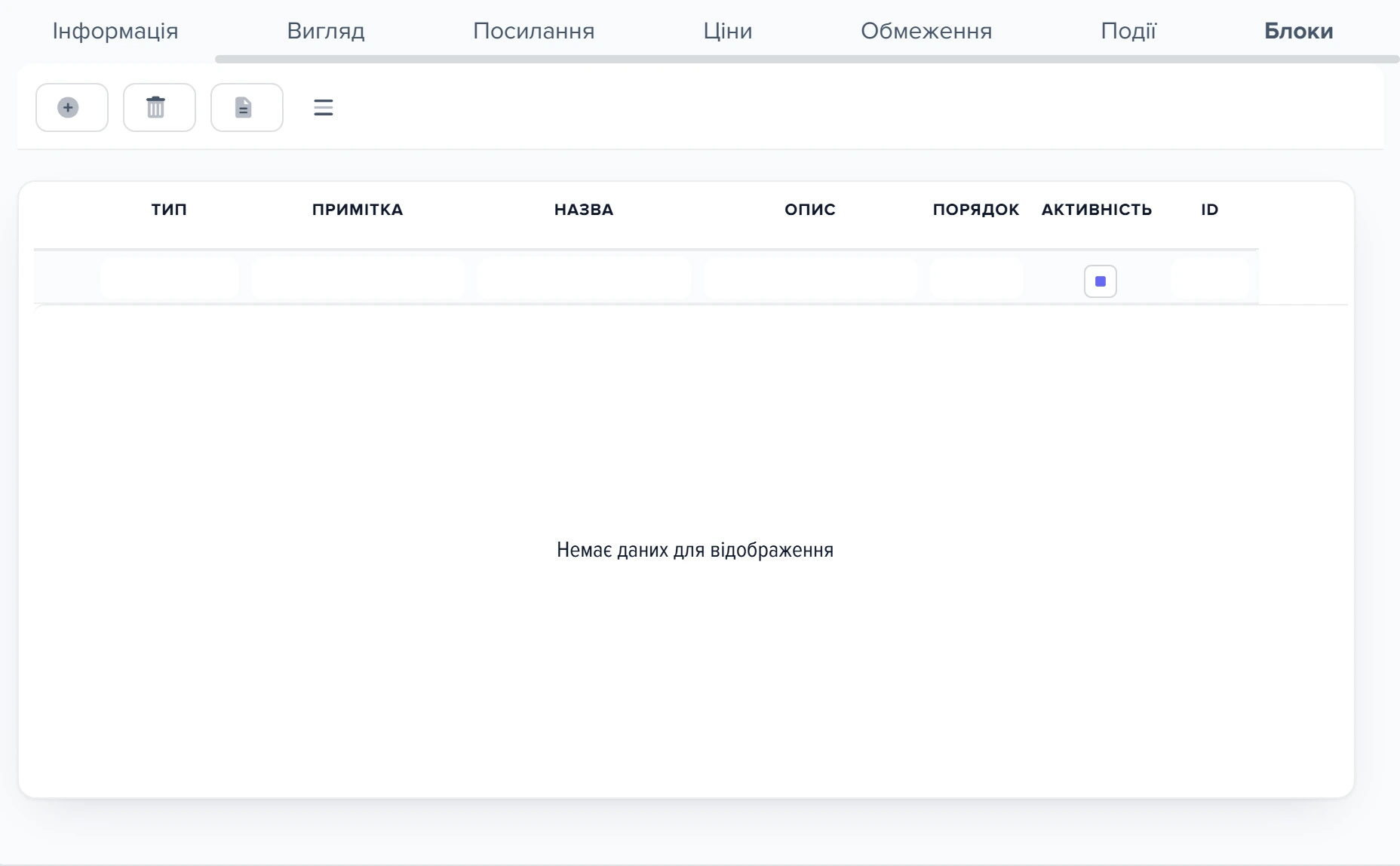
Блок — це місце на сторінці, куди помічник вставляє свій вміст. У списку блоків видно тип, назву, опис, порядок і активність, а всі параметри розміщення задаються в картці блоку:
| Параметр | Що задає |
|---|---|
| Тип сторінки | де блок з'являється: у картці товару, у категорії, на оформленні |
| Селектор CSS | елемент сторінки, відносно якого вставляти |
| Позиція | Перед, Після, На початок, Наприкінці або Замінити цей елемент |
| Вигляд блоку | За замовчуванням, Текст або ТОП характеристик |
Позиція «Замінити» прибирає елемент вашого сайту й ставить на його місце блок помічника. Це потрібно нечасто — наприклад, замінити стандартний список характеристик на «ТОП характеристик». Помилковий селектор із цією позицією зламає верстку сторінки, тому перевіряйте результат одразу після збереження.
Кнопки блоку
Усередині блоку живуть кнопки — це і є головне. У кожної кнопки:
- Назва й спливаюча підказка — те, що бачить покупець;
- Вигляд відображення — Під кнопкою, Спливаюче вікно або Чат; від нього залежить, чи звертається кнопка до AI взагалі (розібрано нижче);
- Опис — готовий текст, який показується під кнопкою або у спливаючому вікні;
- Завдання для AI (промпт) — інструкція для AI; поле з'являється у формі тільки для вигляду Чат;
- Активність — кнопку можна вимкнути, не видаляючи.
У промпті працюють підстановки, і саме вони роблять кнопку осмисленою:
| Макрос | Що підставляється |
|---|---|
{ITEM_NAME} | назва товару зі сторінки |
{ITEM_ID} | ідентифікатор товару |
{HIGHLIGHTED_TEXT} | текст, який покупець виділив на сторінці (або взятий селектором) |
Приклади кнопок: «Чим відрізняється від попередньої моделі» і «Підійде мені?» — вигляд Чат із промптом, де стоїть {ITEM_NAME}: AI відповідає саме про товар зі сторінки, а покупець далі уточнює в тому самому чаті. «Умови повернення» — вигляд Під кнопкою або Спливаюче вікно з готовим текстом в полі Опис: довідка однакова для всіх товарів, і AI для неї не потрібен.
Що відбувається після натискання кнопки
Три вигляди відображення працюють принципово по-різному, і різниця не тільки в тому, де з'явиться текст:
- Під кнопкою — покупець бачить текст із поля Опис цієї кнопки. Запиту до AI немає: текст уже приходить на сторінку разом із блоком, помічник лише підставляє в нього
{ITEM_NAME},{ITEM_ID}і{HIGHLIGHTED_TEXT}. - Спливаюче вікно — помічник запитує в сервера ту саму кнопку й показує у вікні її Опис. Запиту до AI теж немає. Макроси
{ITEM_NAME},{ITEM_ID}і{HIGHLIGHTED_TEXT}підставляються так само: назва й ідентифікатор товару зі сторінки та виділений текст. - Чат — відкривається вікно чату, і від імені покупця туди йде повідомлення з назвою кнопки (і текстом, узятим селектором кнопки, якщо він заданий). AI отримує текст із поля Завдання для AI (промпт) як інструкцію, з підставленими назвою й ідентифікатором товару; на місце
{HIGHLIGHTED_TEXT}у промпті стає все надіслане повідомлення — назва кнопки разом із текстом із селектора. AI відповідає в чаті. Це звичайна відповідь AI, яка тарифікується, — див. вартість.
Якщо кнопці з виглядом Під кнопкою не заповнили Опис, після натискання відкриється порожня область відповіді: AI цей вигляд не викликає, тож заповнити її нічим. Промпт кнопки, яку переключили з Чат на Під кнопкою чи Спливаюче вікно, не використовується.
Панель для виділеного тексту
Окремий режим: покупець виділяє будь-який текст на сторінці — і біля виділення з'являється ваша панель із кнопками. Кнопки згруповані у вкладки, у кожної своя дія на вибір: повідомлення в чат (промпт AI з тим самим {HIGHLIGHTED_TEXT}), клік по кнопці на сторінці за CSS-селектором, відкрити посилання — звичайно або у вікні, виконати код JS чи системну подію.
Це закриває типову задачу довгих описів: покупець не розуміє термін у характеристиках і замість того, щоб піти гуглити, отримує пояснення на місці.
Які товари й ціни показує помічник
Коли помічник показує товари — у відповіді, у блоці чи в підбірці — він бере їх із каталогу Elbuz. Дві вкладки вирішують, як саме.
Ціни
- Поле джерело ціни — з якого поля каталогу брати ціну;
- Код валюти, символ зліва, символ праворуч — як писати суму;
- Показувати стару ціну, РРЦ, акційну ціну — що саме виводити поруч;
- Округляти ціни й відображати десяткові — вигляд числа.
Обмеження
- Категорія ID — список ID категорій для відбору товарів;
- правила відбору за полями каталогу й атрибутами — щоб помічник пропонував тільки те, що ви продаєте свідомо;
- тільки товари в наявності — не радити те, чого немає.
Обмеження за категоріями — це не косметика, а захист від незручних відповідей. Без нього помічник може запропонувати покупцеві товар із архівної чи службової категорії, яку ви не показуєте на вітрині. Каталог у нього один — той самий, що й у магазині.
Товар вимкнули або видалили: що покаже помічник
Товари для відповіді помічник знаходить двома шляхами, і в обох, перш ніж віддати товар AI, звіряє його з каталогом Elbuz: товар має бути ввімкнений і проходити правила відбору за полями каталогу й атрибутами з вкладки Обмеження. Вимкнений чи видалений товар зникає з відповідей помічника одразу.
Пошук за словами — так AI підбирає товари на запит покупця — іде по пошуковому індексу розумного пошуку. Назву товару помічник бере з каталогу, а опис — з індексу.
- В індекс потрапляють тільки товари з увімкненою активністю й вивантаженням, які лежать в активній категорії з увімкненим вивантаженням.
- Кожен знайдений товар помічник читає з каталогу: якщо товар видалено, вимкнено або його відсікають правила відбору, у список для AI він не потрапляє, а його місце займає наступний знайдений.
Від свіжості індексу залежить не те, чи побачить покупець вимкнений товар, а те, чи знайдеться щойно ввімкнений чи змінений товар і який опис отримає AI. Запис товару в індексі оновлюється одразу, коли товар:
- зберігають у картці;
- змінюють у сітці — один чи масово для відібраних, зокрема змінюють їм категорію;
- видаляють — запис прибирається, коли в Налаштуваннях системи увімкнено «Пошуковий індекс каталогу».
Якщо повна переіндексація саме виконується або вже запланована (її запускають, зокрема, завантаження даних, оновлення базового каталогу за всіма прайсами й відновлення з резервної копії), зміна товару індекс не чіпає — запис оновить найближча повна переіндексація.
Товар сторінки й товар за номером — той, на сторінці якого зараз покупець, і той, який AI запитує за ідентифікатором, — читаються прямо з каталогу Elbuz з тими самими перевірками.
- Вимкнений у Elbuz товар, чия сторінка ще відкривається на вашому сайті, помічник не описує: для нього це сторінка без відомого товару.
- Якщо товар за номером не знайдено — його видалено чи вимкнено, — помічник шукає цей номер як слова в індексі, і знайдене знову проходить звірку з каталогом.
Як підключити посилання й кошик сайту
Помічник живе на вашому сайті, тому має знати його адреси й уміти натискати його кнопки.
Посилання — шаблони адрес: товар, категорія, фото товару, пошук, кошик, оформлення, список бажань, порівняння, акції. Якщо товари приїхали із зовнішнього джерела, посилання можна брати звідти — за кодом джерела й ідентифікатором шаблону, з макросом {external_url}.
Події — код JS вашого сайту для дій: додати в кошик і прибрати з нього, додати до списку бажань і прибрати з нього, додати до порівняння і прибрати з нього. Поки функції не вказані, кнопки показуються, але нічого не роблять.
Витягування ID товару
Щоб дії працювали, помічник має знати ідентифікатор товару на вашому боці. Задається CSS-селектор або регулярний вираз, яким витягти ID зі сторінки, і окремий перемикач «Завжди витягувати ID зі сторінки товару» — навіть якщо ідентифікатор уже відомий із каталогу.
Другий перемикач потрібен, коли ідентифікатори в Elbuz і на сайті розійшлися — після переносу каталогу чи зміни CMS. Тоді джерелом істини стає сторінка, а не база.
Як показати покупцеві його замовлення
Найглибший рівень інтеграції. На вкладці «Посилання» є блок Shop API: адреса модуля на боці вашого магазину й секретний ключ (HMAC), однаковий тут і в модулі.
Що це дає: помічник дізнається, хто саме зараз на сайті — авторизація покупця передається в чат, — і може запитувати його замовлення наживо, без синхронізації. Тобто на питання «де моє замовлення» відповідь береться з вашого магазину в момент запитання, а не з копії даних.
Питання про конкретне замовлення AI вирішує по-різному для покупця, який увійшов у кабінет на вашому сайті, і для гостя:
- Покупець з кабінету бачить замовлення, тільки якщо воно належить саме йому; чуже для нього «не знайдено», навіть якщо такий номер існує. Список «мої замовлення» доступний лише йому.
- Гість отримує тільки статус і тільки після того, як назве email, з яким оформлював замовлення. Список замовлень гостю недоступний — AI пропонує спершу увійти на сайті.
- Початок або кінець
- Дія або результат
- Розвилка: далі шлях залежить від відповіді
Ключ Shop API — це доступ до даних покупців. Він задається парою: тут і в модулі магазину. Кнопка генерації створює новий ключ, але після цього його треба одразу прописати в модулі — інакше зв'язок обірветься й помічник перестане впізнавати покупців.
Що тут платне і де видно витрати
Гроші списуються тільки за відповіді AI. Сторінкові блоки й кнопки самі по собі нічого не коштують — важливо, чи звертається конкретна дія до AI:
| Дія покупця | Чи є запит до AI |
|---|---|
| кнопка блоку з виглядом Під кнопкою або Спливаюче вікно | ні — показується готовий Опис, не тарифікується |
| кнопка блоку з виглядом Чат | так — відповідь AI в чаті |
| кнопка панелі для виділеного тексту, яка надсилає виділене в чат | так — відповідь AI в чаті |
| кожне наступне повідомлення покупця в чаті | так — кожна відповідь AI окремо |
| кнопка панелі з посиланням або вашим JS | ні |
Одиниця тарифікації — токени. За кожну відповідь AI рахуються вхідні й вихідні токени за цінами моделі, вибраної в полі Модель AI. Якщо, відповідаючи, AI шукав товари чи статті, усі проміжні кроки цього пошуку входять у ту саму відповідь.
Проактивні підказки й картка контексту в чаті (перемикачі AI-блоки на сторінках і Картка контексту при відкритті чату) теж генеруються AI, але не на кожен показ. Порядок такий:
- якщо для цієї сторінки (адреса без рекламних міток — UTM, gclid, fbclid тощо) і мови підказки вже згенеровані, їх показують із збереженої копії — без запиту до AI; копія зберігається 365 днів;
- якщо копії немає, а відвідувач іще нічого не написав у чат, підказок не буде — і запиту теж;
- якщо копії немає, а відвідувач уже писав у чат, AI генерує підказки один раз — ця генерація тарифікується, — і далі їх отримують усі відвідувачі цієї сторінки;
- на сторінках, чия адреса схожа на пошук, кошик, оформлення чи оплату (містить
/search,/cart,/checkout,/order,/payтощо або параметр пошуку на кшталтq=), підказки не генеруються.
- Початок або кінець
- Дія або результат
- Розвилка: далі шлях залежить від відповіді
Де видно витрачене. Кожна відповідь AI записується у журнал витрат акаунта. Фоновий прохід списання підсумовує накопичені записи й знімає суму з балансу одним рядком: Баланс → вкладка Історія операцій, колонки Операція і Сума. Тобто в історії ви бачите не кожне натискання окремо, а суму за період між проходами.
Сервіс помічника перед відповіддю не перевіряє баланс акаунта, тож при нульовому балансі кнопки з виглядом Чат і сам чат відповідають далі. Списання віднімає накопичену суму без нижньої межі — баланс може піти в мінус.
Сценарії
Покупці на картці товару питають, чим модель відрізняється і чи підійде саме їм
Що налаштувати. Блок із Тип сторінки для картки товару, у ньому кнопка з виглядом відображення Чат і полем Завдання для AI (промпт), де стоїть {ITEM_NAME}.
Що вийде. Після натискання відкривається чат, від імені покупця туди йде назва кнопки, а AI отримує ваш промпт із підставленими назвою й ідентифікатором товару зі сторінки. Покупець може уточнювати далі в тому самому чаті. Кожна відповідь AI тарифікується.
На всіх картках потрібна однакова довідка без витрат на AI
Що налаштувати. Кнопка з виглядом відображення Під кнопкою або Спливаюче вікно, готовий текст — у полі Опис.
Що вийде. Покупець бачить текст із поля Опис. Запиту до AI немає, тож натискання не тарифікуються.
Чого не буде. AI цей текст не доповнює й не переписує. Промпт у такої кнопки не використовується, а з порожнім Описом під кнопкою відкриється порожня область.
Покупці пишуть «де моє замовлення», а статуси живуть у вашому магазині
Що налаштувати. На вкладці Посилання в блоці Shop API — поля Shop API URL (адреса модуля на боці магазину) і Shop API Secret (той самий ключ, що в модулі).
Що вийде. AI запитує замовлення у вашого магазину в момент питання. Покупець, який увійшов у кабінет на сайті, отримує свої замовлення з повними даними; гість — статус замовлення після того, як назве email, з яким його оформлював.
Чого не буде. Чужого замовлення помічник не покаже: для покупця з кабінету воно «не знайдено», для гостя без правильного email — теж. Поки адреса чи ключ не заповнені, запитів до магазину немає, і відповісти про замовлення AI не зможе.
Потрібні підказки-питання на сторінках, але без плати за кожен показ
Що налаштувати. Перемикач AI-блоки на сторінках або Картка контексту при відкритті чату — достатньо одного з двох.
Що вийде. Підказки для сторінки генеруються один раз — коли її відкриває відвідувач, який уже писав у чат, — і 365 днів показуються всім відвідувачам цієї сторінки й мови зі збереженої копії, без нових запитів до AI.
Чого не буде. Поки сторінку не відкрив відвідувач, який уже писав у чат, підказок на ній немає. На сторінках пошуку, кошика, оформлення й оплати їх не буде ніколи.
Що робити, коли блок чи кнопка не працюють
| Що ви бачите | Чому так | Що зробити |
|---|---|---|
| Блок не з'явився на сторінці | селектор не знаходить елемент або не збігся тип сторінки | перевірити селектор блоку й правила впізнавання типу сторінки |
| Блок став не туди | обрана не та позиція відносно елемента | спробувати «Перед» / «Після» / «На початок» / «Наприкінці» |
| Зламалася верстка сторінки | позиція «Замінити» прибрала потрібний елемент сайту | змінити позицію або уточнити селектор |
| Кнопка відповідає загальними словами | у промпті немає макросів — AI не знає, про який товар мова | додати {ITEM_NAME}, а за потреби {ITEM_ID} |
| Відповідь з'являється не там, де очікували | обраний інший «Вигляд відображення» | вибрати «Під кнопкою», «Спливаюче вікно» або «Чат» |
| Панель для виділеного тексту не показується | немає активних вкладок або кнопок панелі | додати хоча б одну кнопку й увімкнути її |
| Помічник радить товари не з тих категорій | не задане обмеження за категоріями | налаштувати відбір на вкладці «Обмеження» |
| Радить те, чого немає в наявності | не увімкнено «тільки в наявності» | увімкнути на вкладці «Обмеження» |
| Ціна у відповіді не така, як на сайті | обране інше поле джерела ціни або не показується акційна | звірити налаштування на вкладці «Ціни» |
| Під кнопкою відкривається порожня область | у кнопки вигляд «Під кнопкою», а поле «Опис» порожнє; AI цей вигляд не викликає | заповнити «Опис» або переключити кнопку на «Чат» із промптом |
| Кнопка «До кошика» нічого не робить | не заданий код JS вашого сайту | заповнити функцію на вкладці «Події» |
| Дії працюють не на тому товарі | неправильно витягується ID товару | перевірити селектор або регулярний вираз витягування ID |
| Помічник не впізнає покупця | не налаштований Shop API або ключі розійшлися | звірити адресу модуля й секретний ключ з обох боків |
Часті запитання
Чим помічник відрізняється від чату?
Це один віджет. Чат — вікно листування з AI й операторами, помічник — те, що той самий віджет робить на сторінках: блоки з кнопками, панель для виділеного тексту, показ товарів.
Скільки коштує натискання AI-кнопки?
Тарифікується тільки відповідь AI — кнопки з виглядом «Чат» і повідомлення в чаті, за токенами вибраної моделі. «Під кнопкою» і «Спливаюче вікно» нічого не коштують (вартість).
Навіщо заповнювати селектори типів сторінок?
Щоб помічник розумів, що перед покупцем, і брав зі сторінки назву, ціну, наявність і кнопки. Без цього кнопки говорять абстрактно, а дії з кошиком не знають, до якого товару застосуватися.
Чому помічник пропонує не ті товари?
Каталог у нього той самий, що й у магазині, а відбір не налаштований. На вкладці «Обмеження» задайте категорії, правила відбору й показ тільки наявного (обмеження).
Чому помічник не описує товар, сторінка якого ще відкривається на сайті?
Товар вимкнений або видалений в Elbuz: для помічника це сторінка без відомого товару (вимкнений товар).
Суміжні теми
- Якщо потрібна загальна картина чату — розумний чат для сайту: з чого почати.
- Якщо код віджета ще не стоїть на сайті — як встановити чат на сайт.
- Якщо помічник не знаходить потрібні товари — розумний пошук.
- Якщо «ТОП характеристик» показує не ті властивості — атрибути.