




Elbuz збирає рядки всіх прайсів постачальників в одне вікно: з Excel, XML-фіду чи парсера вони виглядають однаково, і видно, що подорожчало, що не зіставилося з каталогом і в чого немає ціни.
Коли це знадобиться:
- Постачальник додав новинки — фільтр «Не зіставлені товари» відбирає їх, а «До каталогу» робить із них картки.
- Треба знати, що подорожчало — фільтр «Ціна підвищилася» показує рядки з ціною, вищою за картку каталогу.
- Постачальник привіз товар — з рядків прайсу збирається прибуткова накладна за закупівельними цінами.
- Постачальнику треба список позицій без фото — відбір вивантажується у XLSX.
З чого почати: вкладка «Товари» джерела → кнопка-фільтр над сіткою.
Що вміє вікно товарів прайсу
- Показати товари одного чи всіх постачальників — у режимі всіх видно, у кого товар дешевший.
- Відібрати проблемні рядки — готові фільтри з лічильниками.
- Змінити рядки масово — категорія, значення, заміна тексту, список ігнорування.
- Додати новинки в каталог — однакові позиції склеюються в одну картку.
- Оприбуткувати поставку — прибуткова накладна з позначених рядків.
- Вивантажити відбір у XLSX — з фільтром і набором колонок сітки.
Де це і хто має доступ
- Меню
- Довідники → Обробка прайс-листів → Список прайс-листів → джерело → вкладка «Товари»
- Усі постачальники разом
- та сама вкладка, коли не вибрано конкретне джерело
- Право доступу
- вікно «Список прайс-листів»
- Підготувати
- завантажений прайс, інакше список порожній
- «Зіставлені товари» — довідник зв'язків, де прибирають неправильні зіставлення.
- «Зіставлення атрибутів» — щоб «Розмір» із прайсу лягав у ваш атрибут «Діагональ», а не плодив новий.
- «AI-зіставлення товарів» і «AI-зіставлення категорій» — машинний підбір пар.
- «Налаштування націнки» — правила, за якими з закупівельної ціни виходить ваша.
- «Формули для полів» — виправлення даних прайсу на льоту.
- «Налаштувати сітку» — які колонки показувати.
- Журнал роботи джерела — що сталося під час останнього завантаження.
Кнопка «Оновити мій каталог» запускає пакетне оновлення каталогу — перенесення цін, наявності й нових товарів із прайсів у ваш каталог.
Як переглянути товари одного або всіх постачальників
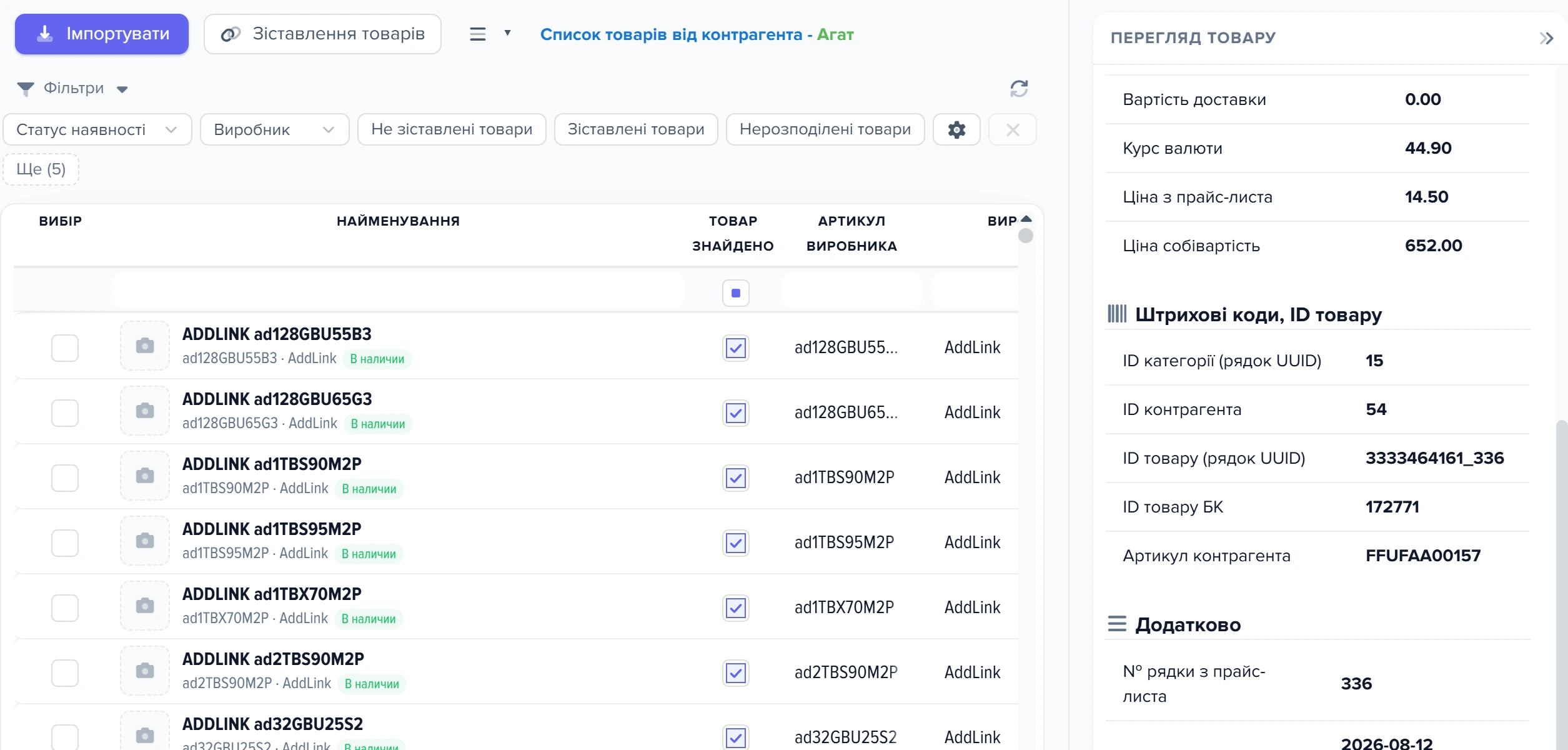
1
Ряд фільтрів-кнопок2
Ціна з прайс-листа та собівартість3
Панель «Перегляд товару»- Кнопки з підписами на кшталт «Не зіставлені товари» та «Зіставлені товари» звужують список рядків прайсу під обраний відбір.
- У панелі перегляду поруч стоять ціна з прайс-листа постачальника та розрахована собівартість товару.
- Панель «Перегляд товару» показує повну картку обраного рядка: ціни, наявність, ідентифікатори та дати.
Режимів два, і різниця важлива. Коли відкрито конкретне джерело, ви бачите його рядки, а всі дії стосуються тільки їх. Коли джерело не вибране, вікно показує товари всіх прайсів одразу — це режим порівняння: один товар видно в кількох постачальників, і видно, у кого він дешевший.
Те саме розрізнення діє й на небезпечні пункти. «Видалити всі товари» у відкритому джерелі прибирає рядки цього прайсу; у режимі всіх постачальників — рядки всіх. Видалення тут не остаточне: при наступному завантаженні прайсу рядки з'являться знову.
Чия ціна піде в каталог, якщо товар є в кількох постачальників
У режимі всіх постачальників один товар видно рядком від кожного, у кого він є. У картку каталогу при цьому лягає одна ціна, і вибирає її оновлення каталогу за полем «Тип вибору ціни» і пріоритетами постачальників, а не це вікно. Як це влаштовано і як зробити постачальника основним — Вибір ціни постачальника.
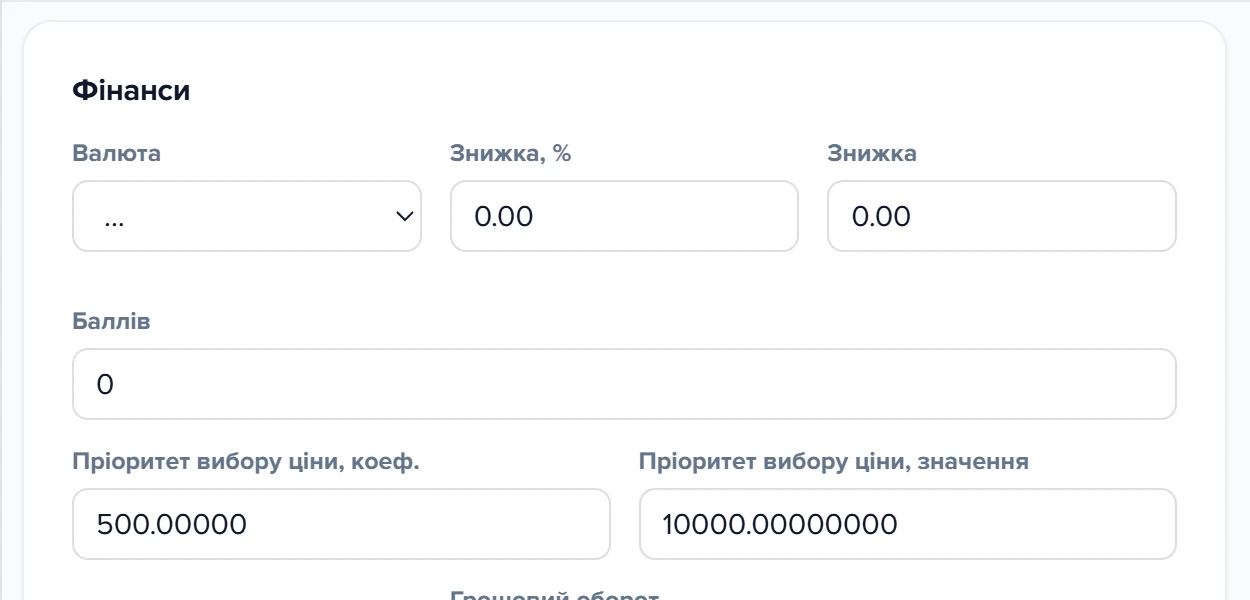
1
Пріоритет вибору ціни, коеф.2
Пріоритет вибору ціни, значення- Пріоритет вибору ціни, коеф. — чим менше значення при типі «мінімальна», тим частіше перемагає цей постачальник.
- Пріоритет вибору ціни, значення — задається разом із коефіцієнтом.
Конфлікт правил націнки вирішується так само однозначно. Правила йдуть по порядку, і рядок, який уже отримав націнку, наступні правила пропускають — виграє перше, що підійшло. Виняток: правило з галочкою «Пріоритет (скасувати інші)» застосовується завжди і забороняє своїм товарам будь-які інші націнки, крім перерахунку курсу валюти.
Що саме спрацювало по конкретному рядку, показує пункт меню правої кнопки «Історія націнки товару».
Що показує рядок
Перша колонка складена: мініатюра, назва, під нею артикул, виробник і статус наявності. Якщо в статусу наявності є підказка — у ній те, що написано в самому прайсі, до перекладу у ваш статус.
Колонка «Товар знайдено» — головний робочий сигнал: галочка означає, що рядок прайсу вже зіставлений із товаром каталогу.
Біля назви може стояти значок «Потребує уваги». Він з'являється тільки на усувних дефектах, і в підказці написано, на яких: немає ціни або зіставлено з каталогом, але без категорії. «Не зіставлений» сюди не входить — це масовий робочий стан, для нього є окрема колонка й фільтр.
Колонка «Ціна» теж складена, коли ви її ввімкнете:
| Що видно в комірці | Що це означає |
|---|---|
| сама ціна | приведена до основної валюти; у підказці — оригінальна ціна з прайсу та її валюта |
| стрілка з відсотком | ціна змінилася з минулого завантаження: зростання червоним, зниження зеленим; у підказці — було й стало |
| «закуп.» і число | закупівельна ціна, якщо вона відрізняється від ціни продажу |
| відсоток маржі | частка прибутку в ціні. Поруч рахується маржа при продажу за РРЦ |
Який набір колонок ви бачите — питання особистої розкладки сітки. Колонок у цій сітці десятки, увімкнено зазвичай кілька: якщо «Ціни» чи «Залишку» на екрані немає, вони не зникли — їх треба ввімкнути в «Налаштувати сітку».
Панель «Перегляд товару» праворуч показує вибраний рядок цілком і не залежить від того, які колонки ввімкнені: ціна з прайс-листа, собівартість, курс валюти, вартість доставки, штрихкоди, ідентифікатори товару й категорії, номер рядка у файлі постачальника. Її вмикає й вимикає кнопка в тулбарі.
Як відібрати те, що потребує уваги, і вивантажити у XLSX
Над сіткою — ряд кнопок-фільтрів із лічильниками. Готовий набір закриває майже всі щоденні питання:
| Фільтр | Кого відбирає |
|---|---|
| «Не зіставлені товари» | рядки прайсу, яким не знайшлася пара в каталозі — головний робочий список |
| «Зіставлені товари» | навпаки, вже пов'язані з каталогом |
| «Нерозподілені товари» | немає категорії каталогу — такі не додати в каталог гуртом |
| «Товари без ціни» | ціна не розпізналася або її не було у файлі |
| «Товар без націнки» | правило націнки до них не дійшло |
| «Ціна підвищилася», «Ціна знизилася» | зіставлені рядки, у яких ціна в прайсі вища або нижча за ціну картки каталогу |
| «Без опису», «Без фото», «Без артикула виробника» | дірки в контенті постачальника |
| «Оновлені сьогодні» | що приїхало останнім завантаженням |
| «Статус наявності», «Виробник», «Постачальник» | списки значень із галочками |
Чотири готові фільтри за замовчуванням сховані й над сіткою не показуються: «Постачальник», «Без артикула виробника», «Без фото» і «Оновлені сьогодні». Вони не зникли — їх треба ввімкнути шестірнею в кінці ряду. Перший із них особливо потрібен у режимі всіх постачальників, останній — коли розбираєтеся, що приїхало останнім завантаженням.
Набір фільтрів особистий: свої фільтри додаються тією самою шестірнею, і там же ховаються зайві.
Лічильник біля кнопки показує, скільки рядків потрапить у фільтр. Перш ніж запускати будь-яку масову дію, подивіться на це число — воно і є область дії.
Як вивантажити відібране у XLSX
Пункт «Вивантажити товари в XLSX» у бургері збирає файл із того, що зараз у сітці: з урахуванням фільтра й набору колонок. Саме так роблять список нових позицій для постачальника чи для себе: увімкніть фільтр «Не зіставлені товари» — і вивантажте.
Для джерел-парсерів майданчиків (Hotline, Kaspi) у меню є друге вивантаження — «Вивантажити ціни в XLSX» з двома виглядами:
- «Вигляд: колонки»
- кожен магазин окремою колонкою — зручно порівнювати ціни рядком
- «Вигляд: рядки»
- кожна пропозиція окремим рядком — зручно фільтрувати й зводити
Якщо в сітці є позначені рядки, у файл піде тільки вони — і то лише ті з них, що проходять поточний фільтр: позначення накладається на фільтр, а не замінює його. Стеля вивантаження — 1 000 000 рядків; у демо-акаунті — 100.
Як змінити рядки прайсу масово
Позначте товари галочками — знизу з'явиться панель дій. Кнопка «Усі N» в ній позначає всі рядки поточного фільтра, а не тільки видиму сторінку. Правки тут стосуються рядків прайсу; у картки товарів вони потрапляють тільки через оновлення каталогу.
| Дія | Що робить |
|---|---|
| «До каталогу» | додає рядки прайсу в базовий каталог як нові товари. Якщо категорія каталогу не визначена правилом завантаження, програма попросить її вказати |
| «Категорія» | проставляє рядкам категорію каталогу — підготовка до попередньої дії |
| «Значення» | масово записує значення в колонку прайсу |
| «Замінити» | заміна частини тексту в колонці прайсу |
| «До набору» | додає позначені в набір товарів |
| «Ще» | «Створити прибуткову накладну» і «Додати до списку ігнорування» — для товару чи для всієї категорії |
Правою кнопкою по рядку відкривається меню з тим самим набором плюс кілька довідкових пунктів:
- «Картка товару прайсу» — усе, що приїхало в цьому рядку.
- «Як зіставився товар» — за яким правилом рядок знайшов пару в каталозі.
- «Історія націнки» — які правила спрацювали й чи перераховувався курс валюти.
- «Додати до довідника нових виробників» — рядки, у яких виробник не впізнався, підсвічені; пункт заводить їх у довідник, після чого вони почнуть визначатися.
- «Додати до списку ігнорування» — щоб мотлох із прайсу більше не завантажувався; докладніше в правилах ігнорування.
- «Створити прибуткову накладну» — з позначених рядків збирається документ надходження на склад за закупівельними цінами, кількість 1 у кожній позиції.
Кого зачепить масова дія
Плашка дій знизу з'являється тільки тоді, коли щось позначено, тож із неї область дії завжди одна — позначені рядки. Ті самі пункти є в меню правої кнопки, і там вони доступні й без позначок. Ось що тоді станеться:
| Пункт меню правої кнопки | Якщо не позначено жодного рядка |
|---|---|
| «Масово встановити значення» | не робить нічого — і не повідомляє про це |
| «Знайти та замінити» | замінює текст в усіх рядках відкритого джерела; у режимі всіх постачальників — у рядках усіх прайсів одразу |
| «Змінити категорію» | міняє категорію одному рядку — тому, на якому стоїть курсор |
| «Додати товар до базового каталогу» | додає один рядок — той, на якому стоїть курсор |
«Знайти та замінити» — єдина дія вікна, яка без позначок працює по всьому прайсу. Діалог питає, що на що міняти, і не питає, скільки рядків це зачепить. Спершу позначте рядки, потім відкривайте заміну.
«Значення» і «Замінити» працюють не з рядком, а з колонкою, у комірці якої ви щойно стояли; її назва написана в заголовку діалогу. Над колонкою лише для читання діалог не відкриється взагалі — натиснули, і нічого не сталося. Так само тихо дія завершиться, якщо у вашої групи немає права «Зміна» на це поле.
Прибуткова накладна: статус і залишок
- У документ ідуть тільки зіставлені рядки. Якщо серед позначених немає жодного зіставленого, документ не створюється, а програма відповідає: «Серед зазначених немає товарів, зіставлених з базовим каталогом. До накладної потрапляють лише зіставлені товари».
- Кілька рядків, які вказують на один товар каталогу, стають одним рядком документа. Ціна — найбільша із закупівельних серед них.
- Кількість у кожному рядку — одиниця, її треба поправити руками.
- Документ створюється непроведеним, і поки він не проведений, залишок складу не змінюється ніде: ні на складі, ні в картці товару.
- Склад у документі не заповнений. Провести його без складу-одержувача програма не дасть і відповість «Виберіть склад одержувач».
- Проведення додає кількість на вибраний склад і пише рух у журнал руху товарів. Знімете проведення — рух відкотиться назад.
Як додати новинки постачальника в каталог
Перед додаванням програма показує діалог із вибором категорії і зведенням: скільки позначених рядків у якій категорії вже лежить і скільки без категорії. Далі по кроках:
- Вибрана в діалозі категорія проставляється всім позначеним рядкам, у яких ще немає пари в каталозі. Поле можна лишити порожнім, але тільки тоді, коли категорія вже є в усіх позначених, — тоді кожен зберігає свою.
- У каталог ідуть рядки, у яких немає пари в каталозі і проставлена категорія. Рядок без категорії пропускається мовчки — саме для нього у вікні є фільтр «Нерозподілені товари».
- Однакові позиції склеюються в одну картку. Ключ склейки — артикул виробника разом із назвою. Якщо ввімкнено налаштування «Перевіряти унікальність за EAN», ключем стає штрихкод, і в журналі прогону з'являється рядок про те, скільки позицій об'єдналося.
- Новій картці прив'язуються всі інші рядки прайсів із тим самим ключем — включно з рядками інших постачальників. Вони отримують галочку «Товар знайдено» і вдруге в каталог не поїдуть.
- Виробники доданих товарів заводяться в довідник незалежно від того, увімкнено «Додавати нових виробників» чи ні.
- Наприкінці картці рахується заповненість, застосовуються формули полів і генерується адреса сторінки.
У нову картку йдуть ціна й наявність того самого рядка, з якого її створили. Вибір кращої ціни серед постачальників — робота оновлення каталогу, а не цієї кнопки.
- Початок або кінець
- Дія або результат
- Розвилка: далі шлях залежить від відповіді
Якщо масова дія обірвалася або пішла не так
Якщо прогін обірвався
«Значення», «Замінити» і «Категорія» — це по одному запиту до бази на весь відбір. Половини не буває: або змінилося все, або нічого. Запит уже пішов на сервер, і закрите вікно його не скасує.
«До каталогу» — ланцюжок кроків, і обірватися він може між ними. Тоді в каталозі лишаються картки, створені до обриву; вони вже зіставлені зі своїми рядками прайсу.
Позначення рядків при цьому не знімається — його прибирає останній крок, до якого справа не дійшла. Повторний запуск безпечний і дублів не наробить: у каталог ідуть тільки рядки без пари, а щойно додані пару вже мають.
Масове додавання на час роботи бере замок на пакетну обробку. Живий прогін по ходу роботи оновлює відмітку замка, а процес, що впав із помилкою, знімає замок, завершуючись.
Якщо ж процес зупинили так, що він не встиг зняти замок, наступні запуски відповідатимуть «Пакетна обробка вже виконується іншим процесом — цей запуск відхилено»; такий замок перехоплюється сам, коли від останньої відмітки мине 2 години. Додавання одного рядка замка не бере — його можна робити й тоді, коли йде пакетне оновлення.
Якщо запустили не те
Старих значень програма не зберігає: ні «Значення», ні «Замінити», ні «Категорія» не пишуть у журнал ні того, що було, ні того, на що замінили. Кнопки «Скасувати» тут немає.
Рядки прайсу повертає одне — повторне завантаження цього джерела. Кожне завантаження спершу стирає всі рядки прайсу, а потім записує їх наново з файлу постачальника, тож помилкова заміна зникає разом зі старими рядками.
Що зникне заразом: усі ручні правки рядків цього прайсу, а не тільки помилкові, і позначення рядків. Що вціліє: ручні зіставлення — вони лежать в окремому довіднику «Зіставлені товари», і правило «ручне зіставлення» проставляє їх новим рядкам на кожному завантаженні.
Категорію новим рядкам проставляють правила розподілу. Якщо правил на цей прайс немає, рядки повернуться без категорії — і гуртом у каталог їх уже не додати, доки категорію не задасте знову.
Якщо помилкове значення встигло доїхати до карток каталогу, перезавантаження прайсу їх не полагодить: воно лікує рядки прайсу. Виправлені значення потраплять у картки наступним оновленням каталогу — і тільки по тих полях, які увімкнені в його «Зв'язках полів».
Скільки рядків витримує
Стелі в рядках у масових дій немає: кожна з них — один запит до бази, і йому однаково, тисяча там рядків чи сто тисяч. Кнопка «Усі N» теж позначає весь відбір одним запитом, а не сторінку за сторінкою.
Позначення живе на сервері, а не в браузері: закрили вікно чи перезавантажили сторінку — воно лишилося. Знімають його кнопка «Зняти вибір» на плашці й самі дії, які його використали: додавання в каталог, додавання в список ігнорування, видалення рядків. Завантаження прайсу теж знімає позначення з рядків цього джерела.
Що буде з рядком, якого не стало в прайсі
Рядки прайсу не накопичуються. Кожне завантаження джерела спершу видаляє всі його рядки, а потім записує заново те, що приїхало у файлі. Тому позиція, якої не стало в новому прайсі, просто зникає зі списку: вона не лишається з нульовою наявністю і ніяк не позначається.
Виняток один: якщо у файлі не знайшлося жодного товару — не той вузол XML, порожній лист, збита розмітка колонок, — старі рядки не видаляються. У журналі джерела з'являється «Дані не отримані, буде відображено попередній список товарів», а у вікні лишається вчорашній список. Це не «прайс не змінився», це «прайс не прочитався», і ціни у вікні застарілі.
Картка базового каталогу, зіставлена з тим рядком, нікуди не дінеться — вона живе у вашому каталозі окремо від прайсів. Що з нею буде далі, вирішують три налаштування оновлення каталогу:
| Налаштування | Що станеться з карткою |
|---|---|
| «Деактивувати товари в базовому каталозі, якщо товар не знайдений у прайсах» | знімається «Активність», ставиться статус «немає в наявності», кількість — нуль |
| «Кількість днів актуальності товару, після закінчення деактивація товару» | знімається тільки «Активність», і не одразу, а коли від дати останнього оновлення ціни мине задане число днів; наявність і кількість лишаються старими |
| «Кількість днів актуальності товару, після закінчення видалення товару» | картка видаляється з каталогу. Фізично, без відкату |
| жодне з трьох не ввімкнено | картка лишається як була — зі старою ціною і старою наявністю |
Обидва відліки днів стосуються тільки карток, за якими вже не стоїть жоден рядок прайсу, і не чіпають товари з увімкненою «Фіксованою ціною».
Як прайс наповнює довідники виробників і атрибутів
Прайс заводить у ваших довідниках два типи записів: виробників і атрибути. Обидва зв'язуються з рядками прайсу за назвою, а не за номером, — і з цього випливає все інше.
Виробники
Інші написання того самого бренду прив’язують до правильного запису синонімом, а виробник зі знятою «Активністю» рядкам не проставляється. Як програма знаходить бренд і як не засмітити довідник — Як не засмітити довідник виробників брендами з прайсів; що станеться з товарами й правилами націнки при видаленні виробника — Довідник виробників.
Атрибути
Атрибут прайсу шукається в довіднику по черзі: спершу за рядком у «Зіставленні атрибутів», далі за назвою або внутрішнім ключем. Не знайшовся — програма створює новий атрибут. Тому «Розмір» від постачальника і ваша «Діагональ» лишаються двома різними атрибутами доти, доки ви не зв'яжете їх у «Зіставленні атрибутів».
Щоб атрибут постачальника не приїжджав узагалі, у тому ж вікні його позначають як ігнорований: такі атрибути видаляються з рядків прайсу перед оновленням каталогу.
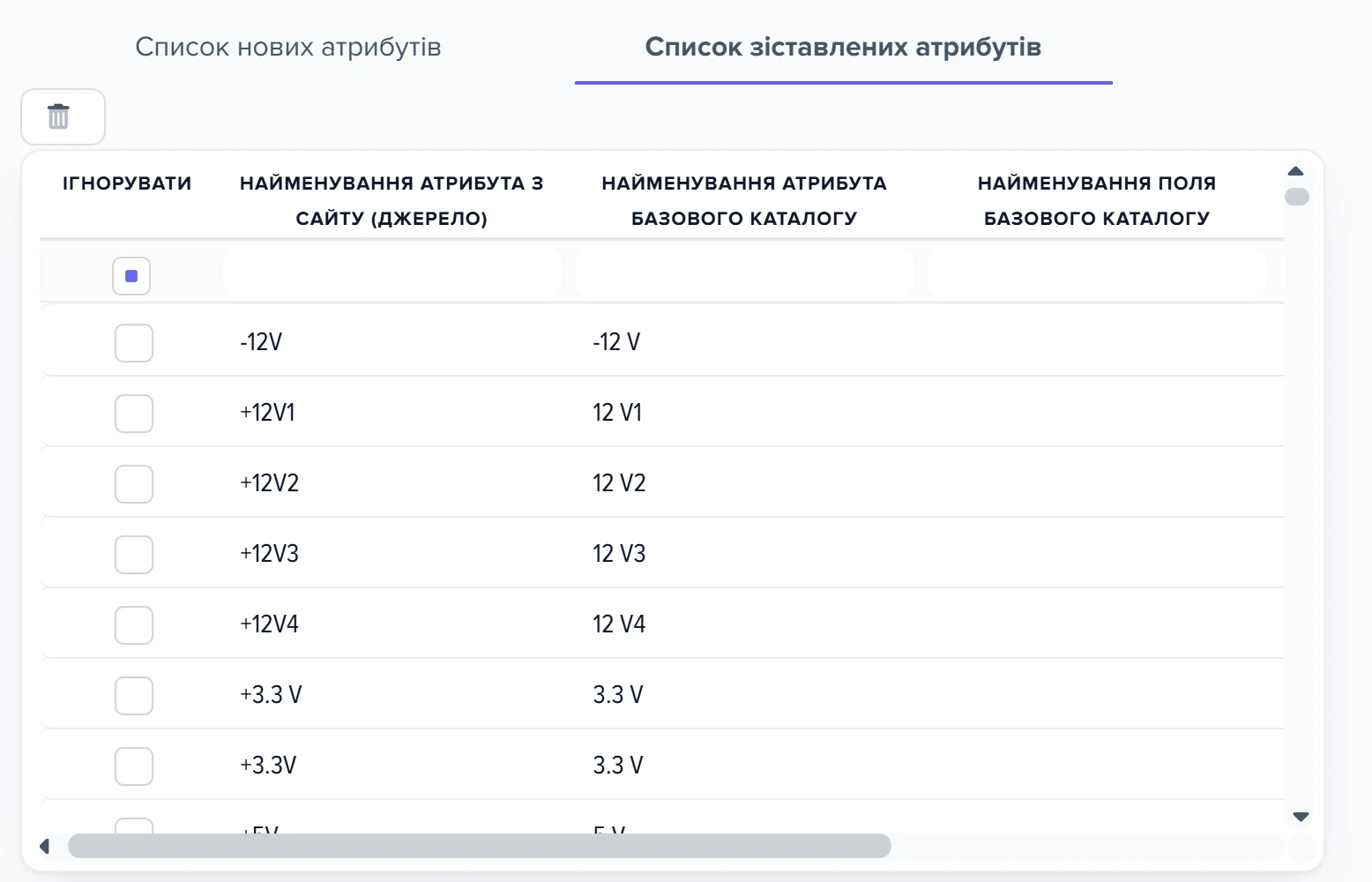
1
Найменування атрибута з сайту (джерело)2
Найменування атрибута базового каталогу3
Ігнорувати- Найменування атрибута з сайту (джерело) — так атрибут названо в прайсі.
- Найменування атрибута базового каталогу — сюди ляже значення.
- Ігнорувати — такий атрибут видаляється з рядків прайсу.
- Початок або кінець
- Розвилка: далі шлях залежить від відповіді
Видаляти атрибут із довідника каталогу небезпечніше, ніж виробника: разом із ним зникають його значення в усіх картках товарів, а рядок у «Зіставленні атрибутів» лишається вказувати на порожнє місце. Наступне завантаження такого зіставлення вже не знайде, шукатиме атрибут за назвою — і, не знайшовши, заведе його наново.
Сценарії
Завести в каталог новинки постачальника
Задача: у прайсі з'явилися позиції, яких у вашому каталозі ще немає, і їх треба виставити на продаж.
Що зробити: увімкніть фільтр «Не зіставлені товари», позначте потрібні рядки або натисніть на плашці «Усі N», щоб узяти весь відбір, і натисніть «До каталогу». У діалозі «Додавання нового товару» виберіть категорію в полі «Виберіть категорію, куди додавати товар».
Що вийде: кожна позиція стане карткою каталогу з ціною й наявністю свого рядка прайсу, однакові позиції склеяться в одну картку, а рядки з тим самим товаром у прайсах інших постачальників отримають галочку «Товар знайдено». Чого не станеться: вибору кращої ціни серед постачальників — додавання цей крок не виконує, ціну картки переобере наступне оновлення каталогу.
Оприбуткувати поставку від постачальника
Задача: постачальник привіз товар, і його треба поставити на залишок складу за закупівельною ціною.
Що зробити: увімкніть фільтр «Зіставлені товари», позначте рядки поставки й виберіть у меню правої кнопки «Створити прибуткову накладну». У документі, що відкриється, виберіть склад-одержувач, виправте кількості й проведіть документ.
Що вийде: прибуткова накладна, у якій кожен товар каталогу стоїть одним рядком за закупівельною ціною з прайсу. Чого не станеться: незіставлені рядки в документ не потраплять; залишок не зміниться, поки документ не проведено, а без складу-одержувача програма провести його не дасть; ціна продажу в картці товару від створення накладної не змінюється.
Попросити в постачальника фото, яких бракує
Задача: зібрати для постачальника список позицій його прайсу без зображень.
Що зробити: відкрийте джерело, увімкніть фільтр «Без фото» (якщо кнопки над сіткою немає, додайте її шестірнею в кінці ряду фільтрів) і виберіть у бургері «Вивантажити товари в XLSX».
Що вийде: файл із рядками прайсу, у яких немає посилання на зображення, і з тими колонками, що ввімкнені в сітці. Чого не станеться: файл не охопить весь відбір, якщо в сітці лишилися позначені рядки, — тоді в нього підуть лише вони. Перед вивантаженням зніміть позначення хрестиком на плашці — підказка в нього «Зняти вибір».
Що робити, коли у вікні не те, що очікували
| Що ви бачите | Чому так | Що зробити |
|---|---|---|
| Список порожній | прайс ще не завантажений або весь відсіявся правилом завантаження | подивіться журнал джерела |
| Товарів більше, ніж у файлі постачальника | відкрито режим усіх постачальників | виберіть конкретне джерело |
| «Не зіставлені» майже всі | правила зіставлення не налаштовані або в прайсі немає артикулів | налаштуйте правила, спробуйте AI-зіставлення |
| Ціна є, а маржі немає | немає закупівельної ціни або не спрацювало правило націнки | перевірте фільтр «Товар без націнки» й правила ціноутворення |
| Мітка «Потребує уваги: зіставлено з каталогом, але без категорії» | рядок пов'язаний з товаром, але категорію каталогу йому не проставили | позначте такі рядки й задайте категорію кнопкою «Категорія» |
| Виробник підсвічений червоним | такого виробника немає в довіднику | меню → «Додати до довідника нових виробників» |
| Видалив товари — вони повернулися | видалення тут тимчасове | додайте їх у список ігнорування |
| У XLSX потрапило не те, що на екрані | вивантаження бере поточний фільтр і набір колонок, а за наявності позначок — тільки позначені рядки | зніміть позначення, налаштуйте фільтр і колонки, потім вивантажуйте |
| Натиснув «Масово встановити значення» — нічого не змінилося | не було позначено жодного рядка | позначте рядки й повторіть (область дії) |
| Замінив текст — змінилося набагато більше рядків, ніж очікував | заміну запустили без позначок: вона пройшла по всьому джерелу, а в режимі всіх постачальників — по всіх прайсах | завантажте прайс заново, він перезапише рядки з файлу постачальника (як відкотити) |
| «Пакетна обробка вже виконується іншим процесом — цей запуск відхилено» | прогін уже йде або замок лишився від обірваного прогону | дочекайтеся завершення; замок від мертвого процесу знімається сам через 2 години після останньої відмітки прогону |
| «Серед зазначених немає товарів, зіставлених з базовим каталогом» | у прибуткову накладну йдуть лише зіставлені рядки | спершу зіставте рядки з каталогом або додайте їх у каталог |
| «Дані не отримані, буде відображено попередній список товарів» | файл прайсу не прочитався, тому старі рядки лишилися на місці | перевірте налаштування джерела; ціни у вікні зараз застарілі (що буде з рядком) |
Часті запитання
Як вивантажити у XLSX тільки нові, ще не зіставлені товари?
Увімкніть фільтр «Не зіставлені товари», переконайтеся, що лічильник показує очікуване число, і виберіть у бургері «Вивантажити товари в XLSX». У файл піде поточний відбір із тими колонками, що видно в сітці.
Чому видалені товари повертаються після завантаження прайсу?
Видалення в цьому вікні тимчасове — воно прибирає рядки зі списку, а не з файлу постачальника. Щоб позиції не приходили взагалі, заведіть їх у список ігнорування.
Чи можна зіставити рядок із товаром каталогу прямо в цьому вікні?
Ні. Зіставлення виконують правила, AI або окреме вікно ручного зіставлення. Тут видно лише результат — галочку «Товар знайдено».
Чия ціна потрапить у каталог, якщо товар є в кількох постачальників?
Та, яку вибере оновлення каталогу за полем «Тип вибору ціни» з урахуванням пріоритетів постачальників. Поки пріоритети не задані, виграє просто дешевший. Детальніше: Вибір ціни постачальника.
Звідки береться маржа в рядку?
Це частка прибутку в ціні: ціна мінус закупівельна, поділена на ціну. Поруч програма рахує маржу за РРЦ — скільки ви заробили б, продаючи за рекомендованою ціною.
Як зробити, щоб атрибути постачальника не плодили нові в каталозі?
Пункт «Зіставлення атрибутів» у бургері зв'язує атрибут прайсу з вашим: «Розмір» постачальника лягає у вашу «Діагональ», і новий атрибут не створюється.
Суміжні теми
- Якщо список порожній, бо прайс ще не завантажувався, — Завантаження прайс-листа постачальника.
- Якщо «Не зіставлені» майже всі — Зіставлення товарів постачальника.
- Якщо дані в рядках правильні, а в картках товарів старі — Оновлення базового каталогу.
- Якщо видалені рядки повертаються з кожним завантаженням — Список ігнорування.