




Elbuz сам налаштовує зʼєднання з вашим сайтом: ви кладете модуль тунелю на хостинг і вписуєте адресу сайту, а пароль модуля й доступи до бази програма бере з конфігурації CMS.
Коли це знадобиться:
- Модуль уже на сайті — потрібна лише адреса сайту, решту програма зʼясує сама.
- Ви вже забираєте із сайту замовлення тунелем — новий шаблон вивантаження візьме готові реквізити.
- Хостинг блокує тунель — повідомлення в журналі назве, що ввімкнути: local_infile, zip чи таймаути.
- Вийшла нова версія модуля — кнопка «Оновити» оновить його на сайті сама.
З чого почати: покладіть модуль у корінь сайту.
Що вміє підключення тунелю
- Три стартові випадки — модуль уже є, модуля немає, тунель уже працює на завантаження.
- Встановлення модуля — архів у корінь сайту за кілька хвилин.
- Автоналаштування — пароль модуля й доступи до бази з конфігурації CMS.
- Оновлення модуля — кнопкою, без FTP, зі збереженням пароля.
Де це і хто має доступ
- Меню
- Довідники → Операції → Вивантаження даних → картка шаблону Elbuz Tunnel
- Інші входи
- вкладка «Підключення» картки шаблону
- Право доступу
- картка шаблону вивантаження
- Підготувати
- доступ до хостингу сайту; PHP mysqli, zip і curl
Що потрібно з боку сайту
Тунель — це файли на хостингу вашого сайту, тека etrade_http_tunnel2 в корені.
Перевіряти умови хостингу наздогад не треба: коли підключення налаштоване, кнопка «Перевірити підключення» покаже потрібні розширення PHP списком разом із memory_limit, post_max_size, upload_max_filesize, max_execution_time, мовною локаллю й версією самого модуля.
- Модуль уже лежить на сайтіСайт робили з Elbuz або тунель ставила підтримка
- Модуля на сайті ще немаєТеку треба покласти в корінь сайту руками
- Тунель уже налаштований на завантаження данихВи вже забираєте із сайту замовлення — реквізити підставляться самі
Модуль уже лежить на сайті
Тоді від вас потрібна тільки адреса сайту. Решту програма зʼясує сама на кроці підключення: збере адресу модуля, підбере логін, встановить пароль і прочитає реквізити бази з конфігураційного файла вашої CMS.
Модуля на сайті ще немає
Тоді його треба покласти на хостинг — архів віддає кнопка «Завантажити модуль» на вкладці «Підключення». Порядок дій розписано нижче, у розділі «Встановлення модуля на ваш хостинг». Після встановлення адреса модуля виглядає так: https://ваш-сайт/etrade_http_tunnel2/etrade_http_tunnel.php — саме її програма підставить у поле «Посилання на модуль».
Тунель уже налаштований на завантаження даних
Найкоротший шлях. Якщо в акаунті вже є шаблон завантаження даних через тунель — той, яким ви забираєте із сайту замовлення, — новий шаблон вивантаження візьме в нього готовими: CMS і її версію, адресу модуля, логін і пароль, усі реквізити бази сайту, кодування й тип таблиць.
Разом із ними перенесеться й список обʼєктів із «Додаткових параметрів». Вкладку «Підключення» в цьому разі заповнювати не доведеться взагалі.
Якщо такого шаблону немає, поля заповнюються значеннями за замовчуванням: CMS — OpenCart, версія 3, порт 3306, кодування utf8mb4, порівняння символів utf8mb4_unicode_ci, тип таблиць InnoDB.
Встановлення модуля на ваш хостинг
Тунель — це папка etrade_http_tunnel2 у корені вашого сайту. Поки її там немає, підключатися нема до чого, тож перший крок завжди однаковий: покласти модуль на сервер. Це разова робота на кілька хвилин, і далі до неї не повертаються — оновлюється модуль сам.
- Завантажте модуль. У шаблоні тунелю, на вкладці «Підключення», є кнопка «Завантажити модуль» — вона віддає актуальний архів. Те саме прямим посиланням: etrade_http_tunnel2.zip.
- Розпакуйте архів на своєму комп'ютері.
- Перепишіть вміст на хостинг — у кореневу папку сайту, туди ж, де лежить головний
index.php, разом із самою папкоюetrade_http_tunnel2. Зручно зробити це FTP-клієнтом, наприклад FileZilla. Після цього адреса модуля виглядає так:https://ваш-сайт/etrade_http_tunnel2/etrade_http_tunnel.php. - Підключіться в Elbuz: на вкладці «Підключення» оберіть свою CMS (для OpenCart — ще й версію), вкажіть адресу сайту й натисніть «Підключити».
Далі Elbuz усе робить сам: прописує модулю пароль доступу (якщо це перше встановлення) і читає конфігураційний файл вашої CMS, діставши звідти параметри підключення до бази — сервер, назву бази, користувача, пароль і префікс таблиць. Вручну їх вводити не треба. Коли все вийшло, ви побачите повідомлення «Модуль успішно підключений!».
Усередині папки модуля, крім самого тунелю, лежать порожні теки temp і backup: у першій модуль тримає робочі файли, у другу складає архівні копії бази сайту. На хостингу мають бути ввімкнені розширення PHP mysqli, zip і curl.
Напис на кнопці залежить від того, чи вже налаштоване з'єднання. Поки параметри порожні — там «Підключити», і саме вона виконує автоматичне налаштування. Коли доступи вже заповнені, на її місці з'являється «Перевірити підключення»: вона нічого не переналаштовує, а лише перевіряє, чи відповідає модуль, і заодно показує версію модуля та налаштування PHP на хостингу.
Ще є кнопка «Отримати налаштування» в блоці ручних параметрів — нею можна перечитати конфігурацію сайту повторно, наприклад після переїзду бази.
Тоді ті самі параметри вводять руками:
- Посилання на модуль —
https://ваш-сайт/etrade_http_tunnel2/etrade_http_tunnel.php; - Логін —
admin; - Пароль — той, що заданий у файлі
etrade_http_tunnel_login.phpвсередині модуля; - Доступ до бази даних сайту — сервер, порт, назва бази, користувач, пароль і префікс таблиць. Ці значення є в конфігураційному файлі вашої CMS (зазвичай
config.phpабо подібний).
Типові причини, чому автоматичне підключення не спрацювало: не вказано адресу сайту або не обрано CMS (програма попередить окремим вікном); модуль не переписаний у кореневу папку сайту; хостинг закриває доступ до файлу модуля.
Встановлення й налаштування тунелю може виконати підтримка Elbuz — для цього знадобиться доступ до вашого хостингу. Це окрема послуга: напишіть у підтримку, і вам підкажуть умови.
Оновлення модуля
Зазвичай оновлювати руками нічого не треба. Натисніть «Перевірити підключення»: програма покаже версію модуля на вашому хостингу й порівняє її з останньою. Якщо вийшла новіша, поруч зʼявиться рядок «Доступна нова версія модуля» і кнопка «Оновити» — вона оновлює файли на сайті сама, нічого копіювати не доведеться.
Ручний шлях потрібен, коли автоматичне оновлення не проходить — наприклад, хостинг не дозволяє модулю писати у власну папку. Тоді беруть архів оновлення: etrade_http_tunnel2_update.zip. Його розпаковують і перезаписують файли в папці etrade_http_tunnel2 на хостингу поверх наявних.
В архіві оновлення лежить лише ядро модуля — робочі файли, які мають замінитися новими. У ньому немає того, що зʼявилося на хостингу вже під час роботи:
etrade_http_tunnel_login.php— файл із логіном і паролем до модуля. Саме тому оновлення не скидає доступ: пароль, який Elbuz прописав при першому підключенні, залишається на місці, і переналаштовувати зʼєднання після оновлення не треба;- папка
backup— архівні копії бази вашого сайту; - папка
temp— робочі файли модуля.
Через це архів оновлення розпаковують поверх наявної папки, а не замість неї. Повний архів (etrade_http_tunnel2.zip) потрібен лише для першого встановлення — у ньому ці файли й порожні папки є.
Вкладка «Підключення»
У картці тунельного шаблону дві вкладки — «Підключення» і «Вивантаження». Поки шаблон жодного разу не відпрацював, першою відкривається «Підключення»; після успішного прогону, якщо реквізити на місці, — «Вивантаження». Форма зберігається сама: у підвалі видно «Усі зміни збережено» або «Збереження…».
Порядок такий.
- Виберіть CMS Вашого сайту і, якщо в неї є версії, версію. У списку: 1C-Bitrix, CS-Cart, Magento (версії 1 і 2), OpenCart (1.5, 2, 3), PrestaShop, WebAsyst Shop-Script, WooCommerce і окремий пункт «MySQL (SQL custom query)» — для сайту на будь-якому іншому рушії, коли запити пишуть руками.
- Впишіть «Посилання на Ваш сайт» — просто адресу головної, виду
https://yoursite.com. - Натисніть «Підключити».
Що відбувається за цим натисканням. Спершу програма домовляється з модулем про пароль: якщо в модулі ще стоїть заводський, вона генерує випадковий, записує його всередину модуля й до себе в налаштування. Тобто заводський пароль живе рівно до першого підключення.
Далі програма читає конфігураційний файл самої CMS і підставляє з нього адресу сервера бази, порт, користувача, пароль, назву бази, префікс таблиць і кодування. Успіх — напис «Модуль успішно підключений!» і кнопка «Далі». Якщо модуль повернув помилку, програма показує вікно з її текстом, а кнопка «Підключити» знову стає доступною: виправте причину й натисніть її ще раз.
- Дія або результат
- Розвилка: далі шлях залежить від відповіді
Заповнене програма кладе у дві картки нижче на тій самій вкладці. Перша, «Налаштування підключення до тунелю», — три поля: «Посилання на модуль», «Ім'я користувача» (програма ставить admin) і «Пароль». Друга, «Налаштування підключення до бази даних сайту», — реквізити бази: «Адреса MySQL сервера», «Порт», «Ім'я користувача БД», «Пароль», «Назва БД», «Префікс таблиць», «Кодування з'єднання», «Кодування для порівняння символів» і «Тип таблиць».
Обидві картки заповнюються самі, але поля відкриті на правку: якщо конфігураційний файл сайту прочитати не вдалося, впишіть реквізити руками. Внизу другої картки є кнопка «Отримати налаштування» — вона перечитує конфігурацію сайту заново.
Якщо сайт живе не на MySQL, у секції «Налаштування підключення до бази даних сайту» є перемикач «Вибір СУБД» з трьома значеннями: MySQL, MariaDB, PostgreSQL. За замовчуванням — MySQL.
Коли реквізити вже заповнені, кнопка «Підключити» змінюється на «Перевірити підключення». Її варто натиснути перед першим прогоном: у відповідь модуль розповість про хостинг і назве свою версію.
Якщо вийшла свіжіша версія модуля, у тій самій відповіді зʼявиться рядок «Доступна нова версія модуля E-Trade Tunnel:» і кнопка «Оновити». Вона оновлює модуль на хостингу сама, лізти на сайт по FTP не потрібно: відповідь — «Модуль успішно оновлено!» або «Помилка оновлення модуля!». Що робити в другому випадку — в розділі «Оновлення модуля».
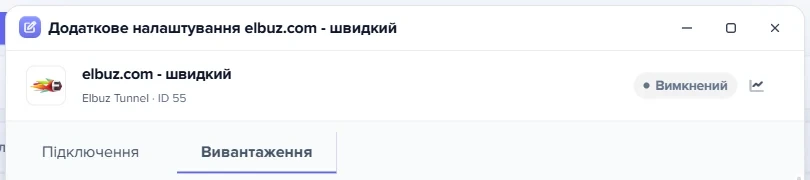
1
Пілюля стану «Вимкнений»2
Вкладка «Підключення»3
Вкладка «Вивантаження» (активна)4
Кнопка-графік «Історія запусків»- Пілюля стану показує, що шаблон вимкнений — так і має бути для обох тунельних шаблонів демо-тенанта.
- Вкладка «Підключення» веде до реквізитів сайту (в демо-тенанті не знімається).
- Активна вкладка «Вивантаження» — картка відкривається саме на ній, бо у шаблону вже є історія прогонів.
- Кнопка-графік відкриває історію запусків шаблону.
Сценарії
Модуль уже стоїть на сайті
Що зробити. «Додати» → «Elbuz» → «Elbuz Tunnel». На вкладці «Підключення» оберіть CMS і версію, впишіть адресу сайту й натисніть «Підключити», потім «Перевірити підключення».
Що вийде. Програма замінить заводський пароль модуля випадковим, прочитає реквізити бази з конфігурації CMS і покаже «Модуль успішно підключений!». Друга кнопка покаже розширення PHP і версію модуля. Чого не буде. Даних на сайт ще не поїде — прогін запускається окремо.
База сайту переїхала на інший сервер
Що зробити. На вкладці «Підключення» натисніть «Отримати налаштування» в картці «Налаштування підключення до бази даних сайту».
Що вийде. Програма перечитає конфігурацію сайту й підставить нові реквізити бази. Чого не буде. Для CS-Cart, Magento, Moguta, PrestaShop 1.7 і WebAsyst ручне значення порівняння символів не збережеться — кнопка запише utf8_general_ci; перевірте його знову (collation).
Хостинг не дає модулю оновитися самому
Що зробити. Завантажте архів оновлення, розпакуйте й перепишіть файли поверх папки etrade_http_tunnel2 на хостингу.
Що вийде. Ядро модуля оновиться, а файл із логіном і паролем, архівні копії й робочі файли лишаться на місці. Чого не буде. Переналаштовувати зʼєднання після оновлення не доведеться.
Що робити, коли тунель не підключається
| Що ви бачите | Чому так | Що зробити |
|---|---|---|
| «Вкажіть посилання на Ваш сайт!» | Натиснули «Підключити» з порожнім полем адреси сайту | Впишіть адресу головної сторінки сайту (про підключення) |
| «Виберіть CMS на базі якої працює Ваш сайт!» | Не обрано рушій сайту | Оберіть CMS і, якщо є, версію. Немає вашої в списку — беріть «MySQL (SQL custom query)» |
| «Не вказано посилання на модуль E-Trade Tunnel або логін або пароль!» | Натиснули «Перевірити підключення», а реквізити модуля не заповнені | Натисніть «Підключити» — програма підставить їх сама (про підключення) |
| «Вказано неправильний логін або пароль до модуля E-Trade Tunnel!» | Пароль у модулі на хостингу не збігається з тим, що в налаштуваннях шаблону | Перевстановіть теку модуля на сайті й натисніть «Підключити» заново: програма запише в модуль новий пароль |
| «Вивантаження даних НЕ завершено: файл не сформовано» | У тунелю це майже завжди означає, що порожнє одне з шести обовʼязкових полів підключення: посилання на модуль, імʼя користувача, пароль, адреса сервера бази, імʼя користувача бази, назва бази | Відкрийте вкладку «Підключення», заповніть порожнє поле й натисніть «Перевірити підключення» (про підключення) |
| «Error! Need mode LOAD DATA LOCAL INFILE! Variable local_infile: OFF» або «mysqli_query(): LOAD DATA LOCAL INFILE forbidden» | Дані приїздять на сайт CSV-файлом, і модуль заливає їх у тимчасову таблицю командою LOAD DATA LOCAL INFILE. На вашому хостингу вона вимкнена |
У php.ini — mysqli.allow_local_infile = On (за замовчуванням рядок закоментований крапкою з комою). У my.cnf — local-infile=ON у секціях [mysqld] і [mysql], далі перезапуск MySQL. Перевірка: SHOW VARIABLES LIKE 'local_infile'. Це налаштування хостингу, з боку Elbuz його не змінити |
| Прогін падає зі згадкою про zip | На хостингу немає розширення PHP zip, а файли їдуть на сайт запакованими |
Поставте розширення (php-zip, для Bitrix VM — php-pecl-zip) і перезапустіть веб-сервер. Які розширення є на хостингу, показує кнопка «Перевірити підключення» |
| «504 Gateway Time-out» або «502 Bad Gateway» | Веб-сервер сайту не дочекався відповіді від PHP і обірвав запит. На великому обсязі даних тунель працює довше, ніж дозволено за замовчуванням | Це налаштування хостингу сайту, не Elbuz: збільшити час очікування (у nginx — таймаути проксування, у PHP — час виконання скрипта). Як тимчасовий захід — розбийте вивантаження на менші порції відбором товарів |
| «MySQL server has gone away» | База сайту закрила з'єднання: або минув час очікування, або порція даних більша за дозволений розмір пакета | Знову ж таки налаштування хостингу сайту: збільшити wait_timeout і max_allowed_packet у конфігурації MySQL. З боку Elbuz допомагає зменшити обсяг одного прогону |
| У журналі прогону помилка бази сайту «Illegal mix of collations (…) and (…) for operation '='» | Перед відправкою тунель створює в базі сайту тимчасові таблиці з кодуванням і порівнянням символів із вкладки «Підключення». Якщо порівняння там не таке, як у таблицях сайту, MySQL відмовляється звіряти рядки двох таблиць між собою. Порожнє поле програма заповнює utf8mb4_unicode_ci; для CS-Cart, Magento, Moguta, PrestaShop 1.7 і WebAsyst кнопки «Підключити» та «Отримати налаштування» щоразу записують utf8_general_ci і затирають вписане руками |
Подивіться порівняння (Collation) таблиці товарів сайту в phpMyAdmin або в хостинг-панелі і впишіть його у «Кодування для порівняння символів», а частину до першого підкреслення — у «Кодування з'єднання»: utf8mb4_general_ci → utf8mb4, utf8_general_ci → utf8. Робіть це після «Підключити» й не натискайте його та «Отримати налаштування» потім знову. Для Magento і WebAsyst тимчасові таблиці завжди створюються в кодуванні utf8, тому там підходить лише порівняння виду utf8_…: з utf8mb4_… таблиці не створяться зовсім. Запустіть прогін знову (вкладка «Підключення») |
Часті запитання
Тунель пише помилку collation (Illegal mix of collations). Які значення поставити?
Те саме порівняння символів, що в таблицях сайту. Подивіться «Порівняння» (Collation) таблиці товарів у phpMyAdmin, впишіть його в «Кодування для порівняння символів», а частину до першого підкреслення — у «Кодування з'єднання». Робіть це після «Підключити» (розбір).
Чи треба оновлювати модуль на хостингу руками?
Зазвичай ні: «Перевірити підключення» покаже версію модуля, а кнопка «Оновити» оновить його на сайті сама. Ручний архів оновлення потрібен, коли хостинг не дає модулю писати у власну папку.
Де взяти пароль модуля, якщо підключаю вручну?
У файлі etrade_http_tunnel_login.php всередині модуля; логін — admin. Після першого автоматичного підключення там стоїть пароль, який прописав Elbuz.
Чи треба переналаштовувати зʼєднання після оновлення модуля?
Ні. В архіві оновлення немає файла з логіном і паролем, тож доступ лишається тим, що Elbuz прописав при першому підключенні.
Які розширення PHP потрібні на хостингу?
mysqli, zip і curl; для архівної копії бази — ще pdo. Які розширення є на хостингу, покаже кнопка «Перевірити підключення».
Суміжні теми
- Якщо потрібна загальна картина тунелю — Як вивантажувати товари в базу свого сайту.
- Якщо сайт підключено і треба вибрати, що вивантажувати — Що поїде на сайт через Elbuz Tunnel.
- Якщо той самий модуль потрібен, щоб забрати каталог або замовлення із сайту — Імпорт каталогу через Elbuz Tunnel.
- Якщо вашої CMS немає в списку — Оновлення сайту власними SQL-запитами.