




Elbuz веде покупця конфігуратором по кроках, які ви складаєте з категорій свого каталогу, і не дає взяти несумісні позиції: вибір на одному кроці сам звужує список на наступному.
Коли це знадобиться:
- Без процесора й плати збірка не має сенсу — крок з «Обов'язковий вибір» не пропустить комплект без цієї позиції.
- Сокет записаний то «AM4», то «Socket AM4» — правило сумісності викине зайве слово перед порівнянням.
- До збірки треба продати складання — послуга кроку додається до комплекту разом із товарами.
- Покупець не розуміє, за чим вибирати — колонки кроку показують потрібні характеристики, AI підбере їх за вас.
З чого почати: картка конфігуратора → вкладка «Структура» → групи й категорії.
Що вміє
- Групи й категорії задають кроки покупця і їхній порядок.
- Позначки кроку роблять його обов'язковим, дозволяють брати кілька позицій і вказувати кількість.
- Колонки категорії показують на кроці характеристики для порівняння; AI підбирає їх сам.
- Статті категорії пояснюють покупцю, як вибрати; AI пише їх за планом.
- Послуги категорії продають складання чи підключення разом зі збіркою.
- Правила сумісності звужують вибір на одному кроці за вибором на іншому.
- Джерело ціни й обмеження виводу задають, яку ціну і які товари бачить покупець.
Де це і хто має доступ
- Меню
- Довідники → Категорії → плитка «Налаштування віджету - Конфігуратор» → конфігуратор
- Вкладки
- «Структура» — кроки, «Сумісність» — правила, «Налаштування» — ціна й обмеження
- Право доступу
- вікно «Категорії» у «Правах груп»
- Підготувати
- категорії, товари й характеристики в каталозі Elbuz
Як скласти кроки: групи й категорії
Вкладка «Структура» поділена на дві панелі: ліворуч групи, праворуч категорії вибраної групи. Це кроки, які проходить покупець, і порядок, у якому вони йдуть.
| Рівень | Що це |
|---|---|
| Група | смисловий блок збірки: «Основа», «Комплектуючі», «Аксесуари». Групи задають порядок кроків |
| Категорія | конкретний крок усередині групи, прив'язаний до категорії вашого каталогу: «Процесор», «Материнська плата» |
Для кожної категорії задають, як покупець її проходить:
- «Обов'язковий вибір» — без цієї позиції комплект не збереться;
- «Рекомендується вибір товару» — крок не обов'язковий, але його радять пройти;
- «Множинний вибір» — можна взяти кілька позицій (наприклад, кілька планок пам'яті);
- «Вибір кількості» — покупець вказує, скільки штук;
- «Порядок» і «Активність» — місце кроку в групі й чи показувати його взагалі;
- фільтр товарів — які саме позиції категорії потрапляють у крок; відкривається значком лійки в рядку.
Назва групи різними мовами
Група відкривається олівцем у своєму рядку. У формі групи «Активність», а «Назва» й «Опис» — окремо на вкладці кожної мови.
- Заповніть основну мову.
- Перейдіть на вкладку іншої мови (наприклад, російської).
- Натисніть кнопку перекладу біля поля — «Виконати переклад на основі значення основної мови».
Яку мову побачить покупець, вирішує код вставки, а не мова сторінки. Код «Для віджету» і код простору передають основну мову Elbuz. Назву групи мовою сайту покупець побачить лише через модуль Elbuz у CMS («Для модуля CMS»), який передає мову сторінки. Детальніше: який код вставки брати.
Що показати на кроці: колонки, статті, послуги
Значками на початку рядка категорії відкриваються ще три довідники:
- «Колонки категорії»
- які характеристики показувати в списку товарів кроку — щоб покупець порівнював по суті, а не по назві
- «Послуги категорії»
- додаткові платні послуги до цього кроку: збірка, підключення, доставка
- «Статті категорії»
- пояснювальні тексти всередині кроку: як вибрати, на що дивитися
Колонки категорії і підбір через AI
У вікні «Колонки категорії» крім «Додати атрибут» і «Додати поле» є кнопка «Додати за допомогою AI». Вона записує колонками по порядку десять найважливіших для покупця характеристик.
- Кандидати — лише активні атрибути, прив'язані до цієї категорії каталогу, і не більше 100 перших за алфавітом. Атрибут, що не потрапив у перші 100 за назвою, AI не побачить.
- Попередні колонки цієї категорії в цьому конфігураторі замінюються.
- Якщо в категорії каталогу немає жодного прив'язаного атрибута, кнопка нічого не додасть — спершу прив'яжіть атрибути до категорії.
Прибрати колонку, не видаляючи: у рядку колонки зніміть галочку «Активність» — колонка вимкнена, рядок лишається, і галочку можна повернути. Кнопка видалення в тулбарі прибирає рядок назавжди.
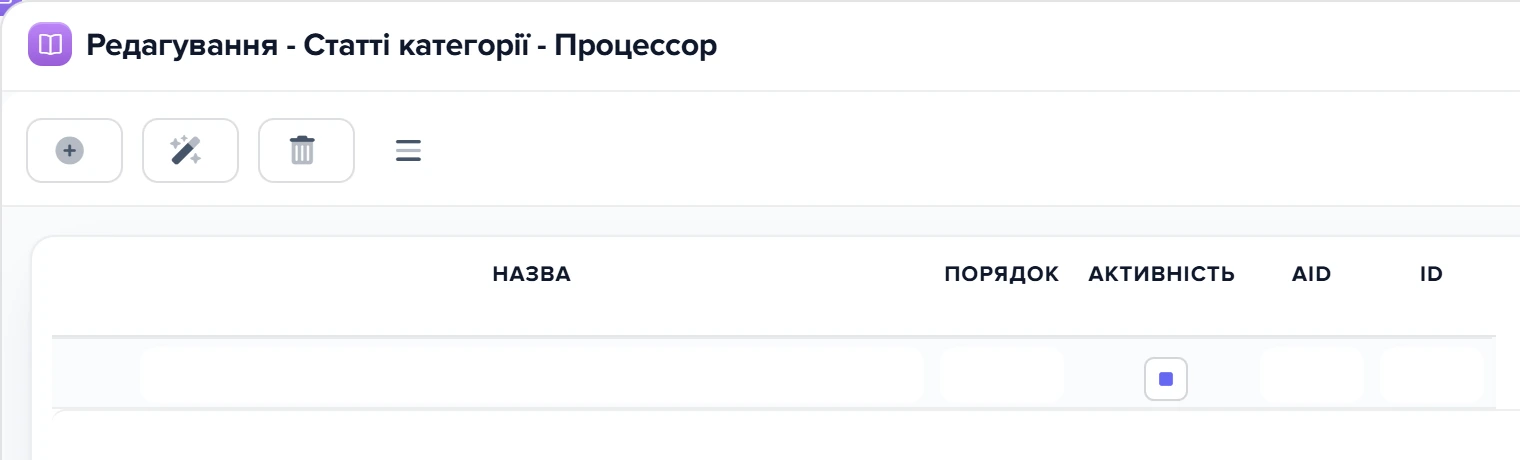
Статті категорії: AI, порядок і вимкнення
У вікні «Статті категорії» кнопка «Додати за допомогою AI» складає план статей для цього кроку (у запиті до AI — десять тем) і пише кожну.
Нові статті замінюють попередні статті цієї категорії, тож свої правлені тексти перед запуском збережіть окремо. Заміна ширша за цей конфігуратор: прив'язки статей до цієї категорії видаляються в усіх конфігураторах, а в усіх статтях блогу знімається прив'язка до цієї категорії каталогу. Перед запуском перепишіть собі, що до чого було прив'язано.
- «Порядок» задає послідовність, галочка «Активність» тимчасово ховає статтю, не видаляючи її; обидві правляться прямо в рядку.
- Текст статті відкривається олівцем на початку рядка.
- Прив'язати готову статтю блогу: натисніть «Додати» — у таблиці з'явиться новий рядок і відкриється вікно «Вибір статті», виберіть статтю зі списку.
Нову статтю тут не пишуть: її створюють у вікні «Статті» (статті сайту), а в «Статті категорії» лише прив'язують готову.
1
Додати за допомогою AI2
Порядок3
Активність- Додати за допомогою AI — план і тексти статей для цього кроку; замінюють попередні.
- Порядок — послідовність, у якій статті йдуть одна за одною.
- Активність — дозволяє сховати статтю, не видаляючи її.
Послуга складання до категорії: вікно «Послуги категорії»
Послуга в конфігураторі — це товар з вашого базового каталогу, прив'язаний до категорії (кроку) конфігуратора. Тому спершу заведіть у каталозі товар «Складання» з ціною, а вже потім прив'язуйте його.
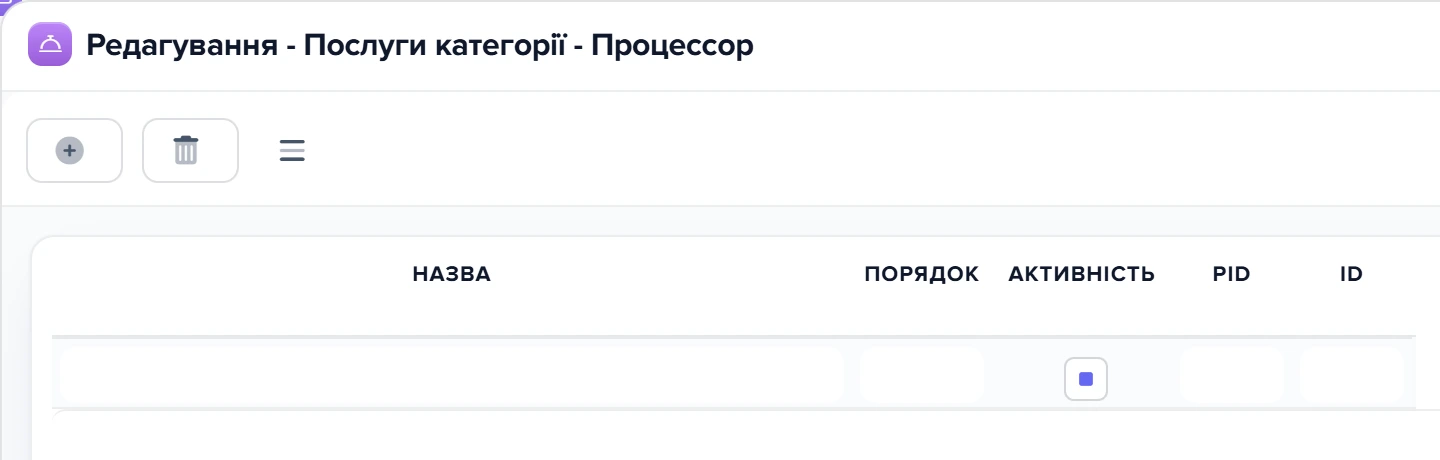
- На вкладці «Структура» в рядку потрібної категорії натисніть значок списку з підказкою «Послуги категорії». Відкриється вікно «Редагування - Послуги категорії - назва категорії».
- Натисніть «Додати» — з'явиться новий рядок і одразу відкриється вибір товару з базового каталогу; виберіть товар «Складання».
- У рядку послуги правлять «Порядок» і «Активність» (подвійний клік по комірці); колонка «PID» показує код товару каталогу, який стоїть за послугою. Назва береться з картки цього товару, окремо її не вводять.
1
Кнопка «Додати»2
Колонка «PID»- Кнопка «Додати» — створює новий рядок і одразу відкриває вибір товару з каталогу.
- Колонка «PID» — код товару каталогу, який стоїть за послугою.
Прибирає послугу кнопка з кошиком у тулбарі вікна — видаляється лише прив'язка, товар у каталозі лишається.
Як не дати зібрати несумісне
Вкладка «Сумісність» — правила, за якими вибір на одному кроці звужує вибір на іншому. Одне правило — один рядок, і в ньому шість полів. Без правил покупець збере що завгодно: сумісність задаєте ви.
| Поле правила | Що задає |
|---|---|
| «Категорія #1» і «Атрибут #1» | від чого відштовхуємося: крок і його характеристика |
| «Оператор» | як порівнювати: = рівно, ~ міститься, > більше, < менше |
| «Категорія #2» і «Атрибут #2» | що звужуємо. У правилі з типом «Сума» категорій тут може бути кілька — одне правило накриває кілька кроків; для «Порівняння» і «Діапазону» вибирається одна категорія |
| «Тип правила для значень» | порівняння, сума або діапазон |
| «Текст для видалення» | слово, яке викидається зі значень перед порівнянням |
| «Активність» | вимкнене правило не працює, але лишається в списку |
| Тип правила | Як працює | Приклад |
|---|---|---|
| «Порівняння» | значення атрибутів мають збігатися чи співвідноситися за обраним оператором | сокет процесора дорівнює сокету материнської плати |
| «Сума» | сума значень по вибраних позиціях порівнюється зі значенням іншої | сумарна потужність комплектуючих не більша за потужність блока живлення |
| «Діапазон» | значення має потрапити в проміжок | довжина відеокарти вкладається в габарити корпусу |
Класична біда сумісності — різний запис того самого значення: у половини плат сокет записаний як «AM4», у решти «Socket AM4», і порівняння через раз не спрацьовує. Чистити каталог не обов'язково: впишіть у поле «Текст для видалення» Socket, і слово викинеться зі значень з обох боків перед порівнянням. Якщо значення різняться не словом, а суттю, правте довідник атрибутів.
Оператор ~ («міститься») рятує там, де значення довші за потрібне: у характеристиці плати написано «AM4, PCIe 4.0», а в процесора просто «AM4». Точна рівність тут не спрацює, входження — так.
Звідки ціна і які товари виводити
На вкладці «Налаштування» задають те, що впливає на роботу віджета цілком:
- «Поле джерело ціни» — з якого поля каталогу брати ціну. Це дозволяє показувати в конфігураторі не роздрібну ціну, а, скажімо, ціну з урахуванням знижки для збірок.
- «Обмеження виведення товарів» — умова відбору за полями каталогу, яка обмежує, які товари конфігуратор виводить. Умова зберігається своєю кнопкою «Зберегти» під нею, окремо від картки; «Очистити все» знімає її.
Тексти віджета лежать на вкладці «Інформація», окремо для кожної мови: «Текст після заголовка», «Привітальне повідомлення в чаті» з макросами {user_firstname}, {user_name}, {store_name} і «Текст після оформлення замовлення». Налаштування чату — у статті AI-помічник конфігуратора.
Сценарії
Без процесора й плати збірка не проходить, а пам'ять беруть кількома планками
На вкладці «Структура» для категорій процесора й материнської плати поставте «Обов'язковий вибір», а для оперативної пам'яті — «Множинний вибір» і «Вибір кількості». Комплект без процесора чи плати не збереться, а в кроці пам'яті покупець візьме кілька позицій і вкаже кількість. Чого не станеться: ці позначки не перевіряють, чи підходить пам'ять до плати, — для цього потрібне правило на вкладці «Сумісність».
Сокет у каталозі записаний то «AM4», то «Socket AM4»
На вкладці «Сумісність» додайте рядок: «Тип правила для значень» — «Порівняння», «Категорія #1» — процесори, «Атрибут #1» — сокет, «Оператор» — =, «Категорія #2» і «Атрибут #2» — материнські плати та їхній сокет, «Текст для видалення» — Socket. Обидва записи зійдуться. Чого не станеться: значення характеристик у каталозі лишаються як були — правило зберігає тільки свої поля.
До кожної збірки ПК треба запропонувати складання
Заведіть у каталозі товар «Складання» з ціною. На вкладці «Структура» в рядку кроку, після якого доречна послуга, відкрийте «Послуги категорії» → «Додати» і виберіть цей товар. Послуга додається до комплекту разом із товарами; видалення рядка прибирає тільки прив'язку.
Що робити, коли крок показує не те
| Що ви бачите | Чому так | Що зробити |
|---|---|---|
| На кроці порожньо | фільтр товарів категорії не пропустив жодної позиції або категорія каталогу порожня | перевірте фільтр і наповнення категорії |
| Сумісність не спрацьовує | значення атрибутів записані по-різному | впишіть зайве слово в «Текст для видалення» або приведіть значення до одного вигляду в довіднику атрибутів |
| Показуються не ті ціни | у «Поле джерело ціни» вибране інше поле | вкажіть потрібне поле каталогу |
| На кроці занадто багато позицій | не задана умова в «Обмеження виведення товарів» і фільтр категорії широкий | задайте умову й звузьте фільтр товарів категорії |
| Покупець не розуміє, за чим вибирати | у колонках категорії не ті характеристики | налаштуйте «Колонки категорії» |
| «Додати за допомогою AI» в колонках нічого не додала | до категорії каталогу не прив'язано жодного активного атрибута | прив'яжіть атрибути до категорії й запустіть знову |
Часті запитання
Чим група відрізняється від категорії в структурі?
Група — смисловий блок збірки й порядок кроків; категорія — конкретний крок, прив'язаний до категорії каталогу. Групи впорядковують кроки, категорії дають товари.
Як видалити групу кроків усередині конфігуратора?
На вкладці «Структура», у лівій панелі груп. «Групи конфігураторів» у тулбарі списку — це інше: простори для сайту, їх видаляють за інструкцією про простори.
Чи може AI написати статті для категорії конфігуратора?
Так, кнопкою «Додати за допомогою AI» у вікні «Статті категорії» — саме звідси, а не з «Генератора SEO текстів». Нові статті замінюють попередні, див. попередження про прив'язки.
Чи є окреме налаштування видимості колонки?
Ні, лише галочка «Активність» у рядку колонки: знята — колонка не показується, рядок лишається.
Підбір колонок через AI — це те саме, що зіставлення категорій прайсу?
Ні. Тут AI підбирає колонки-характеристики кроку конфігуратора; категорії прайсу при імпорті зіставляються окремо.
Суміжні теми
- Якщо потрібна загальна картина конфігуратора — Конфігуратор товарів.
- Якщо кроки готові і треба, щоб помічник у чаті радив товари зі збірки — AI-помічник конфігуратора.
- Якщо конфігуратор налаштовано і час ставити його на сайт — Як поставити конфігуратор на сайт.
- Якщо характеристики записані різнобоєм і правила не сходяться — Довідник атрибутів.