




Elbuz дає відповісти клієнту прямо під листом, не відкриваючи окреме вікно, а типову відповідь вставити заготовкою — з іменем клієнта і даними з його картки.
Коли це знадобиться:
- Відповідь у два рядки — поле під листом і Ctrl + Enter, лист іде з темою «Re: …» і цитатою.
- Щодня ті самі запитання про доставку чи повернення — «Заготовки» вставляють готовий текст з іменем відправника.
- Лист клієнта став зверненням — відповідь із «Пошти» потрапляє в стрічку звернення.
- Сервер вихідної пошти відмовив — текст не губиться: швидка відповідь лягає в «Чернетки».
З чого почати: поле відповіді під листом → Ctrl + Enter.
Що вміє відповідь у «Пошті»
- Швидка відповідь — поле під кожним вхідним листом, надсилання кнопкою чи Ctrl + Enter.
- Заготовки — ваші шаблони листів у меню вікна відповіді, з підстановкою імені, теми й полів контрагента.
- Відповідь на звернення — з «Пошти» чи зі «Звернення», лист іде в ту саму гілку.
Де це і хто має доступ
- Меню
- Органайзер → Пошта
- Швидка відповідь
- поле під текстом вхідного листа
- Заготовки
- вікно відповіді («Відповісти» в листі) → кнопка з блискавкою
- Право доступу
- вікно «Пошта»
- Підготувати
- заготовки у вікні «Шаблони повідомлень»
Як відповісти, не відкриваючи окреме вікно
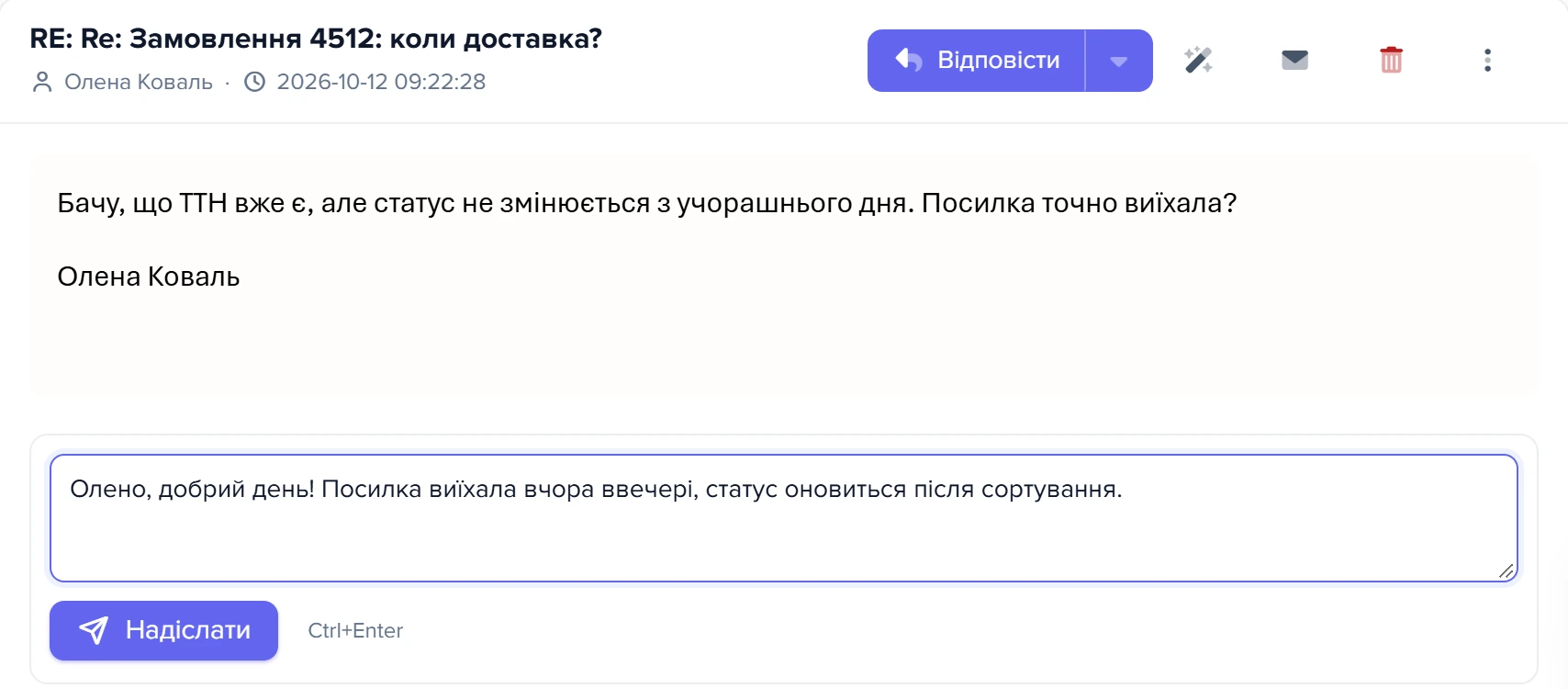
Під кожним вхідним листом є поле відповіді і кнопка «Надіслати», а також Ctrl + Enter. Лист іде відправнику з темою «Re: …», під вашим текстом — цитата вихідного листа.
Якщо надіслати не вдалося, текст лишається в полі, а відповідь зберігається в «Чернетки» — там її можна дописати й надіслати знову. Незакінчену чернетку з вікна відповіді швидка відповідь не чіпає: вона створює окрему.
1
Поле швидкої відповіді2
Надіслати3
Ctrl+Enter- Поле швидкої відповіді — під текстом листа, відповідь пишеться, не відкриваючи окреме вікно.
- Кнопка «Надіслати» — відправляє відповідь одержувачу листа.
- Підказка Ctrl+Enter — те саме відправлення з клавіатури.
Як вставити у відповідь готовий текст
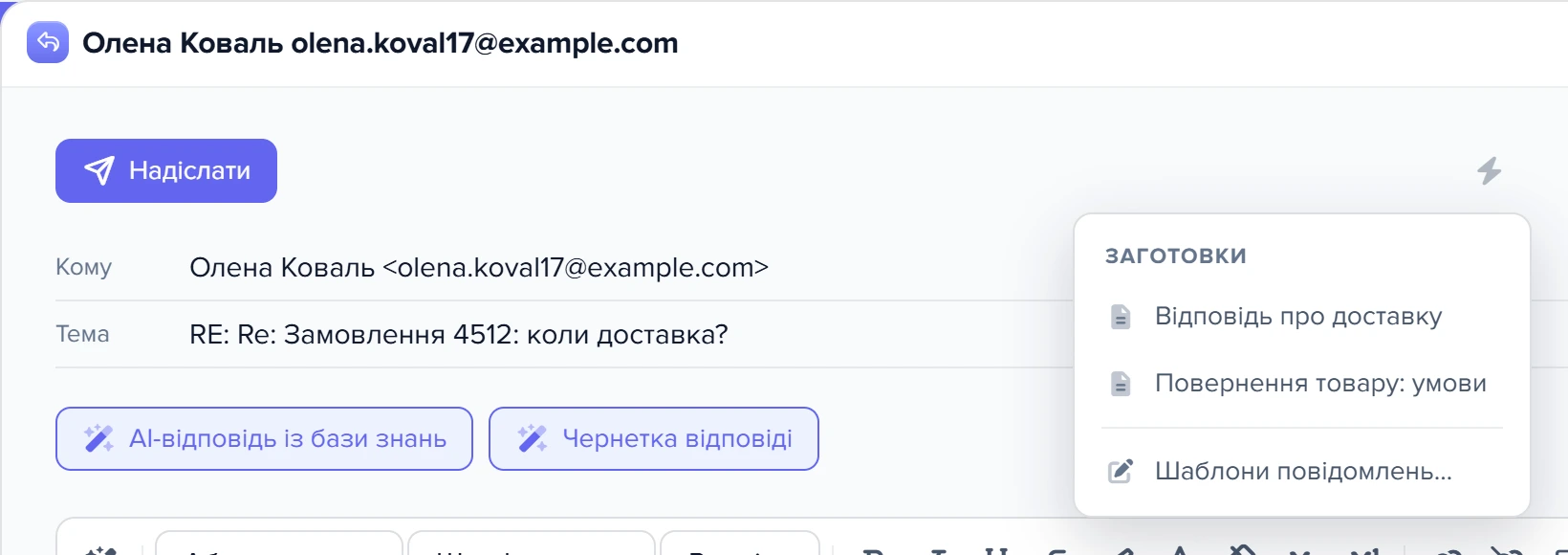
Кнопка з блискавкою в панелі вікна відповіді — «Заготовки». Заготовки — це ваші шаблони листів з окна «Шаблони повідомлень»: активні, призначені для e-mail, свої або спільні. Системні шаблони (наприклад, основа відповіді) і порожні в список не потрапляють.
Клік вставляє текст туди, де стоїть курсор. Текст береться мовою контрагента, а якщо цією мовою шаблон не заповнений — першою заповненою. Пункт «Шаблони повідомлень…» у тому ж меню відкриває вікно шаблонів.
1
Заготовки2
Відповідь про доставку3
Шаблони повідомлень…- Кнопка «Заготовки» у верхній панелі вікна відповіді відкриває меню готових текстів.
- Заготовка «Відповідь про доставку» — вставляє готовий текст у лист.
- Пункт «Шаблони повідомлень…» — відкриває керування заготовками.
У заготовці підставляються дані листа, на який ви відповідаєте:
| Підстановка | Що з’явиться |
|---|---|
%OFromFName | ім’я відправника — перше слово |
%OFromName | ім’я відправника повністю |
%OFromAddr | адреса відправника |
%OSubject | тема листа |
%ODate | дата листа |
{Контрагент: Назва} та інші поля контрагента | значення з картки контрагента, до якого прив’язаний лист |
Підстановку, якій нема з чого взятися (наприклад, поле документа), програма прибирає з тексту, щоб клієнт не отримав службовий код. Ті самі підстановки діють і в основному шаблоні відповіді, який підставляється під час «Відповісти».
Що буде з відповіддю, якщо лист став зверненням
Лист клієнта, який чекає відповіді людини, програма за кілька хвилин після AI-розбору робить зверненням: з номером, виконавцем і строком відповіді.
Тоді в шапці листа, після дати, з'являється посилання «Звернення #N» — воно відкриває вікно «Звернення» одразу на цьому зверненні.
Посилання бачить тільки той, кому це звернення відкриває «Чиї дані». Відповідати можна з будь-якого з двох вікон, результат той самий: лист іде з вашої скриньки в ту саму гілку і лежить у «Надісланих».
- Відповіли тут, у «Пошті» (швидкою відповіддю чи у вікні відповіді) — відповідь з'являється в стрічці звернення, нове звернення стає «Відкрито», строк першої відповіді вважається виконаним. Статус «Очікує клієнта» чи «Вирішено» сам не ставиться.
- Відповіли у «Зверненні» — лист іде у відповідь на останній лист клієнта цієї гілки, а статус звернення ви обираєте одразу, полем «Надіслати як». Якщо до листа є невирішена пропозиція AI в «Пульсі», ваша відповідь її закриває (як це видно у «Зверненні»).
Чим «Звернення» корисніше за папку: у ньому видно, хто відповідає і до якого часу, а листи, чати й дзвінки того самого клієнта зібрані разом. Якщо пошту розбираєте самі й строків не тримаєте, працюйте в «Пошті», як і раніше: звернення складаються у фоні й нічого в листах не міняють.
Як працювати у вікні — «Робота зі зверненнями».
Сценарії
Клієнт питає, коли доставка
«Відповісти» в листі → «Заготовки» → «Відповідь про доставку». Ім’я клієнта підставиться з %OFromFName, поля з картки контрагента — з його запису. Чого в листі немає, програма прибере з тексту, тож клієнт не побачить службовий код.
Коротке «так, відправили сьогодні»
Напишіть текст у полі під листом і натисніть Ctrl + Enter. Лист піде з темою «Re: …» і цитатою. Якщо сервер вихідної пошти відмовив, відповідь чекатиме в «Чернетках».
Лист клієнта став зверненням, а ви працюєте в «Пошті»
Відповідайте як завжди: відповідь з’явиться в стрічці звернення, строк першої відповіді буде виконано. Статус «Очікує клієнта» чи «Вирішено» поставте у «Зверненні» — або відповідайте звідти полем «Надіслати як».
Що робити, коли лист не пішов
Під час збою сервера вихідної пошти з’являється повідомлення «Лист не надіслано: …» з причиною від сервера, наприклад про помилку автентифікації. Вікно відповіді при цьому не закривається, текст на місці.
| Що ви бачите | Чому так | Що зробити |
|---|---|---|
| «Лист не надіслано: …» | Сервер вихідної пошти відмовив: невірний пароль, заблокований вхід, ліміт | Виправте налаштування скриньки; текст у вікні відповіді зберігся — надішліть ще раз |
| «Не надіслано — відповідь збережено в чернетках» | Швидка відповідь не пройшла сервер вихідної пошти | Відкрийте лист у «Чернетках» після виправлення скриньки і надішліть (швидка відповідь) |
| «Лист не надіслано: не вибрано поштову скриньку відправника» | У чернетки не вибрано скриньку, з якої піде лист | Виберіть скриньку відправника у вікні відповіді й надішліть ще раз (з якої скриньки піде лист) |
Часті запитання
Відповів клієнту з «Пошти» — чи побачить це звернення?
Так. Відповідь потрапляє в стрічку звернення протягом кількох хвилин: нове звернення стає «Відкрито», строк першої відповіді виконано. Статус «Очікує клієнта» чи «Вирішено» ставте у «Зверненні» (як це працює).
Чому моєї заготовки немає в меню «Заготовки»?
У меню потрапляють тільки активні шаблони для e-mail, свої або спільні. Системні шаблони й порожні там не показуються. Перевірте шаблон у вікні «Шаблони повідомлень».
Чому в заготовці зник шматок тексту з підстановкою?
Підстановку, якій нема з чого взятися (наприклад, поле документа у відповіді на лист), програма прибирає, щоб клієнт не отримав службовий код. Поля контрагента підставляються, лише якщо лист прив’язаний до контрагента.
Заготовка вставилася не тією мовою — чому?
Текст береться мовою контрагента. Якщо цією мовою шаблон не заповнений, програма бере першу заповнену мову. Заповніть шаблон потрібною мовою у «Шаблонах повідомлень».
Чи вважається «Переслати» відповіддю?
Ні. Після пересилання лист лишається у фільтрі «Без відповіді», а термін «Відповісти до» не знімається. Відповіддю вважаються «Відповісти», «Відповісти всім» і швидка відповідь.
Суміжні теми
- Якщо потрібна загальна картина вікна «Пошта» — Як щодня розбирати пошту в Elbuz.
- Якщо треба спершу знайти, кому ще не відповіли, — фільтр «Без відповіді».
- Якщо відповідь хочете віддати AI — чернетка відповіді клієнту від AI.
- Якщо лист став зверненням і треба тримати строки — робота зі зверненнями.