




Elbuz під кожен незвʼязаний рядок прайсу сам підбирає схожі товари вашого каталогу, а ви лише підтверджуєте пару. Після цього в картку йдуть ціна й наявність постачальника, а звіряти назви в Excel не потрібно.
Коли це знадобиться:
- Правила під час завантаження звʼязали не все — залишок видно лічильником «Треба зіставити», кандидати підібрані під кожен рядок.
- Назва в прайсі не схожа на вашу — розбіжності в артикулі, назві й виробнику підсвічені у вікні підтвердження.
- Товару в каталозі ще немає — картка заводиться прямо з рядка прайсу.
- Той самий товар возять кілька постачальників — однакові рядки інших прайсів звʼязуються самі.
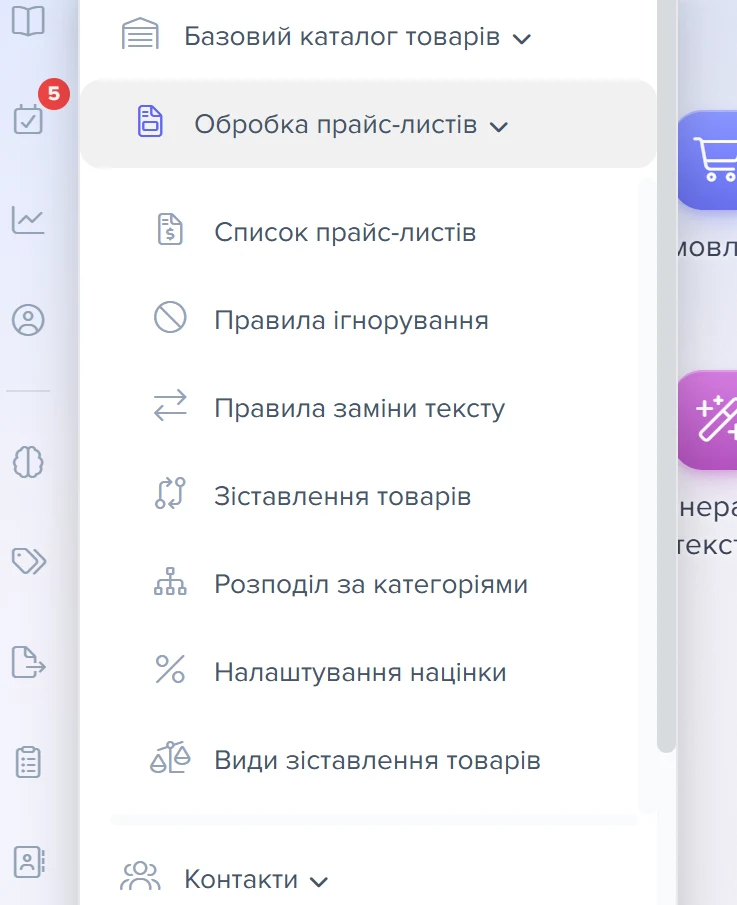
З чого почати: «Список прайс-листів» → джерело → кнопка «Зіставлення товарів».
Розмова з підтримкою — замість читати: навіщо це потрібно, що налаштувати і що ви отримаєте.
Що вміє ручне зіставлення
Частину пар програма ставить сама ще під час завантаження прайсу — за правилами зіставлення. У вікно ручного зіставлення потрапляє лише залишок, з яким правила не впоралися.
- Підбір кандидатів — під обраний рядок прайсу програма шукає в каталозі схожі товари й показує відсоток збігу слів.
- Підтвердження пари — вікно звірки показує обидва товари поруч і підсвічує розбіжності; працювати можна з клавіатури.
- Один рядок — кілька карток — позначки кандидатів зберігаються на сервері й переживають зміну фільтра.
- Новинки й непотрібні позиції — картка заводиться з рядка прайсу, позиція чи вся категорія йде в список ігнорування.
- Памʼять пар — підтверджена пара лягає в довідник і повертається при наступних завантаженнях; однакові рядки інших прайсів звʼязуються самі.
- Товари конкурентів, зібрані парсером, зіставляються тим самим вікном і так само.
Де це і хто має доступ
- Меню
- Довідники → Обробка прайс-листів → Зіставлення товарів (незіставлені рядки всіх прайсів)
- Інші входи
- «Список прайс-листів» → джерело → кнопка «Зіставлення товарів» (лише цей постачальник)
- Усі джерела
- панель «Товари прайсу» в режимі «Всі джерела» → «Зіставлення товарів»
- Право доступу
- вікно «Зіставлення товарів»; дії над товарами — окреме право, без нього лише перегляд
- Підготувати
- завантажений прайс постачальника
1
Зіставлення товарів- «Зіставлення товарів» відкриває список зіставлення відразу по всіх прайс-листах.
У шапці джерела поруч із кнопкою стоїть плашка «Треба зіставити» з числом — це товари прайсу, у яких ще немає пари в базовому каталозі.

1
Кнопка «Зіставлення товарів»2
Плашка «Треба зіставити»- Кнопка «Зіставлення товарів» відкриває вікно зіставлення тільки для товарів цього постачальника.
- Плашка «Треба зіставити» — скільки рядків прайсу ще не мають пари в каталозі.

1
Кнопка «Зіставлення товарів»- Та сама кнопка «Зіставлення товарів» у панелі товарів прайса при перегляді всіх джерел разом.
Без права на дії вікно працює в режимі перегляду: немає колонки «Зіставити», кнопок у рядках і панелі позначених товарів.
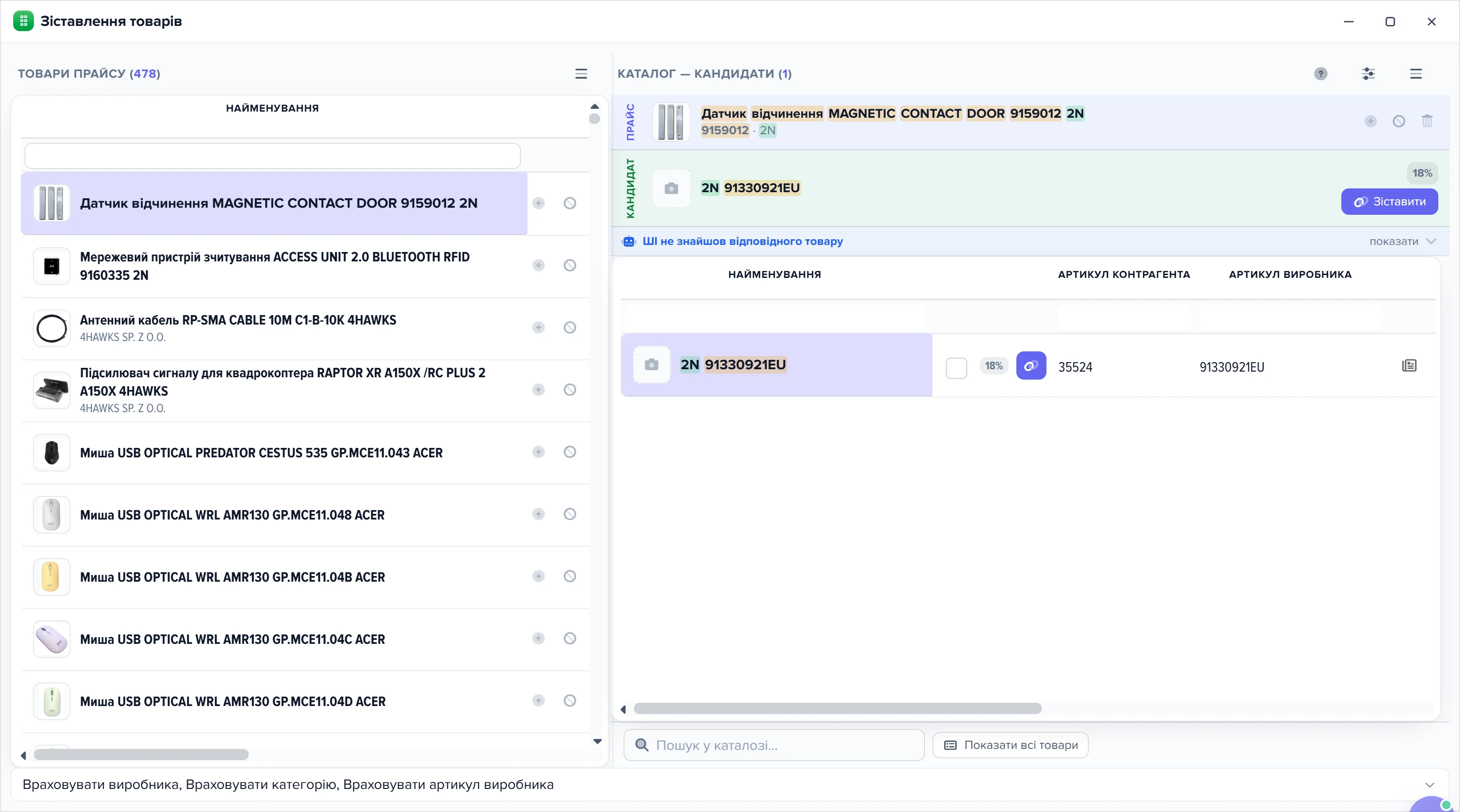
Як влаштоване вікно: прайс ліворуч, каталог праворуч
Вікно поділене навпіл, межу між панелями можна перетягнути мишкою — програма запамʼятає ширину.
Ліворуч — «Товари прайсу». Сюди потрапляють тільки рядки без пари: щойно товар звʼязано, він зі списку зникає. Поряд із заголовком стоїть лічильник із підказкою «Не знайдених». Перший рядок виділяється сам, щойно список завантажився.
Стелі на кількість рядків у лівій панелі немає: список не вантажиться весь одразу, програма підтягує з сервера тільки ту частину, до якої ви прокрутили. Так само влаштований і список каталогу праворуч.
Праворуч — «Каталог — кандидати». Поки ліворуч нічого не обрано, панель порожня: підбирати немає до чого. Картка над списком так і каже: «Спершу оберіть товар прайсу ліворуч», а картка «Кандидат» поруч — «Оберіть товар з каталогу».
У заголовку панелі теж є лічильник — скільки кандидатів знайшлося; коли не знайшлося жодного, поряд зʼявляється знак із підказкою «Схожі товари не знайдені в базовому каталозі».
1
Заголовок лівої панелі «Товари прайсу»2
Лічильник товарів прайсу3
Заголовок правої панелі «Каталог — кандидати»4
Межа між панелями5
Знак «?» — довідка про вікно6
Кнопка налаштувань вікна- Заголовок лівої панелі показує назву списку товарів прайсу.
- Лічильник поруч — кількість товарів прайсу, які ще не зіставлені.
- Заголовок правої панелі показує підбір кандидатів із базового каталогу.
- Межу між панелями можна тягнути мишкою, щоб змінити ширину списків.
- Знак «?» відкриває підказку про принцип роботи вікна.
- Кнопка з повзунками відкриває налаштування підбору кандидатів.
У кожної панелі є кнопка додаткових операцій із трьома пунктами: «Оновити», «Скасувати фільтр» і «Налаштувати сітку». Останній відкриває вибір колонок — окремо для лівого списку й окремо для каталогу.
Колонка «Найменування» стоїть першою і завжди видима: прибрати її не можна, переставити — можна. У ній, крім назви, показані фото, артикул і виробник. Виробник, якого немає у довіднику виробників, підсвічений червоним.
Права кнопка миші на рядку каталогу дає один-єдиний пункт — «Видалити товар». Він видаляє картку з вашого каталогу, а не рядок прайсу, тож із ним обережно: це не те саме, що така сама назва в лівій панелі.
У шапці панелі каталогу є знак «?» з підказкою «Як влаштоване це вікно» — коротка довідка просто у вікні, без переходу кудись.
Якщо ви відкрили прайс залишків — файл, привʼязаний до основного прайсу, — вікно працює інакше. Праворуч буде не каталог, а товари основного прайс-листа, заголовки панелей зміняться на «Список нових товарів із повʼязаного прайс-листа» та «Список знайдених товарів з основного прайс-листа». Порядок дій той самий, але звʼязуєте ви рядок залишків із рядком основного прайсу, а не з карткою каталогу.
Як зіставити товар
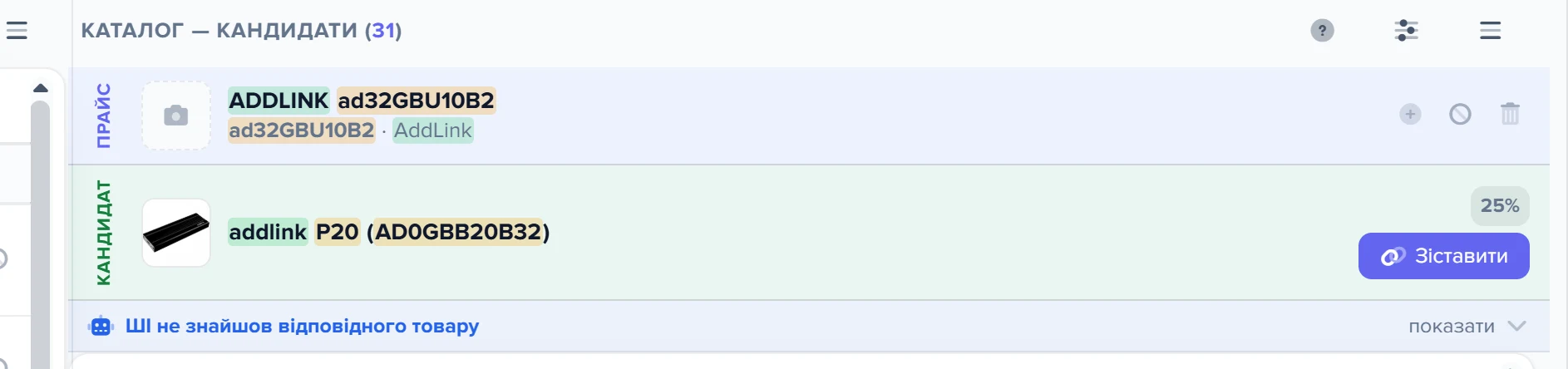
- Оберіть рядок ліворуч. Його дані потраплять у картку «Прайс», а праворуч програма підбере схожі товари каталогу.
- Перегляньте кандидатів і клацніть потрібний рядок. Стрілки ↑ і ↓ рухають вибір списком.
- Натисніть «Зіставити». Кнопка є в самому рядку кандидата і в картці «Кандидат»; те саме робить клавіша Enter у списку каталогу.
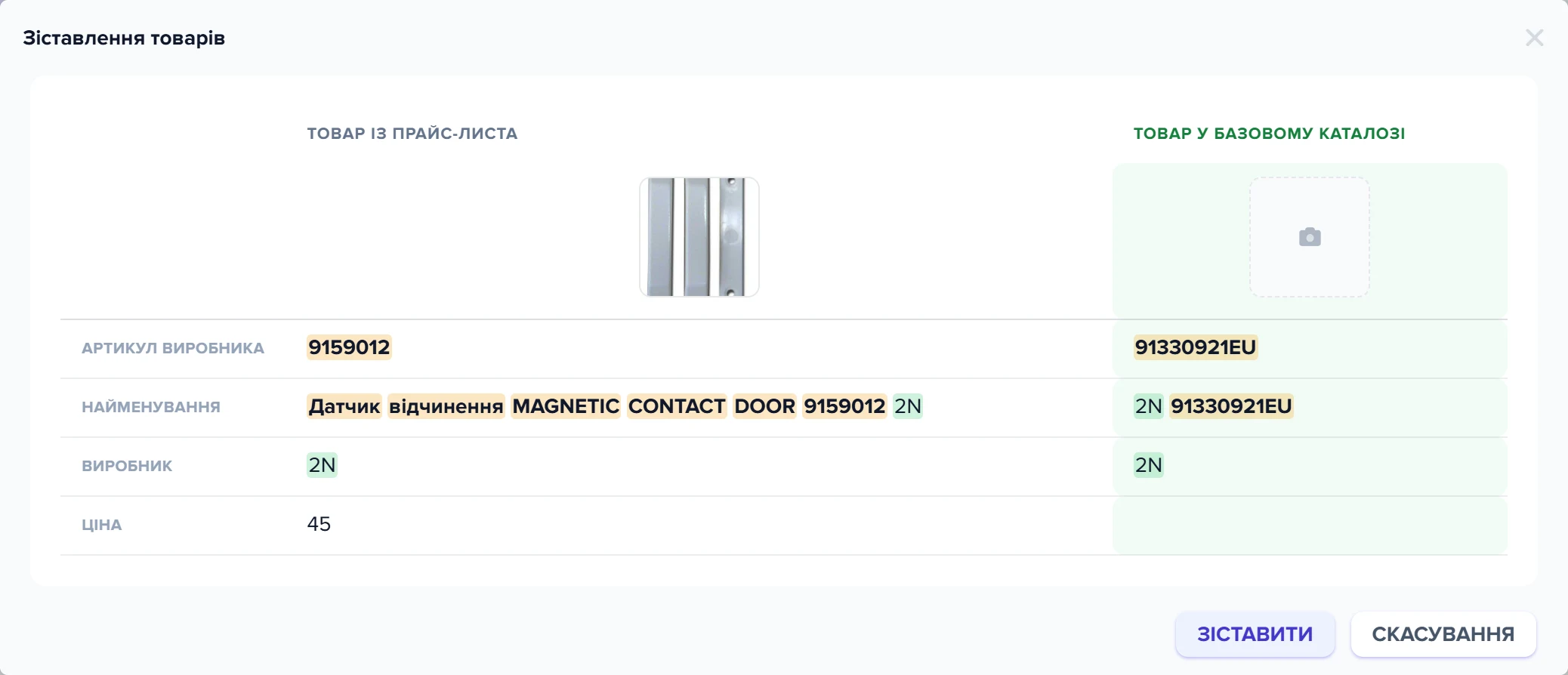
- У вікні підтвердження «Зіставлення товарів» звірте дві колонки — «Товар із прайс-листа» і «Товар у базовому каталозі» — по рядках «Артикул виробника», «Найменування», «Виробник» і «Ціна», з фото зверху. Розбіжності в артикулі, найменуванні та виробнику підсвічені бурштиновим; ціна показана поруч без підсвітки, її звіряйте очима. Натисніть «Зіставити».
- Товар зникає з лівого списку, вибір сам переходить на наступний рядок. Далі можна працювати, не беручись за мишку.
1
Картка «Прайс»2
Картка «Кандидат»3
Відсоток збігу4
Кнопка «Зіставити»5
Підсвічені слова- Картка «Прайс» — сюди потрапляє вибраний зліва рядок прайс-листа.
- Картка «Кандидат» — вибраний товар з базового каталогу для порівняння.
- Відсоток збігу показує, наскільки схожі найменування прайсу й кандидата.
- Кнопка «Зіставити» створює зв'язок між рядком прайсу і товаром каталогу.
- Підсвічені слова: одним кольором — те, що збіглося, іншим — розбіжності.
Вікно підтвердження вимикається пунктом «Показувати вікно підтвердження» в меню «Налаштування» — це кнопка з повзунками у шапці панелі каталогу. Спочатку воно ввімкнене, і вимикати його варто хіба що на великому однотипному прайсі, який ви впевнено розбираєте: без підтвердження пара створюється одразу після натискання.
1
Колонка «Товар із прайс-листа»2
Колонка «Товар у базовому каталозі»3
Рядок «Артикул виробника»4
Рядок «Ціна»5
Підсвічене розходження6
Кнопка «Зіставити»- Колонка «Товар із прайс-листа» показує дані з прайсу постачальника.
- Колонка «Товар у базовому каталозі» показує дані вже наявного товару.
- Рядок «Артикул виробника» — перше поле для звірки пари.
- Рядок «Ціна» показує вартість із прайсу; в каталозі це поле порожнє.
- Розбіжні слова підсвічено окремим кольором.
- Кнопка «Зіставити» підтверджує зв'язок обраної пари.
Якщо натиснути «Зіставити», не обравши щось із двох, програма скаже, чого бракує: «Для зіставлення товарів, виберіть товар із базового каталогу!» або «Для зіставлення товарів, виберіть товар із прайс-листа!».
Що зробити
Чому потрібного товару немає серед кандидатів
Список праворуч підбирає не штучний інтелект, а звичайний пошук за словами назви. Знати, як він влаштований, корисно: тоді зрозуміло, чому потрібного товару часом у списку немає.
- Назва чиститься від розділових знаків і ріжеться на слова.
- Однолітерні слова відкидаються.
- У слів довших за сім символів відрізаються дві останні літери, у слів довших за пʼять — одна. Так знаходяться словоформи.
- З назви береться близько двадцяти слів.
- Якщо у рядка прайсу заповнений виробник, програма додатково витягує з назви модель — слово одразу після бренда.
Що ще враховувати, задають перемикачі в меню «Налаштування» (кнопка з повзунками в шапці панелі каталогу). Вибір програма запамʼятовує в цьому браузері.
- «Враховувати виробника», «Враховувати категорію», «Враховувати артикул виробника» — усі три ввімкнені. Кандидатів підозріло мало — вимкніть категорію або виробника: часто саме вони відсікають потрібний товар, бо в прайсі категорія інша або бренд написаний по-своєму.
- «Очищати кирилицю» — вимкнена; лишає в назві тільки латиницю й допомагає на прайсах, де назва змішана.
- Кирилична «Р» замість латинської всередині артикулів і назв надійніше виправляється ще на завантаженні — операцією «Чистка гомогліфів».
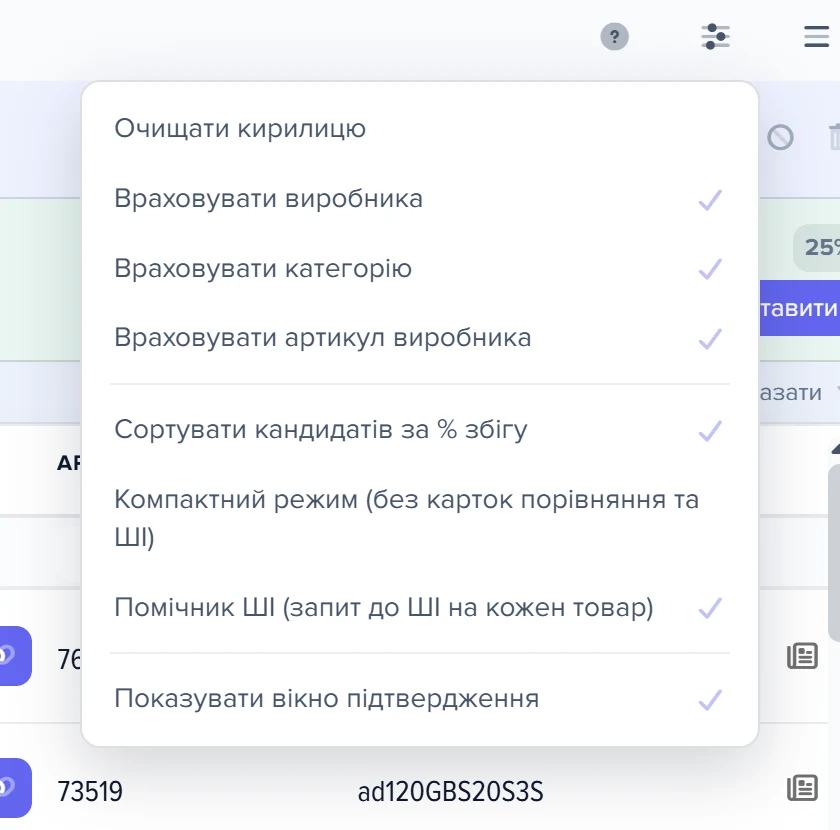
1
«Враховувати виробника»2
«Враховувати категорію»3
«Очищати кирилицю»4
«Показувати вікно підтвердження»- «Враховувати виробника» — якщо кандидатів підозріло мало, вимикають цю опцію в першу чергу.
- «Враховувати категорію» — другий перемикач, який вимикають, коли кандидатів замало.
- «Очищати кирилицю» — прибирає кириличні символи з назв перед порівнянням.
- «Показувати вікно підтвердження» — вмикає діалог зі звіркою перед створенням зв'язку.
Біля кожного кандидата стоїть відсоток збігу: скільки слів найменування й артикула збіглося з рядком прайсу. Від 85 % колір один, від 60 % інший, нижче третій.
Відсоток показує схожість назв, а не тотожність товарів: рішення ухвалюєте ви. Порядок кандидатів задає сам пошук; пересортувати за відсотком можна пунктом «Сортувати кандидатів за % збігу».
Колонка «%» — не оцінка AI. Оцінку моделі показує окремий помічник AI — чипом з іконкою робота в картці кандидата.
Скільки кандидатів може прийти, залежить від того, чи працює пошуковий індекс каталогу:
- якщо в «Налаштуваннях системи» увімкнено «Пошуковий індекс каталогу» і «Індекс у сітці каталогу», а сам індекс підключено на сервері, кандидатів шукає індекс, і їх приходить не більше 110: до 10 за парою «бренд + модель» і до 100 за словами назви та частинами артикула;
- якщо індекс не працює, програма шукає звичайним перебором назв і артикулів у базі, і тоді число кандидатів нічим не обмежене — у список потрапляє кожна картка, де знайшлося хоч одне зі слів назви, артикул або назва виробника, — з урахуванням перемикачів «Враховувати виробника» і «Враховувати категорію».
У картках «Прайс» і «Кандидат» збіжні слова підсвічені одним кольором, розбіжні — іншим, щоб різницю було видно без вчитування.
Ручний фільтр вимикає розумний підбір. Щойно ви вводите щось у рядок фільтрів списку каталогу, програма перестає підбирати кандидатів під обраний товар і показує звичайний пошук по всьому каталогу. Виглядає це так, наче підбір зламався. Приберіть фільтр або натисніть «Скасувати фільтр» у меню додаткових операцій панелі — кандидати повернуться.
- Початок або кінець
- Дія або результат
- Розвилка: далі шлях залежить від відповіді
Унизу панелі каталогу є поле «Пошук у каталозі…» — воно шукає за найменуванням і теж працює як фільтр. Поряд кнопка «Показати всі товари»: вона скидає і підбір, і фільтри та показує весь каталог. Це рятує, коли товар у каталозі точно є, але пошук його не бачить через надто різні назви.
Коли кандидатів немає зовсім, поверх списку зʼявляється напис «Збігів у каталозі не знайдено» з поясненням «Схоже, такого товару ще немає.» і двома кнопками — «Створити новий товар» і «Показати всі товари».
Як звʼязати рядок прайсу з кількома картками
Буває, що одному рядку прайсу відповідає не один товар каталогу, а кілька — постачальник дає одну позицію там, де у вас окремі картки.
У колонці «Зіставити» біля кожного кандидата є галочка. Позначте потрібних — унизу панелі зʼявиться напис «Позначено в каталозі: N» і дві кнопки: «Зіставити позначені» і «Зняти позначки».
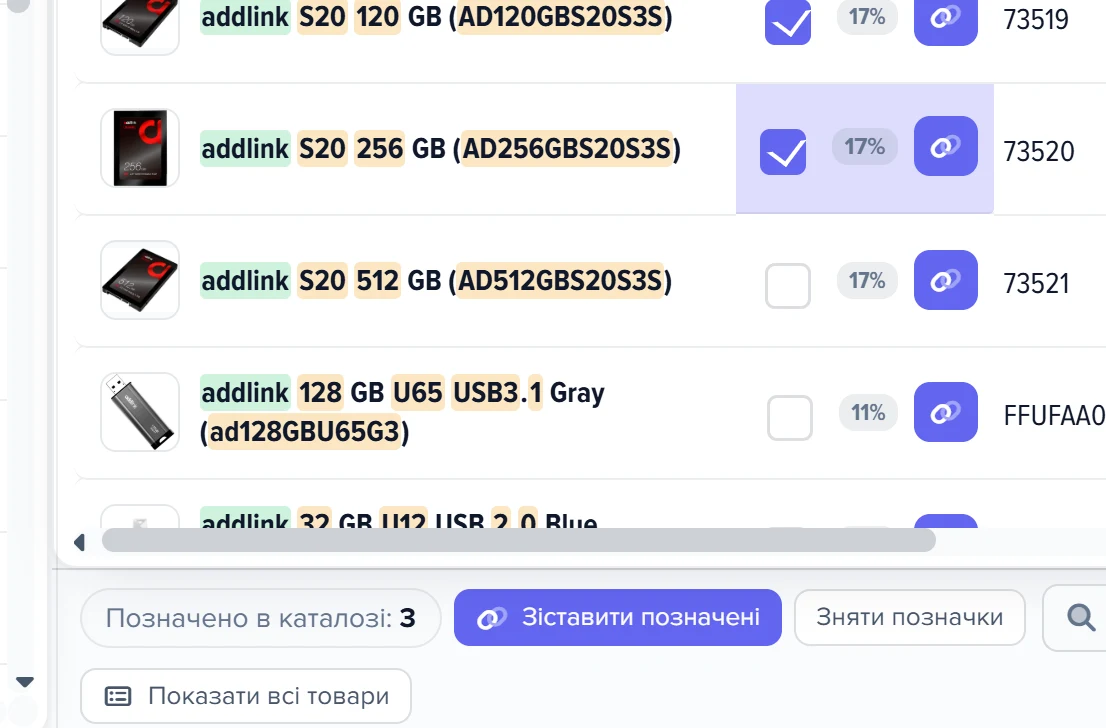
1
Галочка в колонці «Зіставити»2
Напис «Позначено в каталозі: N»3
Кнопка «Зіставити позначені»4
Кнопка «Зняти позначки»- Галочка в колонці «Зіставити» додає товар каталогу до групи.
- Лічильник веде сервер — показує кількість позначених товарів.
- Кнопка зв'язує всі позначені товари з одним товаром прайсу.
- Кнопка знімає всі позначки одразу.
Позначки зберігаються на сервері, а не у вікні браузера. Тому вони переживають прокручування, фільтр і перезавантаження списку: можна знайти перший товар, позначити, відфільтрувати список інакше, знайти другий — і звʼязати обидва разом.
Лічильник теж рахує сервер, тож він правильний навіть тоді, коли частину позначених рядків уже прокручено.
Це окремий набір позначок. Товари, які ви відзначили у вікні «Товари» для масової правки, сюди не потраплять.
Обмеження на кількість позначених товарів у програмі немає. Усі позначені пари йдуть на сервер одним запитом, а сервер записує їх по черзі, кожну окремими записами, без спільного відкату. Позначки знімаються в самому кінці цієї ж операції, після останньої пари. Звідси, якщо обробку на сервері перервано посередині:
- пари, які встигли записатися, лишаються звʼязаними й видні в «Довіднику зіставлених товарів»; решта не звʼязана;
- рядок прайсу вже звʼязаний першою ж записаною парою, тому з лівого списку він зник;
- позначки в каталозі не зняті, і напис «Позначено в каталозі: N» показує їх усі, включно з тими, що вже звʼязані.
Якщо звʼязати ту саму пару ще раз, другого запису в «Довіднику зіставлених товарів» не буде: попередній запис цієї пари замінюється новим.
Як завести товар, якого ще немає в каталозі
Незіставлені позиції — це здебільшого новинки прайсу, і заводити їх у каталог прямо звідси штатно. У кожному рядку лівого списку три кнопки:
- «Створити новий товар» — заводить товар у каталог за даними рядка прайсу;
- «Додати до списку ігнорування» — прибирає позицію з роботи, якщо ви не збираєтеся її продавати;
- «Видалити товар» — видаляє рядок із прайсу.
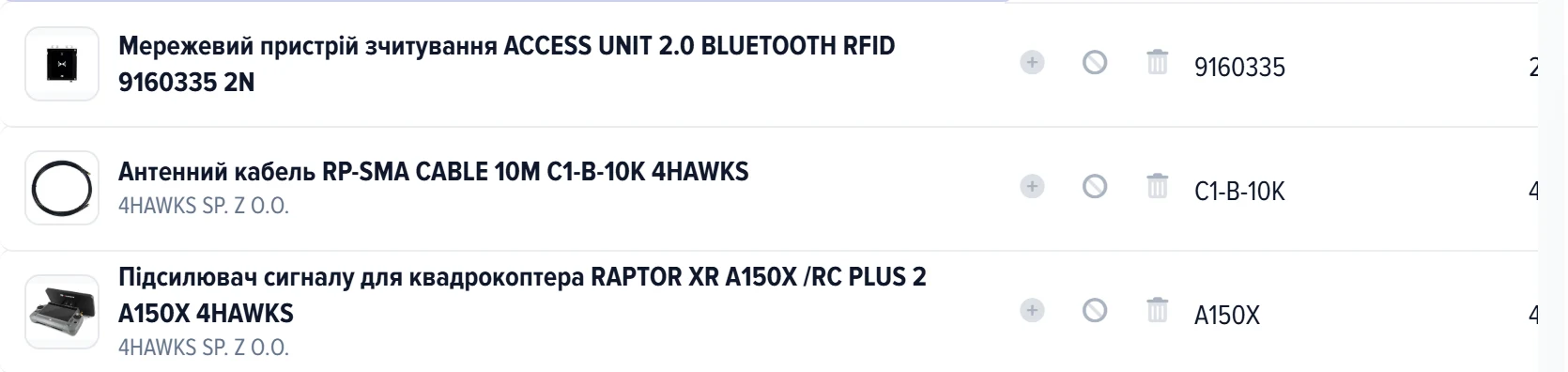
1
«Створити новий товар»2
«Додати до списку ігнорування»3
«Видалити товар»4
Другий рядок комірки: артикул і виробник- Кнопка заводить нову позицію в базовий каталог прямо звідси.
- Кнопка додає товар до списку ігнорування, щоб він не заважав серед незіставлених.
- Кнопка видаляє рядок прайсу — саму позицію постачальника, не товар каталогу.
- У другому рядку комірки — артикул виробника та назва виробника.
Ті самі дії продубльовані в картці «Прайс» і в контекстному меню рядка (права кнопка миші) — тільки в контекстному меню перша з них зветься інакше: «Додати товар до базового каталогу». Там-таки є ще один корисний пункт: «Додати до списку ігнорування» → «Категорію» — тоді з роботи випадає вся категорія прайсу, а не одна позиція.
Кнопка «Створити новий товар» відкриває вікно «Додавання нового товару» з полем «Виберіть категорію, куди додавати товар» і галочкою «Відкрити картку товару після додавання».
- Якщо у рядка прайсу категорія вже є, вона підставлена в поле. Щоб зберегти поточні категорії товару, очистіть поле — про це й підказка «Залиште поле порожнім, щоб зберегти поточні категорії.».
- Якщо категорії немає й поле порожнє, буде помилка «Необхідно вибрати категорію!», і картка не створиться.
- Після кнопки «Додати» зʼявиться «Товар успішно додано»: картка створюється в обраній категорії, з фото з прайсу, на неї застосовуються формули полів. Рядок прайсу позначається знайденим, обидва списки оновлюються.
- Галочка «Відкрити картку товару після додавання» запамʼятовується і так само діє у вікні товарів прайсу.
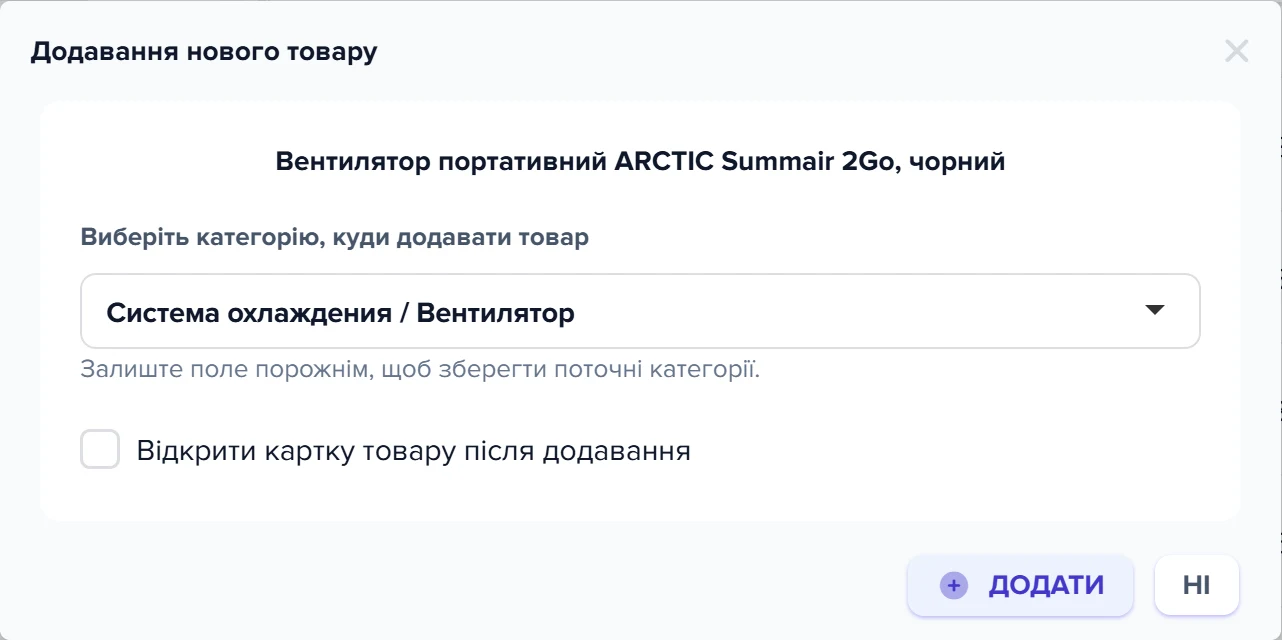
1
Поле «Виберіть категорію, куди додавати товар»2
Підказка «Залиште поле порожнім, щоб зберегти поточні категорії»3
Флажок «Відкрити картку товару після додавання»- Категорія вже підставлена, бо у цього рядка прайсу вона визначена.
- Підказка з'являється тільки тоді, коли категорія рядка прайсу відома заздалегідь.
- Після створення товару картка відкриється одразу, якщо позначити цей флажок.
Що відбувається після натискання «Зіставити»
Одне натискання робить кілька речей одразу:
- пара «рядок прайсу — товар каталогу» записується в довідник підтверджених зіставлень; саме з нього звʼязок потім відновлюється;
- у рядку прайсу проставляється товар каталогу й позначка «знайдено»; категорія підтягується з товару каталогу, але тільки якщо у рядка прайсу її не було — свою категорію рядок не втрачає;
- у картці товару каталогу проставляється звʼязок із позицією постачальника;
- перераховуються лічильники зіставлення всіх зачеплених прайсів — та сама плашка «Треба зіставити»;
- у журнал роботи пишеться рядок із назвою товару в каталозі та назвою в прайсі, тож потім видно, хто що звʼязав.
Якщо до моменту запису пари вже немає — рядок прайсу або картку каталогу встигли видалити, — програма мовчки пропускає таку пару й береться за наступну.
- Початок або кінець
- Дія або результат
- Розвилка: далі шлях залежить від відповіді
Один товар — усі постачальники разом. Програма впізнає той самий товар у решті прайсів за відбитком назви й артикула. Тому, коли ви звʼязали позицію в прайсі одного постачальника, точно такі самі рядки в прайсах інших постачальників звʼязуються автоматично — за умови, що вони ще ні з чим не звʼязані. Ту саму роботу двічі робити не треба.
Усі підтверджені пари зібрані в «Довіднику зіставлених товарів»: там їх переглядають і розривають.
Помилкова пара виходить за межі вікна. Після оновлення каталогу в картку приїдуть ціна й наявність чужого товару, а звідти — на вітрину й у маркетплейси. Тому вікно підтвердження краще не вимикати, а ціну в ньому звіряйте самі: вона показана без підсвітки. Помилкову пару розривають у довіднику.
Коли ціна з прайсу зʼявиться в картці товару
Саме зіставлення ціну й наявність у картку не переносить. Воно лише записує звʼязок і позначає картку як знайдену в прайсі; ціна, наявність та інші поля картки лишаються такими, як були. Переносить їх оновлення базового каталогу — і тільки під час свого наступного прогону. Запускається воно так:
- вручну — кнопкою «Оновити» у вікні «Оновлення базового каталогу»;
- автоматично — після завантаження всіх прайсів одразу (за розкладом або вручну), якщо в «Налаштуваннях системи», розділ «Оновлення каталогу», увімкнено «Оновлювати каталог після завантаження» (за замовчуванням увімкнено);
- кроком сценарію Elbuz Flows.
Якщо в «Налаштуваннях системи» увімкнено «Лише знайдені товари», оновлення чіпає тільки картки, звʼязані з рядками прайсів, а незвʼязані лишає як були. Тоді зіставлення — умова, без якої картка з прайсів не оновлюється взагалі.
На вітрину й маркетплейси нова ціна йде ще одним кроком — формуванням вивантаження. Після завантаження всіх прайсів одразу (за розкладом або вручну) його запускає налаштування «Формувати вивантаження після оновлення»; після ручного «Оновити» вивантаження саме не формується.
Поки в картці діє «Фіксована ціна», оновлення каталогу не міняє в ній ціну та постачальника, хоч би скільки рядків прайсу з нею звʼязали.
До однієї картки можна привʼязати рядки з прайсів різних постачальників. У картку потрапляє одна пропозиція — її обирає оновлення каталогу за налаштуванням «Тип вибору ціни»: «мінімальна», «середня» або «максимальна», з урахуванням пріоритетів постачальників. Детальніше: Вибір ціни постачальника та зняття з продажу зниклих товарів.
Сценарії
Той самий товар возять кілька постачальників — звʼязати його один раз
Що зробити. Відкрийте вікно з меню «Довідники» → «Обробка прайс-листів» → «Зіставлення товарів», щоб бачити рядки всіх прайсів разом, і зіставте позицію одного з постачальників звичайним способом — кнопкою «Зіставити».
Що вийде. Рядки в прайсах інших постачальників із тим самим відбитком назви й артикула, які ще ні з чим не звʼязані, отримують ту саму картку каталогу. Лічильники «Треба зіставити» перераховуються в усіх зачеплених прайсах. Яка з пропозицій потрапить у картку, вирішує оновлення каталогу — див. Коли ціна з прайсу зʼявиться в картці товару.
Чого не буде. Рядок, уже звʼязаний з іншою карткою, не перезаписується. Рядок, де той самий товар названо інакше або з іншим артикулом, сам не звʼяжеться — його зіставляють окремо.
Потрібна картка в каталозі точно є, а праворуч її немає
Що зробити. Спершу гляньте на чип «Виробник: …» унизу панелі каталогу. Виробник рядка прайсу визначається автоматично і буває помилковим — натисніть ×, і підбір шукатиме без обмеження брендом. Не допомогло — вимкніть «Враховувати категорію» в меню «Налаштування». Останній засіб — «Показати всі товари» і пошук за частиною назви в полі «Пошук у каталозі…».
Що вийде. Хрестик на чипі вимикає «Враховувати виробника», і список кандидатів перезавантажується. Вибір у меню «Налаштування» програма запамʼятовує в цьому браузері. «Показати всі товари» скидає підбір і фільтри та показує весь каталог.
Чого не буде. Чипа не видно, коли «Враховувати виробника» вимкнено або виробника в рядку прайсу не визначено — тоді бренд список і не обмежує. Поки в полі «Пошук у каталозі…» щось введено, підбір під наступний рядок прайсу не працює: очистіть поле, коли перейдете далі.
Позиції, якими ви не торгуєте, заважають у списку
Що зробити. У рядку натисніть «Додати до списку ігнорування» і підтвердьте кнопкою «Додати». Щоб прибрати всю категорію прайсу, клацніть рядок правою кнопкою миші → «Додати до списку ігнорування» → «Категорію».
Що вийде. У список ігнорування цього прайсу записується правило з назвою товару або назвою категорії прайсу. З прайсу видаляються сам рядок і рядки цього прайсу з тією самою назвою — або всі рядки цієї категорії. Лічильники прайсу перераховуються. Під час наступних завантажень цього прайсу рядки з точно такою самою назвою товару чи категорії або з тим самим відбитком програма відкидає.
Чого не буде. Правило записане для одного прайсу: у прайсах інших постачальників такі самі позиції лишаються. Кнопка в рядку й у картці «Прайс» ігнорує тільки товар — категорію прибирає лише пункт контекстного меню.
Часті запитання
Куди зникає товар після зіставлення?
Лівий список показує тільки рядки без пари, тому звʼязаний рядок із нього зникає. Створену пару видно в довіднику зіставлених товарів.
Праворуч замість схожих товарів увесь каталог. Чому?
У рядку фільтрів каталогу щось введено: ручний фільтр вимикає підбір кандидатів. Приберіть фільтр або натисніть «Скасувати фільтр» у меню додаткових операцій панелі (підбір кандидатів).
Колонка «%» у кандидатів — це оцінка AI?
Ні. «%» рахує браузер: яка частка слів назви й артикула кандидата збіглася з рядком прайсу. Оцінку моделі показує чип з іконкою робота, коли ввімкнено помічник AI.
Чи підтягне зіставлення опис товару з прайсу?
Ні. Зіставлення лише звʼязує рядок прайсу з карткою, щоб у неї приходили ціна й наявність. Опис і характеристики наповнюються іншою функцією, опції зіставлення не звʼязує, а категорії прайсу звʼязуються у своєму вікні.
У яких випадках ручне зіставлення пропадає?
Коли товар видалили з каталогу або постачальник змінив назву чи артикул, за якими рядок упізнавали. Якщо рядка тимчасово немає в прайсі, пара лишається в довіднику як втрачений звʼязок і повернеться разом із товаром.
Чи можна зіставляти товари конкурентів?
Так, тим самим вікном і так само. Товари, зібрані парсером сайту конкурента, лягають у ту саму таблицю, що й рядки прайсу; без пари з каталогом їхні ціни не буде з чим порівнювати.
Чи можна, щоб програма звʼязувала такі товари сама?
Так. Під час завантаження пари ставлять правила зіставлення, а залишок за один прогін розбирає AI-зіставлення. Чим більше звʼяжуть вони, тим менше лишиться на ручний розбір.
Суміжні теми
- Якщо незвʼязаних рядків після кожного завантаження багато — налаштуйте правила автоматичного зіставлення.
- Якщо залишок великий і розбирати його руками довго — запустіть AI-зіставлення товарів.
- Якщо пару звʼязали помилково — розірвіть її в довіднику зіставлених товарів.
- Якщо пару звʼязано, а ціна в картці не змінилася — запустіть оновлення базового каталогу.