




Elbuz сам переносить нові листи в потрібну папку за правилом — за адресою відправника, темою, за тим, хто пише і про що. Далі пошта розкладається сама після кожного завантаження.
Коли це знадобиться:
- Листи одного сервісу щодня переносите руками — правило «Відправник містить» робить це саме.
- Скарги губляться серед запитань про доставку — папка з умовами «Хто пише» і «Тема звернення» забирає їх першою.
- Ключовий клієнт не повинен потрапляти в загальну папку — закріплення відправника сильніше за будь-яке правило.
- Колеги читають скриньку в Outlook — у віртуальній папці лист лише показано, на сервері він лишається у «Вхідних».
З чого почати: папка в дереві → меню папок → «Правило сортування…».
Що вміють свої папки й правила
- Перенесення вручну — один лист чи кілька виділених, меню або перетягуванням.
- Віртуальна папка — показує лист, не змінюючи пошту на сервері.
- Правило сортування — нові листи «Вхідних» самі йдуть у папку за адресою чи темою.
- Умови за AI-розбором — хто пише, тема звернення, тип службового листа.
- Закріплення відправника — усі листи адреси в одну папку, сильніше за правила.
Де це і хто має доступ
- Меню
- Органайзер → Пошта
- Меню папок
- кнопка з трьома рисками над деревом папок
- Меню листа
- правий клік по рядку або «⋮»
- Право доступу
- вікно «Пошта»
- Підготувати
- для умов за AI-розбором — увімкнений «AI-розбір нових листів»
Як перенести листи в папку вручну
Виділити кілька листів: Ctrl + клік додає або прибирає лист, Shift + клік виділяє все між попереднім і цим листом, звичайний клік знімає виділення. Виділені рядки підсвічені. Після перезавантаження списку виділення скидається.
Перенести лист або всі виділені:
- контекстне меню → «Перемістити в папку» → папка; у списку — папки тієї самої скриньки, без кореня скриньки і без поточної;
- перетягнути рядок на папку в дереві ліворуч — папка під курсором підсвічується. Якщо рядок виділений разом з іншими, переїжджають усі виділені.
Що відбувається з кожним листом:
- Початок або кінець
- Дія або результат
- Розвилка: далі шлях залежить від відповіді
- Переносити можна тільки в межах тієї ж скриньки, корінь скриньки листів не приймає.
- У звичайну папку лист переїжджає на сервері пошти, а програма записує новий номер листа, який дає сервер, — від нього залежить, чи дійде позначка «прочитано» до правильного листа. Усю пачку переносить одне з’єднання з сервером.
- Якщо сервер не прийняв перенесення, у Elbuz лист теж лишається на місці, щоб папки в програмі й на сервері не розійшлися. Не вдалося з’єднатися з сервером — решта листів пачки не переноситься.
- Віртуальна папка існує тільки в Elbuz: перенесений у неї лист на сервері лишається, де був, а «Перемістити в папку» → «Вхідні» повертає його в список «Вхідних» (як працює віртуальна папка).
- Лічильники папок у дереві змінюються одразу.
Віртуальна папка лише показує лист
У кожного листа в Elbuz дві позначки: справжня папка, де лист лежить на поштовому сервері, і віртуальна, у якій програма його показує.
Список віртуальної папки — це листи, яким її призначено. Список звичайної папки — її листи без віртуальної: вони вже показані деінде, тож двічі не трапляються. Лічильник у дереві рахує так само, а в корені скриньки — усі листи разом.
На сервері лист лишається у «Вхідних»: колега, що відкриває скриньку в Outlook, бачить його там, як і раніше. Що ви робите з листом у віртуальній папці, програма виконує над справжнім листом:
| Дія | Результат |
|---|---|
| Видалити | так само, як із «Вхідних»: лист іде в «Кошик» і на сервері |
| «Позначити як спам» | як і з «Вхідних» — лише в Elbuz, на сервері лист лишається у «Вхідних» |
| «Перемістити в папку» → звичайна папка | лист переїжджає на сервері, віртуальна позначка знімається |
| «Перемістити в папку» → інша віртуальна | змінюється тільки віртуальна позначка, на сервері нічого |
| «Перемістити в папку» → «Вхідні» (його справжня папка) | віртуальна позначка знімається, лист знову у «Вхідних» |
| Прапорець, «прочитано» | ідуть на сервер, як завжди |
| Видалити саму віртуальну папку | її листи повертаються у свої папки, не видаляються |
Створити свою віртуальну папку: виберіть у дереві папку, всередині якої вона має бути, → меню папок → «Створити папку», назва, позначка «Віртуальна папка» (вона стоїть одразу). Без позначки програма створює звичайну папку на сервері пошти.
До оновлення 19.10.2026 перенесення у віртуальну папку змінювало папку листа, і лист втрачав зв’язок із сервером: видалений у програмі, на сервері лишався. До того ж позначка «Віртуальна папка» при створенні не спрацьовувала — програма все одно створювала папку на сервері. Обидва дефекти виправлено.
Як задати папці правило сортування
Правило розкладає нові листи з «Вхідних» по папках саме. Задається в папці, куди листи мають потрапляти: виберіть папку в дереві → меню папок (кнопка з трьома рисками) → «Правило сортування…».
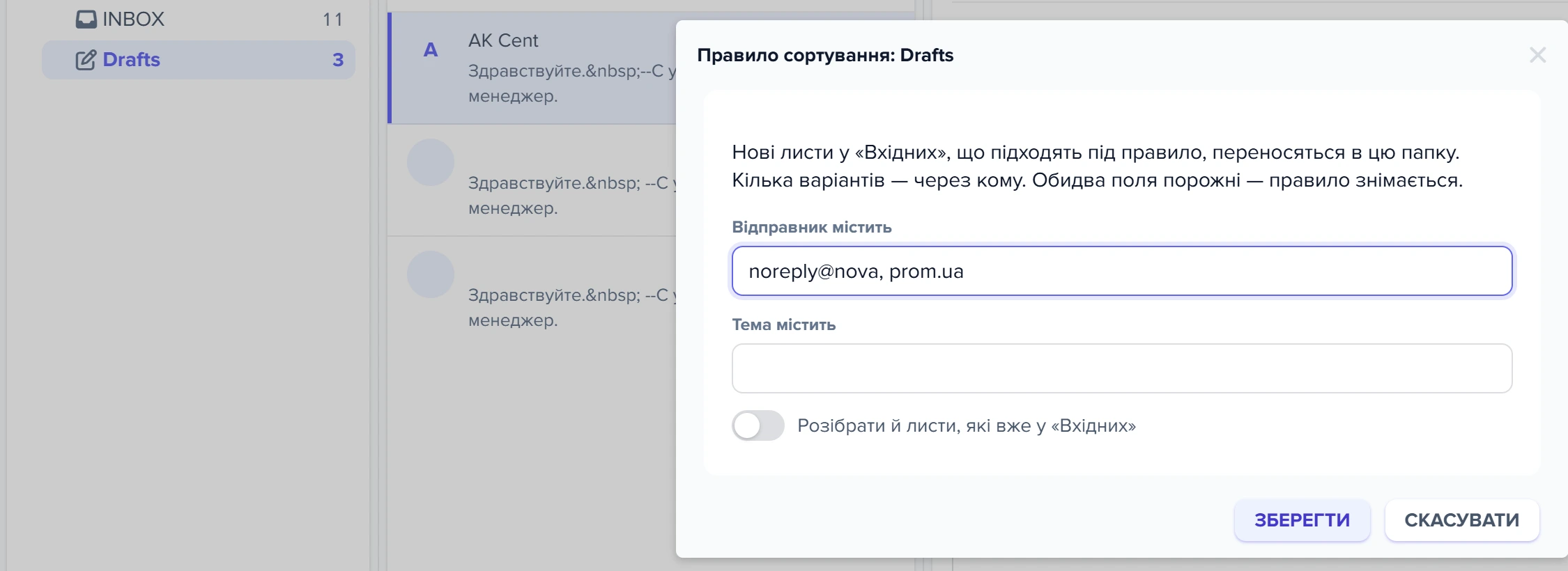
1
Відправник містить2
Тема містить3
Тип листа4
Розібрати й листи зі «Вхідних»- Відправник містить — адреси або домени через кому; лист від будь-якого з них потрапить у папку.
- Тема містить — слова в темі листа, також через кому.
- Тип листа — службові листи, які програма розпізнає сама; усі чипи вимкнені, тож тип не перевіряється.
- Перемикач «Розібрати й листи, які вже у «Вхідних»» застосовує правило і до наявних листів.
- «Відправник містить» — шматок адреси або імені:
noreply@nova,prom.ua. Кілька варіантів через кому — підходить будь-який. - «Тема містить» — так само, через кому.
- «Хто пише», «Тема звернення» (обидва — за AI-розбором) і «Тип листа» (визначається при завантаженні, тільки в листів від роботів) — ряди перемикачів; увімкнено кілька — підходить будь-який (умови за AI-розбором).
- Заповнено кілька умов — лист має пройти всі. Усі порожні — правило знімається.
- «Розібрати й листи, які вже у «Вхідних»» — увімкнений перемикач одразу переносить підхожі листи, що вже лежать у «Вхідних». Вимкнений — правило чекає листів, які прийдуть після збереження.
Готові правила вже є в папок «Продажі», «Обслуговування клієнтів», «Постачальники», «Партнери й пропозиції» і «Службові» (папки за процесами). Правило не ставиться на «Вхідні», корінь скриньки й «AI: Справи»; спроба показує «Виберіть у дереві папку для правила (крім «Вхідних» і кореня скриньки)». Кожна скринька розбирає тільки свої «Вхідні».
Як правило працює після збереження
Після кожного завантаження пошти програма проходить нові листи «Вхідних» тієї ж скриньки і переносить підхожі так само, як ви перенесли б руками: у звичайну папку — і на сервері, у віртуальну — показом у ній, на сервері лист лишається у «Вхідних».
- Кожен лист правило розглядає один раз. Повернули лист у «Вхідні» вручну — правило його вдруге не забере; виняток — лист, якого ще не розбирав AI або який розібрали повторно кнопкою: після розбору правила віртуальних папок перевіряють його ще раз.
- Лист, який уже показано у віртуальній папці, правило не бере.
- Листи відправників, закріплених пунктом «Завжди класти листи відправника в…», не бере жодне правило (закріплення).
- Припарковані листи правило оминає, зокрема й після AI-розбору.
- Якщо під один лист підходять правила кількох папок, лист забирає перше з них. Порядок перевірки задає програма (що відбувається з новим листом), переставити його не можна.
- Помилка в правилі не зупиняє завантаження пошти: листи все одно збережуться у «Вхідних».
Як відбирати листи за тим, хто пише і про що
Крім адреси й теми, правило відбирає листи трьома рядами перемикачів. Як програма визначає тип листа і тему звернення — у статті про автоматичне сортування.
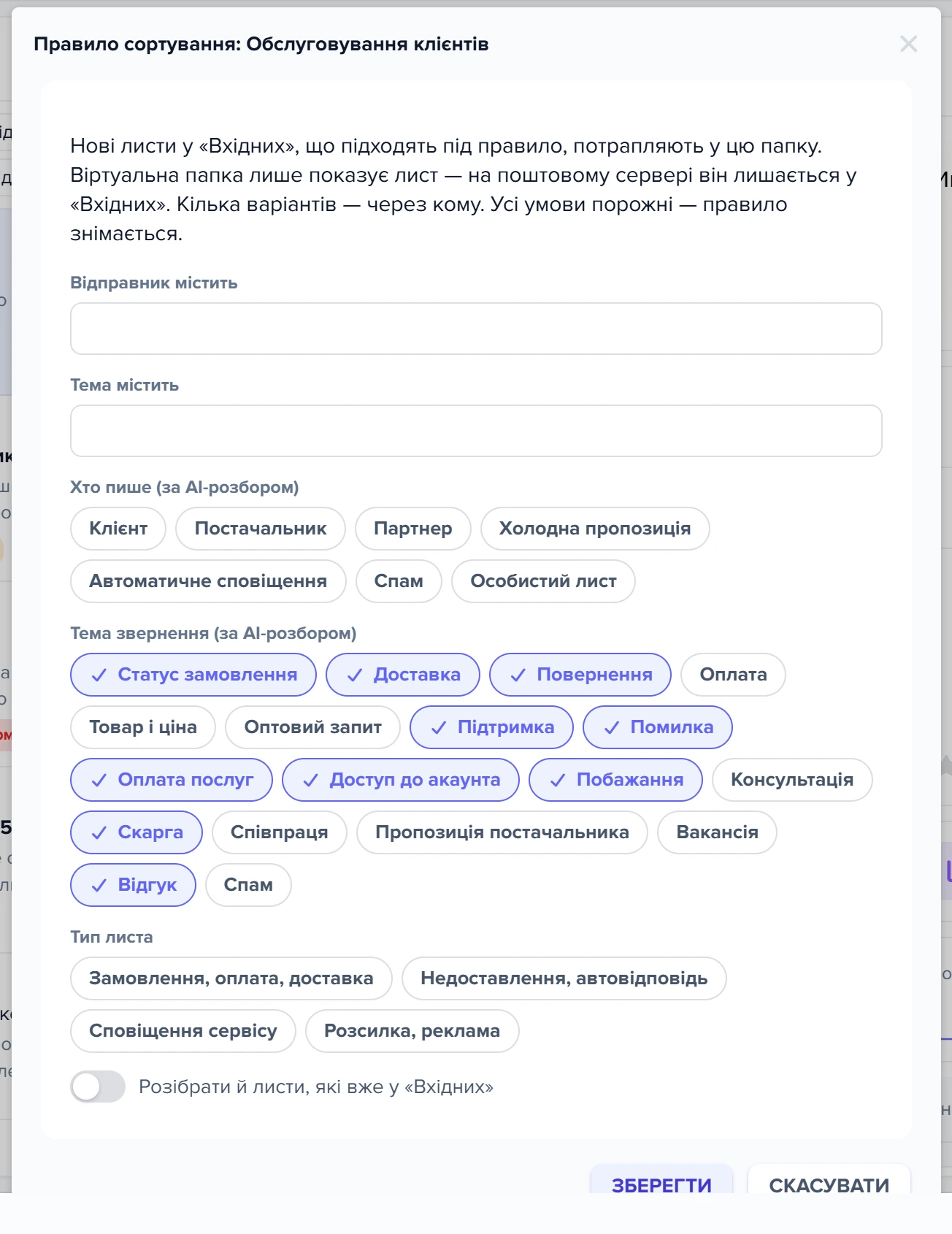
1
Хто пише (за AI-розбором)2
Тема звернення (за AI-розбором)3
Тип листа- Хто пише — клієнт, постачальник, партнер за AI-розбором.
- Тема звернення — увімкнені теми визначають, які листи потраплять у папку.
- Тип листа — листи роботів, визначаються під час завантаження.
- «Хто пише (за AI-розбором)» — «Клієнт», «Постачальник», «Партнер», «Холодна пропозиція», «Автоматичне сповіщення», «Спам», «Особистий лист».
- «Тема звернення (за AI-розбором)» — теми під «Формат роботи» компанії. Уже вибрану тему, якої у формату немає, діалог теж показує, щоб вона не зникла при збереженні.
- «Тип листа» — «Замовлення, оплата, доставка», «Недоставлення, автовідповідь», «Сповіщення сервісу», «Розсилка, реклама».
- Умови з AI-розбору лист, що ще не розібраний, не проходить. Для віртуальних папок програма перевіряє лист ще раз одразу після розбору. Для звичайних папок такої повторної перевірки немає: лист, розібраний уже після завантаження, правило звичайної папки за «Хто пише» чи темою не перенесе — хіба що ви збережете правило з увімкненим «Розібрати й листи, які вже у «Вхідних»»: тоді воно пройде вже розібрані листи.
Приклад: віртуальна папка «Рекламації» з умовами «Хто пише: Клієнт» і «Тема звернення: Повернення, Скарга». Правила з «Хто пише» програма перевіряє першими, тож «Рекламації» заберуть такі листи раніше за «Обслуговування клієнтів», хоч би де папка стояла в дереві. Решта клієнтських листів піде далі.
«Завжди класти листи відправника в…»
Пункт меню листа: листи цієї адреси — завжди в обрану папку. У підменю — усі папки скриньки разом із «Вхідними» й поточною, а внизу «Не запам’ятовувати відправника».
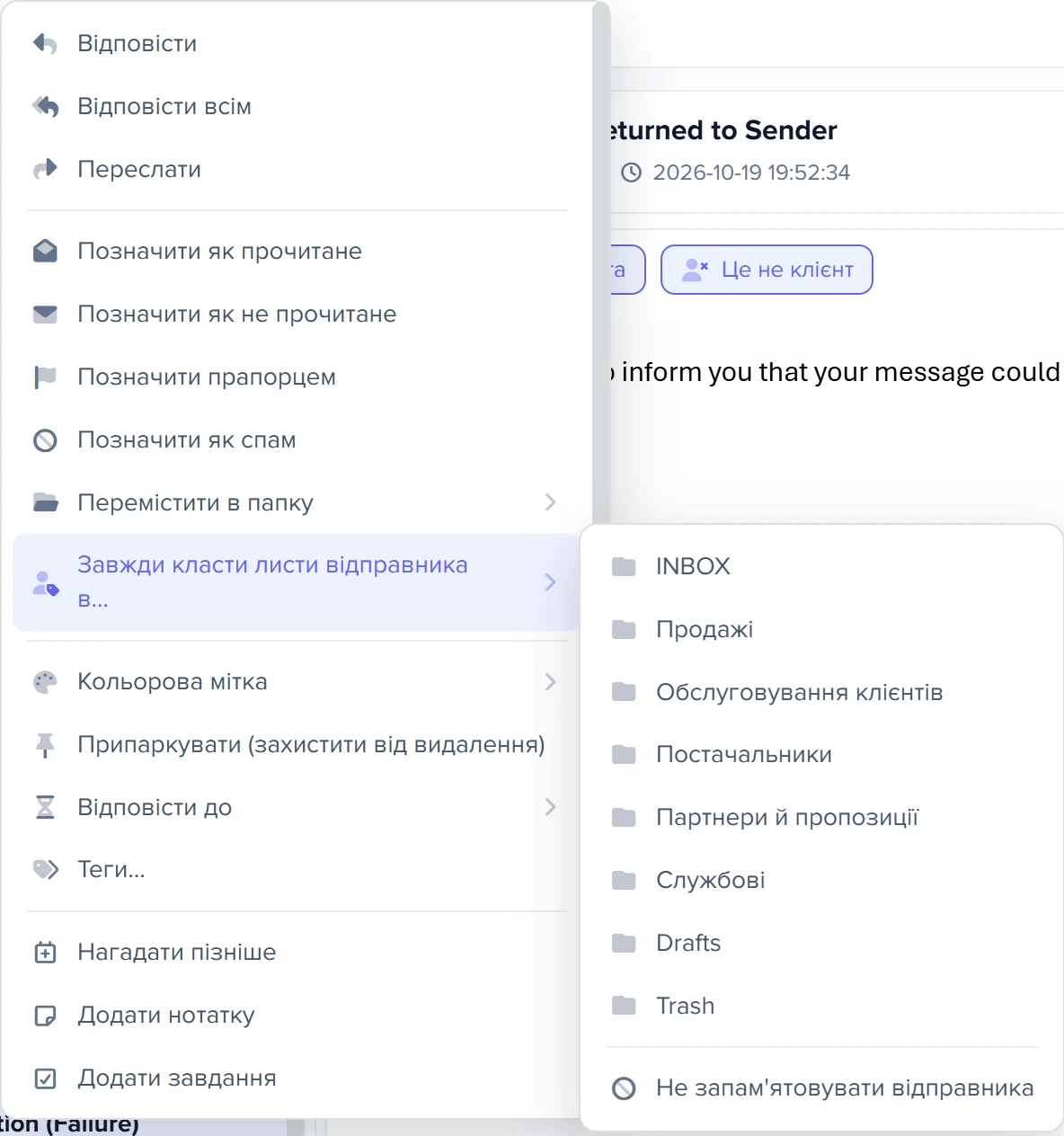
1
Завжди класти листи відправника в…2
Постачальники3
Не запам'ятовувати відправника- Завжди класти листи відправника в… — закріплення відправника за папкою.
- Постачальники — постачальник із noreply-адреси потрапляє до постачальників.
- Не запам'ятовувати відправника — знімає закріплення.
- Програма запам’ятовує точну адресу відправника, великі й малі літери не важливі. Одна адреса — одна папка: нове закріплення знімає попереднє.
- Одразу переносить листи цієї адреси, які лежать у «Вхідних», включно з уже розкладеними по папках. У віртуальну папку — показом, у звичайну — на сервері. Припарковані не чіпає. Повідомлення: «Листи цього відправника потраплятимуть у вибрану папку», а якщо щось переїхало — ще й «Переміщено листів: N».
- Далі — після кожного завантаження пошти.
- Закріплення сильніше за правила й AI. Листи закріпленої адреси не забирає жодне правило, навіть після AI-розбору. Закріплення у «Вхідні» — спосіб сказати «цей відправник — моя особиста справа»: ключовий клієнт чи директор не піде в загальну папку.
- «Не запам’ятовувати відправника» прибирає адресу із закріплень. Листи лишаються там, де лежать, а нові знову проходять правила.
Закріпити цілий домен не можна. Для домену — правило «Відправник містить: @domain.com».
Сценарії
Постачальник пише з noreply-адреси
Такі листи — від робота за адресою, тож потрапляють у «Службові». Відкрийте його лист → меню листа → «Завжди класти листи відправника в…» → «Постачальники». Листи, що вже лежали у «Службових», переїдуть одразу, нові підуть туди ж.
Окрема черга рекламацій
Створіть віртуальну папку «Рекламації» і задайте правило «Хто пише: Клієнт» + «Тема звернення: Повернення, Скарга». Умова «Хто пише» робить його першим у черзі перевірки. Скарги перестануть губитися серед запитань про доставку, а в «AI: Справах» найтерміновіші з них будуть згори.
Свій потік листів — у свою папку
Створіть віртуальну папку (меню папок → «Створити папку», позначка «Віртуальна папка») і задайте їй «Правило сортування…»: у «Відправник містить» адреси через кому, перемикач «Розібрати й листи, які вже у «Вхідних»» увімкнений. Наявні листи з’являться в ній одразу, нові — після кожного завантаження пошти. На сервері пошти листи лишаються у «Вхідних».
Що робити, коли правило не спрацювало
| Що ви бачите | Чому так | Що зробити |
|---|---|---|
| Лист є в Outlook, але не у «Вхідних» програми | Його показано в одній із віртуальних папок | Перегляньте папки: лічильники в дереві покажуть, де листи. Повернути — «Перемістити в папку» → «Вхідні» (віртуальні папки) |
| «Виберіть у дереві папку для правила (крім «Вхідних» і кореня скриньки)» | Вибрано «Вхідні», корінь скриньки або «AI: Справи» | Клацніть по папці, куди листи мають потрапляти (правило) |
| «Не вдалося перемістити: …» | Сервер пошти не прийняв перенесення або не вдалося з’єднатися зі скринькою | Перевірте підключення скриньки («Перевірити підключення») і повторіть; у Elbuz лист лишився на місці (перенесення) |
| Правило не забрало лист, який ви повернули у «Вхідні» | Кожен лист правило розглядає один раз | Перенесіть лист вручну або збережіть правило ще раз з «Розібрати й листи, які вже у «Вхідних»» (правила) |
Часті запитання
Що сильніше: правило папки чи «Завжди класти листи відправника в…»?
Закріплення. Листи закріпленої адреси не забирає жодне правило, навіть після AI-розбору.
Правило сортування переносить лист і на сервері пошти?
Так, якщо папка правила звичайна: лист переїжджає на сервері і в Elbuz. Якщо папка віртуальна — лист лише показано в ній, на сервері він лишається у «Вхідних». Припарковані листи правило не чіпає.
Чи можна змінити порядок, у якому перевіряються правила?
Ні. Спершу йдуть правила з умовою «Хто пише», потім з «Тип листа», далі решта за порядком папок у дереві; нова папка стає останньою. Щоб папка забирала листи раніше, додайте їй умову «Хто пише».
Чи можна закріпити за папкою цілий домен?
Ні, закріплення запам’ятовує точну адресу. Для домену задайте папці правило «Відправник містить: @domain.com».
Чи сортують правила інші папки, крім «Вхідних»?
Ні. Правила й закріплення працюють лише з «Вхідними», і кожна скринька — тільки зі своїми.
Суміжні теми
- Якщо потрібна загальна картина вікна «Пошта» — Як щодня розбирати пошту в Elbuz.
- Якщо хочете знати, що програма розкладає сама, без ваших правил, — автоматичне сортування пошти.
- Якщо лист треба захистити від перенесення правилом — паркування.
- Якщо листи в папці треба відібрати за відправником чи тегом — фільтри списку листів.