




Журнал дзвінків збирає в одному списку всі розмови компанії — вхідні й вихідні, успішні й пропущені — з менеджером, тривалістю, записом і резюме, тож шукати дзвінок у кабінеті оператора не потрібно.
Коли це знадобиться:
- Треба передзвонити всім, хто не додзвонився — перемикач «Тільки пропущені» залишає саме їх.
- Керівник хоче послухати важливі розмови — фільтри «Із записом розмови» й «Довгі розмови» і кнопка «Прослухати запис».
- Телефонують люди, яких немає в базі — фільтр «Без контрагента» і плитка «З незнайомих номерів».
- Треба занотувати домовленість — колонку «Коментар» правлять просто в таблиці.
З чого почати: Довідники → Контакти → «Журнал дзвінків» → перемикач «Тільки пропущені».
Що вміє журнал
- Перемикачі й кнопки — свої чи пропущені дзвінки одним кліком і дії з виділеним дзвінком.
- Готові фільтри — девʼять правил: пропущені, без контрагента, довгі розмови, із записом.
- Колонки — двадцять три, з них тринадцять видно одразу.
- Результат дзвінка — один набір позначок для всіх операторів.
- Запис і коментар — програвач і нотатка прямо з рядка журналу.
- Огляд за 30 днів — шість плиток над таблицею.
Де це і хто має доступ
- Меню
- Довідники → Контакти → Журнал дзвінків
- Робочий стіл
- ярлик «Журнал дзвінків» зі значком телефонної трубки
- Право доступу
- вікно «Журнал дзвінків»; обсяг журналу звужує правило групи
- Підготувати
- підключеного оператора телефонії
Немає ярлика на столі — як його повернути, і хто які дзвінки бачить: Телефонія в Elbuz, «Де це і хто має доступ».
Як відібрати свої чи пропущені дзвінки
Угорі вікна три взаємовиключні перемикачі: «Усі дзвінки» (увімкнений за замовчуванням), «Тільки мої» і «Тільки пропущені». Це найкоротший шлях до щоденного питання «кому я ще не передзвонив».
Коли ви виділяєте рядок, поруч зʼявляється група кнопок для цього конкретного дзвінка, а на чипі перед ними — номер вибраної строки:
- Перетелефонувати — набирає номер із рядка.
- Прослухати запис — відкриває програвач. Кнопка є тільки в тих операторів, які взагалі віддають запис розмови.
- Відкрити картку — веде до контрагента.
- Перегляд дзвінка — відкриває праворуч панель з резюме, тим, що AI дістав із розмови, і кнопками для картки клієнта (перегляд дзвінка).
У меню-бургері «Додаткові операції» ще два пункти: «Налаштування колонок» і «Підключення телефонії» — останній одразу відкриває вікно зовнішніх сервісів, щоб не шукати його по налаштуваннях.
Готові фільтри
Над таблицею — панель заздалегідь налаштованих фільтрів, девʼять правил. Шість із них винесені значками: «Пропущені», «Вхідні», «Вихідні», «Менеджер», «Без контрагента» і «Сьогодні»; на панелі одразу видно пʼять, шосте ховається під кнопкою «Ще».
Решта три — «За тиждень» (останні 7 днів), «Із записом розмови» і «Довгі розмови» — доступні у вікні фільтрів. «Довгі розмови» показує все від трьох хвилин, тобто ті дзвінки, у яких справді щось обговорювали.
Колонки таблиці
Усього в журналі двадцять три колонки, з них тринадцять видно одразу. Решту вмикають через «Налаштування колонок» — прихованих системних полів тут немає, у списку доступні всі.
Одразу ви бачите: значок запису розмови, кнопку «Перетелефонувати», напрямок дзвінка (одна іконка замість слова), «Дата і час», «Номер клієнта», «Контрагент», «Результат», «Розмова», «Очікування», «Менеджер», «Внутрішній номер», «Коментар» і «Резюме» — у ній результат AI-розбору.
Сортування за замовчуванням — за датою, від найновіших. Тривалість показується у звичному вигляді на кшталт 2:31, а нульова просто не показується, щоб не рябіло в очах.
Колонка «Контрагент» — посилання: клік відкриває карточку клієнта. Якщо номер невідомий, замість імені сірим написано «Номер не знайдено в контрагентах».
У прихованих колонках — службові подробиці: «Лінія» і «Назва лінії», «Сервіс», «Новий клієнт», «Є запис», «Документ (ID)», «Контрагент (ID)», «ID дзвінка в АТС», «Дзвінок (ID)» і «AI-розбір» — код статусу розбору. Вони знадобляться, коли доведеться щось звіряти з оператором, а на ознаці запису тримається готовий фільтр «Із записом розмови».
Що означає «Результат»
Набір результатів однаковий для всіх операторів — свої позначки кожен із них приводить до цього спільного списку, тож читати журнал ви навчитеся один раз:
| Результат | Що сталося |
|---|---|
| Відбувся | Розмова таки була. |
| Переведений | Дзвінок перевели далі. |
| Не відповіли | Ніхто не взяв слухавку. |
| Зайнято | Лінія була зайнята. |
| Скасований | Дзвінок скасували, зʼєднання не відбулося. |
| Голосова пошта | Дзвінок пішов на автовідповідач. |
| Збій звʼязку | Технічна проблема на лінії. |
| Триває зараз | Розмова саме йде. |
| Зʼєднання | Ви щойно натиснули «Подзвонити», АТС ще не відзвітувала. |
Кожен результат показується кольоровою плашкою з іконкою, тому пропущені видно в списку боковим зором. Пропущеним вважається вхідний зі станом «Не відповіли», «Зайнято» або «Скасований» — на цьому ж наборі тримаються і фільтр «Тільки пропущені», і плитка «Пропущені».
Як прослухати запис і залишити коментар
Кнопка з рядка або з панелі інструментів відкриває невелике вікно з програвачем поверх журналу. Посилання на запис програма запитує в оператора в момент натискання і в себе не зберігає: у Binotel воно живе лічені хвилини, і збережене протухло б.
Виняток — оператори, які віддають постійне посилання разом із повідомленням про дзвінок; таке посилання зберігається і використовується без зайвого запиту. Якщо запису немає, ви побачите «Запис розмови недоступний».
Коментар до дзвінка
«Коментар» — єдина колонка, яку можна правити просто в таблиці: подвійний клік по комірці, вписали, і воно збереглося саме. Це те місце, куди варто в двох словах занести суть розмови: «просив рахунок на 20 шт», «передзвонити після 15:00». Довжина обмежена 255 символами, довший текст обріжеться.
Огляд за 30 днів
Угорі журналу — смуга з шести плиток за останні тридцять днів: «Усього дзвінків», «Вхідні», «Вихідні», «Пропущені», «Розмови, хв» і «З незнайомих номерів». Плитка пропущених червоніє, щойно там зʼявляється не нуль, а плитка незнайомих номерів жовтіє — це підказка, що частина клієнтів досі не заведена в базу.
Хвилини — це сума всіх розмов, поділена на шістдесят з округленням униз: поки за місяць наговорили менше хвилини, у плитці стоятиме нуль.
Плитки рахуються за тим самим правилом групи доступу, що й таблиця журналу: менеджер із обмеженим відбором бачить у них лише свій зріз, керівник — ширший.
Період фіксований: перемикача на інший діапазон немає. Це побіжний огляд, а не звіт.
Якщо журнал порожній
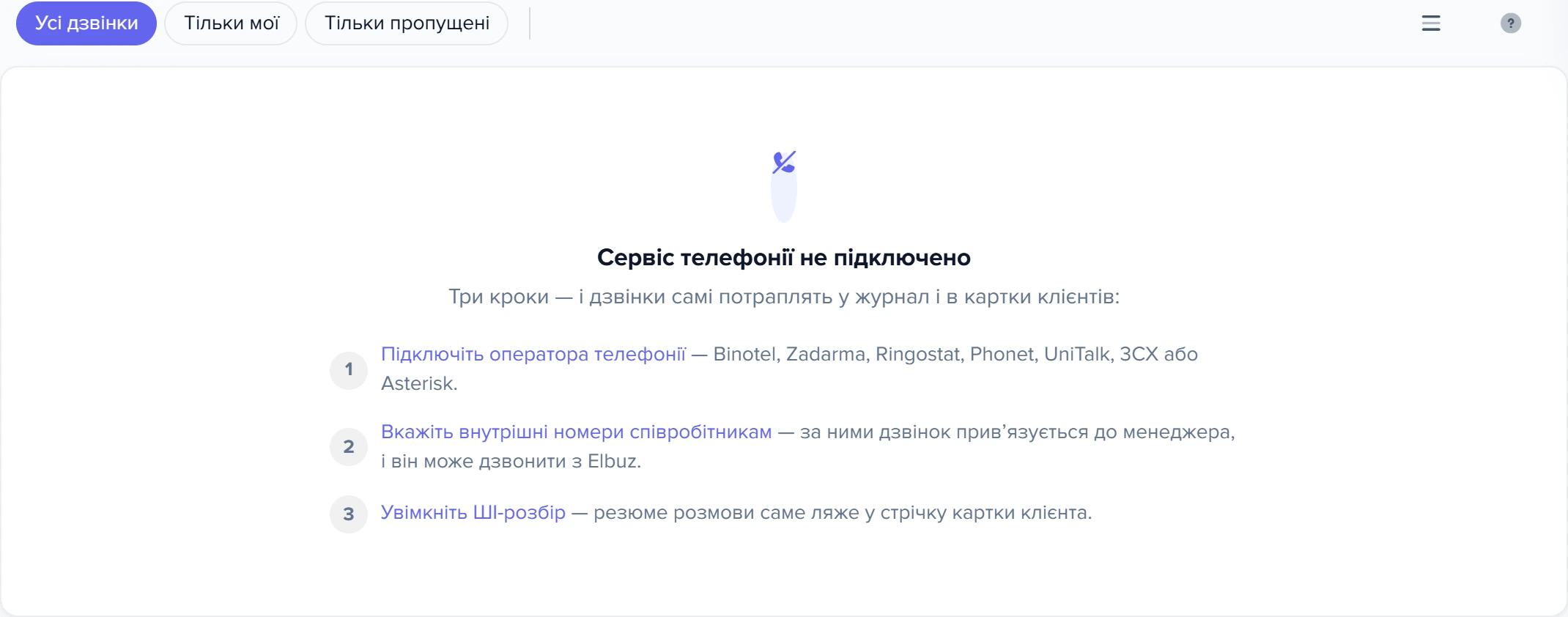
Вікно не буде порожнім і незрозумілим. Поки оператора не підключено, замість таблиці стоїть заголовок «Сервіс телефонії не підключено», а під ним три кроки, кожен — посилання просто в потрібне вікно:
- «Підключіть оператора телефонії» — відкриває «Зовнішні сервіси та інтеграції».
- «Вкажіть внутрішні номери співробітникам» — відкриває список співробітників, де в картці задається «Телефон внутрішній».
- «Увімкніть AI-розбір» — відкриває форму вже підключеного оператора, де стоїть перемикач AI-розбору; якщо оператора ще немає — той самий список сервісів.
Коли оператор підключений, а дзвінків ще не було, кроки ті самі, а заголовок інший — «Дзвінків поки немає». Таблиця й плитки огляду зʼявляються з першим дзвінком.
1
Заголовок порожнього журналу2
Крок 1: підключити оператора3
Крок 2: внутрішні номери4
Крок 3: увімкнути AI-розбір- Заголовок пояснює, чому журнал порожній: оператора ще не підключено.
- Крок 1 — посилання відкриває «Зовнішні сервіси та інтеграції».
- Крок 2 — посилання відкриває список співробітників, де задається «Телефон внутрішній».
- Крок 3 — посилання відкриває форму підключеного оператора з перемикачем AI-розбору.
Часті запитання
Чи є звіт по дзвінках за менеджерами або за інший період?
Окремого вікна аналітики дзвінків немає. Плитки огляду рахують останні 30 днів без вибору періоду й без розрізу за менеджерами. Дзвінки одного менеджера відбирає готовий фільтр «Менеджер», тиждень — «За тиждень».
Чи побачить менеджер чужі дзвінки?
Обсяг журналу визначає правило його групи доступу, як у будь-якому списочному вікні; за тим самим правилом рахуються плитки огляду. Перемикач «Тільки мої» залишає на екрані лише власні дзвінки.
Чи можна виправити результат чи тривалість дзвінка вручну?
Ні. У таблиці правиться лише «Коментар»; решту колонок заповнює АТС (коментар до дзвінка).
Чому запис у sipgate чи RingCentral не перемотується одразу?
У цих операторів файл запису завантажує сервер Elbuz з ключем оператора, тому перемотка працює після повного завантаження. Файл більше 25 МБ не відтворюється.
Чому колонка «Менеджер» порожня, а «Тільки мої» нічого не показує?
Внутрішній номер, на який ішов виклик, не збігається з жодним «Телефоном внутрішнім» у картках співробітників. Натисніть у формі оператора «Перевірити підключення» і розберіть список «Номери АТС без співробітника Elbuz» (внутрішні номери).
Суміжні теми
- Якщо потрібна загальна картина — як програма впізнає клієнта й менеджера і чому дзвінок не загубиться: Телефонія в Elbuz.
- Якщо треба передзвонити з журналу або побачити, як дзвінок виглядає в картці клієнта, — як дзвонити з Elbuz і бачити, хто телефонує.
- Якщо колонка «Резюме» порожня або треба відкрити перегляд дзвінка — AI-розбір дзвінків.
- Якщо дзвінки перестали зʼявлятися в журналі — що робити, коли телефонія не працює.