




Elbuz сам забирає з DC Link B2B прайс з доларовою ціною дилера, РРЦ і наявністю, а за потреби — повні картки товарів з описом, характеристиками й фото тим самим входом.
Коли це знадобиться:
- Потрібні тільки товари в наявності або ще й у дорозі — вибір методу прайсу вирішує, скільки товарів прийде.
- Товари треба додавати в каталог з описом і фото — картки DC Link беруться пачками й зберігаються між завантаженнями.
- Замовлення постачальнику треба зарезервувати в DC Link — резерв ставиться з документа, номери накладних і ТТН записуються назад.
З чого почати: попросіть у менеджера DC Link логін і пароль API.
Що вміє інтеграція з DC Link
- Завантажує прайс DC Link — код, артикул, назву, бренд, штрихкод, ціну дилера, РРЦ, гарантію, категорію й наявність.
- Бере товари в наявності або ще й у дорозі та під замовлення — залежно від методу.
- Перераховує доларові ціни за курсом DC Link.
- Заповнює повні картки товарів — опис, усі характеристики й фото, вагу й габарити. Фото приходять і без карток.
- Ставить резерв у DC Link з документа й підтягує стан резерву та номер ТТН.
Код і назва підкатегорії DC Link приходять у кожному товарі, їх зіставляють із вашими категоріями як у будь-якого прайсу (зіставлення категорій).
Де це і хто має доступ
- Меню
- Довідники → Обробка прайс-листів → Список прайс-листів
- Нове джерело DC Link
- майстер нового джерела, крок «Звідки» → плитка «API» → DC Link
- Доступ і параметри запиту
- картка джерела, секція «Джерело» → «Налаштування параметрів API»
- Відправка резерву
- документ «Замовлення постачальнику» → «Відправити постачальнику»
- Право доступу
- вікно «Список прайс-листів» і «Налаштування завантаження: файл із прайс-листом»; для резерву — редагування документів
- Підготувати
- логін і пароль API DC Link
Що взяти в DC Link: один вхід на прайс і картки
- Логін і пароль API. Розділ API є на порталі DC Link B2B (online.dclink.ua), там же описані методи «API 2.0 (рекомендоване)». Логін і пароль видає DC Link; немає — запитайте свого менеджера.
- Для повних карток окремий вхід не потрібен. Сервіс карток DC Link (cerebro.dclink.ua) приймає ті самі логін і пароль, і програма бере їх сама.
- ID складу — тільки для резерву з одного складу. Довідки DC Link не віддає, ID уточнюйте в менеджера.
- IP-адресу передавати не обовʼязково. Якщо менеджер DC Link попросить адресу, звідки йтимуть запити, — вона у вікні параметрів доступу (де саме).
Які параметри запиту DC Link задати
У майстрі нового джерела на кроці «Звідки» оберіть плитку «API» і DC Link у списку. Адресу https://api.dclink.com.ua/api/, формат XML і колонки програма ставить сама (що робить привʼязка). У «Логін» і «Пароль (токен)» впишіть логін і пароль API DC Link. Кнопка «Отримати довідкові дані» для DC Link показує лише «У цієї інтеграції немає довідкових даних…».
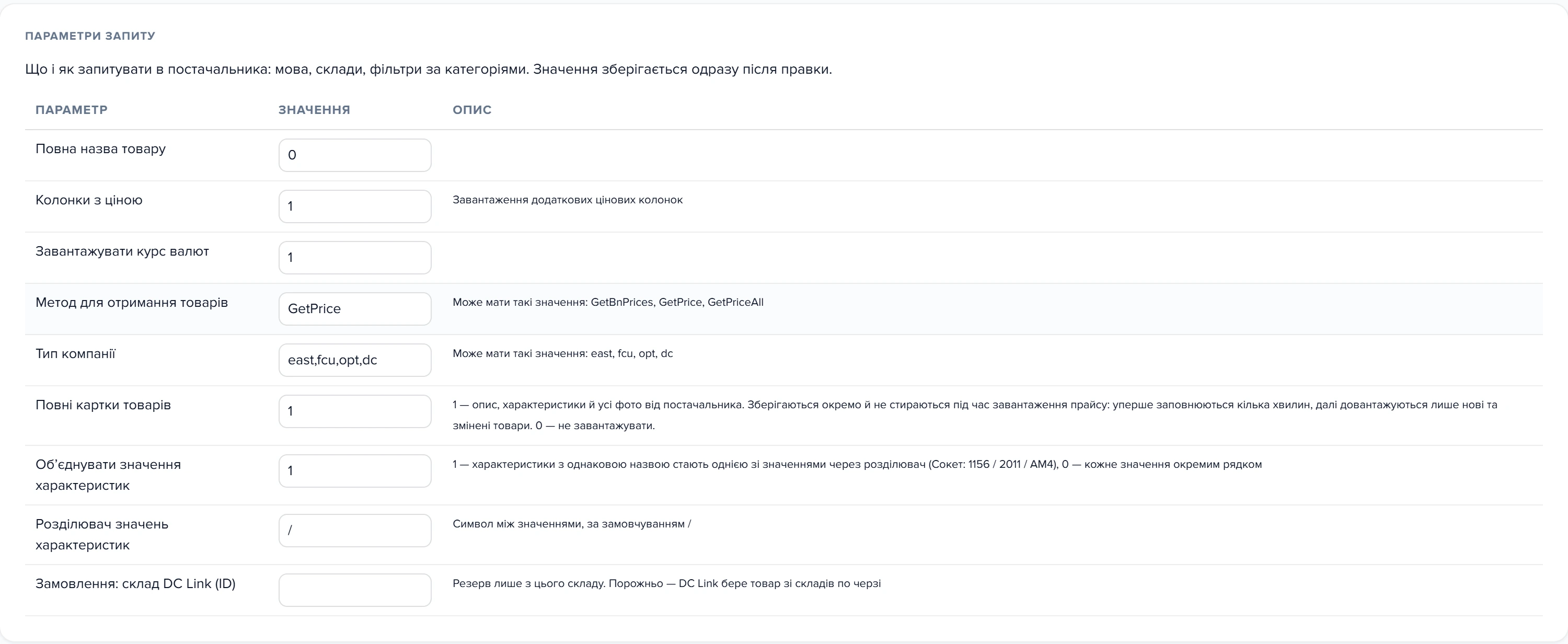
| Параметр | За замовчуванням | Що робить |
|---|---|---|
| «Повна назва товару» | 0 | передається в DC Link як є; на наших зразках прайсу набір тегів від нього не змінювався |
| «Колонки з ціною» | 1 | 1 — у прайсі зʼявляються додаткові ціни: PriceOpt, RetailPrice, PricePartner, PriceMin |
| «Завантажувати курс валют» | 1 | 1 — перед завантаженням брати в DC Link безготівковий курс долара (докладніше) |
| «Метод для отримання товарів» | GetBnPrices | яким методом брати прайс: GetPrice, GetBnPrices або GetPriceAll (докладніше) |
| «Тип компанії» | east,fcu,opt,dc | передається в DC Link параметром firm як є; в описі методу GetBnPrices DC Link називає ключі компаній east і fcu |
| «Повні картки товарів» | 1 | 1 — опис, характеристики й усі фото з сервісу карток DC Link (докладніше) |
| «Обʼєднувати значення характеристик» | 1 | 1 — характеристики з однаковою назвою стають однією: «Сокет: LGA1200 / LGA1700» замість двох рядків «Сокет»; 0 — кожне значення окремим рядком |
| «Розділювач значень характеристик» | / | символ між обʼєднаними значеннями; для коми чи крапки з комою пробіл ставиться тільки після символу: «INTEL, AMD» |
| «Замовлення: склад DC Link (ID)» | порожньо | резерв лише з цього складу; порожньо — DC Link бере товар зі своїх складів по черзі (резерв) |
1
Метод для отримання товарів2
Повні картки товарів3
Замовлення: склад DC Link (ID)- Метод для отримання товарів: GetPrice — товари в наявності.
- Повні картки товарів: 1 — опис, характеристики й фото з DC Link тим самим входом.
- Замовлення: склад DC Link (ID): порожньо — склади по черзі.
У джерел, підключених раніше, картки вимкнені (0), а склад резерву не задано. У нових джерел картки увімкнені одразу.
Скільки товарів брати: GetPrice, GetBnPrices чи GetPriceAll
«Метод для отримання товарів» вирішує, яким методом DC Link віддає прайс. Програма розуміє три значення:
| Значення | Що приходить |
|---|---|
| GetPrice | товари, які є в наявності; на нашому тестовому обліковому записі — 3 740 позицій, файл за кілька секунд |
| GetBnPrices | товари, які є в наявності й доступні до виписки за безготівковим розрахунком; на тому ж записі файл прийшов порожнім |
| GetPriceAll | усе, що є в наявності, плюс товари в дорозі та під замовлення; на тому ж записі — 6 295 позицій |
Прайс приходить без товарів, а інших помилок немає — поставте GetPrice: GetBnPrices залежить від умов вашого договору з DC Link. Будь-яке інше значення програма замінює на GetPrice. Товари в дорозі та під замовлення з GetPriceAll повних карток не отримують.
Що приходить від DC Link: назви, ціни й курс
Прайс DC Link — XML-файл у кодуванні windows-1251, де кожен товар записаний тегом <Product> з вкладеними тегами. Колонки, які привʼязка розмічає сама:
| Тег DC Link | Поле в Elbuz | Примітка |
|---|---|---|
Code | «Артикул контрагента», «ID товару (рядок UUID)», а також «Штрихкод JAN» | код товару DC Link; за ним товар іде в резерв, підбирається повна картка й привʼязуються фото |
Article | «Артикул виробника» | |
Name | «Найменування» | назва російською (як взяти українську) |
Vendor | «Виробник» | |
EAN | «Штрихкод EAN» | |
PriceUSD | «Ціна» | ціна дилера, завжди в доларах |
RRP_UAH | «Ціна РРЦ» | роздрібна ціна, у гривнях |
Availability | «Статус наявності (з прайсу)» | зірочки від * до ***** (наявність) |
Subcategory | «Категорія з прайсу» | назва підкатегорії |
CategoryID | «ID категорії (рядок UUID)» | для зіставлення категорій |
Warranty | «Гарантія» | у місяцях |
Інші теги — NameUA, DDP, UCGFEA (код УКТ ЗЕД), RRP, PriceType, Price, а з «Колонки з ціною» = 1 ще PriceOpt, RetailPrice, PricePartner, PriceMin — беруться вільним рядком колонок: впишіть назву тега в «Адреса стовпця».
Назва українською. DC Link віддає дві назви: NameUA — українською, Name — російською, і привʼязка ставить у «Найменування» Name. Потрібна українська — впишіть у рядку «Найменування» адресу NameUA і запустіть завантаження.
Ціна, РРЦ і курс DC Link
Ціна дилера PriceUSD завжди в доларах, РРЦ RRP_UAH — у гривнях. У секції «Колонки» в рядку «Ціна» має стояти USD, у рядку «Ціна РРЦ» — UAH; нові джерела розмічаються так самі. Мультивалюта не потрібна: PriceType зі значенням UAH стосується тега Price, а не PriceUSD — ми перевірили на 746 таких товарах.
Якщо «Завантажувати курс валют» = 1, перед кожним завантаженням програма бере в DC Link безготівковий курс і записує його в доларові рядки «Ціна» і «Ціна РРЦ» секції «Колонки». Окремого рядка в журналі про це немає. Вимкнули параметр — лишиться останній курс DC Link, змініть його вручну.
Як отримати повні картки товарів DC Link
Опис, характеристики й фото DC Link віддає не в прайсі, а з окремого сервісу карток, де код товару той самий. Тому програма звʼязує їх без зіставлення:
- Пачками по тисячі товарів за запит. На нашому тестовому джерелі опис отримали трохи більше половини товарів — для решти контенту в DC Link немає. Фото й характеристики приходять для більшості.
- Окремо від прайсу. Кнопка «Завантажити» картки не стирає.
- Нові товари — щоразу, збережені картки — раз на 30 днів. Списку змін сервіс DC Link не віддає, тож виправлена вчора картка оновиться в Elbuz, коли їй мине 30 днів.
- Тільки для товарів у наявності (зірочки в
Availability).
Як увімкнути
- Увімкніть картки: у параметрах запиту в рядку «Повні картки товарів» впишіть
1. - За бажанням — як показувати характеристики: «Обʼєднувати значення характеристик» і «Розділювач значень характеристик». Змінили — завантажте прайс ще раз, картки заново не качаються.
- Завантажте прайс кнопкою «Завантажити». Рядки журналу «Повні картки DC Link: ‹скільки› з ‹скільки›» показують хід заповнення.
- Перевірте опис, характеристики й фото в товарах прайсу.
| Дані з картки DC Link | Куди в прайсі | Адреса колонки |
|---|---|---|
| повний опис (з HTML-розміткою) | «Опис повний» | content_description |
| вага, ширина, висота, глибина | «Вага», «Ширина», «Висота», «Довжина» | content_weight, content_width, content_height, content_depth |
| усі фото | фото товару прайсу | окремої адреси не треба |
| усі характеристики | характеристики товару прайсу | тег param, окремої адреси не треба |
Штрихкод для DC Link береться з прайсу, тегом EAN. Адреси для карток розмічені в усіх джерелах DC Link, власні адреси програма не змінює. Перемикачі «Завантажувати атрибути» і «Завантажувати фото» (секція «Товари», блок «Які дані завантажувати») вмикаються самі разом із картками.
Фото без карток. Програма бере в DC Link список посилань на фото й привʼязує їх до товарів за кодом. З картками товар, у якого картка є, отримує фото з неї, решта — зі списку.
Під час додавання товару з прайсу в базовий каталог картка приходить заповненою (характеристики товарів, фото товарів). Якщо сервіс карток відмовив, у журналі — «Повні картки DC Link не отримано (…) — прайс завантажується з уже збереженими картками»; нові картки доберуться наступного разу.
Як не втратити наявність: зірочки DC Link
Наявність DC Link віддає тегом Availability зірочками: від * до *****. Це градація, а не штуки, і що означає кожна кількість зірочок, DC Link у документації API не пише. Метод GetPrice віддає тільки товари в наявності, тож зірочки є в кожного товару.
Без власного правила наявності товари з двома–пʼятьма зірочками отримують «Немає на складі». Стандартний статус «В наявності» шукає точний збіг, а в його списку тільки одна зірочка *. Тож товари, яких на складі більше, йдуть як відсутні.
Додайте на вкладці «Наявність» джерела правило для статусу «В наявності» зі значеннями *, **, ***, ****, ***** або з одним символом * і пошуком за входженням (наявність товару в прайсі постачальника).
Як поставити резерв у DC Link
Замовлення постачальнику, створене в Elbuz на контрагента DC Link, відправляється в DC Link з документа, і DC Link ставить справжній резерв. Склад — рядок «Замовлення: склад DC Link (ID)» у параметрах запиту; програма бере його з першого активного API-джерела контрагента документа.
Що відбувається після натискання
Відкрийте документ «Замовлення постачальнику», натисніть «Відправити постачальнику» і підтвердіть. Програма за один запит ставить резерв:
- позиції документа йдуть за кодом DC Link; однакові товари складаються в один рядок;
- в описі резерву стоїть «Elbuz ‹номер документа›» — за ним резерв легко знайти на порталі;
- склад не задано — DC Link бере товар зі своїх складів по черзі; задано — тільки з цього складу.
DC Link створює на кожен склад окрему видаткову накладну. Номери всіх накладних записуються в документ через кому, статус від постачальника — «Резерв», результат — у повідомленні й історії документа.

1
Відправити постачальнику2
Оновити статус від постачальника- Резерв у DC Link.
- Резерв / Відвантажено з ТТН / В обробці.
Коли зарезервовано не все
Те, що DC Link не зміг зарезервувати, він повертає з причиною, решта лишається в резерві. Програма показує «Не зарезервовано: ‹товар› — ‹кількість› шт., ‹причина›», статус від постачальника — «Резерв частково». Причини:
- «немає в наявності» — товару немає, або немає на складі з «Замовлення: склад DC Link (ID)»;
- «увесь під резервами» — товар є, але весь уже зарезервований;
- «товар DDP не можна додати до резерву з доларовим товаром» і навпаки — такі позиції відправте окремим замовленням.
Не зарезервовано нічого — повідомлення «DC Link нічого не зарезервував: …», номер у документ не записується.
Коли нічого не відправляється
- у позиції немає коду DC Link — товар не зіставлений з прайсом DC Link; назви таких позицій є в повідомленні (зіставлення товарів);
- у документі немає позицій з кількістю більше нуля.
Повтор не ставить другий резерв. Якщо номер накладної DC Link уже є в документі, повторне натискання показує стан наявного резерву з поміткою «Резерв уже поставлено в DC Link — повторно не створено.».
Стан резерву й ТТН
Стан сам не оновлюється — тільки пунктом «Оновити статус від постачальника» в меню біля кнопки відправки. Він перевіряє кожну накладну:
- «Резерв» — накладна ще в резерві;
- «Відвантажено» з номером ТТН — DC Link її відвантажив; ТТН записується в документ, якщо поле номера накладної порожнє;
- «В обробці» — резерв прийнято в роботу, відвантаження ще немає.
Відправку резерву ми перевірили на імітації сервера DC Link, а не на справжньому резерві. Перше замовлення відправте невелике й звірте результат на порталі DC Link.
Сценарії
Додавати товари DC Link у каталог одразу з описом і фото
Що зробити. «Повні картки товарів» = 1, завантаження джерела, далі — додавання товарів з прайсу в базовий каталог, як звичайно.
Що вийде. Нові товари в каталозі отримують опис, характеристики й фото з DC Link. Наступні завантаження оновлюють ціни й наявність і добирають картки для нових товарів.
Продавати й товари в дорозі та під замовлення
Що зробити. «Метод для отримання товарів» = GetPriceAll, правило наявності для зірочок — як у розділі про наявність.
Що вийде. У прайсі товари в наявності й ті, що в дорозі чи під замовлення; останні — без повних карток.
Резервувати тільки з одного складу
Що зробити. Уточніть у менеджера DC Link ID свого складу й впишіть його в «Замовлення: склад DC Link (ID)».
Що вийде. Резерв ставиться тільки з цього складу, одна накладна на замовлення. Чого на складі немає — повертається з причиною «немає в наявності», без пошуку на інших складах.
Що робити, коли прайс DC Link порожній або не приїхав
| Що ви бачите | Чому так | Що зробити |
|---|---|---|
| Файл приїхав, а товарів у прайсі нуль | «Метод для отримання товарів» = GetBnPrices, а безготівкових позицій для вашого запису DC Link не віддає | Поставити GetPrice (метод) |
| «Помилка API постачальника: …Access denied. Authorization failed…» | Неправильний логін чи пароль API | Перевірити логін і пароль у «Налаштування параметрів доступу до API» (коли прайс не приїхав) |
| Частина товарів у наявності йде як «Немає на складі» | Стандартний статус впізнає тільки одну зірочку *, а не **…***** |
Додати правило наявності для всіх зірочок (наявність) |
| Назви товарів російською | У «Найменування» стоїть адреса Name |
Поставити NameUA (назва українською) |
| Статус «Резерв частково» | Частину позицій DC Link не зарезервував — причина в повідомленні | Дозамовити відсутнє в іншого постачальника або окремим замовленням (коли зарезервовано не все) |
| «Немає коду DC Link у позицій…» | Товар документа не зіставлений з прайсом DC Link | Зіставити товар з прайсом DC Link (зіставлення товарів) |
Коли прайс не приїхав
У журналі завантаження робота з DC Link видно рядками «Отримуємо файл за API», «Підключення до API сервера» й «Отримано файл: ‹розмір› МБ». На неправильний логін чи пароль DC Link відповідає «Access denied. Authorization failed. Please check credentials!» — цей текст стоїть у рядку «Помилка API постачальника: …», а далі «Дані не отримані, буде відображено попередній список товарів».
Товари прайсу тоді лишаються вчорашніми (чому так). Перевірте логін і пароль у вікні параметрів доступу.
Часті запитання
Чому прайс DC Link приходить порожнім?
Найчастіше через «Метод для отримання товарів» = GetBnPrices: якщо безготівкових позицій для вашого запису немає, DC Link віддає порожній список. Поставте GetPrice.
DC Link виправив опис товару — чому в Elbuz старий?
Збережені картки оновлюються раз на 30 днів: списку змін DC Link не віддає. Нові товари отримують картки при кожному завантаженні (повні картки).
Чи можна зняти або перенести резерв DC Link з Elbuz?
Ні. Програма ставить резерв і показує його стан; зняти резерв чи перенести товар між накладними можна на порталі DC Link.
Як отримати назви DC Link українською?
У секції «Колонки» джерела DC Link у рядку «Найменування» замініть адресу Name на NameUA і запустіть завантаження.
Чому кількість товару DC Link не точна?
DC Link у прайсі віддає не штуки, а зірочки від однієї до пʼяти. Кількість рахується за правилами статусу наявності (докладніше).
Суміжні теми
- Якщо треба зрозуміти, що програма робить з будь-яким джерелом за API і де вписати доступи, — Як підключити постачальника за API.
- Якщо після правила зірочок статуси все одно не ті, — Наявність товару в прайсі постачальника.
- Якщо треба взяти додатковий тег DC Link у колонку, — Розмітка колонок прайсу.
- Якщо замовлення постачальнику ще треба зібрати з замовлень покупців, — Замовлення постачальнику.