




Elbuz складає за допомогою AI набір характеристик для категорії разом із типом кожної, знаходить дублікати атрибутів і значень та обирає, які характеристики показувати у фільтрах і короткому описі.
Коли це знадобиться:
- Нова категорія без характеристик — AI пропонує від 30 атрибутів, ви знімаєте зайве й зберігаєте.
- «Діагональ» і «Діагональ дисплея» живуть окремо — після підтвердження групи значення зводяться в один атрибут.
- У фільтрі чотири «чорні» — перевірка значень зводить написання до одного й заводить правило заміни.
- З сорока характеристик треба вибрати фільтри — AI ставить позначку фільтра десяти головним.
З чого почати: оберіть категорію в дереві вікна «Атрибути» й відкрийте «AI-інструменти» → «Створити атрибути для категорії».
Що вміє AI в довіднику атрибутів
Одні інструменти складають чернетку, яку ви перевіряєте, інші змінюють каталог одразу.
| Пункт меню «AI-інструменти» | Що робить | Коли змінює каталог |
|---|---|---|
| Створити атрибути для категорії | пропонує набір характеристик для обраної категорії | після вашого «Зберегти» |
| Створити атрибути для всіх категорій | те саме для всього магазину | одразу, без перевірки оператором |
| Перевірити значення (дублікати) | зводить різні написання одного значення до одного | після вашого «Застосувати зміни» |
| Пошук дублікатів атрибутів за допомогою AI | об'єднує атрибути, що означають те саме | після вашого підтвердження груп |
| Обрати атрибути для фільтрів | обирає ТОП-10 характеристик для фільтрів на сайті | одразу, без підтвердження |
| Обрати атрибути для короткого опису | обирає ТОП-5 характеристик у короткий опис товару | одразу, без підтвердження |
Три пункти працюють без чернетки: натиснули — каталог уже змінено. Це «Створити атрибути для всіх категорій», «Обрати атрибути для фільтрів» і «Обрати атрибути для короткого опису». Решта складають список, який ви переглядаєте й підтверджуєте.
Де це і хто має доступ
- Меню
- Довідники → Базовий каталог товарів → Атрибути → кнопка «AI-інструменти»
- З картки категорії
- кнопка «Пошук атрибутів» — створення атрибутів для цієї категорії
- Право доступу
- вікно «Атрибути» в правах груп
- Підготувати
- обрану категорію в дереві ліворуч — без неї більшість інструментів оброблять не те
Як улаштований сам довідник — Як додати характеристику в картку товару.
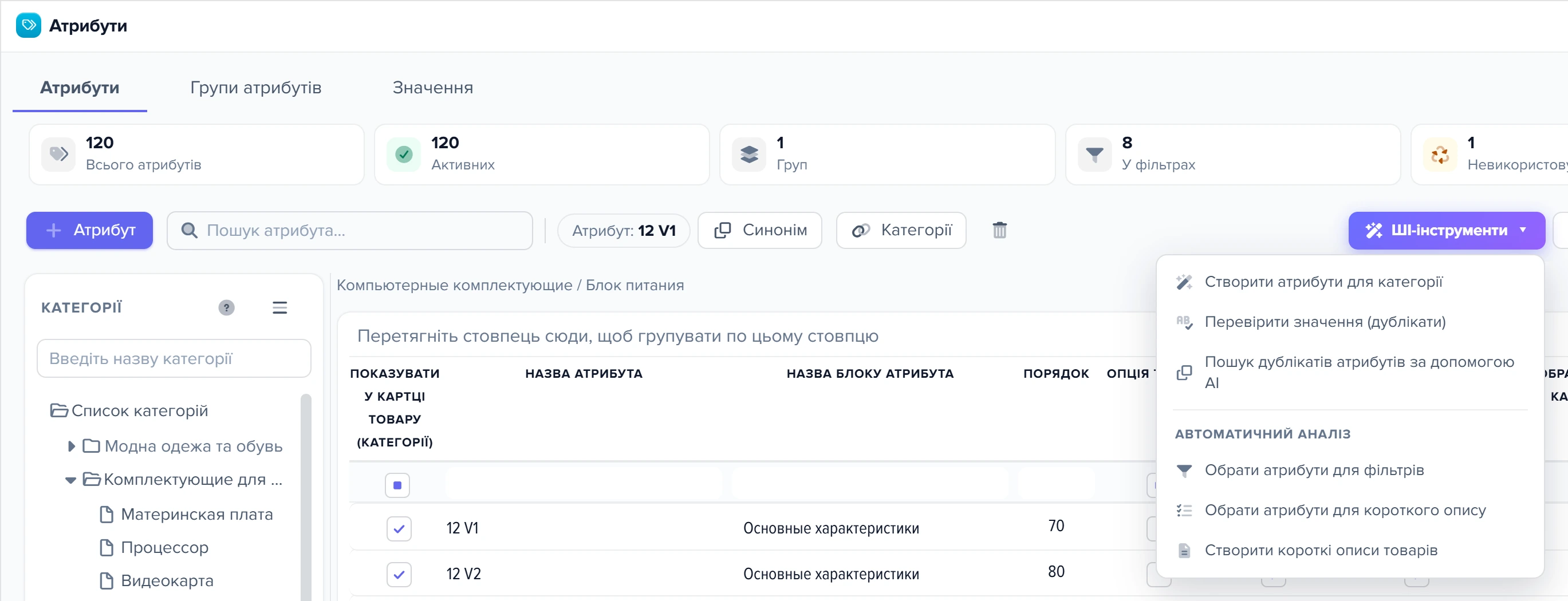
1
Кнопка «AI-інструменти»2
Пункт «Створити атрибути для категорії»3
Пункт «Перевірити значення (дублікати)»4
Пункт «Пошук дублікатів атрибутів за допомогою AI»5
Пункт «Обрати атрибути для фільтрів»- Кнопка розкриває список AI-інструментів для атрибутів обраної категорії.
- Відкриває вікно генерації атрибутів; у каталог вони потраплять лише після вашого «Зберегти».
- Відкриває пошук дублікатів значень атрибутів; заміна — після вашого підтвердження.
- Відкриває пошук дублікатів самих атрибутів; об’єднання — після вашого підтвердження.
- Пункт групи «Автоматичний аналіз»: застосовується одразу, без підтвердження.
Як створити атрибути для категорії
Інструмент бере назву категорії разом із повним шляхом («Побутова техніка / Пральні машини»), список атрибутів, які в категорії вже є, — і просить AI дописати те, чого бракує.
За якими правилами AI складає список
Правила зашиті у програму, ви їх не задаєте. Знати їх варто, бо саме вони пояснюють, чому список виглядає саме так:
- Складна характеристика розбивається на дві. Не «Функція швидкого прання», а «Швидке прання» (так/ні) плюс «Час швидкого прання, хв» (число). Так працюють фільтри: галочкою відбирають наявність, повзунком — значення.
- Одиниця виміру — у кінці назви через кому: «Потужність, Вт», «Вага, кг».
- Технології виносяться окремо: «Технологія барабана», «Технологія двигуна».
- Службове виключається: артикул, назва, ціна, наявність.
- Без слів «функція», «наявність», «підтримка» у назвах — тип атрибута це вже означає.
- Мінімум 30 нових атрибутів — список навмисно надлишковий, розрахунок на те, що зайве ви знімете.
Порядок роботи
- Оберіть категорію й натисніть «Створити атрибути». Очікування — десятки секунд: це один запит до AI на всю категорію.
- Перегляньте список. Нові пропозиції вже підтверджені (галочка стоїть), а рядки з поміткою «Вже є в категорії» показані для повноти картини й заново не створюються. Атрибут, який є в довіднику, але до категорії не прив'язаний, іде як новий: після «Зберегти» програма прив'яже наявний атрибут із такою назвою, а не створить другий.
- Зніміть зайве, виправте назви, позначте, які характеристики обов'язкові. Можна додати свій атрибут кнопкою «Додати вручну».
- Перевірте колонку «Тип»: у кожному рядку це випадний список з довідника типів атрибутів (типи). Для фільтра з переліком значень (бренд, колір, матеріал) поставте «Список», для повзунка діапазону — числовий тип. Галочка «Обов'язковий» теж ставиться прямо в таблиці.
- Натисніть «Зберегти» — підтверджені атрибути потраплять у довідник і прив'яжуться до категорії. Якщо атрибут із такою назвою в довіднику вже був, прив'язується він. Виняток — увімкнене в налаштуваннях «Унікальність з урахуванням блоку»: тоді наявним вважається лише атрибут із такою назвою в тому самому блоці характеристик, куди програма кладе нові атрибути; однойменний атрибут з іншого блоку не підхопиться, і буде створено новий.
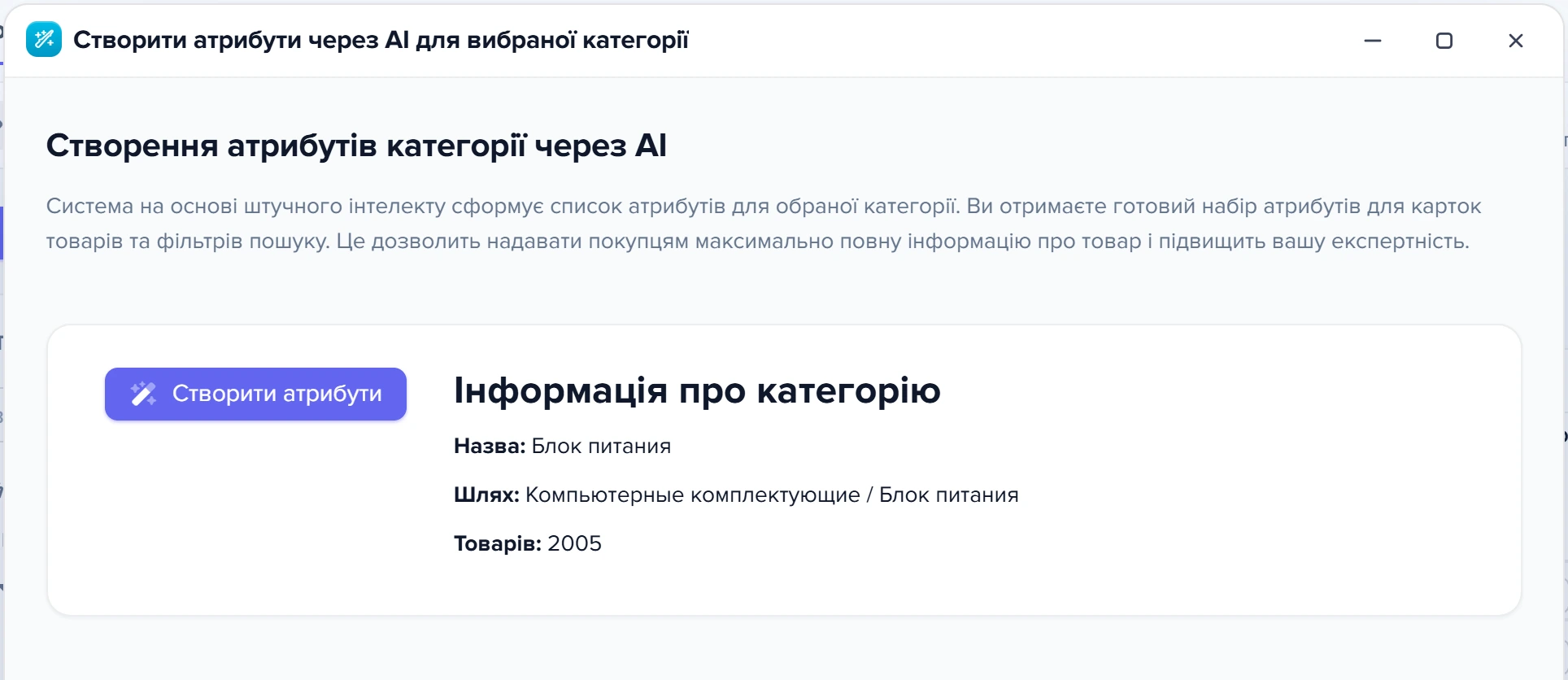
1
Кнопка «Створити атрибути»2
Інформація про категорію- Кнопка запускає незворотну AI-генерацію атрибутів — робот її не натискав.
- Блок показує назву, шлях і кількість товарів обраної категорії.
Що означають зелені рядки й відсоток «Впевненість»
Зелена назва атрибута означає, що такий атрибут уже прив'язаний до цієї категорії: під назвою підпис «Вже є в категорії», впевненість — 100%. Нові пропозиції AI мають назву звичайним кольором.
- Нового атрибута із зеленого рядка «Зберегти» не створює, навіть із галочкою в колонці «Статус».
- Змінена в зеленому рядку галочка «Обов'язковий» під час «Зберегти» записується в категорію.
- Тип атрибута, який уже є в категорії, змінюють лише в довіднику атрибутів.
Колонка «Впевненість» — не оцінка AI. Програма ставить 85% кожній новій пропозиції AI і 100% — атрибутам, які вже є в категорії, та доданим вручну. Відсоток показує, звідки взявся рядок; відбирати зайве за ним не вийде — переглядайте назви.
Повторний запуск — через «Очистити все». Після збереження категорія отримує позначку «атрибути створені», і друга спроба відповідає: «Для категорії вже створено атрибути. Щоб запустити заново, натисніть «Очистити все».» Кнопка «Очистити все» прибирає результати й знімає позначку — після неї генерацію можна запустити наново.
- Початок або кінець
- Дія або результат
- Розвилка: далі шлях залежить від відповіді
«Очистити все» видаляє тільки список-чернетку цього вікна. Атрибути, які ви вже зберегли, лишаються в довіднику й прив'язаними до категорії, значення в товарах теж не змінюються. На повторному запуску AI отримує їх як наявні, і у списку вони з'являться з поміткою «Вже є в категорії».
Прибрати зайвий атрибут, який AI вже зберіг, можна лише видаленням у довіднику — разом з усіма його значеннями в товарах. Якщо значення вже заповнені й потрібні, зведіть атрибут із потрібним кнопкою «Пов'язати й видалити» (зведення дублів).
Перевіряйте тип до збереження. AI пропонує один із трьох типів — текст, число або прапорець, — і саме цей тип потрапляє в довідник. Ви можете змінити його в колонці «Тип» на будь-який із довідника типів: наприклад, поставити «Число з комою» там, де очікуються дробові значення. Тип має значення для фільтрів на вітрині: повзунок діапазону працює лише з числовим типом. Якщо тип не заданий або не розпізнаний, атрибут отримає «Текст».
Назви іншими мовами
Новий атрибут отримує назву тільки мовою за замовчуванням. В інших мовах каталогу його назва лишається порожньою. Якщо магазин багатомовний, після створення атрибутів пройдіться пакетним перекладом — інакше на іншомовній вітрині характеристика буде без підпису.
Як створити атрибути для всіх категорій одразу
У тому самому меню «AI-інструменти» є пункт «Створити атрибути для всіх категорій». Він робить те саме, але для всього магазину й без вашої перевірки: для кожної категорії AI складає список і одразу зберігає його в довідник.
Беруться лише активні кінцеві категорії з товарами, у яких атрибути через AI ще не створювали. Категорії з позначкою «атрибути створені» пропускаються — щоб прогнати таку категорію заново, відкрийте її вікно й натисніть «Очистити все».
Перед запуском програма показує попередження: на кожну категорію йде окремий запит до AI, це довго й витрачає кредити. Після підтвердження відкривається вікно журналу, і програма перевіряє доступ до AI:
- у демо-доступі прогін не ставиться — «Функції AI недоступні в демо-версії: вони використовують платні сторонні AI-сервіси та доступні лише на платній підписці.»;
- без ключа AI-сервісу — «Немає доступу до AI: не налаштовано ключ API AI-сервісу.»
Якщо доступ є, робота йде фоновим процесом:
- у журналі видно хід по категоріях; відмова в окремій категорії стає попередженням і не зупиняє решту;
- кнопка скасування зупиняє прогін на наступній категорії;
- категорія, для якої AI запропонував тільки вже прив'язані атрибути, отримує рядок «Створено атрибутів: 0», іде в «Успішно» й наступним прогоном пропускається;
- наприкінці — підсумок «Оброблено / Успішно / Помилок»; операцію видно в центрі операцій, тож вікно можна закрити.
- Початок або кінець
- Дія або результат
- Розвилка: далі шлях залежить від відповіді
Це інструмент для каталогу, який тільки наповнюють. Для каталогу, де характеристики вже ведуться руками, він означає сотні нових атрибутів, яких ніхто не переглядав. Спершу прогоніть одну категорію звичайним способом і подивіться на результат.
Як знайти дублікати атрибутів через AI
Це про ситуацію, коли в довіднику живуть «Діагональ», «Діагональ екрана» й «Діагональ дисплея» — три атрибути замість одного. Зазвичай так виходить, коли характеристики приїжджають з кількох джерел: прайсів, парсерів, вивантажень.
Інструмент бере атрибути обраної категорії й показує групи: головна назва плюс варіанти, які означають те саме. Атрибути, для яких синонім уже заведено, в аналіз не потрапляють — вони вважаються розібраними.
Коли ви підтверджуєте групу, програма робить три речі одночасно:
- Переносить значення товарів із дублікатів на головний атрибут — по всьому каталогу, а не тільки в обраній категорії;
- перейменовує дублікати на головну назву й прибирає ті, що стали однаковими;
- заводить синонім на кожну стару назву. Далі прайс чи парсер, який принесе «Діагональ дисплея», автоматично покладе значення в «Діагональ» — розбирати те саме вдруге не доведеться.
Відкоту немає. Значення вже перенесені, а старих назв атрибутів більше не існує. Якщо AI помилково звів різні характеристики — наприклад, «Ширина» й «Ширина упаковки», — розбирати це доведеться руками. Тому перед підтвердженням читайте групи, а не тільки їхню кількість, і знімайте галочку з усього, у чому не впевнені.
Ручний шлях без AI — вікно «Зіставлення атрибутів» і кнопка «Синонім» (Як звести дублікати характеристик в одну).
Як звести різні написання значень до одного
Попередній інструмент прибирає дублікати назв характеристик, цей — дублікати значень: «Чорний», «чорний», «ЧОРНИЙ»; «USB Type-C» і «USB Type C»; «1000 мм» і «1 м». Для фільтрів це критично: кожне написання стає окремим пунктом, і покупець бачить чотири «чорні» замість одного.
Що саме потрапляє в перевірку
| Параметр | Як є насправді |
|---|---|
| Категорія | обирає, які атрибути перевіряти — але не звужує значення |
| Значення | беруться по всьому каталогу, з усіх категорій, де цей атрибут заповнений |
| Мова | тільки поточна мова інтерфейсу; значення іншими мовами не чіпаються |
| Обсяг | до 1000 різних значень на атрибут; атрибути з довшим списком перевіряються не повністю |
| Атрибути з одним значенням | пропускаються — порівнювати нема з чим |
Можна звузити перевірку до одного атрибута: оберіть його в списку перед запуском.
Порядок роботи
- «Знайти дублікати» — програма проходить атрибути категорії й показує знайдені групи: основне значення й ті, що будуть на нього замінені.
- Перевірте групи. Основне значення можна змінити, окреме значення — прибрати зі списку дублікатів, а дві групи — об'єднати, якщо AI розділив те, що варто звести докупи.
- Підтвердьте потрібні групи й натисніть «Застосувати зміни». Програма покаже, скільки товарів оновлено й скільки значень прибрано.
Застосування не просто перезаписує значення — воно ще й заводить постійне правило заміни для цього атрибута. Коли те саме «USB Type C» знову приїде з нового прайсу, програма нормалізує його сама. Ці правила видно у вікні атрибутів: «Сервіс» → «Налаштувати правила заміни значень атрибута». Там же їх вимикають, якщо правило виявилося зайвим.
Що буде, якщо вимкнути правило заміни
Правило, заведене перевіркою, діє для атрибута в усіх категоріях, але тільки для мови, якою ви запускали перевірку. Воно спрацьовує під час обробки прайсу, парсингу, правки значення в сітці й застосування формул полів каталогу.
- Якщо зняти позначку «Активно», у всіх цих місцях правило перестає спрацьовувати: «USB Type C» з нового прайсу знову ляже в картки як є.
- Значення, які вже замінено, лишаються в основному написанні. Вимкнення їх не повертає: старе написання в картках не зберігалося.
- Якщо ввімкнути правило знову, воно діє на наступні надходження. Значення, що потрапили в картки, поки правило було вимкнене, разом виправляє кнопка «Виконати заміну значень атрибутів» у тому ж вікні: вона проганяє всі активні правила по атрибутах товарів каталогу.
Значення переписуються в картках товарів по всьому каталогу, а не тільки в категорії, з якої ви запускали перевірку. Якщо «Розмір» означає різне в різних розділах — перевіряйте групи особливо уважно.
Виправити одне написання вручну, без AI
Коли написань кілька й ви бачите їх самі — «8гб», «8 ГБ», «8Gb», — AI не потрібен:
- У вікні «Атрибути» відкрийте вкладку «Значення» й ліворуч оберіть атрибут — праворуч з'являться всі його значення з колонкою «Товарів».
- Двічі клацніть по неправильному значенню, впишіть правильне написання й натисніть Enter — значення переписується разом у всіх товарах.
- Якщо в дереві ліворуч обрано категорію, правка зачіпає тільки товари, у яких ця категорія головна. Щоб виправити в усьому каталозі, зніміть вибір категорії.
- Змінюється значення тільки тією мовою, що стоїть у колонці «Мова» цього рядка.
- Правила заміни ручна правка не заводить: якщо «8Gb» знову приїде з прайсу, воно ляже в картку як є. Щоб нормалізувати й майбутні надходження, скористайтеся «Перевірити значення (дублікати)» або заведіть правило заміни самі.
Як вибрати атрибути для фільтрів і короткого опису
Два останні пункти меню відповідають на питання «які з сорока характеристик показувати покупцеві».
- «Обрати атрибути для фільтрів» — AI обирає ТОП-10 характеристик категорії, за якими має сенс фільтрувати на сайті, і одразу ставить їм позначку фільтра.
- «Обрати атрибути для короткого опису» — обирає ТОП-5 найважливіших, вигадує кожній коротку назву на 2–3 слова й розставляє порядок від головного до другорядного. Це те, що показується під назвою товару в списку.
Кожен інструмент ставить свої позначки й не чіпає чужі. Якщо категорію обрано в дереві, підбір виконується для неї завжди, навіть повторно: старі позначки фільтрів (або короткого опису) знімаються, і ставляться ті, що обрав AI.
Якщо категорію не обрано, інструмент бере одну категорію — першу, у якої є товари й немає налаштованих фільтрів (або атрибутів короткого опису). Щоб пройти каталог, кнопку тиснуть повторно або обходять категорії по одній.
Коли це з'явиться на сайті й у товарах
Обидва інструменти змінюють лише налаштування атрибутів категорії в Elbuz, а підбір короткого опису ще й дописує атрибутам коротку назву. Далі шляхи різні.
- Позначки фільтрів їдуть на сайт, підключений через тунель, разом із наступним вивантаженням на сайт. Потрапляють туди тільки атрибути з увімкненим «Вивантаження на сайт (файл)»; атрибут без цієї позначки фільтром на сайті не стане.
- Текст короткого опису в товарах від підбору не змінюється. Він складається з вибраних атрибутів у вигляді «Назва: значення» через « / », у порядку, який розставив AI, і з короткою назвою, де вона є.
- Перескладається текст, коли ви зберігаєте картку товару або натискаєте «AI-інструменти» → «Створити короткі описи товарів» — для категорії, обраної в дереві, а без неї по всьому каталогу.
- Товар, у якого не заповнений жоден із вибраних атрибутів, під час перескладання отримує порожній короткий опис — окремо в кожній мові. У категоріях без атрибутів короткого опису текст, заданий вручну, не змінюється.
- Коротку назву AI записує лише атрибутам, у яких її ще немає. Коротку назву, яку ви вже задали, повторний підбір не перезапише.
Скільки коштує AI-прогін
Гроші списуються за запити до AI, а не за створені атрибути чи оброблені товари. Ціна запиту залежить від обсягу тексту: окремо рахується те, що програма відправила до AI, і окремо — його відповідь. Скільки запитів робить кожен інструмент:
| Інструмент | Запитів до AI |
|---|---|
| Створити атрибути для категорії | один на кожне натискання «Створити атрибути» |
| Створити атрибути для всіх категорій | один на кожну категорію, яку бере прогін |
| Перевірити значення (дублікати) | один на кожен атрибут категорії, у якого є хоча б два різні значення |
| Пошук дублікатів атрибутів за допомогою AI | один на категорію |
| Обрати атрибути для фільтрів, для короткого опису | один на категорію |
Запит оплачується, щойно AI відповів. Якщо відповідь потім не вдалося розібрати («Не вдалося розпарити відповідь AI») і атрибути не з'явилися, запит однаково списано.
Витрати накопичуються й знімаються з балансу однією сумою. Побачити їх можна у вікні «Баланс», вкладка «Історія операцій», операція «Генератор тексту (ІІ)» — разом з іншими AI-запитами на генерацію тексту, окремо атрибути там не виділено.
Якщо баланс закінчиться
- Перед запитом баланс не перевіряється. Прогін «для всіх категорій» не зупиняється, коли гроші закінчуються посередині: він іде далі, і списання може вивести баланс у мінус.
- Коли баланс нульовий або від'ємний, сервіс вимикає обліковий запис. У вимкненому обліковому записі, як і в демо-доступі, запит до AI не відправляється й нічого не списується: «Створити атрибути» відповідає «AI не повернула відповідь».
- Якщо так відмовить прогін «для всіх категорій» у вимкненому обліковому записі, кожна категорія отримає попередження в журналі, а в підсумку вони підуть у «Помилок». Позначки «атрибути створені» такі категорії не отримують, тож наступний прогін після поповнення візьме їх знову.
Сценарії
Нова категорія без характеристик, а на сайті потрібні фільтри
Оберіть категорію в дереві, у меню «AI-інструменти» — «Створити атрибути для категорії», натисніть «Створити атрибути». У списку поставте в колонці «Тип» числовий тип там, де будуть числа, зніміть зайве й натисніть «Зберегти». Потім, з тією самою обраною категорією, — «Обрати атрибути для фільтрів».
- Підтверджені атрибути з'являються в довіднику й прив'язуються до категорії. Атрибут, позначений обов'язковим, під час збереження одразу отримує й позначку фільтра. Підбір фільтрів ставить позначку до десяти атрибутам.
- Значення в товарах не з'являться: атрибути створюються порожніми, заповнюють їх прайси, парсери, імпорт.
- Підбір фільтрів для обраної категорії спершу знімає позначку фільтра з усіх її атрибутів, зокрема з тих, що отримали її через обов'язковість, а потім ставить її атрибутам, які обрав AI.
Постачальники називають одну характеристику по-різному
Оберіть категорію, де це видно, у меню «AI-інструменти» — «Пошук дублікатів атрибутів за допомогою AI». Перечитайте кожну групу й підтвердьте тільки ті, у яких упевнені.
- Значення товарів з усього каталогу переходять на головний атрибут, дублікати отримують його назву, а старі назви стають синонімами. Наступний прайс із «Діагональ дисплея» покладе значення в «Діагональ».
- Групи, з яких ви зняли позначку, лишаються як були.
- Атрибут, для якого синонім уже заведено, у групи не потрапить. Скасувати об'єднання не вийде.
У фільтрі одне значення розсипалося на кілька написань
Оберіть категорію й у списку атрибутів той, що розсипався, наприклад «Колір». У меню «AI-інструменти» — «Перевірити значення (дублікати)», далі «Знайти дублікати», перевірте групи й натисніть «Застосувати зміни».
- Значення переписуються в усіх товарах, де цей атрибут заповнений, а не тільки в обраній категорії.
- На кожне прибране написання заводиться правило заміни для цього атрибута, тож нові надходження теж ляжуть в основному написанні.
- Значення іншими мовами не змінюються: і заміна, і правило стосуються лише мови, якою ви запускали перевірку.
Під назвою товару потрібна коротка довідка з головних характеристик
Оберіть категорію, у меню «AI-інструменти» — «Обрати атрибути для короткого опису», потім «Створити короткі описи товарів».
- AI відбирає до п'яти атрибутів, розставляє їх від головного і дає коротку назву тим, у кого її ще немає. Текст у товарі складається як «Назва: значення» через « / ».
- Товари, у яких жоден із вибраних атрибутів не заповнений, отримують порожній короткий опис — окремо в кожній мові, де значень немає.
- Друга кнопка перескладає описи тільки товарів обраної категорії.
Що робити, коли AI-інструмент не дав результату
| Що ви бачите | Чому так | Що зробити |
|---|---|---|
| «Функції AI недоступні в демо-версії…» або «Немає доступу до AI: не налаштовано ключ API AI-сервісу.» | На демо-акаунті AI вимкнено; без ключа AI-сервісу запит не відправляється | Запускайте інструменти на робочому акаунті з налаштованим AI (перевірка доступу) |
| «Для категорії вже створено атрибути» | категорія вже проходила генерацію | натиснути «Очистити все» — позначка зніметься, і генерацію можна запустити наново |
| Атрибут отримав тип «Текст», хоча мав бути числовим | тип не був заданий або AI його не розпізнав | виправити тип у колонці «Тип» до збереження або пізніше в довіднику атрибутів |
| У фільтрі немає повзунка діапазону | атрибут має текстовий тип замість числового | змінити тип на «Число» або «Число з комою» |
| Назва характеристики порожня іншою мовою | назва пишеться лише мовою за замовчуванням | пройтися пакетним перекладом атрибутів |
| AI пропонує те, що вже є | наявні атрибути показані навмисно, з поміткою «Вже є в категорії» | нічого: такі рядки не підтверджені й у каталог не підуть |
| Дублікати значень знайшлися не всі | в аналіз іде до 1000 різних значень на атрибут | запустити перевірку по одному атрибуту окремо |
| Значення злилися там, де не треба | заміна застосовується по всьому каталогу, а не в одній категорії | виправити значення в товарах і вимкнути правило заміни в «Сервіс» → «Налаштувати правила заміни значень атрибута» |
| «Обрати атрибути для фільтрів» нічого не змінив, хоча показав «Операція успішно виконана» | категорію не обрано в дереві, а категорій з товарами, де ще немає фільтрів, не лишилося — інструменту нема що брати | оберіть потрібну категорію в дереві й запустіть підбір ще раз: старі позначки фільтрів знімуться, AI поставить нові |
| «Обрати атрибути для фільтрів» обробив одну категорію | без обраної категорії береться одна — перша ненастроєна | обирати категорію в дереві або тиснути повторно |
| Кнопка запустилася, а результату немає | AI повернув відповідь, яку не вдалося розібрати, або не повернув нічого | повторити запуск; дивитися «Лог операцій» у вікні інструмента |
| Атрибут у групі дублікатів не знайшовся | для нього вже заведено синонім, тому в аналіз він не йде | перевірити довідник синонімів атрибутів |
Часті запитання
Натискаю «Створити атрибути», а пише «Для категорії вже створено атрибути». Як створити атрибути для категорії вдруге?
Натисніть «Очистити все» у вікні генерації: кнопка прибирає попередні результати й знімає з категорії позначку «атрибути створені». Збережені атрибути лишаються в довіднику (створення).
AI запропонував тип «Текст», а потрібен список значень для фільтра. Як змінити тип?
До «Зберегти» оберіть «Список» у колонці «Тип» потрібного рядка. Без заданого чи розпізнаного типу атрибут отримує «Текст». Тип збереженого атрибута міняють у довіднику атрибутів (типи).
Чи торкнеться заміна значень інших категорій?
Так. Категорія визначає лише, які атрибути перевіряти; значення замінюються по всьому каталогу, тільки для поточної мови (що потрапляє в перевірку).
Чи можна скасувати об'єднання атрибутів або заміну значень?
Ні. Значення вже перенесені, дублікати назв прибрані. Вимкнути можна лише постійне правило заміни: «Сервіс» → «Налаштувати правила заміни значень атрибута» (правило заміни).
Чи доведеться чистити ті самі дублікати після наступного завантаження прайсу?
Ні. Об'єднання атрибутів заводить синоніми на старі назви, а заміна значень — постійне правило нормалізації. Обидва працюють далі автоматично для нових надходжень.
Чи може AI одразу заповнити значення цих атрибутів у всіх товарах категорії?
Ні, ці інструменти працюють із довідником. Значення заповнює дія «Збагатити» в сітці товарів — вікно «Автоматичне збагачення товарів з використанням AI» (автозбагачення карток), а також прайси, парсери й імпорт.
Чи перекладає AI назви нових атрибутів іншими мовами?
Ні: новий атрибут отримує назву тільки мовою за замовчуванням. Інші мови заповнює переклад (Як перекласти характеристики іншими мовами).
Суміжні теми
- Якщо потрібна загальна картина довідника атрибутів — Як додати характеристику в картку товару.
- Якщо дублі краще звести руками, без AI — Як звести дублікати характеристик в одну.
- Якщо атрибути створено, а значень у товарах немає — автозбагачення карток.
- Якщо значення є в іншому полі товару — формули каталогу перенесуть їх в атрибут без AI.