Націнка і знижка в прайс-листі постачальника: правила ціноутворення

50 хв

Розмова з підтримкою — замість читати: навіщо це потрібно, що налаштувати і що ви отримаєте.

Постачальник надсилає закупівельні ціни. На вітрині мають стояти ваші. Правила ціноутворення для прайс-листа — це рядки, кожен з яких каже: у якій категорії, у якій ціновій вилці і що саме зробити з ціною постачальника. Додати відсоток. Помножити на коефіцієнт. Додати фіксовану суму — або відняти її, якщо постачальник дав знижку. Перевести за курсом валют. Додати вартість доставки. Взяти значення з іншого поля картки.

Задають ці правила один раз. Далі ціну кожної позиції рахує програма — під час завантаження прайсу, скільки б там не було рядків.

  • Прибрати націнку з однієї категорії, а на решту залишити. Оберіть категорію в дереві ліворуч, додайте рядок і ввімкніть у ньому прапорець «Пріоритет (скасувати інші)», числа не заповнюйте. Товари категорії отримають ціну постачальника: ні націнка, ні знижка, ні драбина їх не зачеплять, курс валют і округлення застосуються. Щоб правило діяло й на підкатегорії, увімкніть «Включно з підкатегоріями». Докладніше
  • Правило є, але в таблиці його не видно. Таблиця показує правила лише тієї категорії, що обрана в дереві. Правила без категорії, які діють на весь прайс, видно, коли в чипі вгорі стоїть «Всі категорії». Докладніше
  • Знижка постачальника замість націнки. Те саме правило з мінусом: −7 у колонці «%» зменшить ціну на 7 %.
  • Змінили правило, а ціни старі. Ціни перераховуються на наступному завантаженні прайсу або кнопкою «Застосувати націнку для товарів». Докладніше
  • Незрозуміло, звідки взялася ціна товару. «Історія націнки товару» в контекстному меню рядка показує кожен крок розрахунку. Що робити, коли ціни не такі
Вікно
«Правила ціноутворення»
Право доступу
доступ до вікна; вкладка «Націнка/Знижка» в картці джерела відкривається окремим правом
Підготувати
завантажений прайс постачальника і рішення, скільки ви хочете заробляти на кожній категорії

Маршрут задачі

  1. Відкрити вкладку «Націнка/Знижка» у картці джерелаСписок прайс-листів
  2. Обрати категорію в дереві й додати правилоПравила ціноутворення
  3. Перевірити, що потрібний вид є в ланцюгуВиди ціноутворення
  4. Натиснути «Застосувати націнку для товарів»Правила ціноутворення
  5. Звірити, з чого склалася ціна товаруІсторія націнки товару

Де це у програмі

Правила відкриваються з п'яти місць і працюють у двох режимах. З меню й з картки джерела — це вікно «Правила ціноутворення»; з контекстного меню сітки товарів і з меню «Націнка» переліку прайс-листів відкривається те саме вікно із загальним набором — у заголовку «Налаштування націнки (знижки) для всіх прайс-листів»; у картці категорії той самий набір показує згортна картка. З картки джерела ви бачите правила саме цього прайсу, з решти входів — правила, спільні для всіх джерел. Різницю видно одразу: у загальному режимі над сіткою стоїть плашка «Ці правила застосовуються до джерел у режимах…», про неї нижче.

Меню
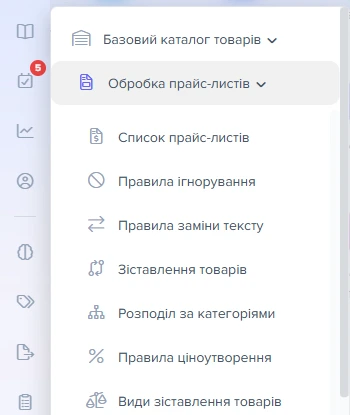
Довідники → Обробка прайс-листів → Правила ціноутворення
З картки прайс-листа
вкладка «Націнка/Знижка» праворуч від переліку джерел
Із сітки товарів прайсу
контекстне меню рядка → «Налаштування націнки»
З переліку прайс-листів
кнопка «Меню» над переліком джерел → «Націнка» → «Загальні правила націнки»
З картки категорії
згортна картка «Націнка / Знижка (глобальні налаштування для всіх товарів)»
Розгорнуте меню з пунктом «Правила ціноутворення»
1Пункт «Правила ціноутворення»
  1. «Довідники» → «Обробка прайс-листів» → «Правила ціноутворення» відкриває довідник правил ціноутворення.

Ярлика на робочому столі у вікна немає — тільки меню й перелічені кнопки.

Поруч живе друге вікно, «Види ціноутворення»: у ньому задають, які саме види ціноутворення і в якому порядку застосовуються до цього прайсу. Відкривається кнопкою «Види націнок» — з бургера в шапці обраного джерела, група «Ціни та націнки», або з картки джерела, секція «Додатково». Із робочого столу його не відкрити: вікну потрібен конкретний прайс, інакше показувати нічого.

Картка категорії показує той самий набір загальних правил, що й вікно, відкрите з меню. Підказка під заголовком картки говорить: «Правила застосовуються до всіх товарів магазину. Правило, задане в картці категорії, має вищий пріоритет.» Тобто це не третій набір, а третій вхід у той самий.

Націнка і маржа — різні числа

Перше, на чому втрачають гроші: націнку рахують від закупівельної ціни, маржу — від ціни продажу. Це два різні числа, і плутанина між ними коштує рівно стільки, скільки різниця.

Купили за 100, продали за 150. Націнка — 50 %: до сотні додали половину сотні. Маржа — 33 %: із півтори сотні виторгу ваші п'ятдесят гривень становлять третину. Продали за 200 — націнка 100 %, маржа 50 %. Що вища націнка, то більший розрив між цими двома числами.

У правилах ціноутворення задається саме дія над закупівельною ціною. Колонка «%» — це відсоток, який додається до ціни постачальника, а не частка вашого виторгу. Якщо вам потрібна маржа 30 %, ставити 30 у колонку «%» не можна: вийде маржа приблизно 23 %. Для маржі 30 % потрібна націнка близько 43 %, для маржі 50 % — націнка 100 %.

Щоб порахувати націнку під потрібну маржу: поділіть маржу на різницю між одиницею й маржею. Маржа 0,25 → 0,25 / 0,75 = 0,33, тобто націнка 33 %. Маржа 0,4 → 0,4 / 0,6 = 0,67, тобто 67 %.

Шість дій, які механізм робить із ціною

Слово «націнка» стоїть на кнопках і в підписах колонок, але механізм робить не тільки її. Ось повний перелік того, що правило може зробити з ціною постачальника.

  1. Додати відсоток. Колонка «%» у сітці правил. Ціна плюс відсоток від неї.
  2. Помножити на коефіцієнт. Колонка «*». Коефіцієнт 1,3 — це та сама націнка 30 %, тільки записана інакше. У правилі без порогів від'ємний коефіцієнт означає ділення: поставте −2, і ціна поділиться навпіл. У пороговому правилі від'ємний коефіцієнт дасть ціну зі знаком мінус — там його не ставлять.
  3. Додати або відняти суму. Колонка «+/-». Плюс сто гривень до кожної позиції — або мінус сто, якщо постачальник дав вам знижку сотнею з кожного товару. Знижка — це від'ємне значення, окремого механізму для неї немає, і не потрібно: від'ємним може бути і відсоток, і коефіцієнт, і сума. Одна засторога: у правилі без порогів результат береться за модулем, тож знижка, більша за ціну, перевертається в плюс — мінус сто на товарі за п'ятдесят дасть п'ятдесят, а не мінус п'ятдесят.
  4. Перевести за курсом валют. Вид «Ціна + курс валют. Джерело налаштувань: довідник валют + прайс-лист.» Курс береться з налаштувань колонок прайсу, а для рядків, де його немає, — з довідника валют, з урахуванням націнки до курсу, заданої там же в колонці «+%».
  5. Додати вартість доставки. Двома способами. Вид «Додавання вартості доставки товару» бере поле «Доставка» з картки категорії й додає його тільки тим товарам, чиї категорії це поле заповнили. Вид «Додавання фіксованої вартості доставки для всіх товарів з прайс-листа» бере поле «Вартість доставки» з картки джерела — одну суму на весь прайс.
  6. Взяти значення з іншого поля. Колонки «Поле джерело» і «Поле призначення». За замовчуванням правило читає «Ціну» й пише в «Ціну», але джерелом можна поставити, наприклад, «Ціна РРЦ», а приймачем — «Ціна». Так робиться правило «продаємо строго за рекомендованою ціною постачальника».

Ці дії застосовуються не поодинці, а ланцюжком: спочатку курс валют, потім усе інше, наприкінці — округлення. Ось увесь шлях ціни від файла постачальника до вітрини.

ТакНіЦіна у файліпостачальникаПерший вид у ланцюгу —зазвичай «Ціна + курсвалют»Чи є для товару правило згалочкою «Пріоритет(скасувати інші)»?Товар відкладається: йогопорахує тільки це правилоРешта видівціноутворення — по черзі,згори внизПравила прайс-листа:відсоток, коефіцієнт,значенняЗагальні правила закатегорією: пороговадрабинаВартість доставки з карткикатегорії або з карткиджерелаЦіна після всіх правилОкруглення: вгору, внизабо до копійокКратність ціни, якщозаданаПрибуток і підсумкова цінатовару прайсуЗіставлений товаркаталогу — і далі навітрину
Шлях ціни від файла постачальника до товару на вітрині

Працює це на трьох рівнях, і рівні не заважають один одному:

  • Один прайс. Правила, задані у вкладці «Націнка/Знижка» конкретного джерела, діють тільки на його товари.
  • Усі прайси одразу. Загальні правила за категоріями — та сама «драбина», яку задають один раз і яка обслуговує всі джерела.
  • Окремі товари базового каталогу. Ціни товарів вашого каталогу перераховуються окремим механізмом — це тема іншої статті, тут вона тільки згадана.

Від того, який у вас випадок, залежить, з якого розділу читати далі.

Правила для одного прайсу

Почніть звідси, навіть якщо в перспективі вам потрібна єдина політика на всі джерела. Правила одного прайсу видно й перевірити їх найпростіше.

Відкрийте перелік прайс-листів, оберіть джерело й перейдіть на вкладку «Націнка/Знижка». Вікно ділиться навпіл: ліворуч дерево категорій вашого каталогу, праворуч — сітка правил.

Картка прайс-листа «Прайс Синтез-Груп.xml», вкладка «Націнка/Знижка»
1Вкладка «Націнка/Знижка»
2Дерево категорій
3Чіп обраної категорії
  1. Вкладка «Націнка/Знижка» відкриває правила ціноутворення для обраного прайс-листа.
  2. Дерево категорій зліва — тут обирають категорію, для якої налаштовують правила.
  3. Чіп угорі показує, для якої категорії зараз відображені правила.

Дерево категорій ліворуч

Панель категорій за замовчуванням згорнута — місце віддане сітці. Розкрийте її кнопкою-стрілкою біля лівого краю вікна; стан запам'ятовується, і наступного разу панель відкриється розгорнутою.

Панель називається «Категорії». Угорі — поле пошуку з підказкою «Введіть назву категорії», поруч бургер «Додаткові операції» з чотирма пунктами: «Розгорнути усі категорії», «Згорнути усі категорії», «Оновити», «Скасувати фільтр». Панель можна знову згорнути тією ж стрілкою або розтягнути, потягнувши межу.

Обрана в дереві категорія — це фільтр сітки й одночасно прив'язка нових правил. Стали на «Ноутбуки», додали правило — правило працюватиме для товарів у категорії «Ноутбуки», і більше ні для кого.

Чип угорі праворуч за замовчуванням показує «Всі категорії». Це не «показати всі правила». Це правила без категорії — окремий набір рядків, який діє на весь прайс. Правила, задані для «Ноутбуків», у цьому режимі не видно, і навпаки. Хрестик на чипі має підказку «Усі категорії (скинути вибір)» і повертає саме в цей режим, а не показує все разом.

Вікно запам'ятовує останню обрану категорію й наступного разу відкривається на ній. Якщо ви впевнені, що правило створювали, а сітка порожня, — перше, що варто перевірити, це чип категорії.

Сітка правил

Кнопка «Додати» з підказкою «Додати правило націнки/знижки» ставить новий порожній рядок угорі сітки. Далі значення вписують прямо в клітинки: клік по клітинці відкриває її на редагування, клік поза нею зберігає. Окремої кнопки «Зберегти» немає — кожна зміна їде в базу одразу.

Правила ціноутворення для категорії «Геймерское (Игровое) Кресло»
1Кнопка «Додати»
2Застосувати націнку для дочірніх категорій
3Застосувати націнку для товарів
4Копіювати правила з іншого прайс-листа
  1. Кнопка «Додати» створює нове правило націнки для обраної категорії.
  2. Кнопка застосовує поточні правила до дочірніх категорій.
  3. Кнопка застосовує поточні правила до товарів прайсу в цій категорії.
  4. Кнопка відкриває копіювання правил націнки з іншого прайс-листа постачальника.

Колонки сітки, у порядку показу:

КолонкаЩо в ній
АктивністьПрапорець. Знятий прапорець вимикає правило, не видаляючи його. Нове правило створюється увімкненим.
%Відсоток, який додається до ціни. Від'ємний — знижка.
*Коефіцієнт, на який множиться ціна. У правилі без порогів від'ємний коефіцієнт означає ділення.
+/-Сума, яка додається до ціни. Від'ємна віднімається.
Ціна відНижня межа цінової вилки. Заповнена — правило стає пороговим.
Ціна доВерхня межа. Порожня або нуль означає «і далі без обмеження».
ВиробникОбмежує правило одним виробником. Не набирається руками — обирається кнопкою поруч зі списку виробників.
Категорія із прайсуОбмежує правило категорією так, як її назвав постачальник у своєму файлі. Теж обирається зі списку.
Поле джерелоЗвідки брати вихідну ціну. Порожнє означає «Ціна».
Поле призначенняКуди записати результат. Порожнє означає «Ціна».
Порядок застосування правилаЧисло, яке визначає, котре правило спрацює раніше в межах свого виду.
Пріоритет (скасувати інші)Прапорець. Товари цього правила виводяться з-під усіх інших правил.
Включно з підкатегоріямиПрапорець. Правило поширюється на вкладені категорії будь-якої глибини.
ПриміткаТекст для себе. На розрахунок не впливає.
IDНомер правила. Знадобиться, коли ви шукатимете конкретний рядок в історії націнки товару.

Сітка показує 250 рядків на сторінку, має рядок фільтра й сортування по кліку на заголовок.

Порядок рядків на екрані — це не порядок застосування. Сітка сортує так, як вам зручно читати; програма застосовує правила своїм порядком, і керує ним колонка «Порядок застосування правила», а не позиція рядка. Перетягуванням у цьому вікні нічого не змінюється — перетягування є в іншому, у видах ціноутворення.

Поля-джерела і поля-приймачі

Кнопки біля колонок «Поле джерело» і «Поле призначення» відкривають той самий перелік цінових полів рядка прайсу. Їх десять:

«Ціна», «Ціна з прайс-листа», «Ціна акція», «Ціна стара», «Ціна мінімальна», «Ціна максимальна», «Ціна середня», «Ціна РРЦ», «Ціна собівартість», «Вартість доставки».

Перелік однаковий незалежно від того, які колонки насправді розібрані в цьому файлі: обрати можна будь-яке поле, навіть те, якого в цьому прайсі немає. Товари з порожнім джерелом звичайне правило просто пропускає — ціна залишиться попередньою. Якщо обидві колонки лишити порожніми, правило читає «Ціну» й пише в «Ціну» — це звичайний випадок.

Тут є важлива тонкість накопичення. Коли джерело і приймач збігаються, кілька правил підряд накручуються одне на одне: друге правило читає вже перераховану ціну. Коли вони різні, останнє правило просто перезаписує результат попереднього. Саме тому «додати 10 %, а потім ще 5 %» дає не 15 %, а 15,5 %.

Як створити перше правило

  1. Відкрийте вкладку «Націнка/Знижка» потрібного джерела.
  2. Розкрийте панель категорій стрілкою біля лівого краю вікна.
  3. Оберіть у дереві категорію, для товарів якої задаєте ціну. Якщо правило має діяти на весь прайс — лишіть чип «Всі категорії».
  4. Натисніть «Додати».
  5. Впишіть значення в одну з колонок: «%», «*» або «+/-».
  6. Якщо правило має діяти тільки в певній ціновій вилці — заповніть «Ціна від» і за потреби «Ціна до».
  7. Натисніть «Застосувати націнку для товарів», щоб побачити результат одразу, не чекаючи наступного завантаження прайсу.

Порогові правила: своя націнка для кожної цінової вилки

Щойно ви заповнили «Ціна від» або «Ціна до», правило стає пороговим. Так задають більшість правил, і причина проста: на дешевому товарі націнка в десятки відсотків нікого не лякає, а на товарі за п'ятдесят тисяч ті самі відсотки означають, що його ніхто не купить.

Кілька порогових правил на одну категорію дають драбину. Ось як вона виглядає у реальному налаштуванні на категорію побутової техніки:

Ціна відЦіна доКоефіцієнтЩо це означає
02001,9дрібниця дорожчає на 90 %
2005001,5+50 %
5001 0001,4+40 %
1 0001 5001,3+30 %
1 5002 0001,2+20 %
2 0003 0001,17+17 %
3 0005 0001,15+15 %
5 0007 0001,1+10 %
7 00010 0001,09+9 %
10 00025 0001,08+8 %
25 00050 0001,07+7 %
50 000—1,05+5 % і далі без обмеження
Дані таблицею
Показникдо 200200–500500–1 0001 000–1 5001 500–2 0002 000–3 0003 000–5 0005 000–7 0007 000–10 00010 000–25 00025 000–50 000понад 50 000
Націнка90504030201715109875
Націнка на кожній сходинці тієї самої драбини

Драбину видно з одного погляду: вона працює насамперед на дешевому товарі. Перші три сходинки забирають майже все зниження — з 90 % до 40 %, — а далі крок дрібнішає: від 5 000 сусідні сходинки відрізняються на один-два відсотки. Але на дорогому товарі й ці відсотки важать: 5 % від 50 000 — це 2 500 на одній позиції.

Межі пишіть круглими числами й повторюйте їх у сусідніх сходинках: «до 200» і одразу «від 200». Копійки рахувати не треба. Товар рівно за двісті візьме нижчу сходинку — з двох правил, що на нього підходять, спрацьовує перше в порядку застосування, і на цьому товар закривається.

Дрібну щілину між сходинками програма закриває сама. Якщо написати «до 1 000» і «від 1 001», товар за 1 000,50 не потрапив би нікуди й лишився б узагалі без націнки — тому нижня сходинка розтягується до початку наступної. Так закривається будь-який розрив не ширший за 1 % від верхньої межі (і не менший за 2 одиниці ціни). Широкі проміжки лишаються як є: «до 1 000» і наступна сходинка «від 5 000» — це свідома смуга без націнки, і товари від 1 000 до 5 000 у ній так і залишаться без правила.

Націнка на стику сходинок: провал ціни й два способи його прибрати

У драбини є вада, яку видно не одразу. Відсоток усередині сходинки один на всю сходинку, а на межі змінюється стрибком — і на кожній межі народжується пара товарів, де дорожчий у закупівлі стоїть на вітрині дешевше. Візьміть драбину: до 300 діє +15 %, далі +14 %.

Ціна постачальникаЦіна на вітрині
299343,85
300345,00
301343,14 — дешевше за попередній

Товар, який обійшовся дорожче, коштує на вітрині менше. Покупець, що порівнює дві моделі, бачить безлад, а ви на одному товарі віддаєте маржу, на іншому — програєте в порівнянні цін. Що більший крок між сходинками, то ширша зона провалу: при кроці 15 % → 14 % це ціни від 300 до 302,6, а при драбині з коефіцієнтами 1,9 → 1,5 — уже від 200 до 253, тобто чверть сходинки.

Прибрати провал можна двома способами, і вони по-різному впливають на ваш заробіток. Обидва вмикаються списком «Націнка на стику сходинок» над таблицею правил.

Картка «Додаткові налаштування» під сіткою правил ціноутворення
1Заголовок «Додаткові налаштування»
2Список «Націнка на стику сходинок»
3Значок питання з посиланням на керівництво
  1. Заголовок «Додаткові налаштування» — розділ живе одразу під таблицею правил.
  2. Список «Націнка на стику сходинок» — обирає, як згладжувати перепад ціни на межі порогів.
  3. Значок питання відкриває розділ керівництва користувача про режими згладжування.

Вирівнювати вгору — не втрачати націнку

Націнка на початку сходинки дорівнює націнці попередньої і плавно сходить до своєї в кінці. Товар за 301 отримує ті самі 15 %, що й товар за 299, і виходить дорожчим, а не дешевшим. Знижка за дорожчий товар нікуди не зникає — вона просто приходить не стрибком, а поступово.

Вирівнювати вниз — ціни конкурентніші

Націнка на початку сходинки ваша, а до її кінця плавно сходить до націнки наступної. Товар за 299 отримує вже майже 14 % і коштує дешевше, ніж коштував би. Провал зникає за рахунок того, що ви віддаєте частину націнки.

Дані таблицею
РядXY
Сходинковий розрахунок20015
Сходинковий розрахунок20515
Сходинковий розрахунок21015
Сходинковий розрахунок21515
Сходинковий розрахунок22015
Сходинковий розрахунок22515
Сходинковий розрахунок23015
Сходинковий розрахунок23515
Сходинковий розрахунок24015
Сходинковий розрахунок24515
Сходинковий розрахунок25015
Сходинковий розрахунок25515
Сходинковий розрахунок26015
Сходинковий розрахунок26515
Сходинковий розрахунок27015
Сходинковий розрахунок27515
Сходинковий розрахунок28015
Сходинковий розрахунок28515
Сходинковий розрахунок29015
Сходинковий розрахунок29515
Сходинковий розрахунок30014
Сходинковий розрахунок30514
Сходинковий розрахунок31014
Сходинковий розрахунок31514
Сходинковий розрахунок32014
Сходинковий розрахунок32514
Сходинковий розрахунок33014
Сходинковий розрахунок33514
Сходинковий розрахунок34014
Сходинковий розрахунок34514
Сходинковий розрахунок35014
Сходинковий розрахунок35514
Сходинковий розрахунок36014
Сходинковий розрахунок36514
Сходинковий розрахунок37014
Сходинковий розрахунок37514
Сходинковий розрахунок38014
Сходинковий розрахунок38514
Сходинковий розрахунок39014
Сходинковий розрахунок39514
Сходинковий розрахунок40013
Сходинковий розрахунок40513
Сходинковий розрахунок41013
Сходинковий розрахунок41513
Сходинковий розрахунок42013
Сходинковий розрахунок42513
Сходинковий розрахунок43013
Сходинковий розрахунок43513
Сходинковий розрахунок44013
Сходинковий розрахунок44513
Сходинковий розрахунок45013
Сходинковий розрахунок45513
Сходинковий розрахунок46013
Сходинковий розрахунок46513
Сходинковий розрахунок47013
Сходинковий розрахунок47513
Сходинковий розрахунок48013
Сходинковий розрахунок48513
Сходинковий розрахунок49013
Сходинковий розрахунок49513
Сходинковий розрахунок50013
Сходинковий розрахунок50513
Сходинковий розрахунок51013
Сходинковий розрахунок51513
Сходинковий розрахунок52013
Сходинковий розрахунок52513
Сходинковий розрахунок53013
Сходинковий розрахунок53513
Сходинковий розрахунок54013
Сходинковий розрахунок54513
Сходинковий розрахунок55013
Сходинковий розрахунок55513
Сходинковий розрахунок56013
Вирівнювати вгору20015
Вирівнювати вгору20515
Вирівнювати вгору21015
Вирівнювати вгору21515
Вирівнювати вгору22015
Вирівнювати вгору22515
Вирівнювати вгору23015
Вирівнювати вгору23515
Вирівнювати вгору24015
Вирівнювати вгору24515
Вирівнювати вгору25015
Вирівнювати вгору25515
Вирівнювати вгору26015
Вирівнювати вгору26515
Вирівнювати вгору27015
Вирівнювати вгору27515
Вирівнювати вгору28015
Вирівнювати вгору28515
Вирівнювати вгору29015
Вирівнювати вгору29515
Вирівнювати вгору30015
Вирівнювати вгору30514,95
Вирівнювати вгору31014,9
Вирівнювати вгору31514,85
Вирівнювати вгору32014,8
Вирівнювати вгору32514,75
Вирівнювати вгору33014,7
Вирівнювати вгору33514,65
Вирівнювати вгору34014,6
Вирівнювати вгору34514,55
Вирівнювати вгору35014,5
Вирівнювати вгору35514,45
Вирівнювати вгору36014,4
Вирівнювати вгору36514,35
Вирівнювати вгору37014,3
Вирівнювати вгору37514,25
Вирівнювати вгору38014,2
Вирівнювати вгору38514,15
Вирівнювати вгору39014,1
Вирівнювати вгору39514,05
Вирівнювати вгору40014
Вирівнювати вгору40513,95
Вирівнювати вгору41013,9
Вирівнювати вгору41513,85
Вирівнювати вгору42013,8
Вирівнювати вгору42513,75
Вирівнювати вгору43013,7
Вирівнювати вгору43513,65
Вирівнювати вгору44013,6
Вирівнювати вгору44513,55
Вирівнювати вгору45013,5
Вирівнювати вгору45513,45
Вирівнювати вгору46013,4
Вирівнювати вгору46513,35
Вирівнювати вгору47013,3
Вирівнювати вгору47513,25
Вирівнювати вгору48013,2
Вирівнювати вгору48513,15
Вирівнювати вгору49013,1
Вирівнювати вгору49513,05
Вирівнювати вгору50013
Вирівнювати вгору50513
Вирівнювати вгору51013
Вирівнювати вгору51513
Вирівнювати вгору52013
Вирівнювати вгору52513
Вирівнювати вгору53013
Вирівнювати вгору53513
Вирівнювати вгору54013
Вирівнювати вгору54513
Вирівнювати вгору55013
Вирівнювати вгору55513
Вирівнювати вгору56013
Вирівнювати вниз20015
Вирівнювати вниз20514,95
Вирівнювати вниз21014,9
Вирівнювати вниз21514,85
Вирівнювати вниз22014,8
Вирівнювати вниз22514,75
Вирівнювати вниз23014,7
Вирівнювати вниз23514,65
Вирівнювати вниз24014,6
Вирівнювати вниз24514,55
Вирівнювати вниз25014,5
Вирівнювати вниз25514,45
Вирівнювати вниз26014,4
Вирівнювати вниз26514,35
Вирівнювати вниз27014,3
Вирівнювати вниз27514,25
Вирівнювати вниз28014,2
Вирівнювати вниз28514,15
Вирівнювати вниз29014,1
Вирівнювати вниз29514,05
Вирівнювати вниз30014
Вирівнювати вниз30513,95
Вирівнювати вниз31013,9
Вирівнювати вниз31513,85
Вирівнювати вниз32013,8
Вирівнювати вниз32513,75
Вирівнювати вниз33013,7
Вирівнювати вниз33513,65
Вирівнювати вниз34013,6
Вирівнювати вниз34513,55
Вирівнювати вниз35013,5
Вирівнювати вниз35513,45
Вирівнювати вниз36013,4
Вирівнювати вниз36513,35
Вирівнювати вниз37013,3
Вирівнювати вниз37513,25
Вирівнювати вниз38013,2
Вирівнювати вниз38513,15
Вирівнювати вниз39013,1
Вирівнювати вниз39513,05
Вирівнювати вниз40013
Вирівнювати вниз40513
Вирівнювати вниз41013
Вирівнювати вниз41513
Вирівнювати вниз42013
Вирівнювати вниз42513
Вирівнювати вниз43013
Вирівнювати вниз43513
Вирівнювати вниз44013
Вирівнювати вниз44513
Вирівнювати вниз45013
Вирівнювати вниз45513
Вирівнювати вниз46013
Вирівнювати вниз46513
Вирівнювати вниз47013
Вирівнювати вниз47513
Вирівнювати вниз48013
Вирівнювати вниз48513
Вирівнювати вниз49013
Вирівнювати вниз49513
Вирівнювати вниз50013
Вирівнювати вниз50513
Вирівнювати вниз51013
Вирівнювати вниз51513
Вирівнювати вниз52013
Вирівнювати вниз52513
Вирівнювати вниз53013
Вирівнювати вниз53513
Вирівнювати вниз54013
Вирівнювати вниз54513
Вирівнювати вниз55013
Вирівнювати вниз55513
Вирівнювати вниз56013
Націнка залежно від ціни постачальника: сходинковий розрахунок проти двох способів вирівнювання (драбина 15 % → 14 % → 13 %)

Сходинкова лінія падає на межі прямовисно: на 300 націнка миттєво стає з 15 % чотирнадцятьма — звідси й провал ціни. Дві інші лінії проходять той самий шлях, але поступово: «вгору» тримає 15 % одразу після межі й доходить до 14 % лише в кінці сходинки, «вниз» починає знижуватися заздалегідь і підходить до межі вже з 14 %. Площа між лінією режиму і сходинковою — це різниця у вашій націнці.

Скільки це коштує: шість замовлень

Шість товарів навколо межі 300, драбина 15 % → 14 % → 13 %. Ціна постачальника однакова в усіх трьох колонках, різниця тільки в тому, як рахується націнка.

Ціна постачальникаСходинковий розрахунокВирівнювати вгоруВирівнювати вниз
210241,50241,50241,29
270310,50310,50308,61
299343,85343,85340,89
305347,70350,60347,55
350399,00400,75397,25
395450,30450,50446,55
Ваш заробіток із шести продажів263,85268,69 (+1,8 %)253,13 (−4,1 %)

Читається це так. «Вгору» прибирає провал і додає до заробітку: ціни після кожної межі трохи вищі, ніж були. «Вниз» теж прибирає провал, але забирає частину націнки — у середньому половину кроку між сходинками на всій верхній половині кожної сходинки. Взамін ваші ціни стають нижчими за ті, що були, саме там, де покупець порівнює вас із іншими магазинами.

Крок між сходинками 1–2 відсотки. Провал вузький, і «вниз» просто роздає знижку — вмикайте «вгору» або лишайте сходинковий розрахунок.

Крок великий (з 30 % на 15 %, з коефіцієнта 1,9 на 1,5). Провал займає чверть сходинки, і там ціни справді нелогічні. «Вгору» вирівняє їх без втрат для вас, «вниз» — якщо ви свідомо хочете бути дешевшими у верхній частині кожної сходинки.

Проміжки між сходинками зроблені навмисно (драбина «до 1 000», далі «від 5 000», а між ними націнки немає) — режим тут не потрібен: широкі смуги він не чіпає.

Решта деталей: перша сходинка при «вгору» і остання при «вниз» лишаються з постійною націнкою — тягнутися нема до чого. Так само, як відсоток, поводяться коефіцієнт і колонка «+/-», тому драбину можна вести будь-якою з трьох колонок. Налаштування спільне для всього кабінету, окремо для одного джерела його не вмикають; новим кабінетам одразу стоїть «вгору». Ціни зміняться не миттєво: під час наступного завантаження прайсів або одразу, якщо натиснути «Застосувати націнку для товарів». Обраний режим видно в «Історії націнки товару» — там записано той відсоток, який реально застосували до товару.

Дві формули: коли вони збігаються, а коли ні

Звичайне правило (обидва пороги порожні) виконується трьома окремими кроками в жорсткому порядку: спочатку коефіцієнт, потім відсоток, потім сума. Кожен крок працює тільки якщо у відповідній колонці не нуль.

Порогове правило — одна суміщена формула: ((ціна + ціна × % ÷ 100) × коефіцієнт) + сума. Порожній коефіцієнт вважається одиницею.

У звичайному випадку, коли правило читає «Ціну» й пише в «Ціну», обидва шляхи дають однакову ціну. Заповніть відсоток 10 і коефіцієнт 2: без порогів вийде 100 → 200 (коефіцієнт) → 220 (відсоток), з порогами — 100 → 110 (відсоток) → 220 (коефіцієнт). Додайте ще й суму — результати так само зійдуться: порядок множення на ціну не впливає.

Розходяться вони в трьох випадках, і кожен варто знати.

  1. Поле-джерело не збігається з полем призначення. У звичайному правилі кожен із трьох кроків читає джерело й пише в приймач, тому кроки не накопичуються — перемагає останній заповнений. Візьміть джерелом «Ціну», приймачем «Ціна максимальна», поставте коефіцієнт 2 і відсоток 10: без порогів у «Ціну максимальну» ляже 110, коефіцієнт просто загубиться. Порогове правило порахує все разом і запише 220.
  2. Від'ємні значення. Звичайне правило бере результат кожного кроку за модулем, порогове — ні. Знижка, більша за ціну, у звичайному правилі перевернеться в плюс, у пороговому дасть ціну зі знаком мінус. Від'ємний коефіцієнт звичайне правило розуміє як ділення, порогове — множить на нього як є.
  3. Товари без ціни. Кожен крок звичайного правила вимагає, щоб поле-джерело було більше нуля. У порогового такої перевірки немає — про це врізка нижче.

Одне спрацювання на товар

У межах свого виду перше порогове правило, у чию вилку потрапила ціна, закриває товар для решти правил цього виду. Це і робить драбину драбиною: товар за 300 гривень отримує коефіцієнт 1,5 і на решту сходинок уже не дивиться.

Порядок перебору задають колонка «Порядок застосування правила» і, після неї, «Ціна від». Якщо у двох сходинок вилки перетнулися, спрацює та, що йде раніше. Порядок рядків на екрані тут ні до чого.

Різні види ціноутворення при цьому працюють незалежно — але тільки доки джерело не в режимі «Лише загальні правила» і не ввімкнено «Націнку застосовувати одноразово». У звичайному режимі товар може отримати порогову націнку за категорією, а потім ще порогову націнку за категорією та виробником: це два різні види, і перед кожним замок знімається. З будь-якою з двох названих умов замок тримається до кінця прогону, і товар отримає лише одну порогову націнку на весь ланцюг.

Товари без ціни не отримають націнку — і це правильно. Порожня «Ціна від» означає «від нуля», але рядки, у яких поле-джерело порожнє або нульове, пропускають і звичайні, і порогові правила. Тож першу сходинку драбини спокійно починайте з нуля: товар, якому постачальник ціну не надіслав, ціну з колонки «+/-» не отримає. Якщо такі товари взагалі не потрібні в магазині, приберіть їх правилом завантаження.

Драбина за категоріями: одна політика на всі прайси

Двадцять постачальників, у кожного свій прайс, а цінова політика в магазині одна: на побутовій техніці заробляємо стільки, на аксесуарах — стільки. Прописувати цю драбину в кожному джерелі окремо не потрібно. Для цього є загальні правила.

Відкрийте вікно з меню: Довідники → Обробка прайс-листів → Правила ціноутворення. Вікно виглядає так само — дерево ліворуч, сітка праворуч, — але над сіткою стоїть плашка: «Ці правила застосовуються до джерел у режимах «Лише загальні правила» та «Загальні та власні». Кнопка застосування націнки перерахує ціни всіх таких джерел.» Це і є ознака того, що ви редагуєте загальний набір.

Вікно «Правила ціноутворення»: порогова таблиця для категорії «Побутова техніка»
1Плашка «Ці правила застосовуються до джерел у режимах…»
2Перша сходинка (до 200,01)
3Колонка з коефіцієнтом
  1. Плашка пояснює, до яких режимів джерел застосовуються ці правила та як вони перераховують ціни.
  2. Перша сходинка порогової таблиці діє для цін до 200,01 грн із коефіцієнтом 1,9.
  3. Колонка «*» містить коефіцієнт (множник), на який перемножується закупівельна ціна.

Далі все звичне: обираєте категорію в дереві, додаєте сходинки драбини, переходите до наступної категорії. У великому каталозі така драбина розкладена на сотні категорій по десятку сходинок у кожній — це кілька тисяч правил, які людина задала один раз і які потім рахують ціни в усіх прайсах.

Кнопки «Скопіювати правила націнки з іншого прайс-листа» в цьому режимі немає: копіювати нема звідки, набір один.

Загальна драбина працює в будь-якому режимі

Тут очікування розходяться з поведінкою найчастіше, тому варто прочитати уважно.

Серед видів ціноутворення є ті, у назві яких сказано «Джерело налаштувань: довідник категорій». Вони читають тільки загальний набір — завжди, у будь-якому прайсі, де вони є в ланцюгу. Новий прайс отримує чотири такі види: три з них читають загальні правила, четвертий бере поле «Доставка» з картки категорії. Тобто загальна драбина за категоріями застосовується до товарів вашого прайсу з самого початку, без жодних додаткових вмикань.

Режим джерела в секції «Ціни» картки робить іншу річ: він вирішує, чи читатимуть загальні правила ще й види, які читають правила прайсу, — у нового джерела це «Усі види націнок». За замовчуванням джерело читає ними лише власні правила; як діють інші режими — у розділі режим правил джерела.

Два набори правил і як зрозуміти, куди потрапило ваше

Отже, наборів справді два: правила конкретного прайсу і загальні правила. Вікно одне, вигляд однаковий, і людина не бачить, у який набір щойно записала рядок. Ось як розібратися.

ОзнакаПравила прайсуЗагальні правила
Звідки відкритовкладка «Націнка/Знижка» картки джереламеню, контекстне меню сітки товарів, меню «Націнка» переліку прайс-листів, картка категорії
Плашка над сіткою«Режим джерела: …», якщо обрано не «Лише правила цього джерела»«Ці правила застосовуються до джерел у режимах…»
Кнопка копіювання з іншого прайсуєнемає
Які види їх читають«Джерело налаштувань: прайс-лист» і «Усі види націнок»«Джерело налаштувань: довідник категорій» — завжди; види прайсу — залежно від режиму джерела

Наслідок, про який варто знати заздалегідь: правило можна створити правильно й не отримати нічого, якщо в ланцюгу цього прайсу немає жодного виду, який читає ваш набір. У нового прайсу з «прайсових» видів у ланцюгу лише один — «Усі види націнок (відсоток, коефіцієнт, значення, порогова націнка)». Приберете його з ланцюга — правила прайсу перестануть діяти, хоча в сітці й далі лежатимуть.

У прайсів, заведених давно, ланцюг інший: у ньому висить майже весь перелік спеціалізованих видів, а «Усі види націнок» часто немає взагалі. Там правила прайсу розбираються за формою: правило з категорією й відсотком читає вид «За категорією. Джерело налаштувань: прайс-лист.», правило з категорією та порогами — «Порогова націнка за категорією. Джерело налаштувань: прайс-лист.», і так далі. Працює це так само; різниця тільки в тому, який рядок ланцюга шукати, коли щось не спрацювало.

Режим правил джерела: власні, загальні або разом

Порогова таблиця націнки часто однакова для всіх постачальників, а знижки в кожного свої: один дає мінус 10 % на весь прайс, другий — мінус 18 % і окрему знижку на бренд. Якщо таблицю прописати в кожному джерелі, зміна одного порогу означає правку в кожному прайсі. Режим джерела дозволяє тримати таблицю в загальних правилах, а знижку — у правилах самого прайсу.

Режим обирають у картці джерела, секція «Ціни», список «Які правила націнки застосовувати». Він стосується видів, які читають правила з сітки прайсу: «Усі види націнок (відсоток, коефіцієнт, значення, порогова націнка)», обох «Індивідуальний тип націнки», видів «Джерело налаштувань: прайс-лист» і видів «…з файлу прайс-листа». Два види режим не враховують: «За статусом наявності. Джерело налаштувань: прайс-лист.» бере націнку з налаштувань наявності, а «Порогова націнка за категорією з файлу прайс-листа» завжди читає тільки правила прайсу.

Картка джерела «Прайс Синтез-Груп.xml», вкладка «Налаштування», секція «Ціни»
1Список «Які правила націнки застосовувати»
2Підказка під списком
3Поле «Кратність ціни»
4Поле «Вартість доставки»
  1. Список визначає, чи застосовувати до цього джерела лише власні правила, лише загальні, чи обидва набори разом.
  2. Підказка пояснює порядок застосування видів націнок та роль режиму всередині одного виду.
  3. Кратність ціни округлює підсумкову ціну до вказаного кроку.
  4. Вартість доставки додається до ціни товару як фіксована надбавка.
РежимЩо читають види правил прайсу
«Лише правила цього джерела»тільки правила прайсу. У цьому режимі створюється нове джерело; копія джерела успадковує режим оригіналу
«Лише загальні правила»увесь загальний набір — і правила без категорії, і з категорією. Власні правила прайсу лишаються в сітці, але не читаються. Ще одна відмінність: порогові види з виробником у цьому режимі піднімаються в ланцюгу одразу після курсу валют
«Загальні та власні: спочатку власні»правила прайсу і загальні правила без категорії; усередині виду першими йдуть правила прайсу
«Загальні та власні: спочатку загальні»те саме, але першими йдуть загальні правила

У режимах «Загальні та власні» загальні правила з категорією до видів прайсу не додаються: їх, як і раніше, застосовують види «Джерело налаштувань: довідник категорій», у будь-якому режимі. Додаються саме загальні правила без категорії — ті, що створені у вікні загальних правил, коли в чипі стоїть «Всі категорії». У режимі «Лише правила цього джерела» такі правила не діють зовсім — крім правил-пріоритетів: вони працюють у будь-якому режимі (пріоритет).

Якщо обрано не «Лише правила цього джерела», режим видно й на вкладці «Націнка/Знижка»: над сіткою стоїть плашка, наприклад «Режим джерела: «Лише загальні правила». Правила, задані в джерелі, не застосовуються.»

Що застосовується раніше

Від порядку залежить ціна, тому він підписаний прямо під списком режимів: «Націнки застосовуються за списком «Види націнок» джерела: вид за видом, згори донизу. Режим задає черговість загальних і власних правил лише всередині одного виду. З порогових діапазонів спрацьовує перший відповідний.»

Отже, спершу діє ланцюг видів (у режимі «Лише загальні правила» — з поправкою на порогові види з виробником, див. таблицю вище). Якщо знижку й поріг читають різні види — скажімо, «Фіксований відсоток для всіх товарів» стоїть у ланцюгу вище за «Порогову націнку для всіх товарів», — знижка застосується першою в будь-якому режимі. Режим має значення, коли обидва правила читає той самий вид. У нового джерела саме так: і знижку прайсу, і загальну порогову таблицю читає «Усі види націнок».

Ціна постачальника 150, знижка прайсу −10 %, загальний поріг 100–200 → +30Що вийде
«Загальні та власні: спочатку власні»150 − 10 % = 135, далі поріг: 135 + 30 = 165
«Загальні та власні: спочатку загальні»150 + 30 = 180, далі знижка: 180 − 10 % = 162

Приклад рахується так, коли ні в правилах прайсу, ні в загальних немає правила з прапорцем «Пріоритет (скасувати інші)» і вимкнено «Націнку застосовувати одноразово». За будь-якої з цих умов звичайні правила пропускають товари, які вже взяли поріг: у режимі «спочатку загальні» знижка після порогу не спрацює, і вийде 180.

З пороговими правилами черговість вирішує ще й те, чий діапазон спрацює: перший відповідний закриває товар для решти порогів цього виду. У режимі «спочатку власні» свій діапазон джерела перекриває загальний, у режимі «спочатку загальні» — навпаки, і власний поріг спрацює лише там, де в загальній таблиці немає діапазону для цієї ціни.

Порогові правила різних видів ляжуть одне на одне. У режимах «Лише правила цього джерела» та «Загальні та власні», якщо вимкнено «Націнку застосовувати одноразово», перед кожним спеціалізованим пороговим видом — «Порогова націнка за категорією…», «Порогова націнка для всіх товарів…» та іншими — замок знімається. Товар, який уже взяв поріг раніше в ланцюгу, отримає ще один, тобто націнку на націнку. Так складаються власні пороги джерела, якщо їх читає не той вид, що загальну таблицю, — у давно заведених прайсів це типово для порогів за категорією. Так само складаються загальна таблиця без категорії й загальна драбина за категоріями: першу в нового джерела читає «Усі види націнок», другу — «Порогова націнка за категорією. Джерело налаштувань: довідник категорій.». Переходячи на загальну таблицю, вимкніть власні пороги джерел (масова дія нижче) і тримайте одну загальну порогову схему: або таблицю, або драбину за категоріями.

Змінити режим одразу для багатьох джерел

Перемикати режим у кожній картці не потрібно. У переліку прайс-листів є меню «Націнка»: у меню над переліком джерел (кнопка з трьома смужками поруч із «Додати») — для всіх джерел, у контекстному меню групи постачальника — для його джерел.

Меню «Наценка» в шапці списку прайс-листів з розгорнутим підменю режимів для всіх джерел
1«Загальні правила націнки»
2Заголовок «Режим націнки для всіх джерел»
3«Загальні та власні: спочатку власні»
4«Вимкнути власні порогові правила»
  1. Пункт відкриває вікно загальних правил націнки, що діють для всіх джерел разом.
  2. Заголовок відділяє блок пунктів, що масово змінюють режим націнки одразу для всіх джерел.
  3. Режим, у якому всередині виду націнки власні правила джерела застосовуються раніше за загальні.
  4. Пункт вимикає власні порогові правила джерел, щоб запрацювала загальна порогова таблиця.
  • «Загальні правила націнки» (лише в меню над переліком) — відкриває вікно загальних правил.
  • Чотири режими під заголовком «Режим націнки для всіх джерел» або «Режим націнки для джерел постачальника». Спершу програма рахує, скільки джерел зміниться, і просить підтвердження: «Режим «…» буде встановлено для N з M джерел. Ціни перерахуються під час наступного завантаження прайсів.» Режим отримують усі джерела охоплення, зокрема вимкнені. Якщо змінювати нічого, з'явиться тост «У всіх джерел (M) уже встановлено цей режим».
  • «Вимкнути власні порогові правила» — діє тільки на джерела в режимах «Загальні та власні». Вимикає їхні увімкнені порогові правила, тобто ті, де заповнено «Ціна від» або «Ціна до», крім правил із прапорцем «Пріоритет (скасувати інші)». Правила не видаляються, про що каже й підтвердження: «Буде вимкнено порогових правил: N, джерел: M. Правила не видаляються: їх можна увімкнути назад у вкладці «Націнка/Знижка» джерела.» Масової дії «увімкнути назад» немає.

Перехід на одну порогову таблицю для всіх постачальників: створіть пороги у вікні загальних правил із чипом «Всі категорії» → у меню «Націнка» оберіть «Загальні та власні: спочатку власні» → «Вимкнути власні порогові правила» → у вікні загальних правил натисніть «Застосувати націнку для товарів». Знижки постачальників лишаються правилами самих прайсів. Якщо у вас уже є загальна драбина за категоріями, вона ляже поверх нової таблиці — лишіть одну з двох. Перш ніж оновлювати каталог, звірте кілька товарів в «Історії націнки товару».

Масове перемикання зачепить і джерела, яким націнка не потрібна. Джерела з фіксованими або рекомендованими цінами, а також ті, де власні пороги ви свідомо вимкнули, після переходу теж отримають загальну таблицю. Перш ніж перераховувати ціни, поверніть таким джерелам режим «Лише правила цього джерела» — у картці або через контекстне меню групи їхнього постачальника.

Ланцюг видів ціноутворення

Вид ціноутворення — це відповідь на питання «які саме правила брати і звідки». Правила лежать в одному наборі, а видів, які їх звідти дістають, двадцять шість. Ланцюг видів у кожного прайсу свій: це впорядкований список, і порядок у ньому визначає, що застосується раніше.

Відкривається ланцюг кнопкою «Види націнок» — з бургера в шапці обраного джерела (група «Ціни та націнки») або з секції «Додатково» картки джерела.

Вікно «Види націнок» з ланцюжком видів джерела
1Кнопка «Додати вид націнки»
2Кнопка «Встановити для всіх»
3Кнопка «Налаштування»
4Перший рядок списку («Ціна + курс валют»)
5Кнопка «Видалити»
  1. Додає новий вид націнки в кінець ланцюжка.
  2. Копіює поточний ланцюжок видів націнки на всі прайс-листи джерела.
  3. Відкриває фільтр застосування для виду націнки, виділеного в списку.
  4. Перший вид у ланцюжку перераховує ціну за курсом валют із довідника та прайс-листа.
  5. Видаляє вид націнки, виділений у списку; кнопка спільна для всього списку, а не для кожного рядка окремо.

Що можна зробити у вікні

  • «Додати вид націнки» — випадне меню зі списком видів, яких у ланцюгу ще немає. Обраний вид стає в кінець ланцюга. Тост «Успішно додано».
  • Перетягнути рядок мишкою вгору або вниз — так задають порядок застосування. Новий порядок зберігається сам, у момент відпускання миші; підказка під тулбаром про це й каже, окремої кнопки збереження тут немає.
  • «Встановити для всіх», підказка «Встановити такий порядок застосування націнки для всіх прайс-листів» — переносить порядок цього прайсу на решту джерел. Перед виконанням питає підтвердження: «Порядок застосування націнок буде замінено на цей у ВСІХ прайс-листах. Продовжити?». Важливо: кнопка тільки переставляє ті види, які в інших прайсах уже є. Вона нічого не додає і нічого не видаляє.
  • «Налаштування», підказка «Налаштування застосування (фільтр)» — відкриває умову, за якою вид взагалі береться до товару. Про неї нижче.
  • Кошик «Видалити» — прибирає вид із ланцюга. Підтвердження не питається, а разом із видом перестають діяти всі правила, які він читав.

Шість видів, які отримує новий прайс

Коли ви заводите нове джерело, ланцюг збирається автоматично з шести видів, у такому порядку:

  1. Ціна + курс валют. Джерело налаштувань: довідник валют + прайс-лист.
  2. Усі види націнок (відсоток, коефіцієнт, значення, порогова націнка)
  3. Порогова націнка за категорією. Джерело налаштувань: довідник категорій.
  4. Порогова націнка за категорією та виробником. Джерело налаштувань: довідник категорій.
  5. За категорією. Джерело налаштувань: довідник категорій.
  6. Додавання вартості доставки товару. Джерело налаштувань: довідник категорій.

Читається цей набір так: спочатку перевести в потрібну валюту, потім застосувати всі правила самого прайсу, потім загальну драбину за категоріями, потім те саме з урахуванням виробника, потім прості категорійні правила, наприкінці — додати доставку. Цей набір прайс отримує сам; змінювати його доводиться рідко — зокрема тоді, коли потрібен вид, який читає правила прайсу окремо від загальних.

Фільтр виду

Кнопка «Налаштування» відкриває вікно «Налаштування застосування (фільтр)» із назвою обраного виду в заголовку. Усередині — конструктор умов по полях сітки товарів прайсу плюс категорія базового каталогу; під конструктором умова переписується звичайною мовою, щоб її можна було перечитати. Кнопки «Очистити умову» і «Зберегти умову».

Вікно «Налаштування застосування (фільтр)» для виду націнки
1Прапорець «Дозволити застосовувати кілька порогів націнки»
2Конструктор умов фільтра
3Кнопка «Зберегти»
  1. Прапорець дозволяє застосовувати кілька порогових значень націнки одночасно.
  2. Тут додають умови та групи умов, за якими фільтр відбирає товари для цього виду націнки.
  3. Кнопка зберігає налаштований фільтр застосування без виходу з вікна.

Умова накладається на всі правила цього виду одразу. Це різні речі: додатковий фільтр у сітці звужує одне правило, фільтр виду звужує весь вид.

Для двох видів — «Усі види націнок (відсоток, коефіцієнт, значення, порогова націнка)» та «Індивідуальний тип націнки (порогова націнка)» — у цьому ж вікні є прапорець «Дозволити застосовувати кілька порогів націнки». Увімкнений, він дозволяє товару спрацювати на кількох порогових правилах — за умови, що ці правила пишуть у різні поля призначення. Вимкнений (стан за замовчуванням) означає звичайну поведінку: одне спрацювання на товар.

Повний перелік видів

Решта двадцять видів у ланцюг нового прайсу не потрапляють, але додати їх можна вручну. Вони лишилися від старішого способу засівати ланцюг: у прайсів, заведених кілька років тому, у ланцюгу висить майже весь перелік.

ВидЯкі правила читаєНовому прайсу
Ціна + курс валют. Джерело налаштувань: довідник валют + прайс-лист.курси з довідника валют і з налаштувань колонок прайсутак
Усі види націнок (відсоток, коефіцієнт, значення, порогова націнка)усі правила прайсу, у порядку користувачатак
Фіксований коефіцієнт для всіх товарів. Джерело налаштувань: прайс-лист.правила прайсу без категорії й виробника, тільки коефіцієнтні
Фіксований відсоток для всіх товарів. Джерело налаштувань: прайс-лист.те саме, тільки відсотокні
Фіксоване значення для всіх товарів. Джерело налаштувань: прайс-лист.те саме, тільки сумані
Порогова націнка за категорією. Джерело налаштувань: довідник категорій.загальні порогові правила з категорієютак
Порогова націнка за категорією. Джерело налаштувань: прайс-лист.те саме, але правила прайсуні
Порогова націнка за категорією та виробником. Джерело налаштувань: довідник категорій.загальні порогові правила з категорією та виробникомтак
Порогова націнка за категорією та виробником. Джерело налаштувань: прайс-лист.те саме, але правила прайсуні
Порогова націнка по виробнику. Джерело налаштувань: прайс-лист.правила прайсу з виробником, без категоріїні
Порогова націнка для всіх товарів. Джерело налаштувань: прайс-лист.правила прайсу без категорії й виробникані
Порогова націнка за категорією з файлу прайс-листаправила прайсу, прив'язані до категорії постачальникані
Порогова націнка за категорією з файлу прайс-листа та виробникуте саме плюс виробникні
На підставі правил завантаження товарів. Джерело налаштувань: правила завантаження для прайс-листа.поля націнки, задані в правилах розподілу товарів за категоріямині
За категорією з файлу прайс-листа.правила прайсу з категорією постачальника, без порогівні
За категорією. Джерело налаштувань: довідник категорій.загальні правила з категорією, без порогівтак
По категорії з файлу прайс-листа та виробнику.правила прайсу з категорією постачальника й виробникомні
За категорією. Джерело налаштувань: прайс-лист.правила прайсу з категорією, без порогівні
По виробнику. Джерело налаштувань: прайс-лист.правила прайсу з виробником, без порогівні
За категорією та виробником. Джерело налаштувань: довідник категорій.загальні правила з категорією та виробникомні
За категорією та виробником. Джерело налаштувань: прайс-лист.те саме, але правила прайсуні
За статусом наявності. Джерело налаштувань: прайс-лист.налаштування визначення наявності цього прайсуні
Додавання вартості доставки товару. Джерело налаштувань: довідник категорій.поле «Доставка» карток категорійтак
Додавання фіксованої вартості доставки для всіх товарів з прайс-листа.поле «Вартість доставки» картки джерелані
Індивідуальний тип націнкистара редакція виду «Усі види націнок», без порогівні
Індивідуальний тип націнки (порогова націнка)стара редакція того самого, з порогамині

Якщо меню «Додати вид націнки» відкрилося порожнім — у ланцюгу вже всі двадцять шість. Це нормальний стан для прайсів, заведених кілька років тому.

Додаткові налаштування правила

Пріоритет (скасувати інші)

Прапорець у сітці правил. Товари, які потрапили під таке правило, виводяться з-під усіх інших правил: до них не застосовується ні драбина, ні відсотки прайсу, ні загальні правила. Рахується правило-пріоритет наприкінці, коли ціна вже переведена в потрібну валюту й не зіпсована іншими діями. Курс валют, доставка, округлення й кратність до таких товарів усе одно застосовуються.

Працює воно завжди, у будь-якому режимі джерела, — і правило-пріоритет із загальних правил, і з правил самого прайсу.

Типове застосування — правило «ціна = РРЦ» на бренд, для якого постачальник вимагає тримати рекомендовану ціну: у «Поле джерело» ставите «Ціна РРЦ», у «Поле призначення» — «Ціна», вмикаєте прапорець. Товари цього бренду отримають рівно рекомендовану ціну, і жодна націнка їх більше не зачепить.

Ще одна деталь: товари, у яких поле-джерело порожнє, таке правило пропускає. Якщо постачальник не надіслав РРЦ, ціна не обнулиться — товар залишиться з тим, що було. Але залишиться він і під замком, тобто звичайні націнки його теж не порахують.

Включно з підкатегоріями

Прапорець змінює прив'язку правила: замість «тільки ця категорія» стає «ця категорія і все, що в неї вкладене, будь-якої глибини». Зручно, коли структура каталогу глибока, а політика на всю гілку одна.

Те саме можна ввімкнути одразу для всіх правил — настройкою «Націнка на підкатегорії» в налаштуваннях системи (Кабінет → Налаштування системи). Її опис: «Націнка, задана для категорії, поширюється на всі вкладені категорії», а довідка додає: «Дозволяє задати націнку один раз для верхньої категорії замість того, щоб прописувати її кожній підкатегорії. Власна націнка підкатегорії має пріоритет.»

Додатковий фільтр

Під сіткою є згортний блок «Додатковий фільтр». Він з'являється, коли в сітці обрано рядок, і сам розкривається, якщо в правила вже є умова. Усередині — конструктор умов по полях сітки товарів прайсу: наприклад, «назва містить», «артикул починається з», «залишок більше». Кнопки «Очистити умову» і «Зберегти умову» зберігають тільки умову; решта колонок правила не чіпається.

Це спосіб зробити правило, яке за колонками сітки не виражається: скажімо, підняти ціну тільки на товарах, у назві яких є слово «Pro».

Порядок застосування правила

Число в однойменній колонці. Воно вирішує, котре правило перебереться раніше в межах свого виду. Для драбини це важливо: перша сходинка, що підійшла, закриває товар для решти.

Правила з однаковим порядком розбираються далі за іншими колонками, і тут види поводяться по-різному. Порогові види після порядку сортують за «Ціна від», тому загальна драбина працює правильно, навіть якщо в усіх сходинок порядок нульовий. А вид «Усі види націнок (відсоток, коефіцієнт, значення, порогова націнка)», через який ідуть правила самого прайсу, «Ціну від» у сортуванні не враховує — там порядок треба проставити явно, від найдешевшої сходинки до найдорожчої.

Округлення і кратність ціни

Округлення застосовується після всіх правил, до вже порахованої ціни. Механізмів три, і вони незалежні.

Округлення до цілого. Два перемикачі в налаштуваннях системи: Кабінет → Налаштування системи → розділ «Оновлення каталогу» → підрозділ «Ціни та націнки».
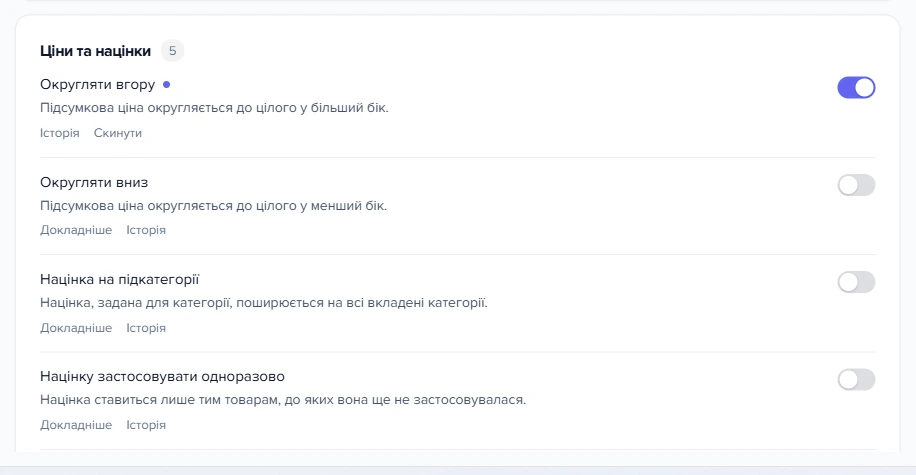
Розділ «Ціни та націнки» в налаштуваннях оновлення каталогу
1Перемикач «Округляти вгору»
2Перемикач «Округляти вниз»
3Перемикач «Націнку застосовувати одноразово»
  1. Підсумкова ціна округляється до цілого у більший бік.
  2. Підсумкова ціна округляється до цілого у менший бік.
  3. Націнка ставиться лише тим товарам, до яких вона ще не застосовувалася.
НастройкаОпис в інтерфейсіЗа замовчуванням
Округляти вгору«Підсумкова ціна округляється до цілого у більший бік.»вимкнено
Округляти вниз«Підсумкова ціна округляється до цілого у менший бік.»вимкнено
Націнка на підкатегорії«Націнка, задана для категорії, поширюється на всі вкладені категорії.»вимкнено
Націнку застосовувати одноразово«Націнка ставиться лише тим товарам, до яких вона ще не застосовувалася.»вимкнено

Коли обидва перемикачі округлення вимкнені — а це стан за замовчуванням — ціна округляється до копійок.

Про це прямо каже довідка самої настройки: «Округлення застосовується після націнки. Увімкнені одночасно округлення вгору та вниз конфліктують — оберіть одне.» Якщо все ж увімкнути обидва, спочатку спрацює округлення вгору, потім вниз — тобто фактично працюватиме округлення вниз.

Кратність ціни. Поле в секції «Ціни» картки джерела; для файлів Excel його можна задати окремо кожному аркушу. Кратність 10 означає, що ціна округлюється вгору до найближчого десятка: 173 стане 180. Працює тільки при кратності більше одиниці й ціні більше одиниці — щоб не зіпсувати копійчані позиції.

Захист від накрутки. Настройка «Націнку застосовувати одноразово» ставить націнку лише тим товарам, до яких вона ще не застосовувалася. Довідка пояснює навіщо: «Захист від накручування націнки на націнку під час повторних прогонів: без цього ціна зростає з кожним оновленням.» У більшості випадків ціна перед націнкою відновлюється з вихідної, тому проблема виникає не завжди — але якщо ви бачите, що ціни повзуть угору від оновлення до оновлення, вмикати треба саме її.

Коли ціни перераховуються

Найчастіше питання про ціноутворення звучить так: «я змінив правило, чому ціни ті самі?». Відповідь у тому, що правило й ціна живуть окремо.

Правило змінюється миттєво, ціни — ні. Автоматичного перерахунку по факту редагування правила немає. Нова ціна з'явиться на наступному завантаженні прайсу або після того, як ви натиснете перерахунок самі.

Автоматично, під час завантаження

Ціноутворення — одна з операцій, які виконуються при кожному завантаженні прайсу. У переліку операцій вона називається «Переоцінка товару» і стоїть після зіставлення товарів прайсу з товарами базового каталогу й перед застосуванням формул для полів. Перед нею програма зберігає ціну постачальника окремо, щоб було з чого рахувати наступного разу.

Вручну, кнопкою

Кнопка з чарівною паличкою в тулбарі правил має підказку «Застосувати націнку для товарів». Вона:

  1. відновлює вихідні ціни постачальника — тобто скасовує наслідки попередніх націнок;
  2. перечитує курси валют із довідника й з налаштувань прайсу;
  3. проганяє всі види ланцюга заново.

Категорія, обрана в дереві, на перерахунок не впливає: кнопка завжди перераховує весь прайс за всіма правилами — так само, як під час завантаження. Курс валют і доставка при цьому застосовуються один раз, скільки б разів ви не натискали кнопку. Під час роботи висить тост «Обробка даних, чекайте», наприкінці — «Ціни для товарів розраховані». У журналі робіт з'являються два записи: «Застосування операції націнки/знижки (без завантаження прайс-листа)» і «Застосування операції націнки/знижки завершено».

Та сама кнопка в загальному вікні поводиться інакше. Коли вікно відкрито з меню, конкретного прайсу в неї немає, тому вона обходить активні джерела увімкнених постачальників — але пропускає ті, що в режимі «Лише правила цього джерела». А саме в цьому режимі джерело створюється. Повідомлення «пропущено стільки-то джерел» немає: тост однаково показує «Ціни для товарів розраховані». Якщо вам треба перерахувати конкретний прайс — відкривайте вкладку «Націнка/Знижка» цього джерела й тисніть кнопку там.

Як перевірити, з чого склалася ціна

Розбирати ціну в голові не потрібно — програма записує кожне спрацювання і показує його покроково. Вікно називається «Історія націнки товару» й відкривається з контекстного меню рядка: у сітці товарів прайсу і в сітці базового каталогу.
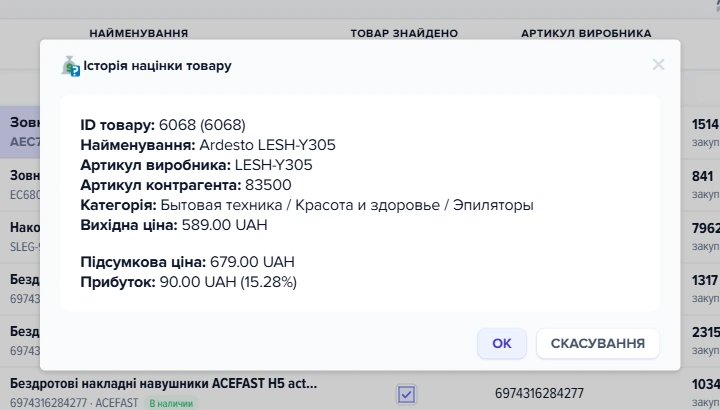
Вікно «Історія націнки товару»
1Вихідна ціна
2Підсумкова ціна
  1. Вихідна ціна товару до застосування правил націнки.
  2. Підсумкова ціна товару після застосування націнки та прибуток у гривнях і відсотках.

Що в ньому видно: «ID товару», «Найменування», «Категорія», «Вихідна ціна», «Курс», далі пронумеровані кроки. Кожен крок називає вид ціноутворення, дію словом — «Додаємо», «Віднімаємо», «Умножуємо на», «Ділімо на», — фільтр правила, яке спрацювало («ціна від … до …», «Виробник …»), і ціну, яка вийшла після цього кроку. Наприкінці — «Підсумкова ціна» і прибуток.

Крок за загальним правилом має під назвою виду рядок «Джерело правила: загальні правила націнки». У режимах «Загальні та власні» так видно, яке правило прийшло із загальних, а яке з правил прайсу, і в якому порядку вони спрацювали.

Це головний інструмент розбору. Якщо ціна вийшла не такою, як ви очікували, дивитися треба сюди, а не в сітку правил: у списку кроків одразу видно, який саме вид і яке правило спрацювали, а чого в списку немає — те й не спрацювало.

Перевірка за п'ять кроків

Найкоротший спосіб переконатися, що ваші налаштування працюють, перш ніж чіпати весь каталог:

Перевірка на одному товарі

Нового кроку немає, а ціна не змінилася — перевірте по черзі чотири речі: чи та категорія обрана в дереві, чи не стоїть над сіткою плашка «Ці правила застосовуються до джерел у режимах…» (тоді ви редагували загальні правила, а не правила прайсу), чи не в режимі «Лише загальні правила» джерело і чи є в ланцюгу вид, який читає правила прайсу.

Перенести правила на інший прайс і на підкатегорії

Копіювання з іншого прайс-листа

Кнопка з двома аркушами в тулбарі, підказка «Скопіювати правила націнки з іншого прайс-листа». Вона є тільки тоді, коли вікно відкрито з картки джерела. Відкривається вікно «Копіювання правил націнки з іншого прайс-листа» з пошуком «Пошук за контрагентом або назвою прайсу...».

Вікно «Копіювання правил націнки з іншого прайс-листа»
1Поле пошуку «Пошук за контрагентом або назвою прайсу...»
2Прапорець «Видаляти поточні правила перед вставкою нових»
  1. Поле пошуку фільтрує список прайс-листів-джерел, звідки можна скопіювати правила.
  2. Прапорець перед копіюванням видаляє поточні правила замість додавання до них.

Підказка у вікні пояснює правила гри дослівно: «Якщо в дереві обрано головний пункт — копіюються всі правила прайс-листа без урахування категорій. Якщо обрано конкретну категорію — копіюються лише її правила. За замовчуванням правила додаються до наявних. Увімкніть прапорець нижче, щоб попередньо видалити поточні правила (усього прайсу або обраної категорії відповідно) та замінити їх новими. Прив'язки до виробника/категорії постачальника копіюються як є.»

Кнопка підтвердження — «Скопіювати», перед нею показується назва джерела: «Скопіювати всі правила націнки з прайс-листа:». Результат — «Скопійовано правил:» і число, або «У обраному прайс-листі немає правил націнки».

За замовчуванням правила додаються до тих, що вже є, а не замінюють їх. Скопіювали двічі — отримали дубль кожного правила, і ціна порахується двічі. Якщо ви переносите налаштування «як у того постачальника», вмикайте прапорець «Видаляти поточні правила перед вставкою нових».

Застосувати націнку для дочірніх категорій

Кнопка з графіком у тулбарі. Бере правила категорії, обраної в дереві, і розкладає їх копіями по всіх її нащадках — на всі рівні вглиб.

Правила нащадків при цьому спочатку стираються. Для кожної підкатегорії програма видаляє всі її правила цього прайсу й лише потім вставляє копії. Скасування немає: якщо в підкатегорії була своя тонка настройка, вона зникне.

Копії переносять правило цілком, разом із прапорцями «Пріоритет (скасувати інші)» і «Включно з підкатегоріями»: у підкатегорії правило працює так само, як у батьківській категорії.

Категорію в дереві треба обрати заздалегідь: копіювати націнку є звідки лише тоді, коли ви стоїте на конкретній категорії. Якщо в чипі лишилося «Всі категорії», кнопка не спрацює й скаже про це червоним тостом «Спочатку виберіть категорію в дереві ліворуч — націнка копіюється з неї в дочірні».

Чого ціноутворення не робить

  • Не перераховує ціни після зміни режиму джерела. Режим зберігається одразу — і в картці, і масовою дією, — а ціни зміняться на наступному завантаженні прайсу або після кнопки «Застосувати націнку для товарів».
  • Не вмикає власні порогові правила назад масово. «Вимкнути власні порогові правила» лише вимикає їх, не видаляючи; повернути можна тільки в сітці правил кожного джерела.
  • Не перераховує ціни, коли ви змінили правило. Перерахунок відбувається під час завантаження прайсу або по кнопці «Застосувати націнку для товарів». Правило саме по собі ціну в базі не рухає.
  • Не змінює ціну товару у вашому каталозі напряму. Правила рахують ціни товарів прайсу; у картку каталогу вони потрапляють через зіставлення. Своя націнка для окремої позиції каталогу задається в її картці — це інша тема.
  • Не скасовує зроблене. Ні видалення правила, ні перерахунок цін, ні розкладання правил по дочірніх категоріях відкотити не можна. Кнопки «Скасувати» тут немає ніде.
  • Не чіпає товари без ціни. Звичайні правила пропускають рядки, у яких поле-джерело порожнє або нульове. Порогові правила поводяться так само.
  • Не попереджає, що правило нікуди не потрапило. Якщо в ланцюгу немає виду, який читає ваш набір правил, правило просто не спрацює. Ні помилки, ні позначки в сітці не буде.
  • Не показує порядок застосування в сітці. Рядки на екрані відсортовані так, як вам зручно читати; черговість задає колонка «Порядок застосування правила».
  • Не веде історію змін самих правил. Історія є у ціни товару, а не у правила: хто і коли поміняв відсоток, вікно не покаже.

Що робити, коли ціни не такі

Розбір частих проблем
Що ви бачитеЧому такЩо зробити
Правило створено, ціни в товарах ті самі Правило й ціна живуть окремо: автоматичного перерахунку по факту редагування немає Натисніть «Застосувати націнку для товарів» або дочекайтеся наступного завантаження прайсу (коли ціни перераховуються)
«Ціни для товарів розраховані», а ціни не змінилися Вікно відкрито з меню, без прайсу: перерахунок обходить лише джерела в режимах «Лише загальні правила» та «Загальні та власні» Відкрийте вкладку «Націнка/Знижка» потрібного джерела й натисніть кнопку там (перерахунок вручну)
«Ці правила застосовуються до джерел у режимах «Лише загальні правила» та «Загальні та власні»…» Вікно відкрито з меню і показує загальний набір правил, а не правила прайсу Щоб редагувати правила самого джерела, відкрийте вкладку «Націнка/Знижка» в його картці (два набори правил)
«Режим джерела: «Лише загальні правила». Правила, задані в джерелі, не застосовуються.» Джерело читає тільки загальні правила; власні лежать у сітці, але не діють Оберіть у секції «Ціни» картки «Лише правила цього джерела» або один із режимів «Загальні та власні» (режим правил джерела)
Загальне правило без категорії не змінило ціни прайсу Джерело в режимі «Лише правила цього джерела»: у ньому загальні правила без категорії не читаються Оберіть режим «Загальні та власні» — у картці або масово через меню «Націнка» (режим правил джерела)
Після переходу на загальну порогову таблицю ціна вийшла вищою, ніж за таблицею У джерела лишилися власні порогові правила іншого виду або є ще й загальна драбина за категоріями: різні порогові види застосовуються одне за одним Виконайте «Вимкнути власні порогові правила» в меню «Націнка» переліку прайс-листів, лишіть одну загальну порогову схему й перерахуйте ціни (що застосовується раніше)
Правило є в сітці, але в «Історії націнки товару» його кроку немає У ланцюгу немає виду, який читає цей набір правил. У нового прайсу правила прайсу читає лише «Усі види націнок (відсоток, коефіцієнт, значення, порогова націнка)» Відкрийте «Види націнок» і додайте потрібний вид у ланцюг (ланцюг видів)
Правило спрацювало не на тих товарах або не спрацювало зовсім Правило прив'язане до категорії, обраної в дереві на момент створення. Чип «Всі категорії» — це правила без категорії, а не «для всіх» Станьте на потрібну категорію в дереві й перевірте, чи ваше правило видно в цьому режимі (дерево категорій)
Спрацювала не та сходинка драбини Перше порогове правило, у чию вилку потрапила ціна, закриває товар для решти правил цього виду; черговість задає «Порядок застосування правила» Проставте порядок явно, від найдешевшої сходинки до найдорожчої, і перевірте, чи не перетинаються вилки (одне спрацювання на товар)
Після копіювання правил у сітці їх удвічі більше Копіювання за замовчуванням додає правила до наявних, а не замінює їх Видаліть зайві рядки й повторіть копіювання з прапорцем «Видаляти поточні правила перед вставкою нових» (копіювання)
«У обраному прайс-листі немає правил націнки» У джерела, з якого копіюєте, правил немає — або ви стоїте на категорії, у якій їх немає Станьте на головний пункт дерева, щоб копіювалися всі правила прайсу, або оберіть інше джерело (копіювання)
«Спочатку виберіть категорію в дереві ліворуч — націнка копіюється з неї в дочірні» Категорію не обрано: у чипі стоїть «Всі категорії», а копіювати націнку треба з конкретної категорії Станьте на батьківську категорію в дереві й повторіть (дочірні категорії)
Ціна зростає з кожним оновленням прайсу Джерело — парсер сайту, і в його налаштуваннях вимкнено видалення товарів перед завантаженням: тоді вихідна ціна відновлюється лише новим рядкам, а решта націнюється поверх уже націненого Увімкніть «Націнку застосовувати одноразово» в налаштуваннях системи: Кабінет → Налаштування системи, розділ «Ціни та націнки» (захист від накрутки)
Ціна округлилася вниз, хоча ввімкнено «Округляти вгору» Увімкнені обидва перемикачі округлення; спочатку спрацьовує округлення вгору, потім вниз Лишіть увімкненим тільки один (округлення)
Меню «Додати вид націнки» відкрилося порожнім У ланцюгу цього прайсу вже є всі двадцять шість видів Нічого додавати не потрібно; якщо вид не спрацьовує, шукайте причину в правилах, а не в ланцюгу (ланцюг видів)

Хто має доступ

Вікно «Правила ціноутворення» відкривається тільки тим, кому адміністратор дав до нього доступ; решта побачить повідомлення про відсутність прав. Пункт меню теж закривається окремо, тож можна лишити доступ до вікна, забравши його з меню.

Вкладка «Націнка/Знижка» в картці джерела — це окремий блок прав, і він же відповідає за секцію «Ціни» тієї самої картки: поля «Завантажувати товари з ціною — починаючи від» і «до», «Кратність ціни», «Вартість доставки», перемикач «Прайс РРЦ» і список «Які правила націнки застосовувати». Закрили блок — менеджер бачить джерело й товари, але не бачить ні правил, ні цих полів. Той самий блок показує пункт «Націнка» в меню переліку прайс-листів; самі масові зміни режиму й вимкнення порогів додатково вимагають права на зміну прайс-листів.

Картка загальних націнок у вікні категорії — теж окремий блок прав усередині вікна категорій: доступ до самого вікна можна лишити, а картку закрити. А вікно видів ціноутворення і вікно фільтра виду власної перевірки не мають: вони відкриваються з вікон, доступ до яких уже перевірено.

Часті запитання

Задав правило — чому ціни не змінилися?

Правило починає діяти на наступному завантаженні прайсу. Щоб побачити результат одразу, натисніть «Застосувати націнку для товарів» у тулбарі правил. Якщо вікно відкрите з меню, а не з картки джерела, кнопка обійде тільки джерела в режимах «Лише загальні правила» та «Загальні та власні».

Як зробити знижку, а не націнку?

Поставте від'ємне значення. Мінус 15 у колонці «%» зменшить ціну на 15 %, мінус 100 у колонці «+/-» відніме сто гривень. Окремого механізму для знижок немає — від'ємним може бути і відсоток, і сума, і коефіцієнт.

Чим відрізняється колонка «%» від колонки «*»?

Це два записи однієї дії. «%» = 30 і «*» = 1,3 дадуть однакову ціну. Коефіцієнт зручніший, коли ви думаєте множниками («продаємо вдвічі дорожче»), відсоток — коли думаєте націнкою. У правилі без порогів від'ємний коефіцієнт, на відміну від від'ємного відсотка, означає ділення: −2 поділить ціну навпіл. У пороговому правилі від'ємний коефіцієнт дасть від'ємну ціну — там його не ставлять.

У правилі заповнені і відсоток, і коефіцієнт, і сума. Що спрацює?

Усі три. Без порогів дії виконуються послідовно: коефіцієнт, потім відсоток, потім сума. З порогами працює одна формула: ((ціна + ціна × % ÷ 100) × коефіцієнт) + сума. Коли правило читає «Ціну» й пише в «Ціну», обидва шляхи дають однакову ціну. Якщо ж поле призначення інше, ніж поле-джерело, у звичайному правилі кроки не накопичуються — у приймач ляже результат останнього заповненого.

Як зробити, щоб на дорогих товарах націнка була меншою?

Задайте кілька порогових правил на одну категорію: у кожного своя вилка «Ціна від» — «Ціна до» і свій відсоток. Товар потрапить у ту сходинку, у чий діапазон влізла його ціна, і на інших сходинках уже не рахуватиметься. Стежте, щоб вилки не перекривалися.

Правило створене у вкладці прайсу — чому воно не діє?

Найімовірніше, у ланцюгу цього прайсу немає виду, який читає правила прайсу. Відкрийте «Види націнок» і перевірте, чи є там «Усі види націнок (відсоток, коефіцієнт, значення, порогова націнка)». Друга можлива причина — джерело в режимі «Лише загальні правила», і власні правила не читаються: це видно з плашки над сіткою.

Як задати одну порогову таблицю для всіх постачальників і зберегти їхні знижки?

Створіть порогові правила у вікні загальних правил, коли в чипі стоїть «Всі категорії». У меню «Націнка» переліку прайс-листів оберіть для всіх джерел режим «Загальні та власні: спочатку власні», потім «Вимкнути власні порогові правила», щоб старі пороги джерел не лягли поверх таблиці. Знижки постачальників лишаються правилами самих прайсів. Наприкінці натисніть «Застосувати націнку для товарів» у вікні загальних правил.

Що застосовується раніше: загальні правила чи правила прайсу?

Спершу діє порядок у ланцюгу «Види націнок»: вид за видом, згори донизу. Режим джерела вирішує черговість лише всередині одного виду — «спочатку власні» або «спочатку загальні». Від цього залежить ціна: знижка 10 % і поріг +30 на ціну 150 дають 165, якщо першою йде знижка, і 162, якщо першим йде поріг, — за умови, що вимкнено «Націнку застосовувати одноразово».

Де подивитися, з чого склалася ціна конкретного товару?

Контекстне меню рядка в сітці товарів прайсу або в сітці базового каталогу, пункт «Історія націнки товару». Там покроково: вихідна ціна, курс, кожне спрацювання з назвою виду й дією, підсумкова ціна.

Чому товар, дорожчий у закупівлі, коштує на вітрині дешевше?

Так поводиться сходинкова драбина: усередині сходинки відсоток постійний, а на межі змінюється стрибком. Товар за 300 бере ще 15 % і виходить 345, а товар за 301 — уже 14 % і виходить 343,14. Лікується це списком «Націнка на стику сходинок» над таблицею правил: «вирівнювати вгору» прибирає провал і не зменшує вашу націнку, «вирівнювати вниз» прибирає провал за рахунок частини націнки, зате ціни стають нижчими.

Чи можна задати націнку одразу на категорію й усі підкатегорії?

Так, двома способами. Увімкнути в самому правилі прапорець «Включно з підкатегоріями» — тоді воно пошириться на всю гілку. Або ввімкнути настройку «Націнка на підкатегорії» в налаштуваннях системи (Кабінет → Налаштування системи), і так поводитимуться всі правила. Власне правило підкатегорії при цьому має пріоритет.

Як прибрати націнку з однієї категорії, а на решту залишити?

Оберіть цю категорію в дереві ліворуч і додайте рядок із прапорцем «Пріоритет (скасувати інші)», не заповнюючи відсоток, коефіцієнт і суму. Товари категорії виводяться з-під усіх інших правил і отримують ціну постачальника, а решта прайсу рахується як раніше, разом із загальною знижкою чи націнкою. Курс валют, доставка й округлення до цих товарів застосовуються. Без прапорця «Включно з підкатегоріями» правило діє лише на саму категорію.

Правило є, але я його не бачу в таблиці. Де воно?

Таблиця показує правила лише тієї категорії, яка обрана в дереві ліворуч. Правило, створене в категорії «Генератори», видно тільки на «Генераторах». Правила без категорії, що діють на весь прайс, видно, коли в чипі вгорі стоїть «Всі категорії»; хрестик на чипі повертає саме в цей режим. Якщо не пам'ятаєте, де створювали правило, відкрийте «Історію націнки товару» для товару, ціна якого вас дивує: там видно, яке правило спрацювало і з яким фільтром, а поруч — категорія товару, з якої варто почати пошук у дереві.

Суміжні теми

Чи була стаття корисною?