




Elbuz сам запускає в заданий час завантаження прайсів, оновлення каталогу, вивантаження на майданчики, курси валют і резервну копію — ту саму роботу, що й ваша кнопка. Довгі операції програма доробляє у фоні.
Коли це знадобиться:
- Джерел десятки, і кожне треба оновлювати щодня — один розклад уночі вантажить усі, оновлює каталог і формує вивантаження.
- Постачальник оновлює прайс кілька разів на день — розклад цього джерела бере його в задані години.
- Майданчик оновлюється за своїм графіком — шаблон вивантаження формується за власним розкладом.
- Вранці ціни ті самі — журнал операцій показує, чи був прогін і чому його пропущено.
З чого почати: список прайс-листів → бургер → «Налаштування розкладу» → «Активність».
Розмова з підтримкою — замість читати: навіщо це потрібно, що налаштувати і що ви отримаєте.
Що вміє розклад
- Запускає роботу в заданий час — правило збирається словами, писати його вручну не треба.
- Проводить нічний ланцюжок «прайси → каталог → вивантаження» одним розкладом.
- Збирає процес із вибраних кроків у потрібному порядку — коли вивантажувати треба не всі шаблони.
- Доробляє довгі операції у фоні — у черзі завдань, частинами.
- Пояснює, чому прогону не було — рядком у журналі й шістьма перевірками.
- Повертає товарам значення після невдалого прогону, якщо заздалегідь увімкнено історію змін.
Де це і хто має доступ
Пункту меню в цієї теми немає — ні в розкладу, ні в черги завдань. Розклад конкретної сутності відкривається з її картки: кнопкою «Налаштувати» або «Налаштування розкладу». Усі розклади акаунта одним списком показує вікно «Розклад завдань» — плитка в розділі «Інші налаштування» вікна «Налаштування системи».
- Меню
- Довідники → Процеси — вікно «Процеси (Flows)»
- Картка джерела прайсу
- вкладка «Налаштування» → картка «Розклад» → кнопка «Налаштувати»
- Список прайс-листів
- бургер додаткових дій → «Налаштування розкладу» (одразу всі прайси й оновлення базового каталогу)
- Картка шаблону вивантаження або завантаження
- кнопка «Налаштування розкладу»
- Налаштування парсера прайсу
- кнопка «Налаштування розкладу»
- Список валют і вікно резервних копій
- кнопка «Налаштування розкладу»
- «Переклад іншими мовами»
- значок-годинник «Налаштування розкладу» в рядку вкладок
- «Налаштування системи»
- розділ «Інші налаштування» → плитка «Розклад завдань» — усі розклади акаунта списком
- «Черга завдань»
- лічильник у нижньому рядку базового каталогу; усі входи — у статті про чергу
- Право доступу
- «Розклад завдань» у правах груп і право на картку сутності
- Підготувати
- сутність, яку хоч раз запускали руками; правильний часовий пояс у користувача
admin
Без права «Розклад завдань» вікно розкладу й список «Розклад завдань» не відкриваються. Хто не бачить картки джерела, шаблону чи парсера, не дістанеться й до їхнього розкладу; у картці джерела прайсу картка «Розклад» додатково закрита правом на налаштування джерела.

1
Кнопка «Налаштувати»2
Автозавантаження- Кнопка «Налаштувати» — єдиний вхід до налаштування розкладу цього джерела.
- «Автозавантаження» — тут вмикається автоматичний забір файлу джерела.

1
Налаштування розкладу- Налаштування розкладу — відкриває вікно з розкладом автоматичного вивантаження цього шаблону.
Розкладів, які заводяться з програми, вісім. Ті, що позначені «один на акаунт», бувають в акаунті лише в одному екземплярі: спроба завести другий такий розклад нічого не створює.
- «Обробка прайс-листа» — для одного джерела;
- «Обробка прайс-листів» — для всіх джерел одразу, один на акаунт;
- «Вивантаження товарів»;
- «Завантаження товарів»;
- «Парсинг товарів із сайту»;
- «Отримання курсів валют» — один на акаунт;
- «Створення архівної копії БД» — один на акаунт;
- «Переклад іншими мовами» — один на акаунт.
Розклад і черга завдань — різні речі
Обидва механізми працюють у фоні, обидва люди називають «автоматикою», але відповідають вони на різні питання.
- Розклад відповідає «коли почати».
- Черга завдань відповідає «що вже почато й не доведено до кінця».
Операція, яка не встигає виконатися за один запит — масова генерація текстів, авто-збагачення, зіставлення через AI, — не чекає розкладу: вона стає завданням черги одразу і доробляється частинами. Як стежити за нею — у статті про чергу завдань.
Сама черга теж розгрібається за розкладом — щохвилини. Це системний розклад — заводити або налаштовувати його не потрібно: він існує як страховка, щоб недороблене доробилося навіть тоді, коли процес, який почав роботу, обірвався. Список «Розклад завдань» показує розклади, які ви заводите самі; службові задачі програми (черга завдань, тригери, пошта) у ньому не видно.
Три прайс-листи з однаковим правилом «о 3:00» — це один прогін, а не три. Програма групує розклади за парою «тип завдання + правило» і передає обробнику весь список джерел одразу. Тому рознесення розкладів у часі має сенс тільки між різними типами роботи; однакові з однаковим правилом і так підуть разом.
Як задати час запуску у вікні розкладу
Вікно маленьке й на перший погляд порожнє. Зверху — галочка «Активність» і конструктор правила, нижче три поля тільки для читання: «Поточна дата та час на сервері WEB», «Поточна дата та час на сервері DB» і Time zone. Найнижче — «Примітка», вільний текст для себе.

1
Галочка «Активність»2
Конструктор правила3
Поле Time zone- Поки галочка «Активність» не позначена, програма не бачить розклад.
- Правило збирається словами — писати його вручну не потрібно.
- У вказаному тут часовому поясі розуміється час запуску.
Кнопки «Зберегти» у цьому вікні немає, і це не помилка інтерфейсу. Форма зберігається сама, щойно ви щось у ній змінили. Людина шукає кнопку, не знаходить і закриває вікно з думкою «не зберіг» — а насправді збережено все, включно з випадковим кліком по конструктору.
Правило збирається конструктором словами: «Кожен тиждень у понеділок у 10:00». Вручну писати нічого не треба, і рядка з зірочками ви ніде не побачите. У конструктора є два обмеження, які іноді сприймають за поломку:
- періоду «кожну хвилину» в списку немає взагалі;
- кілька хвилин усередині години можна відмітити тільки для завантаження замовлень і для шаблонів завантаження — решті доступна одна хвилина на годину.
А ось кілька годин, кілька днів тижня, кілька чисел місяця й кілька місяців відмічати можна.
Рядок розкладу створюється вимкненим у той момент, коли ви вперше відкрили це вікно. Правило в нього одразу підставляється — 17:10, з понеділка по пʼятницю, — і виглядає це так, ніби все вже налаштовано. Не налаштовано: поки галочка «Активність» знята, програма цей розклад не бачить узагалі.
Тепер про два поля з часом і поле Time zone. Вони стоять у вікні не для краси: «10:00» розуміється в часовому поясі користувача admin, а не в поясі того, хто заводить розклад, і не в поясі вашого браузера.
Якщо в акаунті кілька людей у різних країнах, час треба звіряти саме з тим, що показане у вікні, а не з годинником на своєму компʼютері.
Де дивитися результат
Місце одне: «Кабінет» → «Журнал операцій». Туди пишуть і прогони за розкладом, і черга завдань.

1
Тип операції2
Рядок фільтра- Тип операції — тут шукають записи «Черга завдань», «Вивантаження даних», «Завантаження прайс-листа».
- Рядок фільтра над сіткою — дозволяє звузити список записів журналу.
Шукати треба за типом операції. Черга завдань іде під типом «Черга завдань», відмови розкладів — під типом тієї роботи, яка не поїхала: «Вивантаження даних», «Завантаження прайсу», «Завантаження даних», «Парсинг сайту».
У прайс-листа є ще й власний журнал прогонів — вкладка «Журнал» у картці джерела, з цифрами кожного завантаження й покроковим розбором останнього. Коли розклад спрацював, але результат вас не влаштував, дивитися треба саме туди: що привіз постачальник цього разу.
І окремий випадок, який до журналу не має стосунку. Прайс-лист для клієнтів — файл за посиланням — оновлюється тільки прогоном шаблону. Поки прогону не було, клієнт бачить те, що зібралося минулого разу. Якщо розклад у такого прайс-листа не ввімкнено, клієнт отримує файл з останнього ручного запуску.
Якщо нічний прогін уже зіпсував дані
Кнопки «скасувати нічний прогін» у програмі немає. Що можна повернути, залежить від одного перемикача, і ввімкнути його треба було до прогону: «Історія зміни значень» у «Кабінет» → «Налаштування системи» → «Каталог» → «Правила обробки даних». За замовчуванням він вимкнений.
Якщо перемикач увімкнений, то оновлення базового каталогу — і за розкладом, і кнопкою — перед роботою знімає поточні значення полів товарів, а після роботи записує для кожного зміненого товару, що було і що стало. Знайти зачеплене можна так:
- У «Журналі операцій» відкрийте бургер і пункт «Історія операцій».
- У рядку фільтра над колонкою «Дата» введіть дату тієї ночі у вигляді
2026-09-26— так вона записана в колонці. Лишаться товари, змінені в цей день. Розкривши рядок, ви побачите старі й нові значення полів. - Значок «Відновити» в рядку товару повертає йому значення «до». Програма перепитає: «Повернути попередні значення полів товару? Скасувати цю дію не можна.»

1
Фільтр за датою2
Відновити- Фільтр над колонкою «Дата» — сюди вводять дату ночі, наприклад 2026-09-26.
- Значок «Відновити» повертає товару значення «до».
Повертається один товар за одне натискання: масового відкату з цього вікна немає. Записи зберігаються 7 днів — прогін, який зіпсував дані тиждень тому, так уже не повернути. Якщо товар після прогону видалили, відновлення відповість «Відновити не вдалося: запис не знайдено, товар видалено або відкат для цього типу не підтримується.»
Якщо перемикач вимкнений, старих значень програма не зберігала, і повертати товари поштучно нема з чого. Те саме стосується завантаження за шаблоном: воно історії значень не пише незалежно від перемикача. Лишається архівна копія бази, але вона повертає всю базу на момент копії — разом із нею зникне все, що зроблено після.
«Повернути назад» у вікні «Останні дії» базового каталогу тут не допоможе. Туди потрапляють тільки ваші власні масові правки — заміна значення поля й пошук із заміною, зроблені в сітці або доручені AI-консультанту в чаті. Прогони за розкладом і черга завдань у цей список не пишуть.
Сценарії
Щоночі оновити ціни з усіх прайсів і віддати їх на майданчики
Що ввімкнути. У списку прайс-листів — бургер додаткових дій → «Налаштування розкладу». Це розклад «Обробка прайс-листів», він один на весь акаунт.
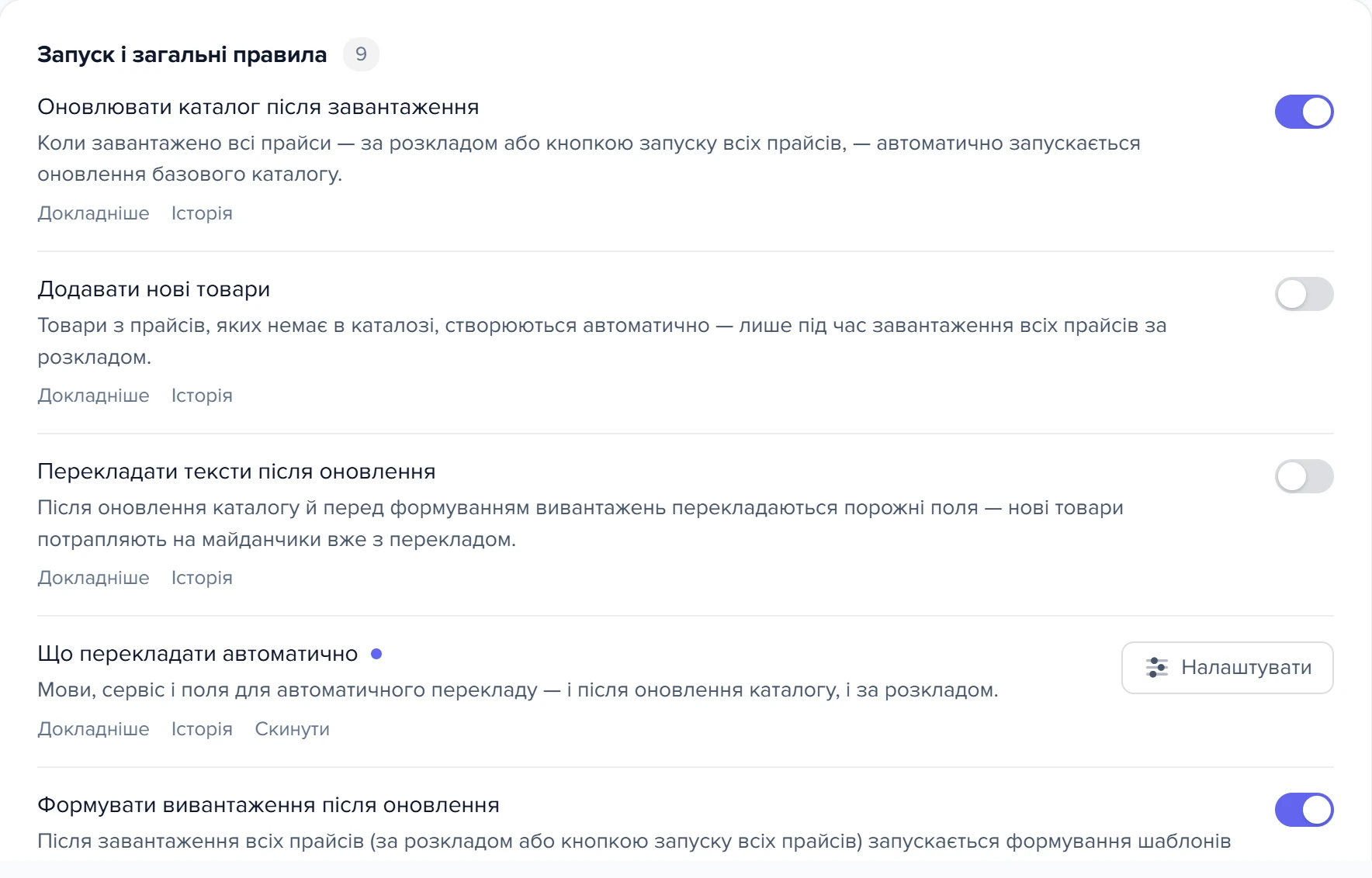
Позначте «Активність» і зберіть правило, наприклад «Кожен день у 03:00». Потім у «Налаштування системи» → «Оновлення каталогу» → «Запуск і загальні правила» перевірте два перемикачі: «Оновлювати каталог після завантаження» і «Формувати вивантаження після оновлення». За замовчуванням обидва ввімкнені.
1
Оновлювати каталог після завантаження2
Додавати нові товари3
Формувати вивантаження після оновлення- Оновлювати каталог після завантаження — без цього вночі завантажуються лише прайси.
- Додавати нові товари — вимкнено, тож нових товарів нічний прогін не створює.
- Формувати вивантаження після оновлення — замикає ланцюжок на майданчики.
Що вийде. У вказаний час завантажуються всі ввімкнені джерела, за ними оновлюється базовий каталог, а після нього формуються всі ввімкнені шаблони вивантаження.
Якщо серед джерел є парсинг сайтів, який ще не закінчився, оновлення каталогу чекає на нього, а в журналі зʼявляється рядок «Завантаження прайсів завершено. Пакетна обробка буде запущена після завершення парсингу».
Вивантаження тоді теж іде після оновлення каталогу, а не зі старими даними.
- Дія або результат
- Розвилка: далі шлях залежить від відповіді
Чого не станеться.
- Нових товарів у каталозі не зʼявиться, поки в тій самій групі не ввімкнено «Додавати нові товари».
- Джерела з парсером у браузері в нічний прогін не входять.
- Якщо в момент старту вже йде завантаження окремого джерела або парсинг сайту за розкладом, прогін відмовиться з рядком «конфлікт обробки даних» до наступної ночі.
Якщо вивантажувати треба не всі шаблони, а вибрані й у своєму порядку, зберіть процес.
Один постачальник оновлює прайс кілька разів на день
Що ввімкнути. Картка джерела → вкладка «Налаштування» → картка «Розклад» → «Налаштувати». Це розклад «Обробка прайс-листа» саме для цього джерела. Позначте «Активність» і відмітьте в конструкторі кілька годин, наприклад 9, 13 і 17: кілька годин вибрати можна, кілька хвилин усередині години — ні.
Що вийде. У вибрані години завантажується тільки це джерело. Якщо ввімкнено «Оновлювати каталог після завантаження», після завантаження базовий каталог оновлюється за цим одним джерелом.
Чого не станеться.
- Нові товари з такого прогону до каталогу не додаються, навіть коли «Додавати нові товари» ввімкнено: цей перемикач стосується лише прогону всіх прайсів.
- Шаблони вивантаження після нього самі не формуються — для майданчиків потрібен окремий розклад вивантаження.
- Якщо в цей момент іде «Обробка прайс-листів» або інше джерело, прогін пропускається; вимкнене джерело чи контрагент розклад пропускає з попередженням.
Забирати дані за шаблоном завантаження кілька разів на годину
Що ввімкнути. Картка шаблону завантаження → «Налаштування розкладу». Для шаблонів завантаження конструктор дозволяє відмітити кілька хвилин усередині години, наприклад 00, 15, 30 і 45.
Що вийде. Шаблон запускається на кожній відміченій хвилині. Кілька шаблонів з однаковим правилом ідуть одним прогоном, по черзі.
Чого не станеться. Якщо попереднє завантаження за шаблоном ще не закінчилося, новий прогін не стає в чергу, а пропускається до наступної відміченої хвилини. Періоду «кожну хвилину» в конструкторі немає.
Вивантажувати на один майданчик за своїм розкладом
Що ввімкнути. Картка шаблону вивантаження → «Налаштування розкладу», галочка «Активність» і правило. Сам шаблон має бути ввімкнений.
Що вийде. Шаблон формується за своїм правилом, незалежно від нічного ланцюжка прайсів. Кілька шаблонів з однаковим правилом формуються одним прогоном, один за одним.
Чого не станеться. Вимкнений шаблон за розкладом не формується, і рядка про це в «Журналі операцій» не буде. Якщо в цей момент за розкладом формується інший шаблон, прогін пропускається.
Якщо ввімкнено «Формувати вивантаження після оновлення», цей шаблон формуватиметься ще й наприкінці нічного ланцюжка — разом з усіма ввімкненими шаблонами.
Що робити, коли розклад поводиться не так
| Що ви бачите | Чому так | Що зробити |
|---|---|---|
| У «Журналі операцій» за ніч жодного рядка або рядок «конфлікт обробки даних» | Прогін не починався або пропущений через інший прогін | Пройти перевірки по порядку (розклад не спрацював) |
| У вікні розкладу немає кнопки «Зберегти» | Форма зберігається сама, щойно ви щось змінили | Просто закрити вікно; заразом перевірити, що не зачепили конструктор випадково (про вікно розкладу) |
| «Немає доступу до цього вікна. Зверніться до адміністратора.» або «Не достатньо прав для цієї операції!» | У групі користувача немає права «Розклад завдань» | Видати право в налаштуваннях груп (про доступ) |
| Нічне оновлення базового каталогу переписало ціни або назви | Прогін зробив те саме, що зробила б кнопка. Старі значення збережено, лише якщо заздалегідь був увімкнений перемикач «Історія зміни значень» | Відкрити «Історія операцій», відфільтрувати за датою прогону й повернути товари значком «Відновити» (про відкат) |
Часті запитання
У якому часовому поясі розуміється «10:00»?
У поясі користувача admin, а не того, хто заводить розклад, і не браузера. Звіряйте час з полем Time zone у вікні розкладу.
Чи можна поставити розклад частіше, ніж раз на годину?
Тільки для завантаження замовлень і шаблонів завантаження — там можна відмітити кілька хвилин усередині години. Для решти мінімальний крок — година, а періоду «кожну хвилину» немає.
Чи додасть нічний прогін нові товари в каталог?
Лише якщо в групі «Запуск і загальні правила» ввімкнено «Додавати нові товари», і тільки в розкладі всіх прайсів. Розклад одного джерела нових товарів не додає.
Хочу щоранку вантажити прайси всіх постачальників і вивантажувати лише на Rozetka і Prom. Де це налаштувати?
У готовому процесі «Завантаження прайсів постачальників і оновлення сайту/маркетплейсів» з двома блоками «Вивантаження» і стартом «За розкладом». Покроково — у статті про процеси.
Чи видно в списку «Розклад завдань» системні задачі програми?
Ні. Там лише розклади, які ви заводите самі; черга завдань, тригери й пошта працюють за службовими розкладами, яких у списку немає.
Відкрив розклад «просто подивитися». Нічого не зіпсував?
Форма зберігається від будь-якої зміни, включно з випадковим кліком по конструктору. Перевірте, що правило читається так, як ви задавали, і галочка «Активність» на місці.
Суміжні теми
- Якщо розклад увімкнено, а прогону не було — розклад не спрацював: що перевірити.
- Якщо операція пішла «у фон» і треба знати, що з нею, — черга завдань.
- Якщо треба вибрати, які шаблони вивантажувати і в якому порядку, — процеси (Flows).
- Якщо клієнти беруть прайс за посиланням — файл оновлюється тільки прогоном.
- Якщо треба перекладати каталог за розкладом — масовий переклад.