




Elbuz показує ті самі категорії, що й дерево, сіткою: сотні рядків одразу можна відсортувати, відібрати готовим фільтром, виправити в комірці й вивантажити у файл.
Коли це знадобиться:
- Треба знайти категорії без фото, опису чи ЧПУ — дев'ять готових відборів над сіткою, без налаштування.
- Однакове поле треба виправити в десятках категорій — правка подвійним кліком прямо в комірці.
- Потрібен список категорій у файлі — XLSX з тими колонками, які видно в сітці, у порядку дерева.
- Треба перевірити коди майданчиків — колонки ROZETKA, PROM.UA, epicentrk.ua, Google, Ceneo вмикаються в налаштуванні сітки.
З чого почати: кнопка «Таблицею» над деревом у вікні «Категорії».
Що вміє
- Показати й виправити категорії сіткою — 51 колонка, правка подвійним кліком.
- Відібрати проблемні категорії — «Без товарів», «Без фото», «Без SEO-заголовка» та інші.
- Вивантажити список у XLSX — видимі колонки з урахуванням фільтра.
Де це і хто має доступ
- Меню
- Довідники → Категорії → кнопка «Таблицею»
- Інші входи
- Базовий каталог товарів → Товари → «Додаткові операції» → «Список категорій»
- Право доступу
- як у вікна «Категорії»; «Додати» і «Видалити» — окремими правами
Що можна робити в таблиці категорій
Кнопка «Таблицею» над деревом відкриває ті самі категорії у вигляді сітки. Дерево зручне, коли ви працюєте зі структурою; таблиця — коли треба побачити багато категорій одразу, відсортувати їх, відібрати фільтром і виправити однакове поле в десятках рядків.
У сітці 51 колонка, але показано з них близько десятка — решту кожен вмикає під себе кнопкою «Налаштувати сітку, додати нові поля». Крім очевидних (назва, повна назва, батьківська категорія, порядок сортування, активність, рівень, кількість товарів) там є описи й SEO-поля, синоніми й пріоритет для пошуку, вартість доставки, файл шаблону, прапорці вивантаження, а також коди категорій майданчиків — ROZETKA, PROM.UA, epicentrk.ua, Google, Ceneo.
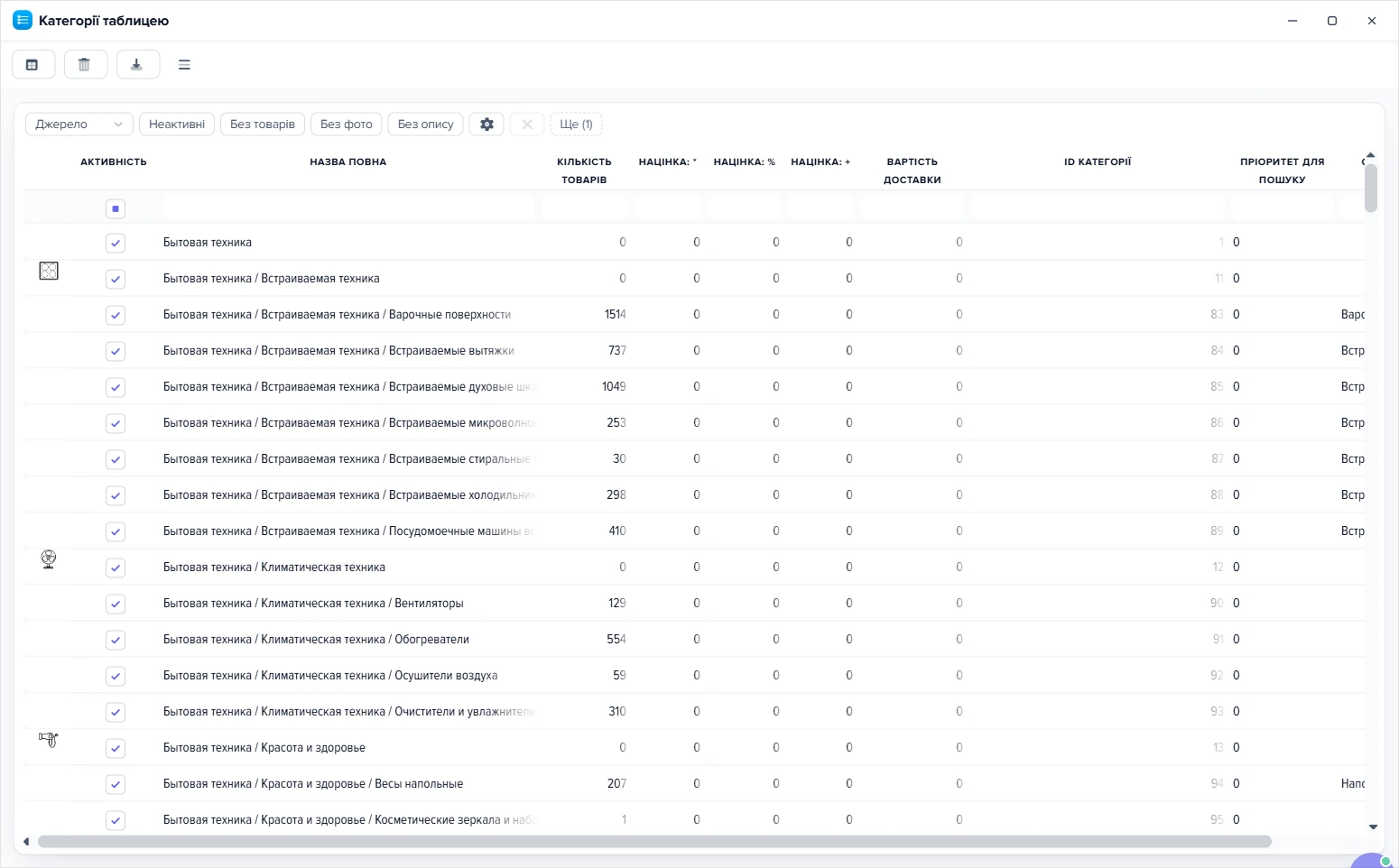
1
Кнопка налаштування сітки2
Кнопка «Видалити»3
Кнопка «Вивантажити у файл»4
Колонка «Назва повна»5
Колонка «Кількість товарів»- Кнопка налаштування сітки — відкриває вибір і порядок колонок таблиці.
- Кнопка «Видалити» — видаляє виділені рядки без підтвердження, тому використовуйте обережно.
- Кнопка «Вивантажити у файл» — експортує поточний список категорій у файл.
- Колонка «Назва повна» показує повний шлях категорії від кореня.
- Колонка «Кількість товарів» показує число товарів у категорії.
Що можна робити в цьому вікні:
- правити значення прямо в комірці — подвійним кліком. Не всі поля піддаються: обчислювані й службові (ID категорії, батьківська категорія, рівень, повна назва, кількість товарів, UUID) відкриваються тільки на читання;
- видаляти рядки кошиком — з тим самим каскадом, що й у дереві: разом з товарами й підкатегоріями. Перед видаленням програма показує список того, що піде, і питає підтвердження;
- вивантажувати у файл кнопкою «Вивантажити у файл»;
- оновлювати список і скасовувати фільтр — у меню «Додаткові операції»;
- відбирати категорії готовими фільтрами над сіткою.
Колонка «Активність» у сітці поводиться інакше, ніж перемикач у картці. Правка в комірці вимикає рівно один рядок: підкатегорії й товари цієї категорії залишаються активними, і на сайті напрямок нікуди не зникає. Каскад дає тільки картка. Тому «вимкнути гілку пачкою» через таблицю не вийде — виберіть категорію в дереві й перемкніть «Активність категорії» у картці.
Які готові відбори є над сіткою
Панель над таблицею дає дев'ять готових відборів, які не треба налаштовувати: «Джерело», «Неактивні», «Без товарів», «Без фото», «Без опису», «Без SEO-заголовка», «Без ЧПУ-адреси», «Верхній рівень», «Не вивантажуються». Перед чищенням каталогу найкорисніший — «Без товарів»: він показує категорії, які можна прибирати, нічого не втрачаючи.
«Без товарів» рахує так само, як бейдж у дереві: усю гілку за основною категорією товарів. Число збережене, тому перед видаленням звірте лічильник у картці категорії. Порядок видалення знайдених — як прибрати порожні категорії.
Як вивантажити категорії у файл
Кнопка збирає XLSX і віддає його посиланням після повідомлення «Обробка даних, чекайте...». Три речі, які варто знати заздалегідь:
- у файл потрапляють тільки ті колонки, які зараз видно в сітці, і в тому самому порядку, у якому ви їх поставили. Потрібне поле у файлі — спершу увімкніть колонку в сітці;
- поточний фільтр сітки враховується: відібрали гілку — вивантажиться гілка;
- рядки сортуються за повною назвою категорії, тож у файлі дерево читається зверху вниз.
На демонстраційному акаунті вивантаження обмежене сотнею рядків — це обмеження демо, а не файлу.
Сценарії
Знайти категорії без SEO-заголовка й дописати його
Що зробити. Увімкніть відбір «Без SEO-заголовка», кнопкою «Налаштувати сітку, додати нові поля» додайте колонку із SEO-заголовком і правте подвійним кліком у комірці.
Що вийде. У сітці лишаються тільки категорії без заголовка, і заголовок вписується прямо в комірці, без відкриття картки.
Віддати список категорій у файлі
Що зробити. Увімкніть і розставте потрібні колонки, відберіть гілку фільтром і натисніть «Вивантажити у файл».
Що вийде. XLSX з видимими колонками в тому самому порядку; рядки йдуть за повною назвою, тож дерево читається зверху вниз.
Часті запитання
Чому у файлі немає потрібної колонки?
У файл ідуть тільки колонки, які зараз видно в сітці, у їхньому порядку. Увімкніть колонку в сітці й вивантажте ще раз. Детальніше — вивантаження у файл.
Чому у файлі лише сто рядків?
Так обмежено вивантаження на демонстраційному акаунті; це обмеження демо, а не файлу.
Чому «Активність» у таблиці не вимкнула підкатегорії?
Комірка вимикає рівно один рядок. Каскад на підкатегорії й товари дає тільки перемикач «Активність категорії» в картці — вимкнення категорії.
Чому не редагується колонка «Назва повна»?
Обчислювані й службові поля — ID, батьківська категорія, рівень, повна назва, кількість товарів, UUID — тільки на читання. Повна назва змінюється сама після перейменування чи переносу.
Як змінити назву категорії в таблиці?
Подвійним кліком у комірці колонки «Назва». Так правиться тільки назва основною мовою; інші мови — у картці категорії. Детальніше — перейменування.
Суміжні теми
- Якщо потрібна загальна картина каталогу — Як побудувати дерево категорій каталогу.
- Якщо знайдені порожні категорії треба видалити — Як прибрати порожні категорії.
- Якщо категорію треба перейменувати з перекладом іншими мовами — Як перейменувати категорію.