Дерево категорій каталогу

30 хв

Розмова з підтримкою — замість читати: навіщо це потрібно, що налаштувати і що ви отримаєте.

Дерево категорій каталогу — це ліва половина вікна «Категорії»: перелік ваших власних розділів, у які лягають товари магазину. Тут категорії створюють, перейменовують, перетягують з місця на місце, вимикають і видаляють. Будують дерево один раз, на початку роботи, і потім місяцями не чіпають — тому в цю статтю приходять двічі: коли каталогу ще немає зовсім і коли з готовим деревом щось пішло не так.

Ціна помилки тут вища, ніж здається на вигляд. Видалення категорії видаляє й товари, що в ній лежать, — разом з описами, фотографіями, характеристиками, і не тільки в ній самій, а в усій гілці під нею. Видалення кореневого вузла очищає каталог повністю. Скасувати не можна ні те, ні інше. Тому половина цієї статті — про те, що станеться з товарами, коли ви торкнетеся дерева.

Вікно
«Категорії»; таблична версія того самого дерева — «Список категорій»
Право доступу
доступ до вікна; кнопки «Додати» і «Видалити категорію» вмикаються окремими правами
Підготувати
нічого: дерево будують на порожній базі. Але якщо категорії приїдуть імпортом або з прайсів постачальників — спершу зробіть імпорт

Де це у програмі

Меню
Довідники → Категорії
Робочий стіл
ярлик «Категорії»
Таблична версія
у вікні «Категорії» кнопка «Таблицею» над деревом — відкриється «Список категорій»
З вікна товарів
Довідники → Базовий каталог товарів → Товари, меню «Додаткові операції» над деревом категорій ліворуч → «Список категорій»

Окремого пункту меню у «Списку категорій» немає — це вікно відкривається тільки з двох місць, названих вище.

Через швидкий пошук Ctrl+K категорії не шукаються: він знає товари, контрагентів і документи, а категорій у ньому немає.

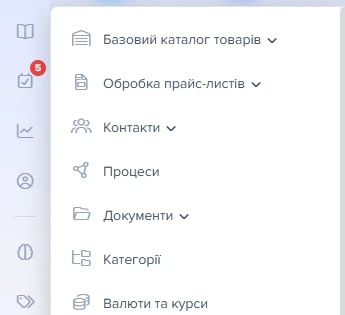
Бічне меню з розгорнутим розділом «Довідники»
1Пункт «Категорії»
  1. Пункт «Категорії» у розділі «Довідники» відкриває довідник структури каталогу.

Що вирішує дерево категорій

Категорія — це адреса товару у вашому магазині. Від неї залежить, у якому розділі сайту товар покажеться, під яку націнку потрапить, у які вивантаження піде і за якими правилами до нього доїдуть дані з прайсів постачальників. Рядок прайсу, якому не знайшлося категорії каталогу, у каталог не додається — тому дерево будують до того, як завантажувати прайси, а не після. Виняток один: якщо в налаштуваннях оновлення каталогу ввімкнено «Додавати категорії», програма створить категорії з прайсу сама (оновлення базового каталогу).

Ієрархія в дереві не обмежена: ні в програмі, ні в базі немає стелі вкладеності. Межу ставлять собі самі: чим глибше дерево, тим довше покупцеві добиратися до товару і тим важче вам самим працювати з категоріями.

Ієрархія зберігається у програмі двічі: у кожної категорії записаний її безпосередній батько і окремо — увесь ланцюжок предків до кореня. Друге потрібне, щоб швидко відповідати на питання «які товари лежать у цій гілці разом з підкатегоріями». Крім того, повну назву категорії програма копіює ще й у самі товари, тому при перейменуванні чи переносі гілки переписує її по всій гілці.

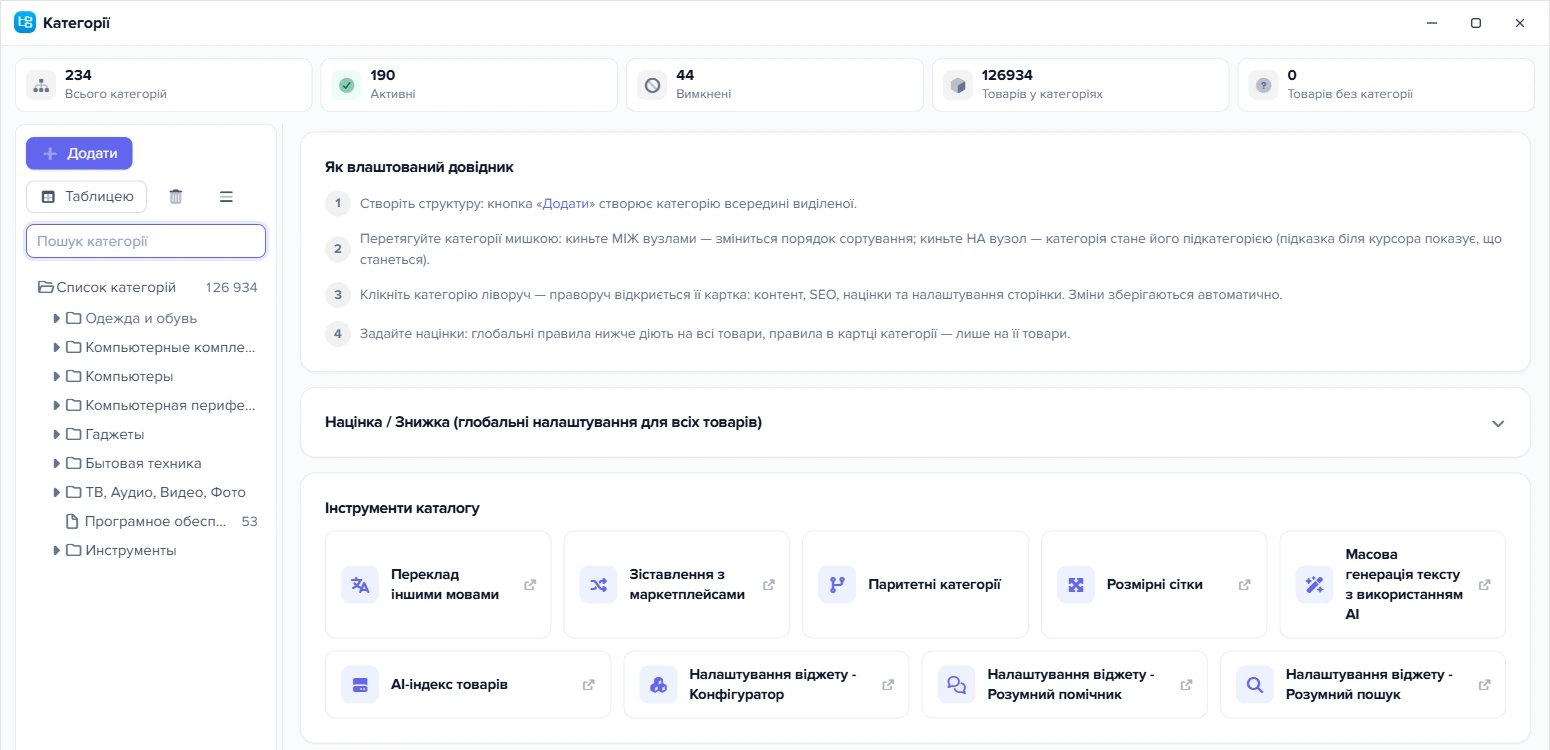
Вікно «Категорії»: екран огляду без вибраної категорії
1Плашка «Всього категорій»
2Плашка «Товарів без категорії»
3Кнопка «Додати»
4Кнопка «Таблицею»
5Корінь дерева «Список категорій»
  1. Плашка «Всього категорій» показує загальну кількість категорій у довіднику.
  2. Плашка «Товарів без категорії» показує, скільки товарів ще не прив'язано до жодної категорії.
  3. Кнопка «Додати» створює нову категорію всередині виділеної в дереві.
  4. Кнопка «Таблицею» відкриває список категорій у вигляді таблиці.
  5. Корінь дерева «Список категорій» — точка входу до всієї структури каталогу.

Над деревом стоять п'ять плашок: «Всього категорій», «Активні», «Вимкнені», «Товарів у категоріях» і «Товарів без категорії». Остання підсвічується жовтим, якщо в ній не нуль.

Ще два числа легко переплутати, і плутають їх постійно. Бейдж праворуч від назви категорії в дереві — це товари, прив'язані саме до цієї категорії, без підкатегорій. Лічильник у картці категорії — це вся гілка разом з підкатегоріями. Тому в батьківської категорії бейдж у дереві часто показує нуль, хоч у картці стоїть «5953 товарів»: усі товари лежать на рівень нижче. Це не збій.

Різниця між ними ще й у тому, що бейдж рахує будь-які прив'язки товару до категорії, а картка — тільки товари, для яких ця категорія основна. На звичайному каталозі числа збігаються; там, де налаштовані дзеркальні добірки, бейдж покаже більше. А в кореня «Список категорій» бейдж показує взагалі всі товари каталогу.

Лічильники товарів у дереві категорій і в картці категорії «Манипуляторы»
1«Манипуляторы» без власного лічильника
2Лічильник підкатегорії «Мышь компьютерная»
3Кількість товарів у картці категорії
  1. У категорії «Манипуляторы» немає власного лічильника — усі її товари розподілені по підкатегоріях.
  2. Лічильник біля підкатегорії показує кількість товарів саме в ній, наприклад 2708 у «Мышь компьютерная».
  3. У картці категорії «Манипуляторы» показано сумарну кількість товарів по всіх підкатегоріях — 5953.

Як створити категорію

Нова категорія завжди створюється всередині виділеного вузла. Це головне, що треба тримати в голові: спершу клікніть у дереві ту категорію, яка має стати батьківською, і тільки потім тисніть «Додати». Якщо не вибрано нічого, програма сама стає на корінь «Список категорій» — і нова категорія вийде кореневою.

Відкриється діалог «Додавання категорії». У ньому:

  • рядок «Батьківська категорія» — тільки для читання, показує повний шлях виділеного вузла. Для кореня цього рядка немає;
  • поле «Назва категорії» з підказкою «Введіть назву категорії». Порожнє поле дає червоний рядок «Необхідно ввести назву категорії!» і діалог не закривається;
  • прапорець «Масове створення категорій» — про нього нижче.
Діалог «Додавання категорії» з батьківською категорією «Манипуляторы»
1Рядок «Батьківська категорія»
2Поле «Назва категорії»
3Прапорець «Масове створення категорій»
  1. Рядок «Батьківська категорія» показує повний шлях: «Компьютерная периферия / Манипуляторы».
  2. Поле «Назва категорії» — порожнє, з підказкою «Введіть назву категорії».
  3. Прапорець «Масове створення категорій» вимкнений за замовчуванням — це вигляд форми до першого введення.

Після створення категорія одразу з'являється в дереві, стає активною, і в журналі операцій з'являється запис про створення. Адресу сторінки (ЧПУ) програма створює сама — але тільки якщо ввімкнено генератор адрес: Довідники → Базовий каталог товарів → Генератор URL(ЧПУ), прапорець «Генератор включено». З вимкненим генератором категорія залишиться без адреси, і задати її доведеться руками в картці.

Що нова категорія бере від батьківської

Від батьківської категорії успадковуються всі налаштування сторінки категорії — скільки товарів у ряді й на сторінці, чи показувати ціну, опис, кнопку «Купити», порівняння, обране, відгуки, характеристики, блок питань і відповідей, який файл шаблону використати — плюс тип елементів. Налаштувавши один раз батьківську категорію, ви отримуєте однакові підкатегорії без ручної роботи.

Не успадковується нічого зі змістовного: націнки, описи, SEO-поля й зображення у нової категорії порожні. Нова категорія створюється активною, з увімкненим прапорцем вивантаження.

Масове створення

Прапорець «Масове створення категорій» перетворює поле назви на список: кожен рядок стане окремою категорією всередині того самого батька. Двадцять підрозділів заводяться одним натисканням замість двадцяти діалогів. Порожні рядки й повтори програма відкидає сама.

Розділювачі працюють усі три. Підказка біля прапорця називає їх так: «розділювач: новий рядок або крапка з комою або символ табуляції». Програма не питає, який ви взяли, — вона рахує, скільки кожного знака в тексті, і ділить тим, якого більше. Список ZZS1;ZZS2;ZZS3 дасть три категорії, стовпчик із текстового файла — стільки, скільки в ньому рядків, а колонка, скопійована з Excel, поділиться по табуляції.

Наслідок, про який варто пам'ятати: якщо в самих назвах трапляються крапки з комою, а рядків мало, більшість може виявитися саме за ними — і поділ піде не там, де ви чекали. У такому разі приберіть зайві знаки або вставляйте назви строго стовпчиком.

Категорія з такою назвою вже є

Програма не дає завести дві категорії з однаковою назвою в одного батька. Нового вузла в дереві не з'явиться, а причина прийде помаранчевим повідомленням: «Категорія із зазначеною назвою вже існує». Якщо ви створювали категорії пачкою, повідомлення прийде на кожну назву, яка не пройшла.

Знайдіть наявну категорію пошуком над деревом. Перевірка порівнює назви основною мовою магазину і не розрізняє великих та малих літер: за наявних «Мишки» назва «мишки» вважається дублем. А от «Гаджеты» і «Гаджети» — різні назви, друга створиться спокійно. Однакові назви в різних батьків дозволені: «Аксесуари» під ноутбуками і «Аксесуари» під смартфонами конфлікту не дають.

Як перейменувати категорію

Щоб перейменувати категорію, клікніть її в дереві — праворуч відкриється картка категорії. Назва категорії стоїть у секції «Контент», у полі «Назва категорії». Змінити назву категорії прямо у вузлі дерева не можна: подвійний клік по вузлу нічого не редагує.

Кнопки «Зберегти» в картці немає. Правка йде в базу сама, приблизно через секунду після того, як ви вийшли з поля — клавішею Tab або кліком поруч. Унизу картки при цьому спливає позначка: спершу «Збереження…», потім «Збережено» з часом. Якщо замість цього стоїть «Не збережено», назва в базу не потрапила.

Поки курсор стоїть у полі, нову назву ще не відправлено. Збереження запускає саме вихід з поля. Надрукували назву і одразу перезавантажили сторінку браузера — правка пропаде. Спершу вийдіть з поля і дочекайтеся «Збережено». Клік по іншій категорії в дереві і закриття вікна «Категорії» відкриту правку досилають самі.

Якщо в магазині кілька мов, у кожної мови своє поле «Назва категорії». Дерево, заголовок картки і повна назва показують назву основною мовою. Назви іншими мовами самі не змінюються: біля поля кожної неосновної мови стоїть кнопка «Перекласти з основної мови», або впишіть переклад вручну.

Секція «Контент» картки категорії «Маніпулятори»: згорнутий блок мови «Русский» та розгорнуте поле «Назва категорії» українською зі значком перекладу
1Основна мова — назва в дереві й картці
2Назва іншою мовою — окреме поле
3Переклад назви з основної мови
  1. Блок основної мови (тут — «Русский», згорнутий): його поле «Назва категорії» показується в дереві, у заголовку картки і в повній назві.
  2. Українська назва — окреме поле: перейменування основною мовою його не змінює.
  3. Значок «Перекласти з основної мови» заповнює це поле перекладом нової назви; нова назва збережеться, щойно ви вийдете з поля.

Заголовок картки підхоплює нову назву одразу, поки ви друкуєте. У дереві ліворуч вузол до перезавантаження дерева показує стару назву: натисніть «Оновити список» у меню «Додаткові операції» або відкрийте вікно наново.

Друге місце, де змінюють назву категорії, — таблиця «Список категорій»: подвійний клік у комірці колонки «Назва». Там правиться тільки назва основною мовою; інші мови — лише в картці.

Що змінюється після перейменування, а що ні

  • Товари, націнки, правила прайс-листів, коди майданчиків — лишаються на місці. Усе це прив'язано до самої категорії, а не до її назви. Товари нікуди не переїжджають, правила розподілу товарів прайс-листа і зіставлення категорій прайс-листа далі кладуть товари в ту саму категорію, зіставлення з маркетплейсами не збивається.
  • Адреса сторінки на сайті (ЧПУ) не змінюється. Поле «SEO посилання (ЧПУ)» у картці зберігає своє значення, тому посилання, які вже десь стоять, не ламаються. Виняток один: якщо поле ЧПУ порожнє, а генератор адрес увімкнено, програма складе адресу з нової назви.
  • SEO-поля самі не переписуються. «HTML-тег H1», «HTML-тег Title», опис і «Назва категорії #2» — окремі поля в секції SEO тієї самої картки. Якщо в них була стара назва, виправте їх вручну.
  • У наступне вивантаження піде нова назва. Після збереження категорія позначається як змінена, і вивантаження передасть її на сайт чи майданчик ще раз. Так само позначається і правка назви в таблиці «Список категорій».
  • Дублів програма тут не перевіряє. На відміну від створення, перейменування не зупинить вас, якщо в того самого батька вже є категорія з такою назвою: дві однакові назви поруч вийдуть спокійно.

Повна назва оновлюється разом із назвою. Шлях від кореня — «Комп'ютерна периферія / Маніпулятори / Миша комп'ютерна» — зберігається окремим полем, і його копія лежить у кожному товарі: саме вона йде у вивантаження. Після перейменування в картці чи в таблиці програма одразу переписує повну назву самої категорії, усіх її підкатегорій і копію в товарах гілки. Тому, перейменувавши батьківську категорію, ви відразу побачите нову назву в рядку «Батьківська категорія» у картках підкатегорій і в колонці «Назва повна» таблиці.

Пошук і навігація деревом

Поле «Пошук категорії» стоїть просто під кнопками. Працює воно від двох символів: на одній літері фільтр не запускається взагалі, і це не гальмування, а поріг у коді. Escape або порожнє поле скидають відбір.

Перед першим пошуком програма розкриває дерево цілком — інакше фільтр не побачив би згорнуті гілки. Невідповідні вузли ховаються, а біля батьківських показується, скільки збігів усередині. На каталозі в кілька сотень категорій це швидший спосіб дістатися потрібної гілки, ніж розкривати рівні вручну.
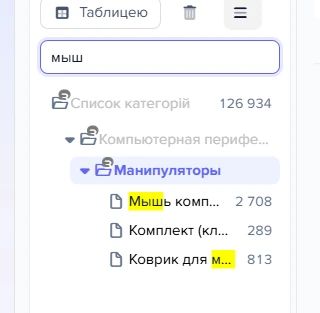
Поле пошуку категорії з результатом фільтрації дерева
1Поле «Пошук категорії»
2Лічильник збігів біля батьківського вузла
3Знайдена категорія «Мышь компьютерная»
  1. У поле «Пошук категорії» введено запит «мыш».
  2. Біля батьківських вузлів «Компьютерная периферия» і «Манипуляторы» з'явився лічильник — 3 збіги.
  3. У списку залишилися лише категорії, що відповідають запиту, наприклад «Мышь компьютерная».

Кнопка з трьома смужками праворуч від кошика — «Додаткові операції». У ній чотири пункти: «Розгорнути усі категорії», «Згорнути усі категорії», «Оновити список» і, за розділювачем, «Зіставлення категорій та атрибутів з маркетплейсами» — це вже інше вікно й інша тема.
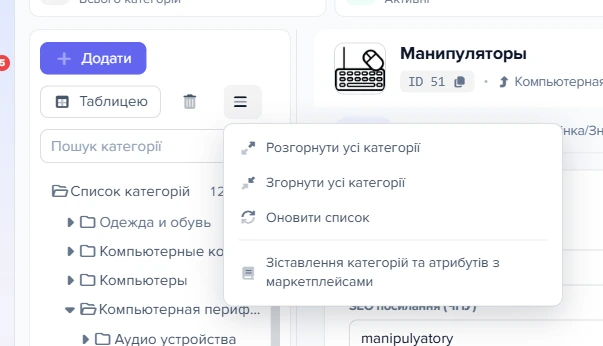
Розкрите меню «Додаткові операції» над деревом категорій
1«Розгорнути усі категорії»
2«Оновити список»
3Зіставлення з маркетплейсами
  1. «Розгорнути усі категорії» розкриває все дерево до останнього рівня.
  2. «Оновити список» перезавантажує дерево категорій без перезавантаження сторінки.
  3. Останній пункт меню відкриває зіставлення категорій та атрибутів з маркетплейсами.

Дві дрібниці, які економлять час при щоденній роботі: межу між деревом і правою половиною можна тягнути мишкою (подвійний клік по ній згортає панель), а остання відкрита категорія запам'ятовується — наступного разу вікно відкриється саме на ній.

Перетягування: сортування чи зміна батька

Категорії в дереві перетягуються мишкою, і одне й те саме перетягування робить дві різні речі — залежно від того, куди ви відпустите кнопку.

  • Кинути між вузлами того самого батька — зміниться тільки порядок сортування. Підказка біля курсора: «Зміниться порядок сортування».
  • Кинути на вузол або між вузлами чужої гілки — категорія перейде до нового батька. Підказка: «Стане підкатегорією «‹назва›»».
  • Заборонений кидок — сам на себе або всередину власної підкатегорії. Підказка: «Сюди перемістити не можна», і нічого не відбудеться.

Межа проходить не між «кинув між» і «кинув на», а між «той самий батько» і «інший батько». Кинули категорію між двома дітьми чужої гілки — вона стане дитиною того ж батька, що й вони, і це вже переміщення, а не сортування. Тому орієнтуйтеся не на те, куди ви цілитесь, а на підказку біля курсора: вона називає результат до того, як ви відпустите кнопку.

Підтвердження при зміні батька немає навмисно — намір видно заздалегідь з тієї самої підказки. Після успішного переносу з'явиться повідомлення «Переміщено до «‹назва›»»; корінь дерева зветься в ньому так само, як і в дереві, — «Список категорій».

Сервер перевіряє перенос ще раз і відхиляє його, якщо батько збігається з самою категорією, якщо такої категорії вже немає або якщо новий батько — нащадок тієї, яку ви тягнете. Тоді замість переміщення з'явиться червоне «Переміщення відхилено: неприпустимий батько». Це захист від замкненого кола в ієрархії, після якого дерево довелося б відновлювати вручну.

Що відбувається з товарами при переносі

Нічого. Товари нікуди не переїжджають і не змінюються: вони як лежали у своїх категоріях, так і лежать, а разом із гілкою просто опиняються в новому місці дерева. Адреса категорії на сайті теж не змінюється — ЧПУ прив'язане до самої категорії, а не до її батьків, тому посилання, які вже десь стоять, не ламаються.

Змінюється тільки місце в структурі та порядок сортування: після кидка програма перераховує його за фактичним порядком дітей нового батька.

Повний шлях після переносу правильний усюди одразу. Програма перебирає всю перенесену гілку: у колонці «Назва повна» табличного вигляду, у картках підкатегорій і в копії шляху, яку зберігає кожен товар гілки і яка йде у вивантаження, новий шлях стоїть відразу після кидка.

Як вимкнути категорію

Вимикають категорію не в дереві, а в її картці — перемикачем «Активність категорії». У дереві вимкнена категорія стає приглушеною.

Саме цей перемикач, і тільки він, гасить гілку каскадом: разом із категорією стають неактивними всі підкатегорії й усі товари в них. Це зручно, коли треба прибрати з сайту цілий напрямок — одна дія замість тисячі товарів. Та сама «Активність», знята в таблиці «Список категорій», працює інакше — про це в розділі про таблицю.

Увімкнення назад не повертає нічого, крім самої категорії. Каскад односпрямований: униз він працює, вгору — ні. Товари й підкатегорії, вимкнені разом із батьком, так і залишаться вимкненими, а на сайті цей напрямок далі не показуватиметься.

Про це не написано ніде в інтерфейсі, і саме тут люди втрачають найбільше часу: категорія активна, у дереві виглядає нормально, а товарів на сайті немає. Щоб повернути гілку в роботу, увімкніть товари окремо — масовою операцією в списку товарів базового каталогу.

Через це вимкнення категорії корисно сприймати як дію «прибрати надовго», а не «прибрати на тиждень»: повернення коштує окремої масової операції над товарами. Якщо магазинів у вас кілька, є дешевший спосіб сховати розділ з вітрини — зняти категорію з магазину в її картці: статуси товарів при цьому не змінюються.

Вимкнулиперемикачем у картціПеретягнулина інший вузолВидалиликнопкою кошикаКатегорія в деревіЩо ви зробилиКатегорія, підкатегоріїі всі товари гілкистають неактивнимиУвімкнення назадповертає тільки самукатегорію.Товари вмикають окремоЗмінюється тільки місцев дереві та порядоксортуванняТовари лишаються у своїхкатегоріях,адреса сторінки незмінюється.Повна назва оновлюєтьсяв усій гілці одразуКатегорія, підкатегоріїі всі товари гілкивидаляються назавждиРазом з описами, фото,характеристикамита правилами прайсів дляцієї категорії.Скасувати не можна
Що стається з товарами при трьох діях над категорією

Видалення: що зникає разом з категорією

Кнопка кошика над деревом видаляє виділену категорію. Діалог називається «Видалення категорії» і питає «Видалити категорію "‹назва›"?», кнопка підтвердження — «Так». Далі з'явиться «Чекайте, видаляється категорія та товари, що знаходяться в ній...», а по завершенні — «Категорія видалена».

Діалог «Видалення категорії» для категорії «Коврик для мыши»
1Заголовок «Видалення категорії»
2Назва категорії в запитанні
3Кнопка «Так»
  1. Заголовок «Видалення категорії» — з'являється при видаленні окремої підкатегорії.
  2. Назва категорії в запитанні підтверджує, яку саме категорію буде видалено.
  3. Кнопка «Так» безповоротно видаляє категорію та її товари — підтверджувати не потрібно.

Видаляється вся гілка разом з товарами, і скасувати це не можна. Разом із категорією та всіма її підкатегоріями зникають: товари, їхні описи, характеристики, фотографії (файли теж, а не тільки записи), відео, знижки, акції, питання й відповіді, адреси сторінок і прив'язки до магазинів. Кошика, куди це складається, у програмі немає, і повернути видалене нічим.

Діалог про товари не попереджає — у ньому лише назва категорії. Тому перед натисканням подивіться на лічильник у картці категорії: він показує кількість товарів у всій гілці, а не тільки в самій категорії.

І те, чого з вікна не видно взагалі: якщо ваш магазин підключено тунелем і в шаблоні вивантаження ввімкнено видалення категорій «на льоту», категорія та її товари зникнуть і на сайті — одразу, не чекаючи наступного вивантаження.

Разом з категорією видаляються й налаштування прайс-листів, зроблені саме для неї: правила розподілу товарів у цю категорію, правила розбору й заміни тексту, правила націнки. Рядки прайсів, які були розкладені в цю категорію, втрачають прив'язку й стають нерозподіленими. Тобто видалення категорії — це ще й відкат частини роботи, зробленої у вікнах правил розподілу і зіставлення категорій прайс-листа.

Ще один випадок, який легко проґавити, — . Тут межа проведена так: видаляються тільки товари, для яких ця категорія основна. Товар, який потрапив у добірку дзеркальним посиланням, лишається жити у своїй звичайній категорії — зникає сама добірка й посилання на нього. Тобто видалити вітринну паритетну категорію можна, не втративши товарів; видалити ту категорію, у якій товари лежать насправді, — не можна.

Спосіб зберегти товари

Дії «видалити категорію, а товари залишити» в інтерфейсі немає. Порядок такий: спершу перенесіть товари в іншу категорію — масовою операцією в списку товарів базового каталогу, — і лише потім видаляйте порожню категорію. Порожня категорія видаляється без втрати товарів — правила прайсів, прив'язані до неї, зникнуть однаково.

Видалення кореня — це очищення всього каталогу

Якщо в дереві виділено кореневий вузол «Список категорій», кнопка кошика робить зовсім інше. Діалог змінює заголовок на «Видалення всіх категорій і товарів», питає «Видалити всі категорії та товари, що знаходяться в них?» і додає поле, у яке треба ввести слово ВИДАЛИТИ. Підтвердження запускає повне очищення: усі категорії, усі товари з описами, фото, характеристиками, питаннями й відповідями, залишками на складах і прив'язками до магазинів, посадкові сторінки; лічильники ID скидаються на початок, а в хмарному сховищі стираються теки із зображеннями категорій і товарів.

Очищення каталогу підтверджується словом. У діалозі «Видалення всіх категорій і товарів» під запитанням стоїть поле вводу: «Це видалить УСІ категорії та товари без можливості відновлення. Щоб підтвердити, введіть слово ВИДАЛИТИ». Кнопка «Так» без цього слова нічого не запускає — з'явиться червоне «Слово підтвердження введено невірно — видалення скасовано».

Клавіша Delete у дереві натискає ту саму кнопку кошика, але на корені вона навмисно не працює: випадковим натисканням каталог не очистити. Для звичайної категорії Delete діє як завжди — і діалог підтверджується з клавіатури, тому дивіться на заголовок перед тим, як тиснути Enter: «Видалення категорії» і «Видалення всіх категорій і товарів» — різні речі. Служба тримає щонічні копії всієї бази за останній тиждень, і відновлюють їх вручну — «Кабінет» → «Налаштування системи» → у лівій колонці розділ «Інші налаштування» → плитка «Відновлення архівної копії БД», — але відкотити ними одну дію не вийде: копія повертає всю базу на добу назад разом із замовленнями й правками, а стерті теки із зображеннями в копію не входять узагалі.

Діалог «Видалення всіх категорій і товарів» при виборі кореня дерева
1Заголовок «Видалення всіх категорій і товарів»
2Текст запитання про видалення всього каталогу
  1. Заголовок змінюється на «Видалення всіх категорій і товарів», коли виділено корінь дерева.
  2. Текст запитання попереджає, що видаляться всі категорії та товари в них — підтверджувати не можна.

Що зробити

«Список категорій»: те саме дерево таблицею

Кнопка «Таблицею» над деревом відкриває ті самі категорії у вигляді сітки. Дерево зручне, коли ви працюєте зі структурою; таблиця — коли треба побачити багато категорій одразу, відсортувати їх, відібрати фільтром і виправити однакове поле в десятках рядків.

У сітці 51 колонка, але показано з них близько десятка — решту кожен вмикає під себе кнопкою «Налаштувати сітку, додати нові поля». Крім очевидних (назва, повна назва, батьківська категорія, порядок сортування, активність, рівень, кількість товарів) там є описи й SEO-поля, синоніми й пріоритет для пошуку, вартість доставки, файл шаблону, прапорці вивантаження, а також коди категорій майданчиків — ROZETKA, PROM.UA, epicentrk.ua, Google, Ceneo.

Вікно «Категорії таблицею»
1Кнопка налаштування сітки
2Кнопка «Видалити»
3Кнопка «Вивантажити у файл»
4Колонка «Назва повна»
5Колонка «Кількість товарів»
  1. Кнопка налаштування сітки — відкриває вибір і порядок колонок таблиці.
  2. Кнопка «Видалити» — видаляє виділені рядки без підтвердження, тому використовуйте обережно.
  3. Кнопка «Вивантажити у файл» — експортує поточний список категорій у файл.
  4. Колонка «Назва повна» показує повний шлях категорії від кореня.
  5. Колонка «Кількість товарів» показує число товарів у категорії.

Що можна робити в цьому вікні:

  • правити значення прямо в комірці — подвійним кліком. Не всі поля піддаються: обчислювані й службові (ID категорії, батьківська категорія, рівень, повна назва, кількість товарів, UUID) відкриваються тільки на читання;
  • видаляти рядки кошиком — з тим самим каскадом, що й у дереві: разом з товарами й підкатегоріями. Перед видаленням програма показує список того, що піде, і питає підтвердження;
  • вивантажувати у файл кнопкою «Вивантажити у файл»;
  • оновлювати список і скасовувати фільтр — у меню «Додаткові операції»;
  • відбирати категорії готовими фільтрами над сіткою.

Колонка «Активність» у сітці поводиться інакше, ніж перемикач у картці. Правка в комірці вимикає рівно один рядок: підкатегорії й товари цієї категорії залишаються активними, і на сайті напрямок нікуди не зникає. Каскад дає тільки картка. Тому «вимкнути гілку пачкою» через таблицю не вийде — виберіть категорію в дереві й перемкніть «Активність категорії» у картці.

Вивантаження у файл

Кнопка збирає XLSX і віддає його посиланням після повідомлення «Обробка даних, чекайте...». Три речі, які варто знати заздалегідь:

  • у файл потрапляють тільки ті колонки, які зараз видно в сітці, і в тому самому порядку, у якому ви їх поставили. Потрібне поле у файлі — спершу увімкніть колонку в сітці;
  • поточний фільтр сітки враховується: відібрали гілку — вивантажиться гілка;
  • рядки сортуються за повною назвою категорії, тож у файлі дерево читається зверху вниз.

На демонстраційному акаунті вивантаження обмежене сотнею рядків — це обмеження демо, а не файлу.

Готові відбори над сіткою

Панель над таблицею дає дев'ять готових відборів, які не треба налаштовувати: «Джерело», «Неактивні», «Без товарів», «Без фото», «Без опису», «Без SEO-заголовка», «Без ЧПУ-адреси», «Верхній рівень», «Не вивантажуються». Перед чищенням каталогу найкорисніший — «Без товарів»: він показує категорії, які можна прибирати, нічого не втрачаючи.

Одне застереження до нього: «Без товарів» рахує так само, як бейдж у дереві, — тільки прямі прив'язки. Батьківська категорія, у якої всі товари лежать у підкатегоріях, теж потрапить у цей відбір, хоч видаляти її якраз не можна.

Екран огляду і плитки інструментів

Коли в дереві вибрано корінь «Список категорій» або не вибрано нічого, права половина показує екран огляду. Клік по будь-якій категорії замінює його на картку цієї категорії — контент, SEO, націнки й налаштування сторінки, зі збереженням змін на льоту. Сама картка в цій статті не розбирається: це окрема тема з півсотнею полів.

На екрані огляду три картки. Перша, «Як влаштований довідник», — це чотири кроки для новачка, і слово «Додати» в першому кроці клікабельне: воно натискає кнопку створення категорії. Друга, «Націнка / Знижка (глобальні налаштування для всіх товарів)», згорнута за замовчуванням і містить правила, що діють на весь магазин; правило, задане в картці конкретної категорії, має вищий пріоритет. Ціноутворення розібране в окремій статті.

Третя картка — «Інструменти каталогу»: плитки, які ведуть у сусідні вікна. «Переклад іншими мовами», «Зіставлення з маркетплейсами», «Розмірні сітки», «Масова генерація тексту з використанням AI», «AI-індекс товарів» і три налаштування віджетів — конфігуратора, розумного помічника й розумного пошуку. В offline-встановленні частина плиток не показується. «Розмірні сітки» відкриваються у власному вікні, незалежному від «Списку категорій», — обидва можна тримати відкритими одночасно.

Картка «Інструменти каталогу» на екрані огляду
1Плитка «Паритетні категорії»
2Плитка «Зіставлення з маркетплейсами»
3Плитка «Переклад іншими мовами»
  1. Паритетні категорії — інструмент розподілу товарів по каталогу; на цьому екрані плитку не натискали.
  2. Зіставлення з маркетплейсами — відкриває налаштування зв'язку категорій із зовнішніми майданчиками.
  3. Переклад іншими мовами — масовий переклад назв і описів категорій.

Плитка «Розкласти за паритетними категоріями» вікна не відкриває. Вона запускає розподіл товарів за паритетними правилами по всьому каталогу — і перед запуском перепитує: «Товари всього каталогу буде розкладено за паритетними (вітринними) категоріями згідно з правилами. Операція масова й може зайняти час.» Після виконання з'явиться «Операція успішно виконана».

У картці категорії поруч живе плитка «Паритетні категорії» — ось вона відкриває вікно налаштування правил. Назви тепер різні: одна каже, що зробить, друга — куди веде.

Якщо магазинів кілька

Коли активних магазинів два і більше, механізмів тут два, і вони не пов'язані між собою.

Склад магазинів задається в картці категорії, блоком «Магазини» на правій рейці. Він з'являється тільки тоді, коли активних магазинів два або більше. Знятий магазин прибирає категорію з його дерева на сайті та з вивантажень, налаштованих на цей магазин; сама категорія та її товари залишаються на місці. У дереві адміністративної частини це ніяк не видно — воно показує всі категорії незалежно від магазину, тож перевіряти результат треба у вивантаженні або на самому сайті.

Групування дерева за магазинами — окремий режим. Вмикається він у Кабінет → Налаштування системи, розділ Каталог → «Правила обробки даних», перемикач «Режим кількох магазинів». З ним верхнім рівнем дерева стають самі магазини, а категорії лягають під свій магазин; кинути категорію на вузол магазину означає зробити її кореневою. За замовчуванням режим вимкнено, і дерево спільне для всіх магазинів.

Чого дерево не робить

  • Не дає видалити категорію, зберігши товари. Такої дії в інтерфейсі немає взагалі: спершу перенесіть товари в іншу категорію, потім видаляйте порожню.
  • Не повертає товари при повторному ввімкненні. Каскад працює тільки на вимкнення; увімкнути товари назад доведеться окремо.
  • Не питає підтвердження при перетягуванні. Зміна батька застосовується одразу після того, як ви відпустили кнопку миші; єдине попередження — підказка біля курсора.
  • Не перейменовує категорію прямо у вузлі дерева. Назву змінюють у картці категорії або в таблиці «Список категорій» (перейменування).
  • Не показує в дереві, у яких магазинах є категорія. Склад магазинів видно тільки в картці категорії.
  • Не працює з категоріями постачальників. Категорії, що приїхали у прайсі, — окрема сутність зі своїм вікном; як їх зв'язати з вашими, описано в статті про зіставлення категорій прайс-листа.
  • Не знаходиться через Ctrl+K. Швидкий пошук шукає товари, контрагентів і документи; категорію в ньому не знайти — користуйтеся пошуком усередині вікна.

Що робити, коли результат не той

Розбір частих проблем
Що ви бачитеЧому такЩо зробити
Натиснув «Додати», ввів назву — у дереві нічого не з'явилося, а зверху спливло повідомлення Помаранчеве «Категорія із зазначеною назвою вже існує» — у цього ж батька така назва вже зайнята. Червоне «Не достатньо прав для цієї операції!» — у вашої групи немає права на кнопку «Додати категорію» У першому випадку знайдіть наявну категорію пошуком над деревом, у другому — зверніться до власника акаунта (хто має доступ)
«Необхідно ввести назву категорії!» Поле «Назва категорії» порожнє Введіть назву; діалог не закриється, поки поле порожнє
Список поділився не там, де очікували: замість трьох категорій вийшло дві або одна Масове створення ділить текст тим розділювачем, якого в ньому більше: переносом рядка, крапкою з комою або табуляцією. Якщо крапки з комою трапляються всередині самих назв, перемогти може саме вона Приберіть зайві знаки з назв або вставте список строго стовпчиком — одна назва в рядку (масове створення)
«Сюди перемістити не можна» — підказка біля курсора Категорію кидають саму на себе або всередину її ж підкатегорії Оберіть іншого батька (перетягування)
«Переміщення відхилено: неприпустимий батько» Те саме, але спіймано вже на сервері: дерево на екрані відстало від того, що в базі Натисніть «Оновити список» у меню додаткових операцій і повторіть
У дереві біля батьківської категорії лічильник 0, а в її картці — «5953 товарів» Бейдж у дереві рахує товари тільки цієї категорії, картка — усієї гілки Це не помилка. Орієнтуйтеся на число в картці або розкрийте підкатегорії (про два лічильники)
Змінив назву категорії, перезавантажив сторінку — у полі знову стара назва Сторінку перезавантажили, поки курсор стояв у полі: збереження запускається виходом з поля Введіть назву ще раз, натисніть Tab і дочекайтеся позначки «Збережено» внизу картки (перейменування)
Увімкнув категорію назад — товари в ній так і лишилися вимкненими Каскад працює тільки на вимкнення — і тільки з перемикача в картці Увімкніть товари окремо, масовою операцією в списку товарів базового каталогу (вимкнення категорії)
«Чекайте, видаляється категорія та товари, що знаходяться в ній...» Нормальний хід видалення: товари гілки видаляються назавжди Дочекайтеся «Категорія видалена». Скасувати або відкотити не можна (видалення)
«Помилка при завантаженні!» замість дерева Відповідь із деревом не прийшла або прийшла зіпсованою Закрийте й відкрийте вікно; якщо повторюється — зверніться в підтримку
«Немає даних!» у дереві У каталозі немає жодної категорії Створіть першу кнопкою «Додати» (створення категорії)

Хто має доступ

Вікно живе за загальним правом доступу до «Категорій»; окремого прапорця модуля в нього немає — воно працює і в хмарі, і в offline-встановленні.

Усередині вікна права дробляться далі. До дерева стосуються три налаштування груп доступу:

  • Кнопка "Додати категорію" — без цього права кнопки «Додати» над деревом у людини просто не буде;
  • Кнопка "Видалити категорію" — так само ховає кнопку кошика, а разом з нею й клавішу Delete: вона натискає ту саму кнопку. Ті самі два права керують кнопками «Додати» і «Видалити» у табличному «Списку категорій»;
  • Вкладка "Націнка / Знижка" — ховає картку глобальних націнок на екрані огляду.

Решта прав цього вікна керує карткою категорії — правою половиною екрана.

На цих трьох налаштуваннях захист дерева й закінчується. Перетягування, зміна порядку сортування й правка в таблиці «Список категорій» окремим правом не закриті: їх зробить будь-хто, кому відкрито вікно. Поле «Назва категорії» в картці ховає налаштування картки «Вкладка "Основні дані": найменування категорії», але в таблиці «Список категорій» назву можна змінити й без нього. Плануйте доступ до «Категорій» саме з цього розрахунку — це доступ до структури каталогу цілком.

Відмова через права видно на екрані. Сервер перевіряє права не тільки на кнопці, а й на самій дії: спроба створити категорію без права поверне червоне «Не достатньо прав для цієї операції!», спроба видалити — червоне «Категорію видалити не вдалося», і вузол із дерева не зникне. Тобто «нічого не сталося» тепер не буває: або дія пройшла, або програма сказала чому ні.

Часті запитання

Що станеться з товарами, якщо видалити категорію?

Вони будуть видалені разом з нею — і в самій категорії, і в усіх її підкатегоріях, разом з описами, характеристиками, фотографіями, відео, адресами сторінок і зв'язками зі складами й магазинами. Ідеться про товари, для яких ця категорія основна; ті, що потрапили в неї лише дзеркальним посиланням з паритетної добірки, лишаються жити у своїй категорії. Скасувати це не можна, кошика в програмі немає. Щоб зберегти товари, спершу перенесіть їх в іншу категорію масовою операцією в списку товарів базового каталогу, і лише потім видаляйте порожню категорію.

Як перейменувати категорію?

Клікніть категорію в дереві й змініть поле «Назва категорії» в секції «Контент» картки праворуч. Кнопки «Зберегти» немає: назва зберігається сама, щойно ви вийдете з поля, — дочекайтеся позначки «Збережено». Товари, націнки, правила прайс-листів і адреса сторінки (ЧПУ) від зміни назви категорії не змінюються. Повна назва — шлях від кореня в підкатегоріях і копія в товарах — оновлюється одразу.

Чим перетягування для сортування відрізняється від зміни батька?

Не тим, між вузлами ви цілитесь чи на вузол, а тим, чий це батько. Кинули між двома дітьми того самого батька — зміниться тільки порядок сортування, і підказка біля курсора скаже «Зміниться порядок сортування». Кинули на вузол або між дітьми чужої гілки — категорія перейде до нового батька, і підказка скаже «Стане підкатегорією «‹назва›»». Підтвердження після цього не буде, тому дивіться на підказку до того, як відпустити кнопку.

Чому в батьківської категорії в дереві нуль товарів?

Тому що бейдж у дереві рахує тільки товари, прив'язані саме до цієї категорії, без підкатегорій. Лічильник у картці категорії рахує всю гілку. Якщо всі товари лежать на рівень нижче, у батька в дереві буде нуль, а в його картці — реальна кількість.

Я ввімкнув категорію назад, а товари не з'явилися. Це збій?

Ні, так влаштовано. Перемикач «Активність категорії» в картці вимикає гілку каскадом — разом з підкатегоріями й усіма товарами в них, — а ввімкнення назад повертає тільки саму категорію. Товари доведеться увімкнути окремо, масовою операцією в списку товарів базового каталогу. Та сама «Активність», знята в таблиці «Список категорій», взагалі каскаду не дає: вимикається один рядок.

Чи ламаються посилання на сайт після переміщення категорії?

Ні. Адреса сторінки категорії прив'язана до самої категорії, а не до її батьків, тому після переносу гілки вона залишається тією самою. Змінюється лише місце в дереві й порядок сортування; товари нікуди не переїжджають.

Скільки рівнів вкладеності можна зробити?

Обмеження немає ні в програмі, ні в базі. Глибоке дерево ускладнює і навігацію покупця, і власну роботу з категоріями.

Які розділювачі розуміє масове створення категорій?

Усі три, які обіцяє підказка: новий рядок, крапку з комою і символ табуляції. Програма рахує, скільки кожного знака в тексті, і ділить тим, якого більше. Тому список із Excel і список із текстового файла обидва поділяться правильно. Обережно з назвами, у яких крапка з комою є всередині: коли рядків мало, більшість може виявитися за нею, і поділ піде не там, де ви чекали.

Суміжні теми

Чи була стаття корисною?