




Elbuz підключається до Ringostat API одним ключем проєкту: менеджер дзвонить клієнту з картки одною кнопкою, а дзвінки з записами самі лягають у журнал та історію клієнта.
Коли це знадобиться:
- Менеджер не знає, хто дзвонить — на екрані Elbuz спливає картка вхідного дзвінка з імʼям клієнта й останніми замовленнями.
- Номер доводиться набирати вручну — кнопка «Подзвонити» в картці запускає зворотний дзвінок Ringostat.
- Треба відрізнити нових клієнтів — колонка «Новий клієнт» у журналі заповнюється з даних Ringostat.
- Менеджери не встигають відповісти — дзвінок переходить на AI-співробітника.
З чого почати: скопіюйте Auth-key у кабінеті Ringostat (де саме).
Що вміє Elbuz з Ringostat
- Дзвінок з картки клієнта одною кнопкою — з номера проєкту Ringostat (дзвінок з кнопки).
- Журнал і записи розмов — постійне посилання на запис зберігається в журналі (що приходить).
- Ознака «Новий клієнт» — перші звернення видно в журналі (нові клієнти).
- Картка вхідного і пропущеного дзвінка — імʼя, останні замовлення, задача «Перетелефонувати» (картка дзвінка).
- Резюме розмови в історії клієнта — AI-розбір і наступний крок (AI-розбір дзвінків).
- AI-співробітник на вхідних — напрямок у схемі переадресації Ringostat (голосовий AI).
Де це і хто має доступ
Підключення Ringostat живе серед інших інтеграцій, а не в журналі дзвінків. Вікно з рядка оператора називається «Налаштування доступу до API зовнішніх сервісів».
- Меню
- Кабінет → Налаштування системи → «Інші налаштування» → «Зовнішні сервіси та інтеграції» → «Телефонія» → Ringostat
- Інші входи
- «Журнал дзвінків» → меню-бургер → «Підключення телефонії»
- Право доступу
- налаштування системи і вікно «Журнал дзвінків»; щоб дзвонити, права не потрібні
- Підготувати
- ключ проєкту (Auth-key) Ringostat, номер проєкту, внутрішні номери співробітників
Без права на «Журнал дзвінків» не працюють «Перевірити підключення», адреса вебхука й файл налаштування.
Що потрібно від Ringostat
Ключ проєкту — Auth-key — у кабінеті Ringostat:
- «Налаштування» → «Інтеграція» → «Ringostat API».
- Скопіюйте Auth-key.
Логіна Ringostat не потребує, тому у формі Elbuz одне поле для ключа. Ще знадобляться:
- Номер проєкту, підключений у віртуальній АТС як вхідний — з нього Ringostat починає зворотний дзвінок.
- Внутрішні номери співробітників — у профілі співробітника: «Загальні налаштування» → «Співробітники» → співробітник → поле «Додатковий (внутрішній/добавочний) номер» (стандартно три цифри, наприклад 101).
Шляхи в кабінеті Ringostat взято з офіційної довідки оператора. Якщо пункт називається інакше — орієнтуйтеся на ці сторінки або питайте підтримку Ringostat:
- Ringostat: налаштування інтеграції за допомогою методів API (Auth-key)
- Ringostat: API-запит зʼєднання двох номерів (callback)
- Ringostat: Webhooks — створення webhook-запиту
- Ringostat: створення профілю співробітника — внутрішній номер, зовнішній SIP-акаунт
- Ringostat: налаштування програми MicroSIP — «Віртуальна АТС» → «SIP акаунти», логін і пароль
- Ringostat: встановлення і налаштування Phonerlite — сервер sip.ringostat.com
- Ringostat: схеми переадресації, напрямок «зовнішній sip аккаунт»
- Ringostat: типове налаштування SIP — сервер, порт, кодеки
- Ringostat: вартість послуг зв'язку
Як підключити Ringostat до Elbuz
Три кроки по черзі: ключі, внутрішні номери і вебхук. Без внутрішніх номерів дзвінки не привʼязуються до менеджерів. Без вебхука журнал наповнюється лише щогодинною звіркою — із запізненням до години.
Крок перший: ключі Ringostat
Відкрийте рядок Ringostat у групі «Телефонія». Перемикач «Активність» уже ввімкнено — залиште його так. Поля, які вписуєте:
| Поле у формі | Що вписати |
|---|---|
| «Ключ проєкту (Auth-key)» | Auth-key з розділу «Ringostat API» |
| «Номер лінії для вихідних» | обовʼязково для кнопки «Подзвонити»: номер проєкту, підключений у віртуальній АТС як вхідний (чому) |
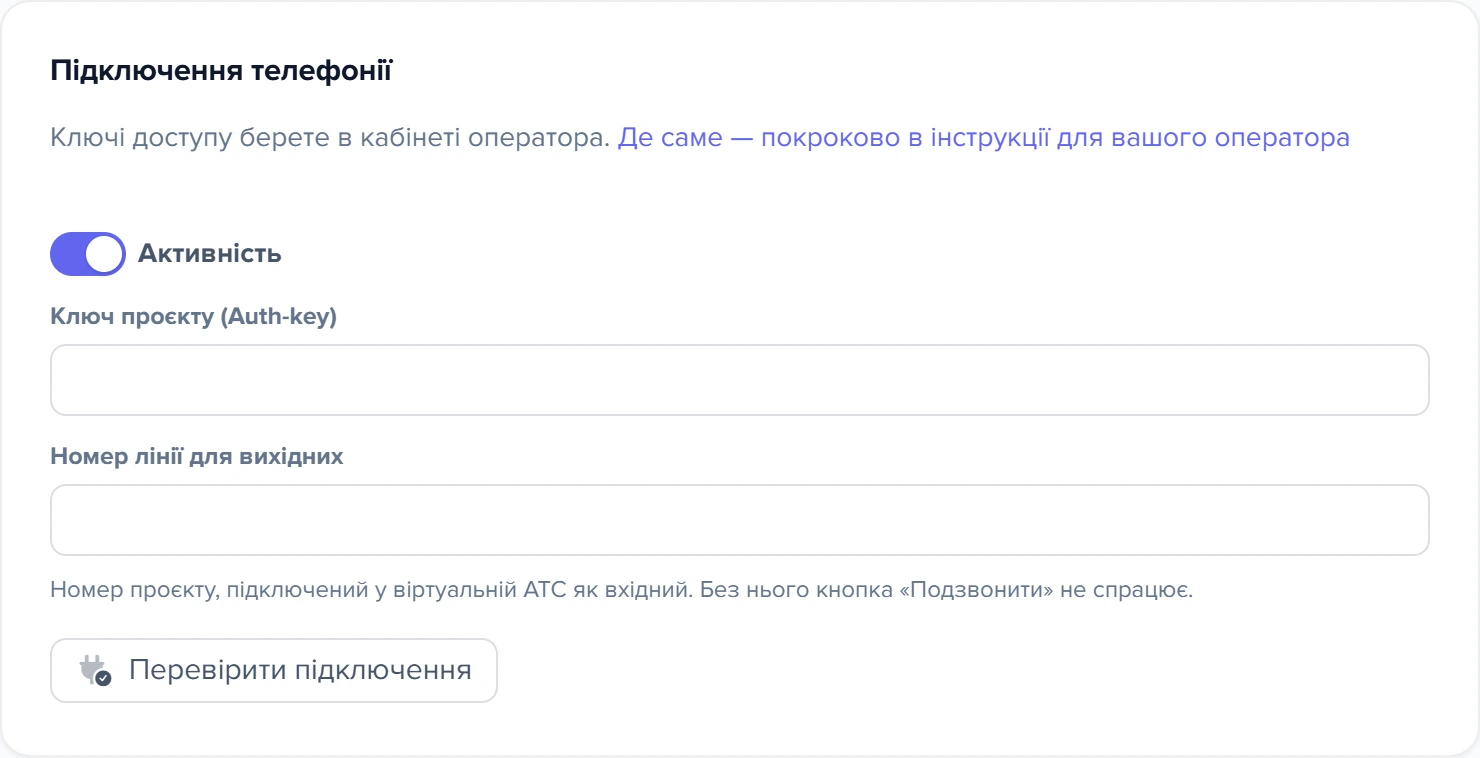
1
Посилання на інструкцію2
Перемикач «Активність»3
Поле «Ключ проєкту (Auth-key)»4
Поле «Номер лінії для вихідних»5
Кнопка «Перевірити підключення»- Посилання «Де саме — покроково в інструкції для вашого оператора» — веде на цю сторінку.
- Перемикач «Активність» — інтеграція ввімкнена.
- Поле «Ключ проєкту (Auth-key)» — єдиний ключ, логіна Ringostat не потребує.
- Поле «Номер лінії для вихідних» — для Ringostat обовʼязково: номер проєкту, підключений як вхідний.
- Кнопка «Перевірити підключення» — читальний запит до оператора, у кабінеті нічого не змінює.
Форма зберігається сама приблизно через секунду після правки: унизу видно «Збереження...», потім «Збережено». Кнопки «Зберегти» немає.
Наприкінці натисніть «Перевірити підключення». Списку співробітників в API Ringostat немає, тому Elbuz читає журнал дзвінків за останню годину й одразу показує, чи прийнято ключ. Відповідь — «Звʼязок з АТС встановлено. Співробітників в АТС: 0»; рядка «Номери АТС без співробітника Elbuz» не буде: брати номери нізвідки.
Крок другий: внутрішні номери
Номер з поля «Телефон внутрішній» привʼязує дзвінки в журналі до менеджера: колонка «Менеджер» показує імʼя співробітника Elbuz, у якого стоїть цей номер. Кому з співробітників Ringostat подзвонить першим після кнопки «Подзвонити», визначають налаштування номера проєкту у віртуальній АТС Ringostat.
Де: картка співробітника («Користувачі (співробітники)») → поле «Телефон внутрішній».
Внутрішнім номером Elbuz вважає лише коротке значення — до шести цифр, як додатковий (внутрішній) номер у Ringostat. Якщо у вхідній події Ringostat напрямком указано повний телефонний номер, менеджер не визначиться, і дзвінок ляже в журнал без нього.
Під формою підключення є картка «Внутрішні номери співробітників» — таблиця «Менеджер» / «Внутрішній номер» по всіх активних співробітниках. Рядки з прочерком — ті, кому номер ще не вписали.
Крок третій: вебхук на адресу Elbuz
У формі є картка «Адреса для вебхука АТС» з адресою й кнопкою «Скопіювати». Вебхук у Ringostat налаштовуєте ви самі — за довідкою Ringostat:
- Кабінет Ringostat → розділ «Інтеграція» → сторінка «Webhooks».
- Натисніть «Додати подію».
- У «Назва» задайте назву, зі списку оберіть подію: вхідний дзвінок (до дзвінка й після дзвінка) і вихідний дзвінок.
- У «Напрямок» вставте адресу з Elbuz, у «Метод надсилання даних» оберіть GET, POST чи PUT, у «Формат надсилання даних» — json або Form. Elbuz приймає будь-який із цих варіантів.
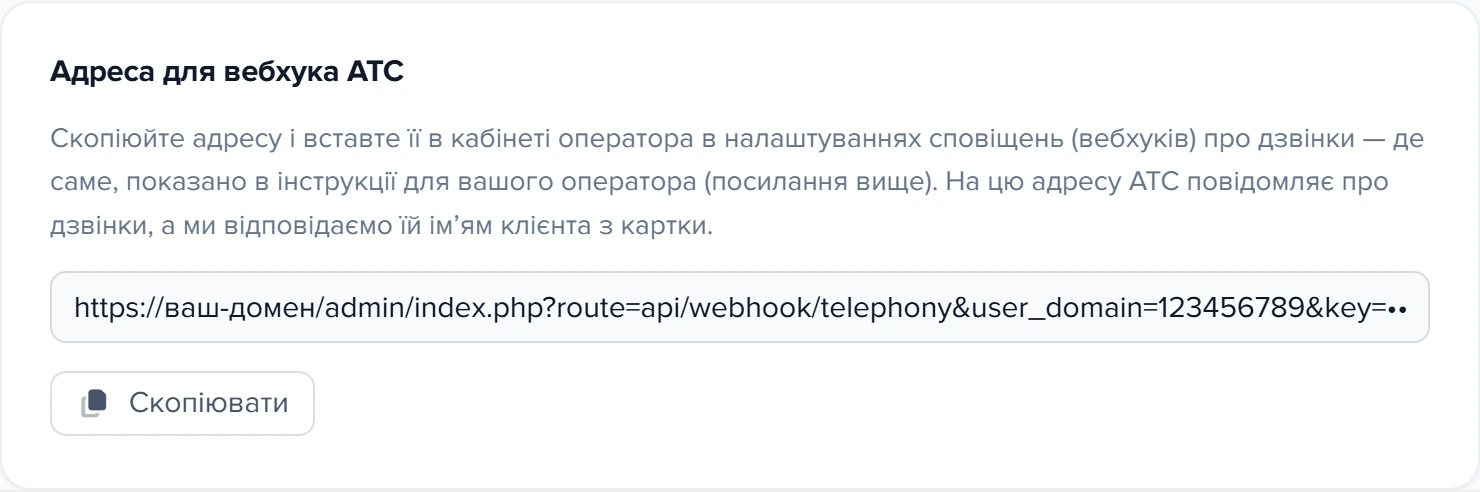
1
Адреса для оператора2
Кнопка «Скопіювати»- Адреса, яку передаєте оператору; секретний ключ у кінці на кадрі приховано.
- Кнопка «Скопіювати» — кладе адресу в буфер обміну.
Ringostat вимагає на кожну подію відповідь «200 OK», інакше позначає вебхук помилковим і перестає надсилати події, доки його не ввімкнуть вручну. Elbuz відповідає 200 на кожну подію, яку зміг розібрати. Якщо адреса неправильна (старий домен, чужий ключ), Ringostat може вимкнути вебхук — перевірте його стан у кабінеті.
Щоб Ringostat запрацював з Elbuz
Що приходить у Elbuz
Усе нижче звірено з модулем інтеграції Ringostat в Elbuz і з довідкою Ringostat.
| Можливість | Як це працює з Ringostat |
|---|---|
| Дзвінок з картки й журналу («Подзвонити») | так, через зворотний дзвінок Ringostat з номера проєкту з поля «Номер лінії для вихідних» |
| Вхідні й вихідні в журналі | так, за подіями вебхука і щогодинною звіркою |
| Запис розмови | так: постійне посилання приходить у події й зберігається в журналі |
| Ознака «Новий клієнт» | так: Elbuz перевертає ознаку «повторний» від Ringostat |
| Картка вхідного дзвінка | так, коли подія до завершення дзвінка містить короткий внутрішній номер, на який іде виклик |
| Щогодинна звірка журналу | так, на 25-й хвилині кожної години за добу назад |
| Скинути дзвінок з картки вхідного | ні: у Ringostat немає такого методу |
| Імʼя клієнта на екрані телефону | ні: у відповідь Ringostat нічого не чекає |
| Голосовий AI-співробітник | вхідні — так, через схему переадресації; вихідні — ні (нижче) |
Як Elbuz розрізняє події вебхука: якщо в ній ще немає тривалості дзвінка, це «дзвінок іде» — програма шукає клієнта й показує картку вхідного. Якщо тривалість є — дзвінок завершився і лягає в журнал. Тому назви подій у кабінеті Ringostat значення не мають.
Особливості Ringostat
Дзвінок з кнопки: що передається в Ringostat
Для кнопки «Подзвонити» Elbuz використовує простий метод зворотного дзвінка Ringostat: у поле «звідки» (extension) передає «Номер лінії для вихідних», у поле «куди» (destination) — номер клієнта. За документацією Ringostat, extension — це тільки номер проєкту, підключений як вхідний у віртуальній АТС. Тому «Номер лінії для вихідних» для Ringostat — умова роботи кнопки.
Поле «Номер лінії для вихідних» лишили порожнім — Elbuz передасть у Ringostat внутрішній номер менеджера, а такий запит за документацією Ringostat не пройде: ви побачите «АТС відхилила запит: …». Перший дзвінок після підключення зробіть пробним.
Ідентифікатора дзвінка метод не повертає — він приходить пізніше в події вебхука. Тоді Elbuz знаходить у журналі вашу спробу на той самий номер за останні 30 хвилин і оновлює її, а не заводить другий рядок.
Адресу вебхука не показуйте стороннім
Підпису в подіях Ringostat немає, а адреси своїх серверів оператор не публікує. Єдиний захист — секретний ключ у самій адресі, тому не показуйте її стороннім.
Записи розмов
Посилання на запис Ringostat кладе прямо в подію, і воно постійне. Elbuz зберігає його в журналі разом із дзвінком, окремого запиту до оператора під час прослуховування немає.
Ознака «Новий клієнт»
Ringostat позначає повторні дзвінки, Elbuz перевертає цю ознаку: не повторний — значить новий. Прихована колонка «Новий клієнт» у журналі для Ringostat заповнюється, і за нею можна відбирати перші звернення.
Щогодинна звірка
Щогодини Elbuz запитує в Ringostat журнал дзвінків за добу назад. Формат відповіді Ringostat публічно не описує, тому програма розбирає її за тими самими полями, що приходять у вебхуку. Якщо ключ не прийнято, звірка не вдає, що «дзвінків не було», а фіксує відмову.
Голосовий AI-співробітник на номері Ringostat
AI-співробітник Elbuz уміє сам відповідати на дзвінки і сам телефонувати клієнтам. Розмову веде не ваша АТС, а голосова платформа Elbuz, і номер треба на неї спрямувати. Налаштування розділу «Голос по телефону» — у статті Голосовий AI-співробітник.
Вхідні: як направити номер на AI
У полі «Оператор» розділу «Голос по телефону» оберіть «Інший оператор». Ringostat не публікує IP-адреси, з яких надсилає дзвінки, тож поле «Адреси оператора» залиште порожнім або впишіть адреси, які дасть підтримка. Поле порожнє — Elbuz прийматиме дзвінки на вашу SIP-адресу з будь-якої адреси.
Розділ покаже адресу виду <номер>@<SIP-домен>. Ringostat переадресовує дзвінки на зовнішні SIP-акаунти, зокрема на сторонні АТС і SIP-сервіси (підтвердила підтримка Ringostat). Куди її вписати в кабінеті Ringostat:
- «Віртуальна АТС» → «Переадресація»: відкрийте схему номера або створіть нову.
- «Додати напрямок» → тип «зовнішній sip аккаунт» → вставте адресу з розділу «Голос».
- Щоб AI відповідав лише тоді, коли менеджери не взяли трубку, поставте цей напрямок після менеджерів у послідовній переадресації. Таймаут напрямку Ringostat радить від 30 секунд.
Кодеки G.711 A-law і μ-law, які радить Ringostat, Elbuz приймає. Дзвінки на SIP-акаунти Ringostat безкоштовні; чи тарифікується переадресація на SIP-адресу іншого сервісу — уточніть у менеджера Ringostat.
У якому вигляді Ringostat передає номер абонента, підтримка поки не підтвердила: після налаштування зателефонуйте на свій номер і перевірте, що в журналі дзвінків видно ваш номер.
Вихідні: через Ringostat не працюють
Ringostat пропускає вихідні дзвінки лише із SIP-облікового запису, зареєстрованого на сервері sip.ringostat.com. Голосова платформа Elbuz дзвонить без реєстрації, а такого сценарію підтримка Ringostat не підтвердила. Тому блок «Вихідні дзвінки» розділу «Голос» для Ringostat не заповнюйте. Щоб AI сам телефонував клієнтам, потрібна SIP-лінія іншого оператора — які підходять, описано в статті Голосовий AI-співробітник.
Сценарії
Менеджер передзвонює клієнту з картки
- Впишіть номер проєкту в «Номер лінії для вихідних» (крок перший).
- Менеджер відкриває картку клієнта й тисне «Подзвонити» — Ringostat запускає зворотний дзвінок з номера проєкту.
- Після розмови подія вебхука оновлює спробу в журналі: тривалість, результат, посилання на запис.
Відібрати перші звернення за тиждень
Увімкніть у журналі дзвінків приховану колонку «Новий клієнт» і відфільтруйте за нею — лишаться дзвінки, які Ringostat не позначив як повторні. Детальніше про колонки: журнал дзвінків.
AI бере слухавку, коли менеджери зайняті
- Увімкніть «Відповідати на дзвінки» в розділі «Голос по телефону» і скопіюйте SIP-адресу (вхідні на AI).
- У схемі переадресації Ringostat поставте напрямок «зовнішній sip аккаунт» після менеджерів.
- Зателефонуйте на свій номер і перевірте, що AI відповідає, а ваш номер видно в журналі.
Що робити, коли Ringostat не працює з Elbuz
Загальні проблеми телефонії — немає кнопки дзвінка, порожній журнал, немає запису — розібрано в статті Телефонія в Elbuz. Тут — те, що стосується Ringostat.
| Що ви бачите | Чому так | Що зробити |
|---|---|---|
| Кнопки «Подзвонити» немає ні в списку контактів, ні в картці | Ключі не вписані або перемикач «Активність» вимкнено — кнопки дзвінка тоді не малюються зовсім | Перевірте поля й перемикач у формі підключення (крок перший) |
| «У вашій картці співробітника не вказано внутрішній номер телефону» | Порожнє поле «Телефон внутрішній» у вашій картці | Впишіть номер у картку співробітника (крок другий) |
| «АТС відхилила запит: …» після натискання «Подзвонити» | Порожнє або неправильне поле «Номер лінії для вихідних»: зворотний дзвінок Ringostat починається тільки з номера проєкту, підключеного як вхідний | Впишіть у «Номер лінії для вихідних» номер проєкту з віртуальної АТС Ringostat; не допомогло — уточніть у підтримки Ringostat |
| Події перестали приходити, дзвінки зʼявляються тільки раз на годину | Ringostat вимкнув вебхук після відповіді, відмінної від 200 — наприклад, коли адреса була застарілою | Перевірте адресу у вебхуку Ringostat і ввімкніть його знову |
| Дзвінок у журналі без менеджера | У події Ringostat замість короткого внутрішнього номера стоїть повний телефон | Перевірте, куди Ringostat переадресує дзвінки, і впишіть співробітникам відповідні внутрішні номери |
| «АТС не відповіла вчасно. Якщо дзвінок усе ж почався, він зʼявиться в журналі дзвінків — перевірте його перед повторним набором» | Оператор не відповів за 15 секунд. Запит міг бути прийнятий — тоді ваш телефон задзвонить трохи згодом | Не набирайте одразу вдруге: зачекайте хвилину. Якщо АТС прийняла запит, ваш телефон задзвонить, а після розмови дзвінок зʼявиться в журналі |
Часті запитання
Де в Ringostat взяти ключ для Elbuz?
У кабінеті Ringostat: «Налаштування» → «Інтеграція» → «Ringostat API». Це Auth-key — ключ проєкту. Його вписують у поле «Ключ проєкту (Auth-key)» рядка Ringostat групи «Телефонія» в Elbuz.
Як налаштувати вебхук Ringostat на Elbuz?
«Інтеграція» → «Webhooks» → «Додати подію»: події вхідного й вихідного дзвінка, у «Напрямок» — адреса з картки «Адреса для вебхука АТС». Метод і формат — будь-які: Elbuz приймає і JSON, і форму.
Чому Ringostat перестав надсилати події?
Ringostat вимикає вебхук, якщо отримав відповідь, відмінну від 200 OK. Причина зазвичай у неправильній або застарілій адресі. Виправте адресу й увімкніть вебхук знову.
Чи зберігаються записи розмов Ringostat в Elbuz?
Elbuz зберігає постійне посилання на запис, яке Ringostat передає в події. Сам аудіофайл лишається в Ringostat.
Чому перевірка показує «Співробітників в АТС: 0»?
Списку співробітників в API Ringostat немає, тому Elbuz перевіряє ключ запитом журналу дзвінків за годину. Нуль співробітників — нормальна відповідь для Ringostat.
Чи покаже Ringostat імʼя клієнта на телефоні менеджера?
Ні: Ringostat не чекає від CRM відповіді з іменем. Хто дзвонить, менеджер бачить у картці вхідного дзвінка на екрані Elbuz (картка дзвінка).
Чи можна направити номер Ringostat на голосового AI?
Так, вхідні: у схемі переадресації додайте напрямок «зовнішній sip аккаунт» з адресою з розділу «Голос по телефону» (покроково). Вихідні дзвінки AI через Ringostat не працюють.
Суміжні теми
- Якщо потрібна загальна картина телефонії й порівняння операторів — Телефонія в Elbuz.
- Якщо дзвінок уже в журналі й треба зрозуміти колонки чи «Результат» — Журнал дзвінків.
- Якщо хочете, щоб AI сам відповідав і телефонував клієнтам, — Голосовий AI-співробітник.
- Якщо дзвінки не привʼязуються до менеджера — Користувачі (співробітники), поле «Телефон внутрішній».
- Якщо треба знайти розмову в історії клієнта — Картка контрагента.