




Elbuz сам розкладає звернення клієнтів по чергах і ставить нагору те, де клієнт чекає найдовше понад обіцяний строк: перебирати список очима не треба.
Коли це знадобиться:
- Зранку незрозуміло, з чого почати — черга «Порушено SLA» показує тих, кому строк уже минув, «Мої відкриті» — вашу роботу на сьогодні.
- Клієнт назвав номер звернення — пошук за номером знаходить його в будь-якій черзі.
- Після вихідних набралися десятки звернень — масові дії змінюють статус, виконавця чи тег одразу в кількох.
- Керівнику треба бачити навантаження — секція «Команда» показує, у кого скільки відкритих і прострочених.
З чого почати: відкрийте «Звернення» і клацніть у рейці зліва «Порушено SLA».
Що вміє список звернень
- Стандартні черги — готові добірки від «Мої відкриті» до архіву, з лічильниками.
- Свої черги — фільтр за каналом, пріоритетом, відділом чи тегом поверх стандартної черги.
- Пошук — за номером в усіх зверненнях, текстом у поточній черзі.
- Сортування й щільність — нагорі те, що прострочено найдавніше; компактний вигляд вміщує більше рядків.
- Дошка — ті самі звернення стовпцями за статусами; статус міняється перетягуванням.
- Масові дії — статус, виконавець, пріоритет, відділ, тег чи об’єднання для кількох звернень разом.
- «Команда» — навантаження кожного співробітника просто в рейці черг.
Де це і хто має доступ
- Меню
- Органайзер → Звернення
- Інші входи
- Довідники → Контакти → Звернення; ярлик на робочому столі
- Право доступу
- вікно «Звернення» у «Правах груп»; видно звернення, які дозволяє «Чиї дані» відділу
- Секція «Команда»
- тим, у кого «Чиї дані» — усі звернення
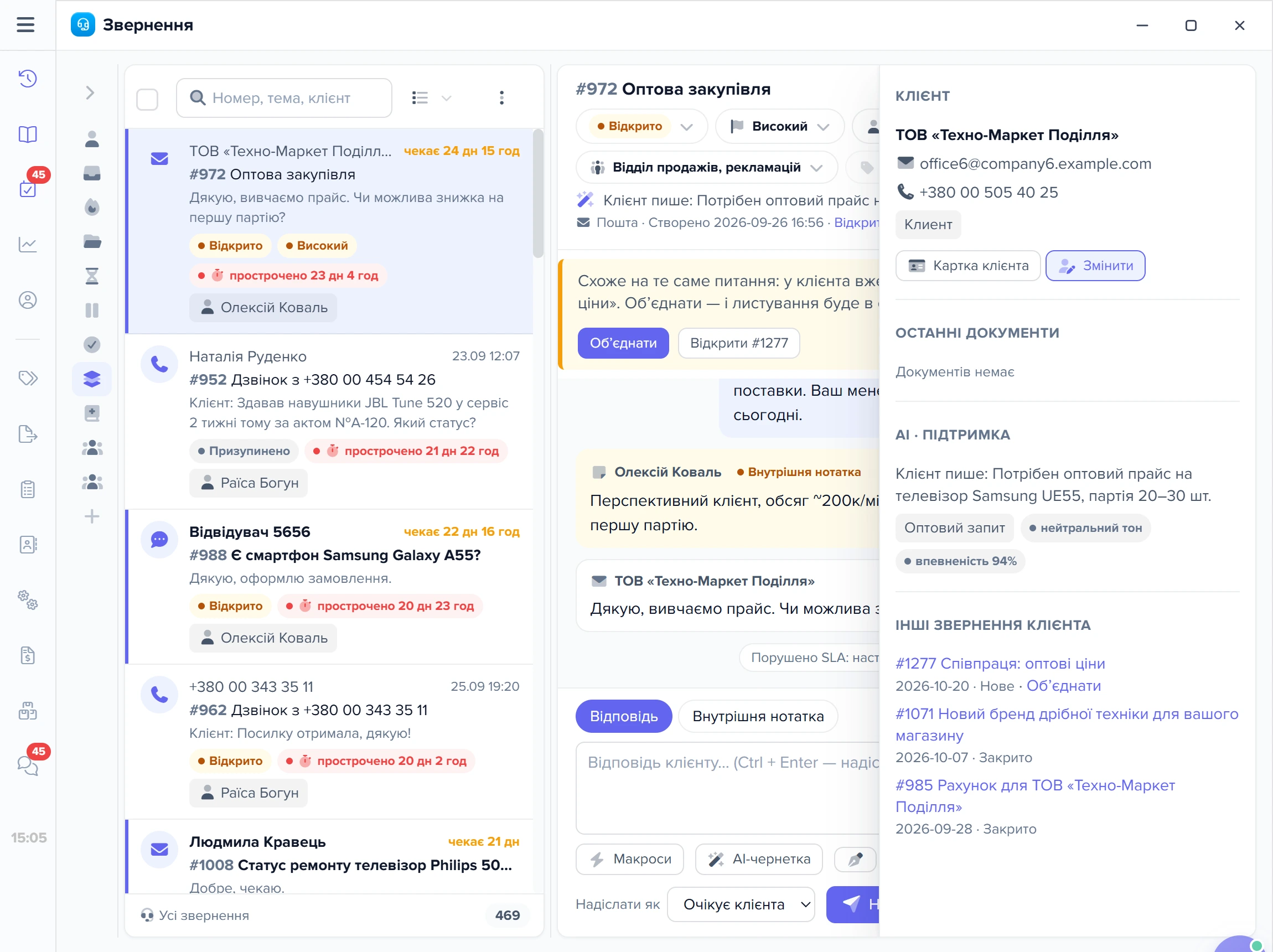
Вікно складається з рейки черг зліва, списку звернень посередині й самого звернення справа. Як працювати в картці звернення — у статті «Як відповісти клієнту у зверненні».
Яку чергу відкривати і коли
Черги зліва — це збережені добірки звернень із лічильниками. Вони не переміщують звернення: одне звернення одночасно буває в кількох чергах. Порядок у рейці — від «моє й термінове» до архіву.
| Черга | Що в ній | Коли відкривати |
|---|---|---|
| «Мої відкриті» | Ваші звернення зі статусом «Нове», «Відкрито», «Призупинено». Тих, що чекають клієнта, тут немає | Першою зранку: це ваша робота на сьогодні |
| «Без виконавця» | Нічиї звернення, крім вирішених і закритих | Раз на день: тут лежать звернення, які розподіл не роздає (клієнт мовчить понад 3 дні), а за розподілу «Вручну» — усі нові |
| «Порушено SLA» | Звернення, у яких минув строк відповіді чи вирішення | Двічі на день; керівнику — постійно |
| «Усі відкриті» | Усі звернення «Нове» й «Відкрито», хоч чиї. «Очікують клієнта» й «Призупинені» сюди не входять | Щоб побачити загальне навантаження. Вікно відкривається на ній уперше |
| «Очікують клієнта» | Ви відповіли й чекаєте на клієнта | Коли треба нагадати клієнту про себе |
| «Призупинені» | Чекаєте не клієнта, а когось іншого: постачальника, склад, колегу | Коли прийшла відповідь третьої сторони |
| «Вирішені» | Вирішені, ще не закриті (до 4 днів) | Щоб перевірити, що нічого не закрили зарано |
| «Усі звернення» | Усе, включно із закритими | Для пошуку старого звернення |
| «Пробіли бази знань» | Звернення, на які AI не знайшов відповіді в базі знань | Щоб дописати статті — див. «AI у зверненнях» |
Вікно запам’ятовує вибрану чергу, сортування, вигляд і щільність списку у вашому браузері: на іншому комп’ютері воно відкриється з налаштуваннями за замовчуванням. Унизу списку — назва черги й кількість звернень у ній.
Рядок показує тільки те, що відрізняє звернення від сусідів. У «Очікують клієнта», «Призупинених» і «Вирішених» статусу в рядку немає — він у всіх однаковий; у «Моїх відкритих» і «Без виконавця» немає виконавця. Пріоритет видно лише «Високий» і «Терміновий».
Свої черги
«Нова черга» в розділі «Мої черги» — це фільтр поверх стандартної черги: обираєте базу (поле «Звернення»), а далі канал, пріоритет, виконавця («Я» — той, хто відкрив чергу), відділ і тег. Наприклад, «Усі відкриті» + канал Viber — окрема черга для того, хто веде месенджери.
Галочка «Бачать усі співробітники» робить чергу спільною; без неї черга тільки ваша. Правий клік по своїй черзі — «Змінити чергу» або «Видалити чергу»; звернення при видаленні нікуди не діваються. Спільну чергу може змінити або видалити будь-хто з доступом до вікна.
У поле «Тег» пишіть один тег: якщо ввести кілька через кому, черга відбиратиме тільки за першим. Рейку черг можна сховати шевроном угорі («Сховати / показати черги»), щоб звільнити місце для списку.
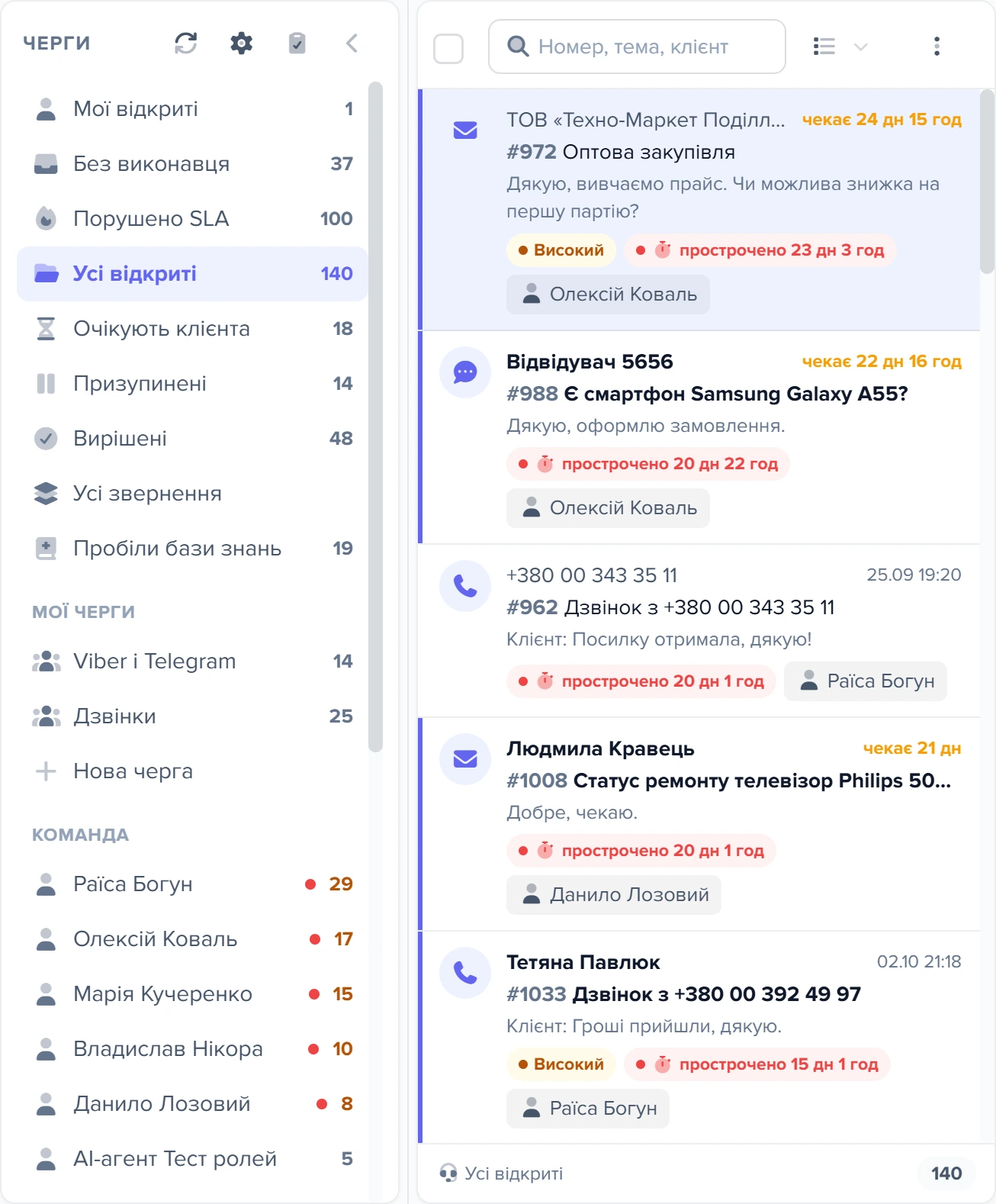
1
Мої відкриті2
Порушено SLA3
Мої черги / Нова черга4
Пошук5
Вигляд6
Сортування і вигляд списку7
Строк SLA- «Мої відкриті» — ваша робота на сьогодні, поруч лічильник.
- «Порушено SLA» — звернення, у яких строк уже минув.
- Свої черги — фільтр поверх стандартної; «Нова черга» створює власну.
- Пошук: номер — в усіх зверненнях, текст — у поточній черзі.
- Вигляд «Список / Дошка / Звіти».
- Сортування, щільність списку і клавіші.
- Скільки лишилося до строку або на скільки він прострочений.
Як знайти звернення за номером чи ім’ям
Поле пошуку стоїть першим у шапці списку, підказка в ньому — «Номер, тема, клієнт». Клавіша / ставить туди курсор.
- Число (125 або #125) шукає за номером звернення чи номером із системи, звідки його перенесли, — в усіх зверненнях, які вам відкриває «Чиї дані», незалежно від черги.
- Текст шукає в поточній черзі — за темою, ім’ям, контактом і клієнтом. Текстом не знайшлося — перейдіть у чергу «Усі звернення».
Поки в полі є запит, лічильник унизу списку показує кількість знайденого, а не всієї черги. Звернення, приєднане до іншого, пошук за номером теж знаходить: у ньому посилання «Об’єднано зі зверненням #N».
Як упорядкувати список
Сортування, щільність і довідка з клавіш — у меню «⋮» праворуч у шапці списку (підказка «Сортування і вигляд списку»).
Сортування
За замовчуванням — «Найближчий термін»: нагорі прострочені, починаючи з найдавніше прострочених, далі ті, чий строк спливає найближче; звернення без строку («Очікує клієнта», вирішені) — у кінці. Так перший рядок завжди той, де клієнт чекає найдовше понад обіцяне.
| Сортування | Що нагорі | Коли брати |
|---|---|---|
| «Найближчий термін» | Прострочені, далі ті, чий строк спливає найближче | Щодня, за замовчуванням |
| «Непрочитані й пріоритет» | Непрочитані, серед них «Терміновий» → «Високий» → «Звичайний» → «Низький», далі свіжіші за останнім повідомленням клієнта | Коли важливіший пріоритет, ніж строк |
| «Чекають найдовше» | Звернення з найдавнішим останнім повідомленням клієнта | Розбір завалу після вихідних. Чи відповіли ви вже, не враховує, тож краще працює у «Відкритих» |
| «Нові спочатку» | Щойно створені | Щоб побачити, що надійшло |
| «Нещодавно змінені» | Звернення з останньою зміною | Щоб знайти те, з чим щойно працювали |
Щільність списку
«Детально» показує в рядку тему, перші слова повідомлення й чипи. «Компактно» прибирає текст повідомлення і вміщує ім’я, тему й дату в один рядок, а чипи — у другий: на екрані більше звернень. Компактний вигляд зручний для розбору довгої черги, детальний — коли важливо бачити, про що пише клієнт.
«Чекає N» і жирні рядки
Справа в рядку зазвичай стоїть дата останнього повідомлення клієнта. Якщо звернення «Нове» чи «Відкрито» і останнім писав клієнт, а не ви, замість дати — оранжеве «чекає 40 хв» або «чекає 1 дн 3 год». Рахується звичайний час, не робочий, — так, як його відчуває клієнт. Дату видно в підказці; щойно ви відповіли, напис знову стає датою.
Позначка «непрочитане» спільна для всіх: щойно звернення відкрив будь-хто з колег, воно перестає бути жирним і для вас. Тому «жирне» означає «нове повідомлення, якого ще ніхто не відкривав», а не «я не бачив».
Як побачити всю роботу дошкою
Кнопка вигляду зі стрілкою поруч із пошуком відкриває меню «Список», «Дошка», «Звіти»; значок на кнопці показує поточний вигляд. Дошка показує незакриті звернення стовпцями за статусами: «Нове», «Відкрито», «Очікує клієнта», «Призупинено», «Вирішено» (вирішені — за останні 7 днів). У стовпці — до 50 карток, решту побачите в списку.
- Перетягнути картку в інший стовпець = змінити статус. Це та сама зміна, що чипом: подія в стрічці, а перехід у «Вирішено» за ввімкненої оцінки надсилає клієнту прохання оцінити.
- Клік по картці відкриває звернення праворуч від дошки; хрестик у шапці звернення закриває його, і дошка знову на всю ширину.
- Дошка показує ту саму вибірку, що обрана черга, — стандартна чи ваша, — розкладену за статусами. Для «Усіх відкритих» це лише стовпці «Нове» й «Відкрито»; усі п’ять — у «Усіх зверненнях».
- Пошук на дошці — за темою, ім’ям, контактом і номером. Номер шукається в усіх зверненнях, які вам відкриває «Чиї дані», а не тільки в черзі.
Дошка зручна керівнику на нараді та невеликій команді, яка бачить усю роботу разом. Для щоденних відповідей швидший список. Що показує вигляд «Звіти» — у статті «Звіти та оцінка клієнтів».
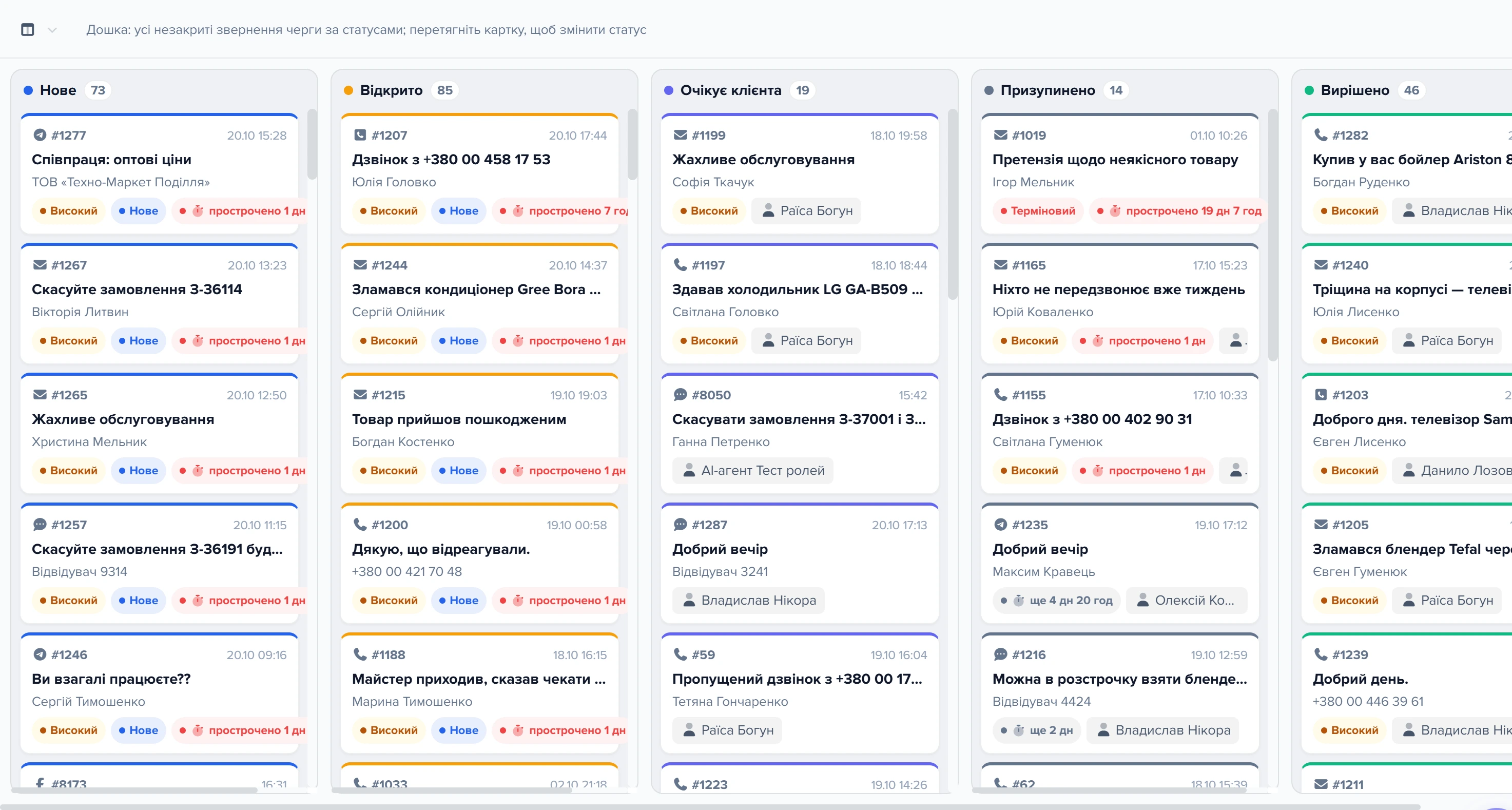
1
Кнопка вигляду2
Заголовок стовпця зі лічильником3
Картка звернення4
Стовпець «Вирішено»- Кнопка вигляду перемикає «Список / Дошка / Звіти».
- Заголовок стовпця — статус і скільки звернень у ньому.
- Клік по картці відкриває звернення праворуч, перетягування в інший стовпець змінює статус.
- Стовпець «Вирішено» — вирішені за останні 7 днів.
Як змінити кілька звернень разом
Позначте звернення галочкою на значку каналу в рядку, Ctrl+клік (на Mac — ⌘+клік) або Shift+клік для діапазону. Галочка в шапці — «Вибрати всі на сторінці». Над списком з’явиться панель «Вибрано звернень: N» з кнопками «Статус», «Виконавець», «Пріоритет», «Відділ», «Додати тег», «Об’єднати»; хрестик праворуч — «Зняти вибір». Звичайний клік по рядку теж знімає вибір.
Ті самі зміни, крім тегу й об’єднання, дає правий клік: меню «Вибрано звернень: N» з підменю «Статус», «Пріоритет», «Виконавець», «Відділ». Правий клік по непозначеному рядку діє тільки на цей рядок.
- Кожне звернення змінюється окремо, з подією в стрічці, — так само, як чипом у шапці.
- Звернення, яких вам не дозволяє «Чиї дані», пропускаються; підсумок — «Змінено звернень: N».
- Масове «Вирішено» за ввімкненої оцінки надішле прохання оцінити кожному клієнту, якому його ще не надсилали.
- Масове призначення надсилає кожному призначеному «Вам призначено звернення #N»; собі сповіщення не приходить.
- «Додати тег» дописує тег до наявних тегів кожного звернення, а не замінює їх.
«Об’єднати» працює від двох вибраних звернень: програма перепитає «Приєднати вибрані звернення (N) до найстарішого — #X?» і перенесе листи, повідомлення й нотатки решти в звернення з найменшим номером, а їх закриє. Після цього відкриється #X. Що саме переходить при об’єднанні — у статті «Клієнт і замовлення у зверненні».
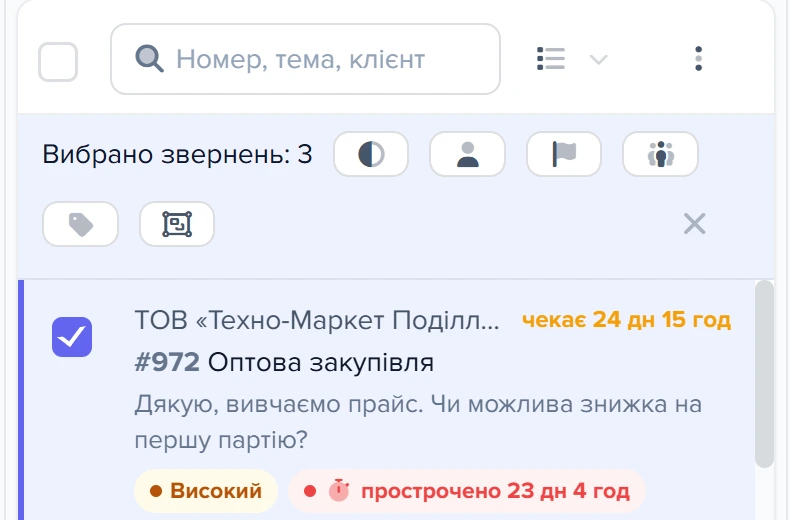
1
Галочка в рядку2
Вибрано звернень: 33
Додати тег4
Об’єднати5
Зняти вибір- Галочка позначає звернення, як Ctrl+клік.
- Лічильник показує, скільки звернень зміниться.
- «Додати тег» дописує тег до наявних.
- «Об’єднати» переносить вибрані в найстаріше, необоротно.
- Хрестик знімає вибір без змін.
Як керівнику побачити навантаження команди
Під «Моїми чергами» в рейці є секція «Команда» — її бачать ті, кому «Чиї дані» відкриває всі звернення. Кожен рядок — співробітник із незакритими зверненнями і число його звернень «Нове» й «Відкрито».
- Точка біля імені — у співробітника є прострочені звернення.
- Рядок виділено кольором — відкритих у нього більше, ніж середнє по команді в 1,5 раза. Підказка: «Навантаження вище середнього в 1,5 раза».
- Підказка на рядку: «Ім’я: відкрито N, прострочено M».
- Клік по імені відкриває у списку його відкриті звернення; унизу списку — «Вибірка: Ім’я». Така вибірка не запам’ятовується: наступного разу вікно відкриється на звичайній черзі.
Нічиїх звернень у «Команді» немає — вони в черзі «Без виконавця». Перекинути частину звернень перевантаженого колеги іншому — відкрийте його вибірку, позначте звернення й змініть «Виконавця» на панелі масових дій. Ті самі цифри з колонками «Нові» й «Найдовше чекає» — у блоці «Зараз» вигляду «Звіти» («Звіти та оцінка клієнтів»).
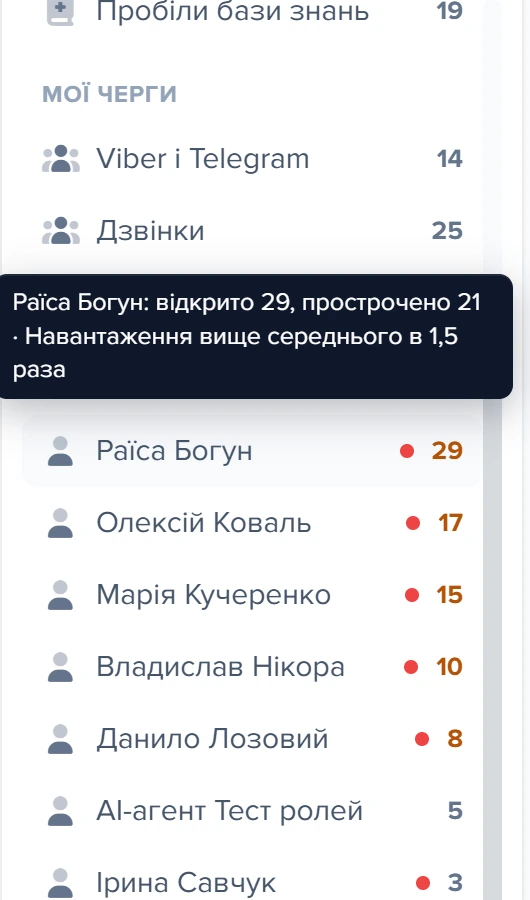
1
Заголовок «Команда»2
Виділений рядок- Секцію бачать ті, кому «Чиї дані» відкриває всі звернення.
- Раїса Богун: відкритих значно більше за середнє по команді.
Що змінюється у вузькому вікні
Вікно «Звернення» живе на робочому столі поруч з іншими, тож буває вузьким. Програма підлаштовує його сама:
- Вікно до 1300 px завширшки — рейка черг згортається в значки; назва черги видна в підказці. Розширили вікно — рейка повертається такою, як ви її лишили шевроном.
- Вузький список — кнопки панелі масових дій стають значками з підказками.
- Вузьке звернення — права панель із клієнтом і замовленнями ховається, а в шапці звернення з’являється кнопка «Клієнт». Вона висуває панель поверх стрічки; клік по стрічці її ховає.
1
Черги у вигляді значків2
Висунута панель клієнта- У вікні до 1300 px черги згортаються в значки, назва — у підказці.
- Клік по стрічці ховає панель.
Сценарії
Ранок оператора
Відкрийте «Порушено SLA» і відповідайте зверху вниз. Далі «Мої відкриті» з сортуванням «Найближчий термін»: клавіша J відкриває наступне звернення. Наприкінці — «Без виконавця». Як не шукати, з чого почати, коли своє розібране, — «Взяти наступне».
Окрема черга для месенджерів
Співробітник веде лише Viber і Telegram. «Нова черга» → «Звернення»: «Усі відкриті», канал Viber, назва «Viber». Друга така сама — для Telegram. Галочку «Бачать усі співробітники» ставте, якщо месенджери веде кілька людей.
Розподілити чергу після відпустки
Керівник у «Команді» клацає ім’я співробітника, що пішов у відпустку, — у списку його відкриті звернення. Позначає половину, «Виконавець» → колега; решту — другому колезі. Кожен отримає сповіщення «Вам призначено звернення #N».
Закрити пачку спаму
У «Без виконавця» позначте Ctrl+кліком рекламні листи, «Статус» → «Закрито». Підсумок покаже, скільки звернень змінено.
Зламана акція
Клієнти пишуть, що промокод не спрацьовує. Знайдіть ці звернення пошуком «промокод» у «Усіх відкритих», позначте всі, «Пріоритет» → «Високий» і «Додати тег» → «акція». Свою чергу з тегом «акція» побачить кожен, хто ними займається.
Що робити, коли звернення не видно
| Що ви бачите | Чому так | Що зробити |
|---|---|---|
| Звернення зникло з черги | Змінився статус чи виконавець, його об’єднали з іншим або воно закрилося через 4 дні | Знайдіть за номером — пошук шукає номер в усіх чергах; об’єднане веде в цільове звернення |
| Пошук текстом нічого не знаходить | Текст шукається тільки в поточній черзі | Перейдіть у «Усі звернення» й повторіть пошук |
| Своя черга з тегами показує не все | У поле «Тег» вписано кілька тегів — черга бере лише перший | Один тег на чергу; для другого тегу — ще одна черга (свої черги) |
| На дошці лише два стовпці | Обрано «Усі відкриті» — там лише «Нове» й «Відкрито» | Оберіть чергу «Усі звернення» (дошка) |
| Немає секції «Команда» | «Чиї дані» вашого відділу відкриває не всі звернення | Попросіть адміністратора змінити «Чиї дані» в правах групи (налаштування) |
| «Змінено звернень» менше, ніж вибрано | Частину звернень вам не відкриває «Чиї дані» — їх пропущено | Попросіть колегу з ширшим доступом або керівника |
Часті запитання
Чому звернення одночасно в «Моїх відкритих» і в «Порушено SLA»?
Черги — це добірки, а не папки: одне звернення потрапляє в усі черги, умовам яких відповідає. Ваше прострочене звернення буде в обох.
Чи бачать колеги мою чергу?
Тільки якщо при створенні стоїть галочка «Бачать усі співробітники». Без неї черга лише ваша.
На іншому комп’ютері список відкрився інакше. Чому?
Черга, сортування, вигляд і щільність запам’ятовуються в браузері. На іншому комп’ютері чи в іншому браузері — налаштування за замовчуванням.
Чи можна масово додати тег?
Так: позначте звернення й натисніть «Додати тег» на панелі над списком. Тег допишеться до наявних тегів кожного звернення.
У яке звернення піде масове «Об’єднати»?
У звернення з найменшим номером серед вибраних — найстаріше. Решта закриються з посиланням на нього (масові дії).
Чому в рядку немає статусу?
У чергах, де статус у всіх однаковий («Очікують клієнта», «Призупинені», «Вирішені»), він не повторюється в кожному рядку. Виконавця не видно в «Моїх відкритих» і «Без виконавця» з тієї ж причини.
Суміжні теми
- Якщо потрібна загальна картина робочого місця — «Робота оператора у зверненнях».
- Відкрили звернення й готові відповідати — «Як відповісти клієнту у зверненні».
- У списку два звернення одного клієнта — «Клієнт і замовлення у зверненні».
- Хочете, щоб нові звернення роздавалися самі, — розподіл звернень.