




Elbuz підключає прайс нового постачальника майстром із трьох кроків і сам знаходить у файлі колонки назви, ціни та інших полів — за заголовками, а незнайомі заголовки розбирає AI.
Коли це знадобиться:
- Файл таблицею з заголовками — колонки зіставляються за словником заголовків, і майстер одразу запускає імпорт.
- Заголовки незвичні — те, чого не знайшов словник, програма віддає AI.
- Прайс приходить листом або лежить на FTP — колонки розмічаються на прикладі файла, пошта й сервер вказуються потім у картці.
- Не видно, чого бракує джерелу — смуга готовності в картці показує, що вже готово, а що ні.
З чого почати: «Список прайс-листів» → «Додати» → майстер підключення джерела.
Що вміє підключення джерела
- Майстер із трьох кроків — постачальник, спосіб отримання файла, перевірка колонок; на типовому прайсі третій крок пропускається.
- Формати — Excel, XML, CSV, JSON і архіви; фід із чужим розширенням програма впізнає сама.
- Автоматичне зіставлення колонок — за словником заголовків, а що лишилося — через AI.
- Картка джерела — смуга готовності, точки статусу в списку й назва прайсу.
Де це і хто має доступ
- Меню
- Довідники → Обробка прайс-листів → Список прайс-листів
- Майстер
- кнопка «Додати» у шапці лівої панелі
- Картка джерела
- клік по джерелу в лівій панелі
- Право доступу
- вікно «Список прайс-листів»; майстер — окреме право
- Підготувати
- приклад файла від постачальника — навіть для e-mail і FTP
Як пройти майстер підключення джерела
Майстер відкривається кнопкою «Додати» у шапці лівої панелі або кнопкою «Підключити джерело» у порожньому вікні. Заголовок вікна — «Нове джерело постачальника». У меню кнопки «Додати» до трьох пунктів:
- «Джерело для «‹постачальник›»» — зʼявляється, коли в списку обрано постачальника, і підставляє його;
- «Нове джерело…» — є завжди;
- «Прайс залишків до «‹джерело›»» — зʼявляється, коли обрано основне джерело, у якого ще немає прайсу залишків.
Якщо в списку не обрано нічого, пункт у меню буде рівно один.
Крок 1. «Хто»
Кожне джерело належить постачальнику. Оберіть наявного через поле «Пошук постачальника» або перемкніться на «Новий постачальник» і впишіть назву та тип контрагента. Групи клієнтів у цьому списку немає — тільки постачальники й інші групи контрагентів. У списку лише активні контрагенти — деактивованого постачальника майстер не покаже.
Поле «Назва джерела» можна лишити порожнім: у плейсхолдері так і написано — «необовʼязково — підставимо самі». Програма назве джерело за схемою «‹Тип› — ‹Постачальник›». Своя назва потрібна тоді, коли в одного постачальника кілька джерел і їх треба розрізняти в списку.
Крок 2. «Звідки»
Шість плиток — шість способів отримати файл. Під обраною плиткою зʼявляються її поля:
- Файл, а також E-mail і FTP — дропзон «Перетягніть файл прайсу або натисніть — xlsx, csv, xml, zip» і кнопка «Обрати файл».
- Посилання — «Посилання на файл», «Логін (якщо потрібно)», «Пароль (якщо потрібно)».
- Парсер сайту — список «Готові парсери» (магазини та майданчики, які ми підтримуємо самі) або «Універсальний парсер» для будь-якого сайту, де селектори CSS налаштовуються вручну.
- API — список «Готові інтеграції за API»: оберіть постачальника, параметри доступу вкажете далі.
Після натискання «Далі» крок блокується плашкою зі стадіями: «Зберігаємо джерело…», «Завантажуємо та розбираємо файл…», «Визначаємо колонки…», «Запускаємо імпорт…». Це не декорація — саме в цей момент файл заливається на сервер і розбирається.
Кнопка «Далі» ніби не працює. Насправді майстер показує червоне повідомлення внизу: «Оберіть або створіть постачальника», «Оберіть тип джерела», «Оберіть файл прайсу», «Введіть посилання на файл», «Оберіть готовий парсер зі списку або вкажіть посилання на сайт», «Оберіть постачальника зі списку готових API». Воно висить три секунди — якщо ви дивилися в інший бік екрана, легко його не помітити.
Джерело зʼявляється в списку одразу, щойно програма його створила, — ще до кінця майстра. Тож якщо закрити вікно хрестиком посеред роботи, постачальник і джерело нікуди не подінуться: доналаштувати їх можна в картці.
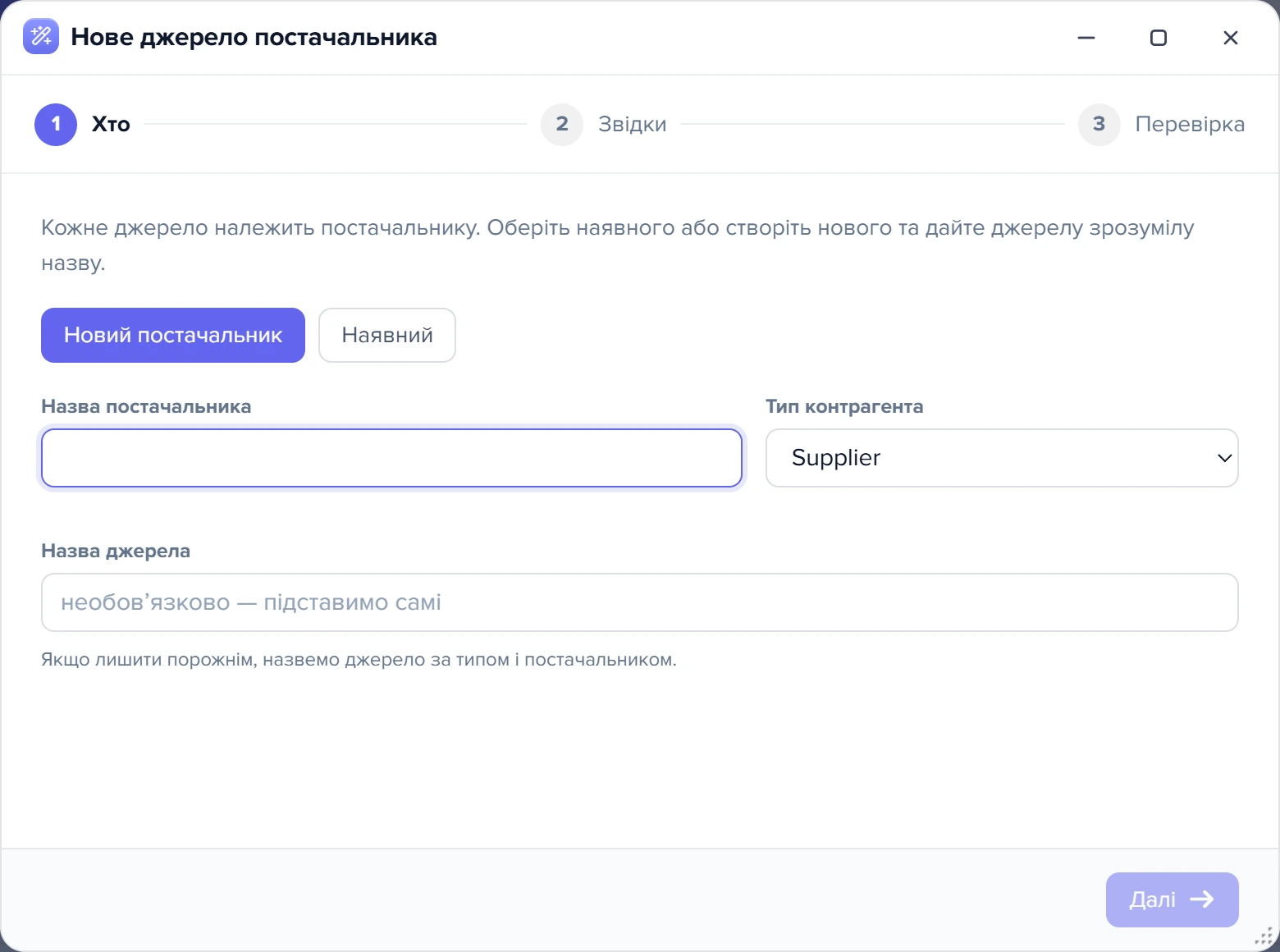
1
Новий постачальник чи наявний із довідника2
Можна лишити порожнім — назву підставить система3
Кроки майстра: поточний підсвічено, назад повернутися можна- Перемикач «Новий постачальник» / «Наявний» — створити постачальника з нуля чи обрати вже наявного в довіднику.
- «Назва джерела» — необов'язкове поле: якщо лишити порожнім, система назве джерело сама.
- Заголовки кроків «Хто → Звідки → Перевірка» — поточний крок підсвічено; повернутися назад можна, вперед — ні.
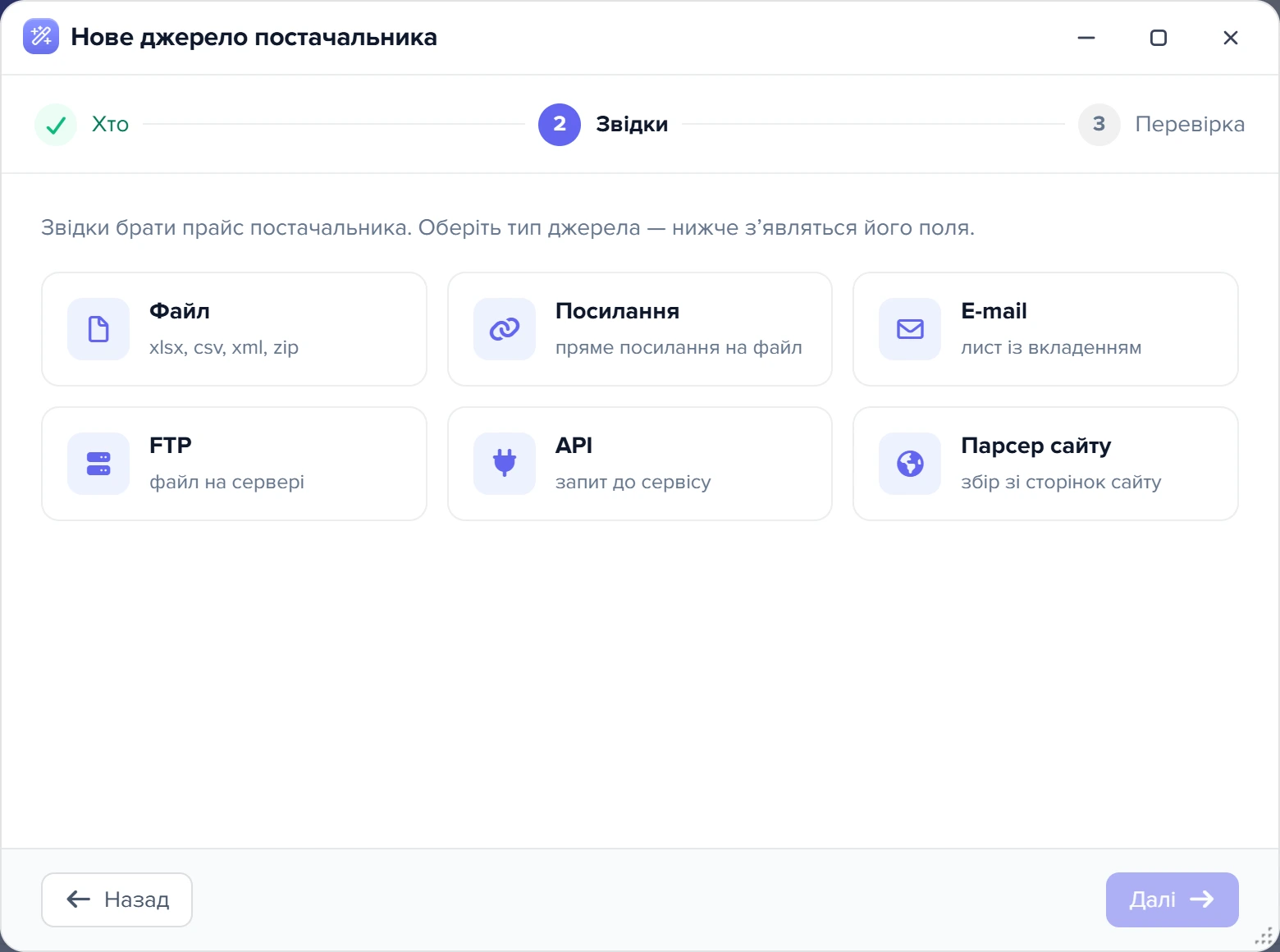
1
Разове ручне завантаження файлу2
Пряме посилання на файл — система забирає сама3
Прайс приходить листом із вкладенням4
Файл лежить на сервері постачальника5
Дані приходять запитом до сервісу постачальника6
Прайсу немає — ціни збираються зі сторінок сайту- «Файл» — разове ручне завантаження прайсу: xlsx, csv, xml, zip.
- «Посилання» — пряме посилання на файл, система забирає його сама.
- «E-mail» — прайс приходить листом, система дістає вкладення.
- «FTP» — файл лежить на сервері постачальника.
- «API» — дані приходять запитом до сервісу постачальника.
- «Парсер сайту» — прайсу немає, ціни збираються зі сторінок сайту.

1
Пошту чи FTP вкажете пізніше, у картці джерела2
Приклад файла потрібен, щоб розмітити колонки- Підказка кроку: параметри автоматичного отримання (пошта чи FTP) вказуються пізніше, у картці джерела.
- Дропзон для прикладу файла — без нього нема чого зіставляти: колонки розмічають хоч на одному прикладі.
Що перевірити на кроці «Перевірка»
Тут програма показує, як вона зіставила колонки файлу з полями системи: «Перевірте автоматичне зіставлення колонок файлу з полями системи. Поле «Назва» обовʼязкове, «Ціна» — рекомендується.»
Цього кроку може не бути. Якщо автозіставлення знайшло і ціну, і ключове поле — назву або артикул, — майстер не питає нічого і запускає імпорт одразу. Крок 3 зʼявляється тоді, коли щось із цього не знайшлося.
Унизу — кнопки «Назад», «Відкрити налаштування завантаження» і «Готово та імпортувати»; кнопка «Далі» на третьому кроці ховається. Для e-mail і FTP середня кнопка називається інакше — «Налаштувати отримання файла», і саме вона стає головною: приклад файла ви вже дали, лишилося вказати, звідки програма братиме такі файли далі.
Для API та парсера сайту третього кроку немає зовсім. Щойно ви натиснули «Далі» на кроці «Звідки», майстер створює джерело, закривається й одразу відкриває вікно налаштувань: для парсера — «Налаштування завантаження даних із сайту», для API — вікно параметрів доступу. Ні таблиці колонок, ні кнопки «Готово та імпортувати» в цих режимах не буває: файла ще не існує, імпортувати нема чого.
По заголовках кроків можна повертатися назад, уперед — ні: майстер відповість «Спочатку завершіть поточний крок». Клавіша Enter на перших двох кроках працює як «Далі».
«Не вдалося розібрати файл: 0 колонок. Перевірте формат, обраний аркуш і рядок заголовків.» Файл заливсь, але прочитати з нього нічого не вдалося — найчастіше це не той аркуш книги Excel або заголовки не в першому рядку. Кнопка «Готово та імпортувати» тоді зникає, лишається перехід у картку джерела. Там і лікується:
- рядок, з якого читати товари, — поле «Завантажувати товари з рядка починаючи від» у фолді «Розбір файлу» (секція «Джерело»);
- формат — перемикач «Формат файлу» там-таки;
- аркуші багатоаркушевої книги — посилання «Завантаження з аркушів» у шапці секції «Колонки».
- Дія або результат
- Розвилка: далі шлях залежить від відповіді
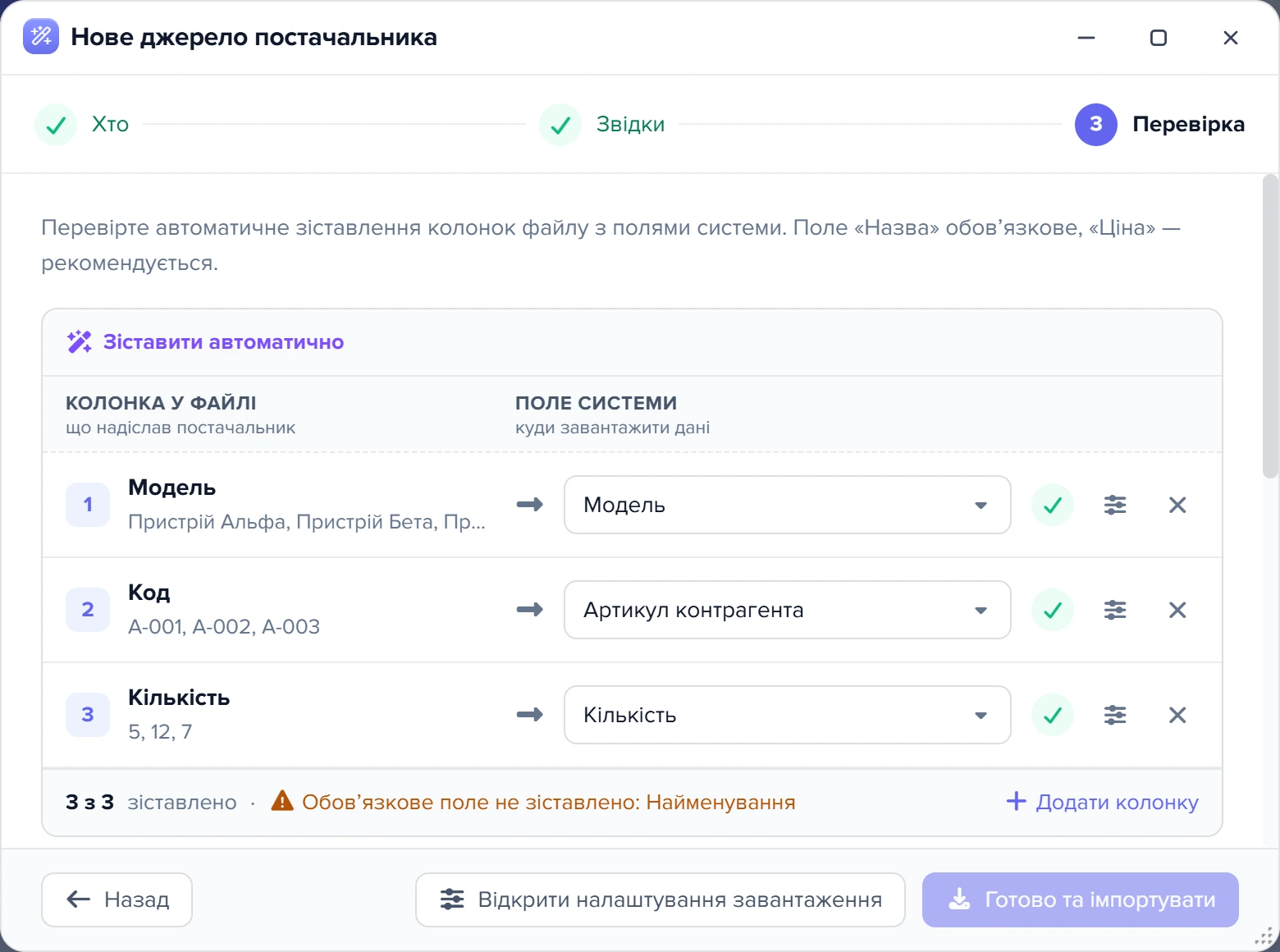
1
Обовʼязкова тільки «Назва», «Ціна» — рекомендована2
Що надіслав постачальник: заголовок і приклади значень3
Куди програма покладе дані з цієї колонки файлу4
Для e-mail і FTP: звідки забирати файл далі5
Запускає імпорт одразу, не заходячи в картку- Підказка кроку: обовʼязкове лише поле «Назва», «Ціна» рекомендується; сам крок зʼявився тому, що «Найменування» не знайшлося.
- «Колонка у файлі» — те, що надіслав постачальник: заголовок стовпця та приклади значень із файлу.
- «Поле системи» — куди програма покладе дані цієї колонки.
- «Налаштувати отримання файла» — для e-mail і FTP: приклад ви вже дали, тут вказують, звідки програма братиме такі файли далі.
- «Готово та імпортувати» — запускає імпорт із поточним зіставленням, без заходу в картку джерела.
Які файли підходять
| Формат | Розширення |
|---|---|
| Microsoft Excel | xls, xlsx, xlsm |
| XML (eXtensible Markup Language) | xml, yml |
| CSV (Comma Separated Values) | csv, txt, tsv |
| JSON (JavaScript Object Notation) | json |
Архів теж підійде: zip, rar, 7zip. Формат програма визначає спочатку за розширенням, а якщо не впізнала — за типом файла. Обмеження на розмір у програмі не задано, діє тільки обмеження сервера.
Окремо про XML із чужим розширенням. Постачальники часто називають фід «price.txt» або взагалі без розширення. Програма зазирає всередину — читає перші тисячу символів — і, побачивши там ознаки YML-каталогу чи RSS, вантажить файл як XML. Тобто дивна назва сама по собі не привід переробляти файл руками.
«Цей тип файлу не підтримується для завантаження!» — розширення й тип файла не збіглися з жодним із рядків таблиці вище. Найчастіше це сторінка з помилкою, яку віддав сайт постачальника замість файла, або документ у форматі, якого в переліку немає.
«Завантажений порожній файл!» — файл не обрано або він порожній.
Як розмітити колонки
Зіставлення колонок — це відповідь на питання «що в якій колонці файлу лежить». У таблиці зліва «Колонка у файлі» (що надіслав постачальник), справа «Поле системи» (куди завантажити дані).
Обовʼязкове поле одне — «Назва». Ціна вважається рекомендованою: без неї імпорт не зупиниться. Але картка джерела покаже попередження «Обовʼязкове поле «Ціна» не зіставлено», а в майстрі без назви кнопка «Готово та імпортувати» буде неактивною з підказкою «Спочатку зіставте обовʼязкове поле «Назва» — відкрийте картку».
Кнопка над таблицею одна — «Зіставити автоматично». Решта стоїть в інших місцях:
- «Додати колонку» — унизу, у рядку підсумку «N із M зіставлено»;
- «Превʼю файлу» — фолд під таблицею;
- «Налаштувати колонку» — значок наприкінці кожного зіставленого рядка, відкриває докладні налаштування саме цієї колонки;
- «Ручна колонка» — не кнопка, а підпис рядка: так позначено колонку, якої програма у файлі не бачила й адресу якій задали ви через «Додати колонку».
Програма розмічає колонки сама одразу після завантаження файла, а кнопка «Зіставити автоматично» доповнює лише ті колонки, які ще ні з чим не звʼязані: звіряє їхні заголовки з назвами полів системи, а що не підібрала — віддає AI. Уже зіставлені колонки кнопка не чіпає. Детальніше: Як програма розмічає колонки сама.
Імпорт зупиняється з повідомленням «Не заповнені адреси колонок, звідки завантажувати дані з прайс-листа!». Це означає, що колонки в картці лишилися нерозміченими. Окремий випадок — «Не заповнені адреси колонок… для колонок, у яких стоїть прапор «Враховувати унікальність»!»: адреси не задані саме в тих колонках, за якими програма розрізняє товари.
До XML-джерел жодна з двох перевірок не застосовується: там адреси — гілки структури й імена тегів. Тому фід із порожньою розміткою піде в роботу без попередження, і зупинить його вже порожній результат імпорту.
Адресу колонки можна вписати руками: літери A–ZZ або номер, складена адреса — через кому. Детальніше: як записати адресу стовпця.
Для JSON автоматичне зіставлення не підтримується: колонки для нього вкажіть самостійно (про JSON). Складені адреси, унікальність і решта тонкощів розмітки — у статті Розмітка колонок прайс-листа.
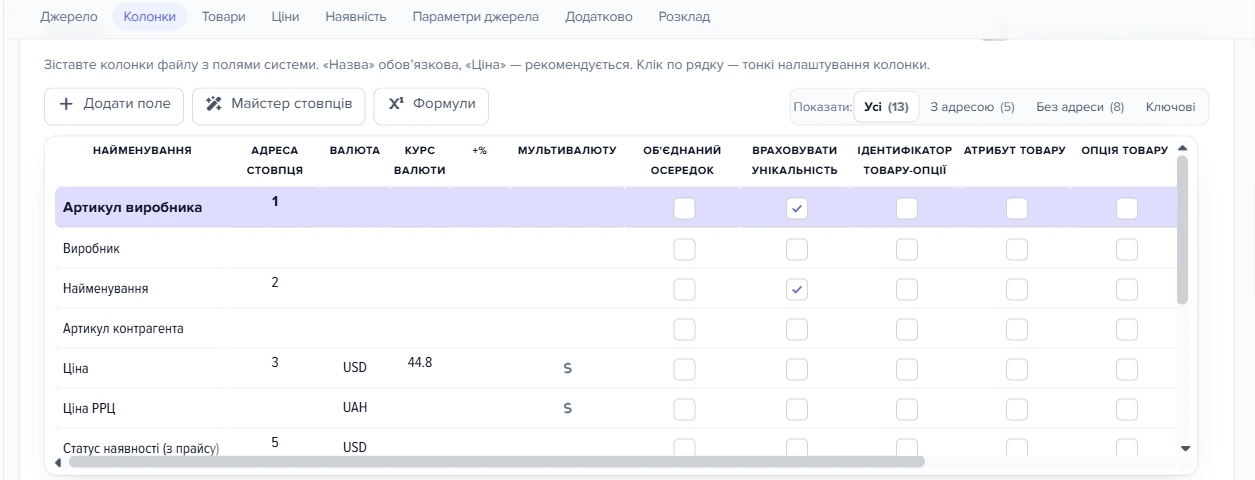
1
Адреса стовпця2
Поле системи (Найменування)3
Рядок із зіставленим полем «Найменування»- Адреса стовпця — позиція колонки у файлі прайсу (номер або буква).
- Найменування — поле системи, з яким зіставляється колонка файлу.
- Рядок «Найменування» — обов'язкове поле зіставлення, аналог «Назви» товару.
Як зрозуміти, чого бракує джерелу
Угорі картки — смуга готовності, чотири картки поспіль:
- «Файл прайсу» — «Завантажено» або «Немає файлу».
- «Колонок вказано» — або «Колонки не вказані», або «Немає ціни або назви».
- «Зіставлено з каталогом» — скільки товарів джерела зіставлено з вашим каталогом, у вигляді «N / M».
- «Останній прогін».
Над смугою програма пояснює маршрут: «Три кроки, щоб товари потрапили в систему: завантажте файл, вкажіть колонки з ціною та назвою, запустіть імпорт. Картки нижче показують, що вже готово, — натисніть на картку, щоб перейти до кроку. Коли файл і колонки готові, натисніть «Імпортувати» в шапці; картка зіставлення заповниться вже після імпорту.»
Сама картка поділена на секції: «Джерело», «Колонки», «Товари», «Ціни», «Наявність», «Параметри джерела», «Додатково», «Розклад». Секції, на які у вашої групи немає права, у ряду не показуються.
У секції «Джерело» видно дату завантаження файла й дату останнього імпорту, імʼя файла з розміром і кнопки «Завантажити» та «Копіювати прайс». Формат файла перевизначають перемикачем «Формат файлу». Для XML і YML зʼявляється окрема секція «Структура XML» з гілками категорій, товарів, характеристик і фото та кнопкою «Зіставити автоматично».
Спосіб отримання файла в цій секції програма підставляє сама, за тим, що вже налаштоване: спершу API, потім посилання, далі e-mail, потім FTP, і лише якщо нічого з цього немає — «Файл». Якщо заповнені й посилання, і пошта, відкриється посилання. Інші способи нікуди не поділися: перемкніть спосіб — побачите їхні поля.
У лівій панелі біля кожного джерела горить кольорова точка. Що вона означає, показує знак «?» біля пошуку:
- джерело ще налаштовується: файл не завантажений або колонки не розмічені;
- усе гаразд: джерело готове до імпорту або імпортоване без помилок;
- в останньому імпорті були помилки цін — відкрийте джерело та перевірте товари;
- в останньому імпорті спрацювали попередження стоп-правил — деталі в журналі;
- просто зараз триває імпорт.
Точка біля постачальника показує найгірший статус серед усіх його джерел — тобто якщо у постачальника пʼять прайсів і один із них зламався, ви побачите це, навіть не розгортаючи список.

1
Скільки позицій прочитано з файлу постачальника2
Скільки позицій уже звʼязані з вашим каталогом3
Залишок роботи: ці позиції ще без пари в каталозі4
Коли востаннє був імпорт і чим він завершився5
Забирає свіжий файл і завантажує товари в систему- «Товарів» — скільки позицій прочитано з файлу постачальника.
- «Зіставлено» — скільки товарів прайсу вже знайшли пару в базовому каталозі.
- «Треба зіставити» — скільки позицій ще чекають на звʼязок із каталогом; це і є залишок роботи.
- «Оновлено» — час і результат останнього прогону джерела.
- «Імпортувати» — ручний запуск: програма забере файл і завантажить товари.
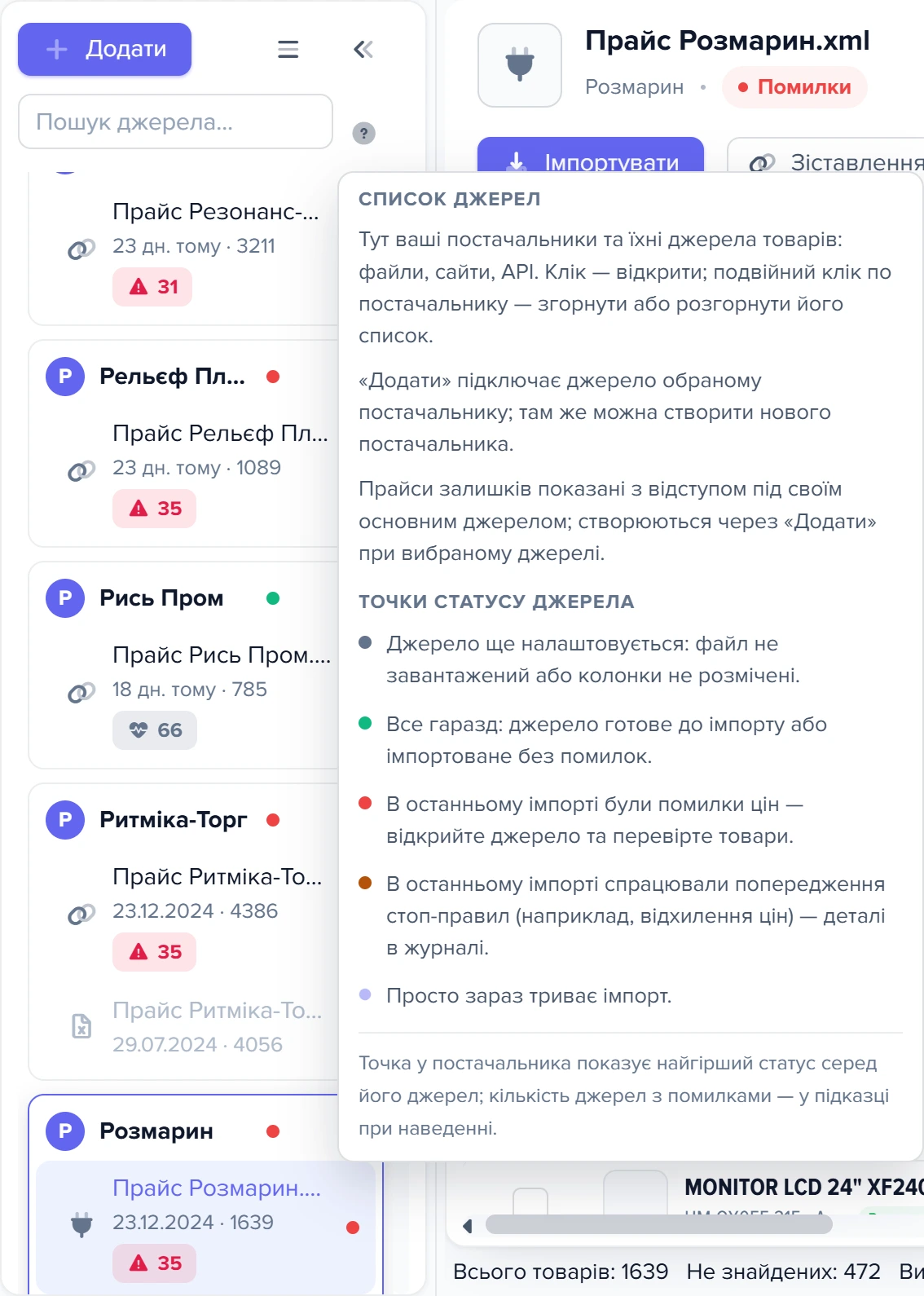
1
Кольорова точка статусу біля джерела2
Легенда точок статусу- Точка біля постачальника показує найгірший статус серед його джерел (тут — зелена, «Все гаразд»).
- Легенда відкривається кліком по значку «?» біля поля пошуку та пояснює кожен колір точки.
Як перейменувати джерело, тобто прайс-лист
Де: картка джерела → «Параметри джерела» → «Реквізити джерела» → поле «Назва прайс-листа у списку».
Під цією назвою джерело стоїть у списку ліворуч. Окремої кнопки збереження немає: картка зберігає зміни сама, внизу вікна зʼявляється позначка «Збережено». Поки поле порожнє, програма підписує джерело назвою, заданою під час створення, а якщо її немає — імʼям файла, доменом або типом джерела.
Немає секції «Параметри джерела» — вашій групі не дано права на налаштування джерела (хто має доступ).
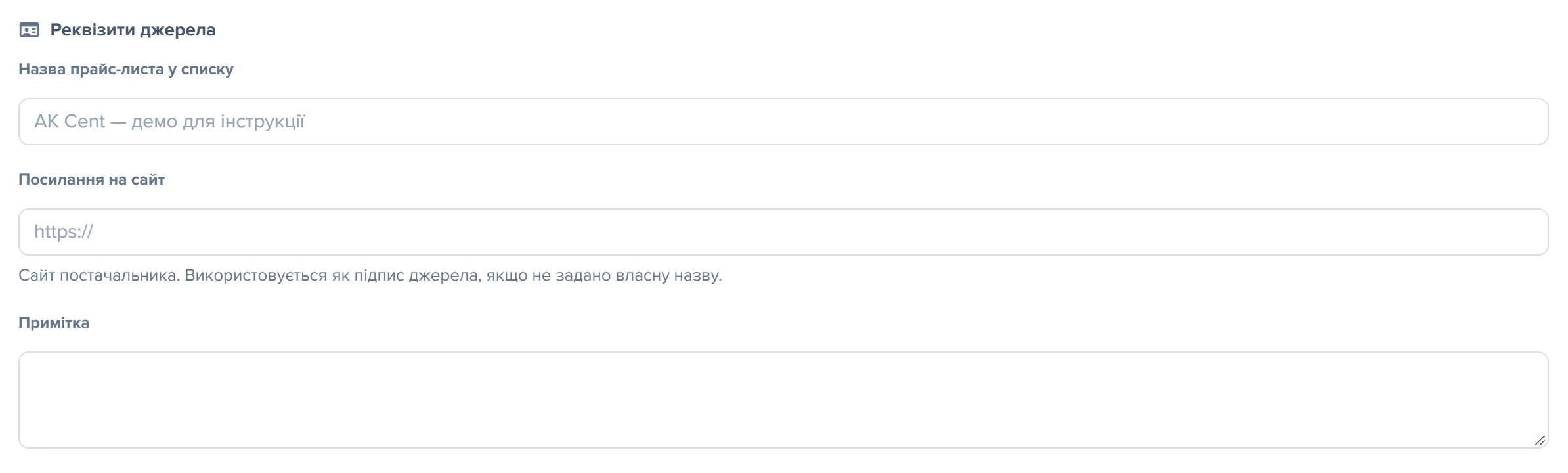
1
Назва прайс-листа у списку- Назва прайс-листа у списку — так джерело підписано в списку ліворуч; зміни зберігаються автоматично.
Сценарії
Постачальник надсилає прайс листом, колонки треба розмітити один раз
Що ввімкнути. У майстрі оберіть плитку «E-mail» і дайте як приклад файл із останнього листа. На кроці «Перевірка» натисніть «Налаштувати отримання файла».
Що вийде. Колонки розмічено на прикладі, а картка джерела відкрита там, де вказують скриньку й умову відбору листів. Далі — прайс приходить листом.
У книзі Excel кілька аркушів, а заголовки не в першому рядку
Що ввімкнути. У картці джерела, секція «Джерело», фолд «Розбір файлу» — поле «Завантажувати товари з рядка починаючи від». Аркуші — посилання «Завантаження з аркушів» у шапці секції «Колонки».
Що вийде. Файл, у якого майстер не прочитав жодної колонки, розбирається, і колонки можна зіставити. Детальніше про аркуші: Багатоаркушевий Excel.
Постачальник дає XML-фід із назвою «price.txt»
Що ввімкнути. Нічого: оберіть тип «Посилання» або «Файл», як є.
Що вийде. Програма побачить усередині ознаки YML-каталогу чи RSS і завантажить файл як XML. Теги майстер зіставляє через AI.
Що робити, коли файл не розібрався
| Що ви бачите | Чому так | Що зробити |
|---|---|---|
| «Не вдалося розібрати файл: 0 колонок» | Не той аркуш книги Excel або заголовки не в першому рядку | Задайте рядок і аркуш у картці джерела (крок «Перевірка») |
| «Цей тип файлу не підтримується для завантаження!» | Розширення й тип файла не збіглися з переліком форматів; найчастіше сайт постачальника віддав сторінку з помилкою замість файла | Відкрийте те, що завантажилося, і звірте формат із таблицею (які файли підходять) |
| «Не заповнені адреси колонок, звідки завантажувати дані з прайс-листа!» | Колонки в картці лишилися нерозміченими | Розмітьте їх у секції «Колонки»; обовʼязкове поле одне — «Назва» (про колонки) |
| «Не вдалося зіставити автоматично» | Ні заголовки колонок не збіглися з назвами полів системи, ні AI не підібрав жодного поля; на демо-акаунті й в офлайн-встановленні AI вимкнено зовсім | Розмітьте колонки самостійно (про колонки) |
Часті запитання
Чи обовʼязково зіставляти ціну?
Ні. Обовʼязкове поле одне — «Назва»: без ціни імпорт запуститься, але картка джерела покаже попередження. Детальніше: як розмітити колонки.
Чому майстер не показав крок «Перевірка»?
Автоматичне зіставлення знайшло і ціну, і назву або артикул — перевіряти не було чого, і імпорт запустився одразу. Детальніше: крок «Перевірка».
Чи можна завантажити прайс у форматі JSON?
Так, формат підтримується. Автоматичного зіставлення колонок для JSON немає — адреси колонок доведеться вказати вручну.
Як перейменувати прайс-лист?
Картка джерела → «Параметри джерела» → «Реквізити джерела» → поле «Назва прайс-листа у списку». Зберігається само. Назва постачальника-контрагента від цього не змінюється. Детальніше: назва джерела.
Майстер закрито посеред роботи — джерело пропало?
Ні. Джерело зʼявляється в списку, щойно програма його створила, ще до кінця майстра. Доналаштуйте його в картці.
Пошту налаштовано, а картка відкрилася з посиланням. Налаштування зникли?
Ні. Якщо заповнено кілька способів, картка показує перший за порядком: API, посилання, e-mail, FTP. Перемкніть спосіб — побачите поля пошти.
Суміжні теми
- Якщо потрібна загальна картина від файла до сайту — Як завантажити прайс постачальника в Elbuz.
- Якщо колонки розмічено й пора завантажувати товари — Як запустити імпорт прайсу і довести ціни до каталогу.
- Якщо файл має приїжджати сам — Способи отримувати прайс від постачальника.
- Якщо треба складена адреса колонки чи прапорець унікальності — Розмітка колонок прайс-листа.