




MCP-сервер Elbuz дає AI-асистенту — Claude, ChatGPT, Codex, Cursor — доступ до вашого акаунта за адресою https://<ваш-домен>/api/mcp. Асистент читає каталог, прайси, клієнтів, документи й довідку, а змінювати може лише так, як дозволить ключ: за замовчуванням кожна його зміна спершу приходить у «Пульс», і виконує її людина кнопкою «Прийняти». Нижче — як видати ключ, як підключити кожного асистента і що він зможе зробити.
Розмова з підтримкою — замість читати: навіщо це потрібно, що налаштувати і що ви отримаєте.
- Вікно
- «API та токени доступу»; заявки асистента — у «Пульсі»
- Право доступу
- асистент отримує права співробітника, від імені якого виданий ключ; режим «Робити самому» вмикає лише «Управління»
- Підготувати
- адресу акаунта (
https://<номер>.elbuz.comабо свій домен) і самого асистента
- Claude Code, Codex, Cursor — за ключемключ API v2 вставляється в налаштування асистента
- claude.ai і ChatGPT — конекторомключ не потрібен: вхід в Elbuz і кнопка «Дозволити»
Спосіб 1. Ключ для Claude Code, Codex, Cursor
Ключ відкривається у вікні «API та токени доступу» (Налаштування системи → «Інші налаштування»). Натисніть «+», і в картці нового ключа:
- «Від імені співробітника» — чиї права отримає асистент. Він побачить рівно те, що цей співробітник бачить у вікнах: ті самі вікна, ті самі поля, ті самі «Чиї дані». Закрили групі «Ціну собівартість» — асистент її не побачить і не зможе за нею шукати.
- «Користувач» — назва ключа, наприклад
claude_code. Вона стоїть у кожній заявці «Пульсу», тож за нею ви відрізните зміни асистента від змін інших інтеграцій. - «Тільки для читання» — у нового ключа ця позначка стоїть. Залиште її, якщо асистент має лише аналізувати; зніміть, якщо він має щось виправляти.
- «Зміни даних» — «Питати (через «Пульс»)» або «Робити самому» (розділ нижче).
- «Запобіжник: змін на годину» — за замовчуванням 500.
- «Створити ключ» → «Копіювати». Ключ має вигляд
elbz_xxxxxxxx_…і показується один раз.
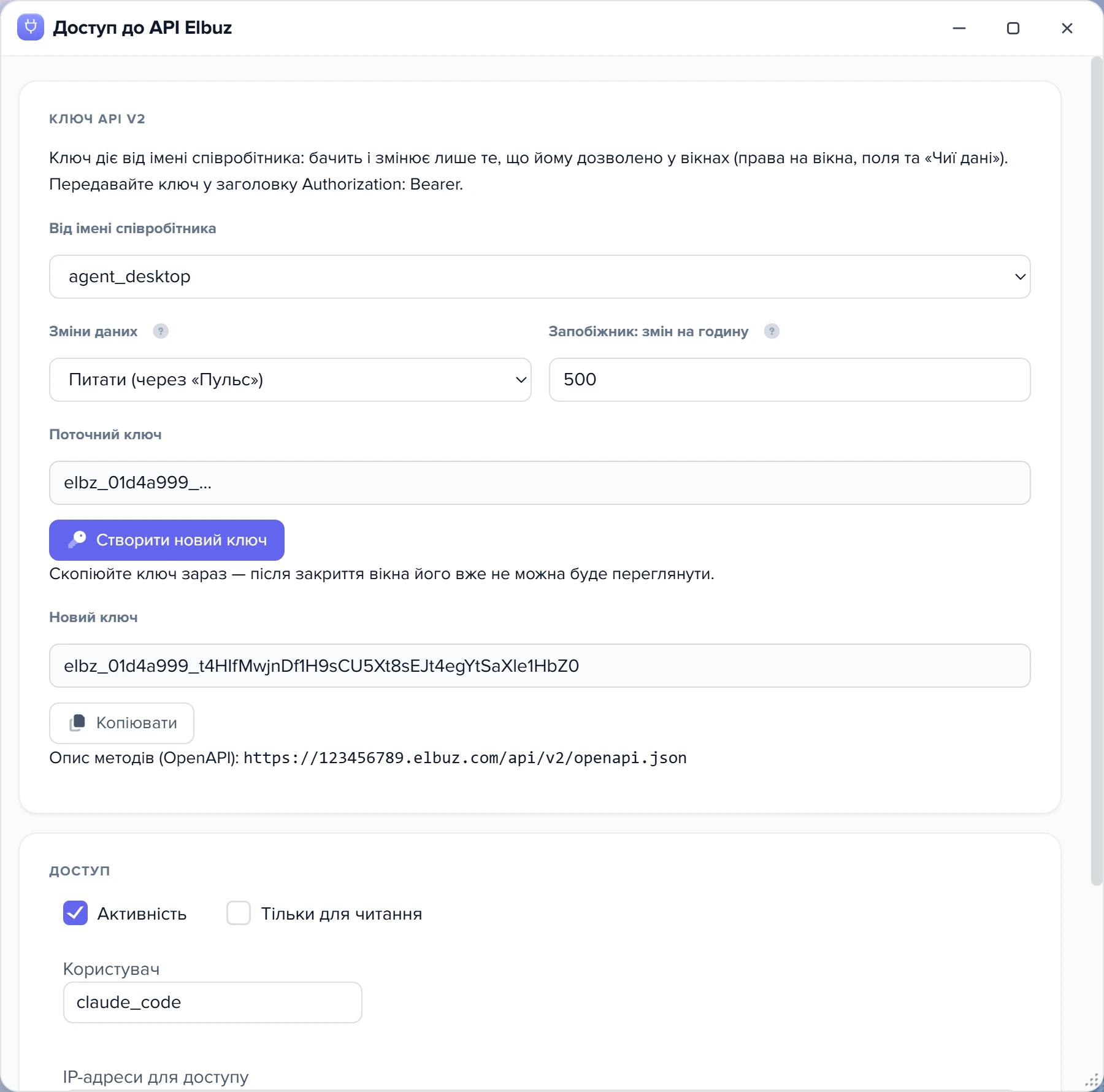
1
Від імені співробітника2
Зміни даних3
Запобіжник: змін на годину4
Новий ключ5
Тільки для читання- Від імені співробітника — чиї права й «Чиї дані» отримає ключ. Інших співробітників тут бачить лише той, у кого є доступ до вікна користувачів.
- Зміни даних — «Питати» (кожна зміна чекає в «Пульсі») або «Робити самому». Перемикає лише «Управління».
- Запобіжник — після стількох виконаних змін за годину ключ сам повертається в «Питати».
- Новий ключ показується один раз: скопіюйте його кнопкою «Копіювати» до закриття вікна.
- Тільки для читання — у нового ключа ввімкнено; зніміть, якщо ключу треба щось змінювати.
Claude Code
claude mcp add --transport http elbuz https://<ваш-домен>/api/mcp \
  --header "Authorization: Bearer elbz_xxxxxxxx_…"
Перевірка — команда /mcp у Claude Code: сервер elbuz зі статусом «connected» і вісьмома інструментами.
Codex
У файлі ~/.codex/config.toml:
[mcp_servers.elbuz]
url = "https://<ваш-домен>/api/mcp"
bearer_token_env_var = "ELBUZ_API_KEY"
і ключ у змінній середовища: export ELBUZ_API_KEY=elbz_xxxxxxxx_…. Так ключ не лежить у файлі налаштувань відкритим текстом.
Cursor
У файлі ~/.cursor/mcp.json (для всіх проєктів) або .cursor/mcp.json у проєкті:
{
  "mcpServers": {
    "elbuz": {
      "url": "https://<ваш-домен>/api/mcp",
      "headers": { "Authorization": "Bearer elbz_xxxxxxxx_…" }
    }
  }
}
Будь-який інший асистент із підтримкою віддаленого MCP-сервера (Streamable HTTP) підключається так само: адреса /api/mcp і заголовок Authorization: Bearer. Сервер приймає лише POST-запити JSON-RPC, потоку SSE немає.
Спосіб 2. Конектор у claude.ai і ChatGPT
Веб-версії асистентів підключаються без ключа — входом через OAuth.
- Увійдіть в Elbuz у тому самому браузері під тим співробітником, від імені якого має працювати асистент.
- У налаштуваннях конекторів claude.ai або ChatGPT додайте власний (custom) конектор з адресою
https://<ваш-домен>/api/mcp. У ChatGPT власні конектори доступні в режимі розробника. - Асистент відкриє сторінку Elbuz «Підключення «…» до Elbuz». Оберіть режим змін і натисніть «Дозволити».
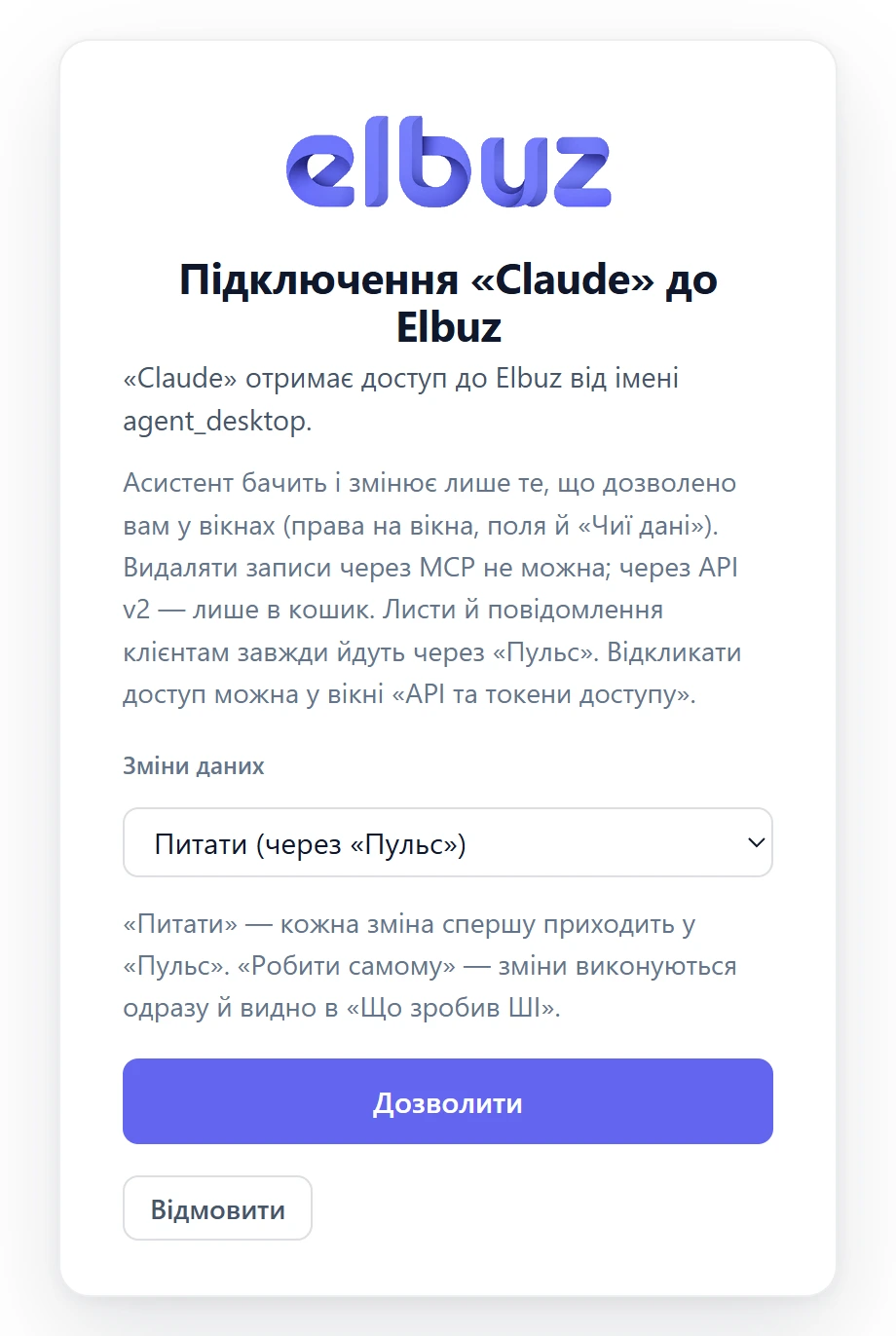
1
Що дозволено асистенту2
Зміни даних3
Дозволити4
Відмовити- Асистент отримує права того, хто зараз увійшов в Elbuz у цьому браузері, — не більше.
- Зміни даних — «Робити самому» доступне лише «Управлінню»; іншим тут стоїть тільки «Питати».
- Дозволити — Elbuz створює ключ API v2 на ваше імʼя й повертає вас у застосунок.
- Відмовити — застосунок отримує відмову, ключ не створюється.
Що відбувається після «Дозволити». Elbuz створює ключ API v2 на ваше ім'я з назвою на кшталт «mcp: Claude» і режимом, який ви обрали; позначки «Тільки для читання» в нього немає. Ключ з'являється у вікні «API та токени доступу» поруч з іншими. Коли асистент оновлює доступ (це робить він сам), ключ замінюється новим — попередній перестає діяти одразу.
Якщо ви не ввійшли в Elbuz, сторінка покаже «Щоб дозволити доступ, увійдіть в Elbuz у цьому браузері, а потім поверніться на цю сторінку» з кнопками «Увійти в Elbuz» і «Я увійшов — продовжити». На екрані згоди «Відмовити» — асистент отримає відмову, ключ не створюється. Сторінка «Посилання недійсне» означає, що асистент передав неправильні параметри: почніть підключення в ньому заново.
Відкликати доступ — у вікні «API та токени доступу» зніміть «Активність» у ключі «mcp: …» або видаліть його. Наступний запит асистента отримає відмову.
Claude Code теж уміє такий вхід: додайте сервер без заголовка (claude mcp add --transport http elbuz https://<ваш-домен>/api/mcp) і в /mcp оберіть автентифікацію — відкриється та сама сторінка «Дозволити».
Що асистент може і чого ні
| Інструмент | Що робить |
|---|---|
describe | які ресурси, поля й дії доступні цьому ключу — асистент викликає його першим |
search, get | списки з фільтрами й окремі записи: товари, категорії, атрибути, контрагенти, документи, угоди, задачі, листи, дзвінки, прайси |
query | підрахунки: скільки, сума, групування — «скільки товарів без фото по категоріях» |
create, update | створити й змінити запис — режимом ключа |
run_action | дії: провести документ, об'єднати дублі, перемістити угоду на етап, запустити вивантаження чи завантаження прайсу |
search_docs | шукає відповідь у цьому керівництві |
- Нічого не видаляє. Інструмента видалення в MCP немає зовсім — про це сказано й на сторінці «Дозволити»: «через MCP видаляти записи не можна; через API v2 — лише в кошик». Прибрати дублі асистент може лише об'єднанням.
- Не пише клієнтам в обхід «Пульсу». Відповідь на лист і повідомлення в чат стають заявкою «Пульсу» свого типу навіть у режимі ключа «Робити самому». Без людини такий лист піде, лише якщо «Управління» ввімкнуло довіру цьому типу у вкладці «Довіра» і лист пропустив AI-«Контролер».
- Не бачить більше за співробітника. Закриті поля відсутні в даних, чужі записи за «Чиї дані» — «не знайдено».
- Не витрачає ваш AI-баланс Elbuz. Думає асистент на стороні свого постачальника; Elbuz лише відповідає на його запити. Ліміт — 120 запитів на хвилину на ключ.
Об'єднання дублів
Дія merge є в контрагентів, атрибутів, виробників і категорій. Дублі зливаються в один запис: у контрагентів — штатним злиттям вікна клієнтів (дублі йдуть у кошик), в атрибутів — значення товарів переходять на основний атрибут, а назва дубля потрапляє в довідник зіставлення, тож наступний імпорт прайсу не заведе його знову, у виробників — товари, прайси й націнки переходять на основного, назва дубля стає синонімом, у категорій — товари, правила прайсів, націнки й SEO-правила переходять на основну категорію. Категорію з підкатегоріями як дубль не об'єднати. Право — як у вікні: потрібні кнопки «Видалити» і редагування. Скасувати об'єднання не можна — тому в режимі «Питати» кожне приходить у «Пульс» зі списком «Дублі, що зникнуть: …».
Питати чи робити самому
«Питати (через «Пульс»)» — кожна зміна асистента стає заявкою в «Пульсі» (меню «Контакти» → «Пульс», вкладка «Пропозиції»), тип «Зміна через API / MCP». У заголовку — назва ключа й що він хоче зробити, під ним — «поле: було → стане». Асистент отримує відповідь «очікує підтвердження» і продовжує роботу; дані не змінюються, доки людина не натисне «Прийняти».
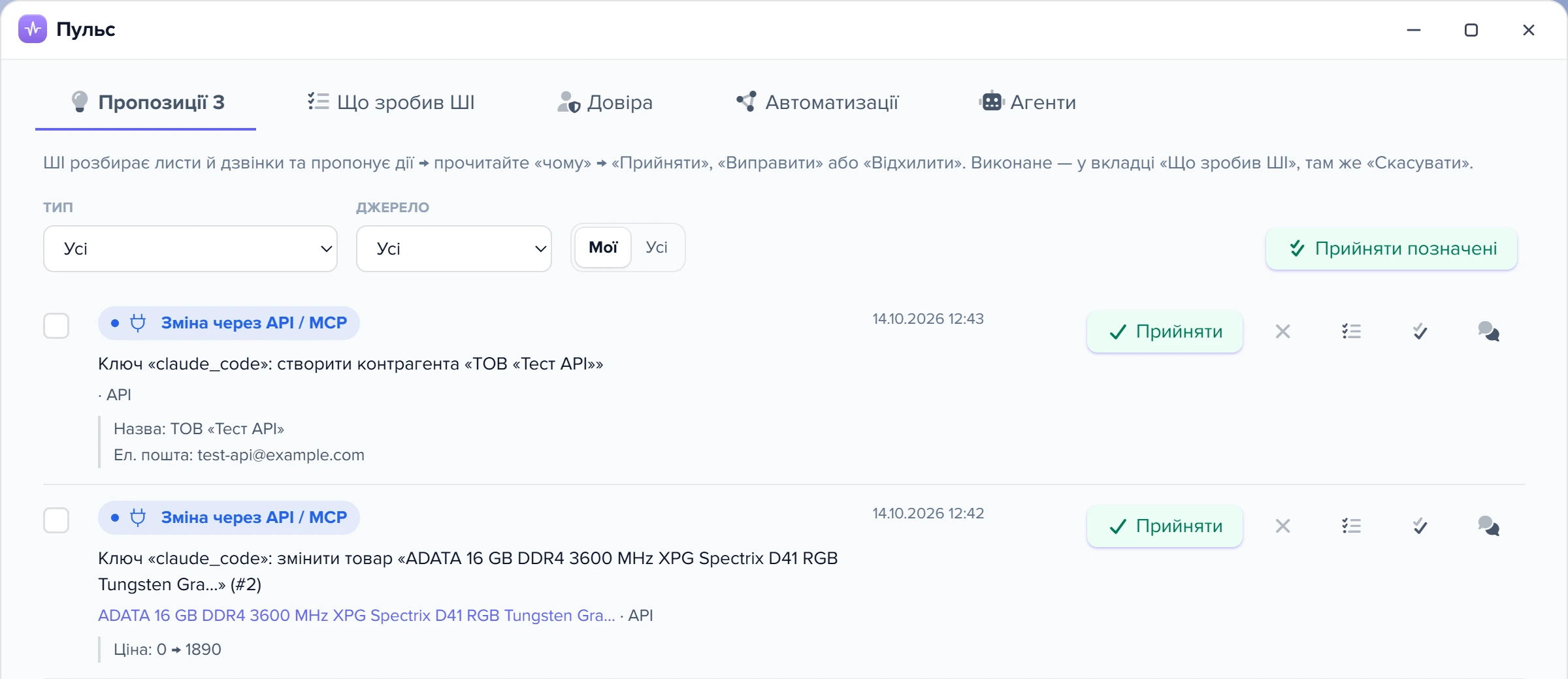
1
Зміна через API / MCP2
Що саме зміниться3
Прийняти4
Відхилити5
Прийняти всі від цього ключа6
Прийняти й надалі робити самому- Зміна через API / MCP — заявка ключа; у заголовку — імʼя ключа і що він хоче зробити.
- Рядки під заголовком — поле: було → стане (при створенні — заповнені поля).
- Прийняти — зміна виконується одразу, а ключ отримає результат у GET /api/v2/approvals/{id}.
- Відхилити — нічого не змінюється, заявка отримує статус rejected.
- Прийняти всі від цього ключа — по черзі виконує всі заявки, що чекають від цього ключа; режим ключа не змінюється.
- Прийняти й надалі робити самому — виконує заявку й перемикає ключ у «Робити самому» (лише «Управління»).
Заявки асистента бачать співробітники з доступом до вікна ключів API. Коли асистент поставив сотню однотипних правок, не треба приймати кожну: «Прийняти всі від цього ключа» виконує всі заявки, що чекають від цього ключа, по черзі; режим ключа при цьому не змінюється.
«Робити самому» — зміни виконуються одразу. Перемкнути ключ може лише «Управління» — у картці ключа, на сторінці «Дозволити» або кнопкою «Прийняти й надалі робити самому» на заявці. Кожна виконана зміна записується у вкладку «Що зробив AI» з назвою ключа.
Запобіжник. Якщо за годину асистент виконав стільки змін, скільки стоїть у полі «Запобіжник: змін на годину», ключ сам повертається в «Питати», а в «Пульсі» з'являється «Ключ «…» зробив N змін за годину й поставлений на паузу — продовжити без підтвердження?». «Прийняти» повертає «Робити самому»; до того всі зміни ідуть заявками. Це страховка від асистента, який зациклився або неправильно зрозумів задачу.
Як відкотити зміни асистента
У вкладці «Що зробив AI» біля зміни асистента є «Скасувати», якщо скасування можливе: правка полів (повертаються попередні значення), створення клієнта, документа, угоди, задачі (переходять у кошик), проведення документа. Правку полів не повернути, якщо ці поля вже змінили після асистента. Не скасовуються створення товару, категорії, виробника, атрибута, групи атрибутів, групи клієнтів і дотику, об'єднання дублів, переміщення угоди на етап і запуск вивантаження чи завантаження прайсу.
Приклади задач
«Знайди дублі атрибутів і об'єднай»
Ключ від співробітника з доступом до атрибутів, без «Тільки для читання», режим «Питати». Асистент читає атрибути (search по attributes), знаходить пари на кшталт «Тип памяти» / «Тип пам'яті» і для кожної пропонує merge. У «Пульсі» — по заявці на пару зі списком дублів. Перегляньте дві-три, решту — «Прийняти всі від цього ключа».
«Перевір каталог»
Ключ «Тільки для читання». Асистент рахує через query товари без фото, без опису, з нульовою ціною, з порожніми обов'язковими характеристиками, групує по категоріях і повертає список. Змін немає, «Пульс» порожній.
«Допиши короткі описи товарам категорії»
Режим «Питати», запобіжник лишається 500. Кожна правка — заявка «Опис короткий: — → …». Якщо після перших десяти ви довіряєте результату — «Прийняти й надалі робити самому» (лише «Управління»), і решта піде без вас, з можливістю скасувати в «Що зробив AI».
Розбір частих проблем
| Що ви бачите | Чому так | Що зробити |
|---|---|---|
| Асистент пише про «Authorization: Bearer | ключ не передано, перевипущено або вимкнено | перевірте ключ у картці (спосіб 1) |
| Асистент каже «read-only key» | новий ключ створюється «Тільки для читання» | зніміть позначку в картці ключа |
| Асистент «зробив», а в даних нічого не змінилось | ключ у режимі «Питати» | прийміть заявки в «Пульсі» (докладно) |
| Зміни перестали виконуватися самі | спрацював запобіжник | прийміть у «Пульсі» пропозицію продовжити |
| Асистент «не бачить» закупівельних цін чи частини клієнтів | так налаштовані права співробітника ключа | змініть права групи або видайте ключ іншому співробітнику |
| «Посилання недійсне» | асистент передав неправильні параметри підключення | почніть підключення в асистенті заново |
Часті питання
Яка адреса MCP-сервера Elbuz?
https://<ваш-домен>/api/mcp — адреса вашого акаунта (<номер>.elbuz.com або свій домен) плюс /api/mcp.
Чи може асистент щось видалити?
Ні. Видалення в MCP немає. Дублі він може лише об'єднати, і в режимі «Питати» кожне об'єднання чекає вашого рішення в «Пульсі».
Чи надішле асистент лист клієнту?
Відповідь на лист і повідомлення в чат у будь-якому режимі ключа стають заявкою в «Пульсі». Без людини лист піде, лише якщо «Управління» ввімкнуло довіру цьому типу заявок у вкладці «Довіра» і лист пропустив AI-«Контролер».
Як дати асистенту працювати без підтвердження кожної правки?
«Управління» перемикає ключ на «Робити самому» в картці ключа або кнопкою «Прийняти й надалі робити самому» на заявці. Після запобіжника (за замовчуванням 500 змін за годину) ключ сам повертається в «Питати».
Як відкликати доступ асистента?
У вікні «API та токени доступу» зніміть «Активність» у ключі асистента або видаліть ключ. Для конектора claude.ai чи ChatGPT ключ називається «mcp: …».
Чи витрачає асистент AI-баланс Elbuz?
Ні. Модель працює на стороні Claude, ChatGPT чи іншого постачальника асистента; Elbuz лише відповідає на запити — до 120 за хвилину на ключ.
Суміжні теми
- API v2: ключі, права, формат — ті самі дані для розробника інтеграції.
- Вебхуки API v2 — повідомлення про зміни.
- Користувачі й права — від них залежить, що бачить асистент.
- «Пульс» — де приймати заявки ключа й що робить «Що зробив AI».
- AI-«Контролер» — хто перевіряє листи клієнтам перед відправкою без людини.