




Поштовий клієнт Elbuz — вікно «Пошта», де менеджер читає і розбирає листи клієнтів, постачальників і служб доставки, не виходячи з програми. Ця стаття — про щоденну роботу з потоком листів: як бачити листування з клієнтом одним блоком, відбирати те, на що ще не відповіли, ставити термін відповіді з нагадуванням, захищати важливі листи від видалення і розкладати пошту по папках правилами. Як підключити скриньку, надіслати лист із картки клієнта і зробити розсилку — у статті «Пошта в Elbuz: скринька, лист із картки клієнта, розсилки».
- Вікно
- «Пошта»
- Право доступу
- доступ до вікна «Пошта»; які листи видно в списку, задає налаштування прав відділу
- Підготувати
- підключену поштову скриньку — без неї вікно показує майстер підключення
Розмова з підтримкою — замість читати: навіщо це потрібно, що налаштувати і що ви отримаєте.
Де це у програмі
Вікно одне, до нього два шляхи з меню.
- Меню
- Органайзер → Пошта
- Меню
- Довідники → Контакти → Комунікації (спілкування, підтримка)
Як влаштоване вікно
Ліворуч — дерево папок усіх підключених скриньок, праворуч — список листів і сам лист. Кнопка «Вигляд» у верхній панелі перемикає, де стоїть лист: «Лист праворуч», «Лист знизу» або «Без прев’ю (список)», коли лист відкривається поверх списку. Там само — «Звичайна щільність» і «Компактна щільність»: у компактній рядки нижчі й без уривка тексту листа. Вибір запам’ятовує браузер, на іншому комп’ютері він свій.
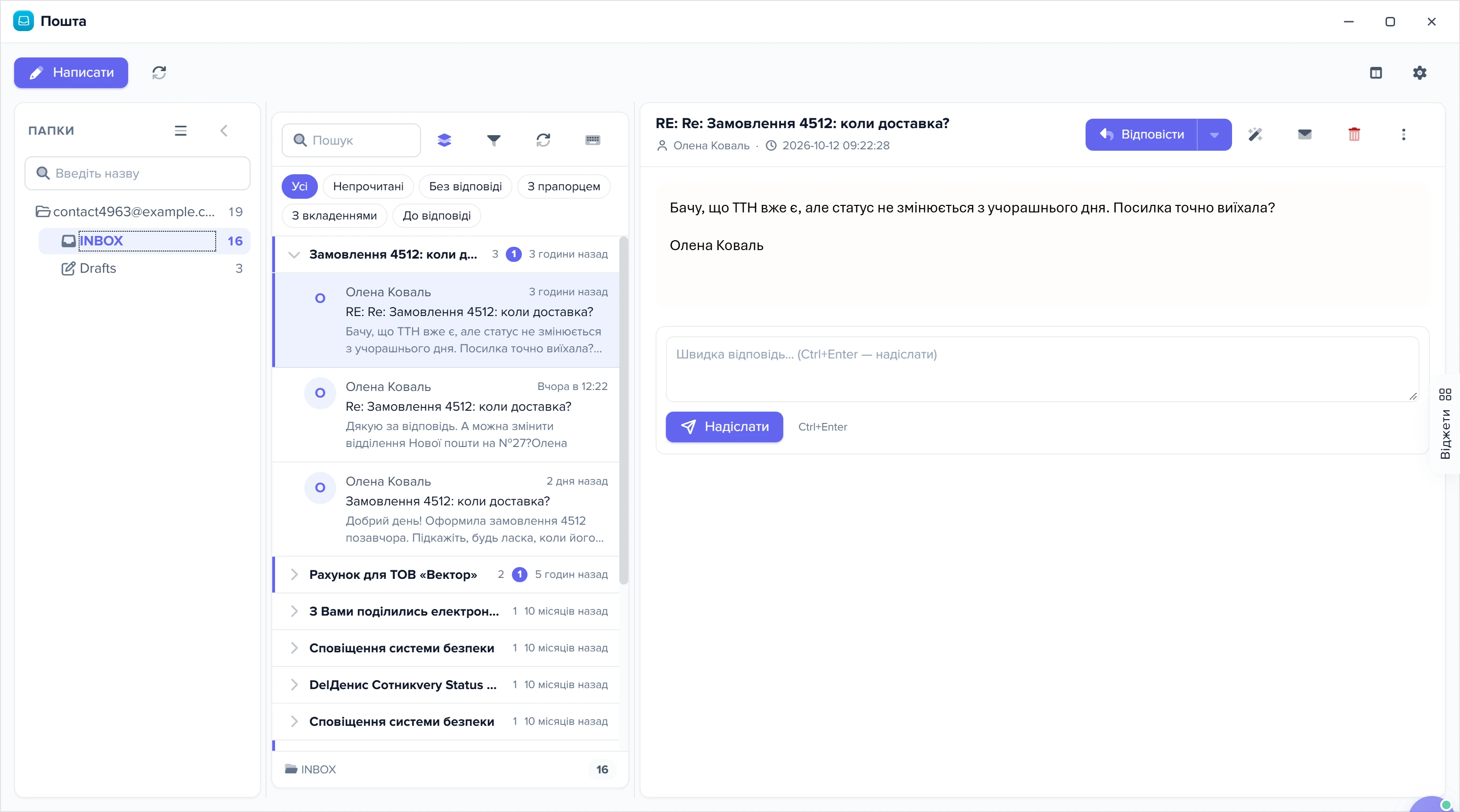
1
Дерево папок2
Пошук, групування, фільтр AI3
Швидкі фільтри4
Список листів5
Панель листа зі швидкою відповіддю6
Кнопка «Вигляд»- Дерево папок — тут обирають «INBOX» або «Drafts».
- Ряд кнопок над списком — пошук, групування та фільтр за розбором AI.
- Швидкі фільтри — «Усі», «Непрочитані», «Без відповіді», «З прапорцем», «З вкладеннями», «До відповіді».
- Список листів — розгорнута група «Замовлення 4512: коли доставка?» з трьома листами.
- Панель листа — текст листа Олени Коваль і поле швидкої відповіді під ним.
- Кнопка «Вигляд» — перемикає розташування панелі листа та щільність списку.
Що відбувається, коли ви відкриваєте папку:
- список підвантажується порціями по 40 листів, наступні приходять, коли ви прокручуєте до кінця;
- одночасно програма перевіряє на сервері пошти нові листи цієї папки, тож свіжий лист з’являється без кнопки оновлення; коли пошта приходить сама, без відкриття вікна, — розказано в статті про підключення;
- непрочитаний лист позначається прочитаним через 2 секунди перегляду; якщо за цей час ви перейшли на інший, позначка не ставиться.
Рядок пошуку над списком шукає за темою, адресою та ім’ям відправника і назвою контрагента, до якого прив’язаний лист. За текстом листа він не шукає.
Листування одним блоком: групування
Кнопка зі стосом аркушів над списком — «Групування». Режимів чотири: «Без групування», «За листуванням», «За відправником», «За темою». Замість окремих листів список показує заголовки груп: підпис, скільки в групі листів, скільки з них непрочитаних (кольоровий лічильник) і коли прийшов останній.
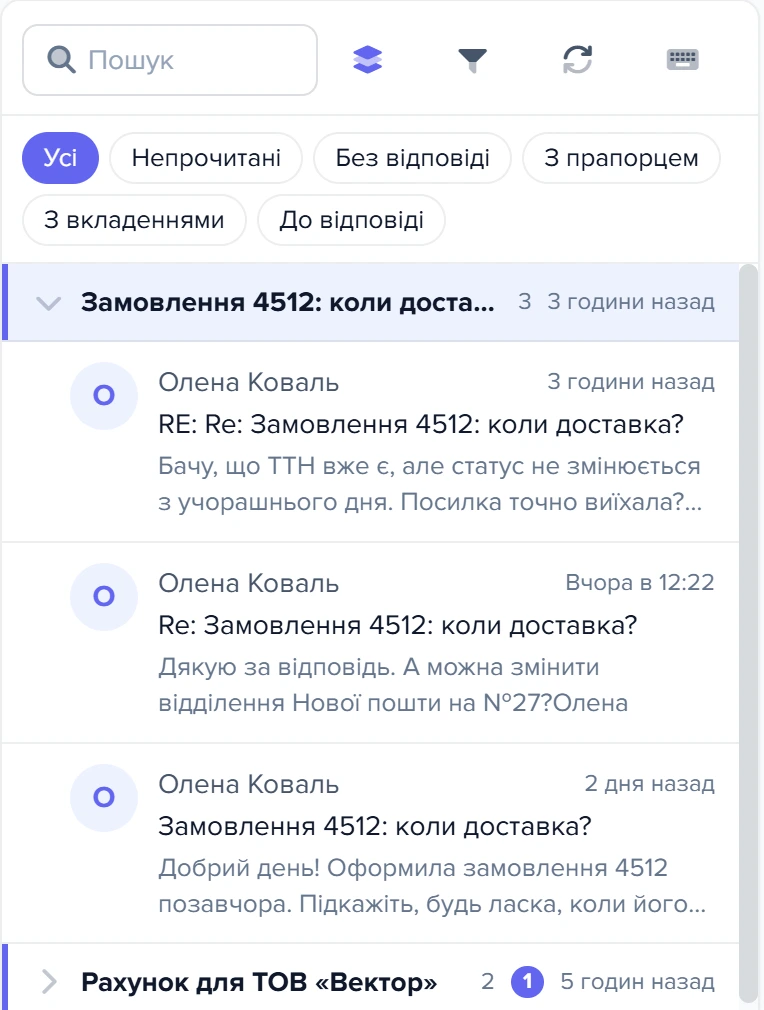
1
Групування2
Заголовок групи3
Лист у групі- Кнопка «Групування» відкриває меню режимів: без групування, за листуванням, за відправником, за темою.
- Заголовок групи показує тему листування та кількість листів у ній; клік розгортає або згортає групу.
- Листи групи йдуть під заголовком з відступом, від нових до старих.
Як програма вирішує, що листи — одна група:
- За листуванням — за службовими заголовками листа, які пошта додає до кожної відповіді. Усі відповіді в одному ланцюжку мають спільний перший лист, і програма групує за ним. Тому листування збирається, навіть якщо перший лист ви надсилали з іншої програми і його немає в цій скриньці. Новий лист, написаний не відповіддю, а з нуля, таких заголовків не має і стає окремою групою.
- За темою — за темою без префіксів
Re:,Fwd:,Fw:,AW:,WG:,Отв:,Ответ:,Пересл:і варіантів на кшталтRe[2]:— скільки б їх не стояло поспіль. «RE: Fwd: Замовлення 7067» і «Замовлення 7067» потрапляють в одну групу. Великі й малі літери не розрізняються. Лист без теми — у групі «(без теми)». - За відправником — за адресою e-mail, а не за ім’ям. Один клієнт із двох адрес — дві групи.
Групи стоять за датою останнього листа, нові вгорі: щойно в старому листуванні з’являється відповідь, уся група піднімається нагору. Клік по заголовку розгортає групу — її листи підвантажуються під заголовок, — повторний клік згортає. Розгорнута група показує до 500 листів.
Режим запам’ятовується для кожної папки окремо. Поки ви нічого не вибрали, у папці «Вхідні» діє «За листуванням», в інших — «Без групування». Пошук, швидкі фільтри і фільтр за розбором AI працюють і в режимі груп: групи складаються лише з листів, що пройшли відбір.
Швидкі фільтри
Ряд кнопок під пошуком. Діє одна кнопка за раз; вибір спільний для всіх папок і зберігається, доки ви його не зміните.
| Кнопка | Які листи лишаються в списку |
|---|---|
| «Усі» | усі листи папки |
| «Непрочитані» | ще не прочитані |
| «Без відповіді» | вхідні, на які не відповіли |
| «З прапорцем» | позначені прапорцем |
| «З вкладеннями» | листи з вкладеними файлами |
| «До відповіді» | листи з терміном «Відповісти до», на які ще не відповіли |
Позначку «відповіли» ставить сервер пошти, і в Elbuz вона приходить разом із синхронізацією. Коли ви відповідаєте з Elbuz — і з вікна відповіді, і швидкою відповіддю, — лист, на який ви відповіли, позначається одразу після вдалого надсилання, тож із фільтра «Без відповіді» він зникає при наступному оновленні списку. Пересилання («Переслати») відповіддю не вважається. Відповідь з іншої програми з’явиться тільки після найближчої синхронізації.
Окремо стоїть кнопка з лійкою — «Фільтр за розбором AI»: «Статус замовлення», «Скарга», «Допродаж», «Повернення», «Спам», «Інше» і «Лише важливі та термінові». Вона відбирає листи, які вже розібрав штучний інтелект. Свіжі листи від людей він розбирає сам, у фоні, — про це наступний розділ.
Розбір AI і хто пише: клієнт чи ні
Коли ви відкриваєте «Вхідні», свіжі листи від людей уже розібрані: у рядку листа стоїть мітка наміру («Статус замовлення», «Скарга», «Повернення», «Допродаж», «Спам», «Інше»), для термінових — «Важливе» чи «Термінове», для невдоволених — значок «Негативний тон». Це робить налаштування «AI-розбір нових листів» (Кабінет → Налаштування системи → «Контрагенти та CRM»), увімкнене за замовчуванням: раз на 5 хвилин воно бере до 20 листів, які і завантажилися, і написані за останні дві доби, і розбирає кожен один раз. Розбір платний. Листи роботів — noreply, розсилки, автовідповіді, звіти про недоставку, листи зі «Спаму» — у нього не йдуть.
Той самий розбір відповідає ще на одне питання: хто пише — клієнт, постачальник, партнер, холодна пропозиція послуг, сповіщення сервісу, спам чи особистий лист. Якщо адреси відправника ще немає в довіднику, а AI впевнений (від 0,7), що це клієнт, постачальник чи партнер, програма сама заводить контрагента з джерелом «Пошта (AI)» і привʼязує до нього всі його листи. Під текстом такого листа одразу видно «Картку контрагента». Так працює режим «Після перевірки» налаштування «Створювати контрагента з листа»; інші режими й подробиці — у статті про пошту.
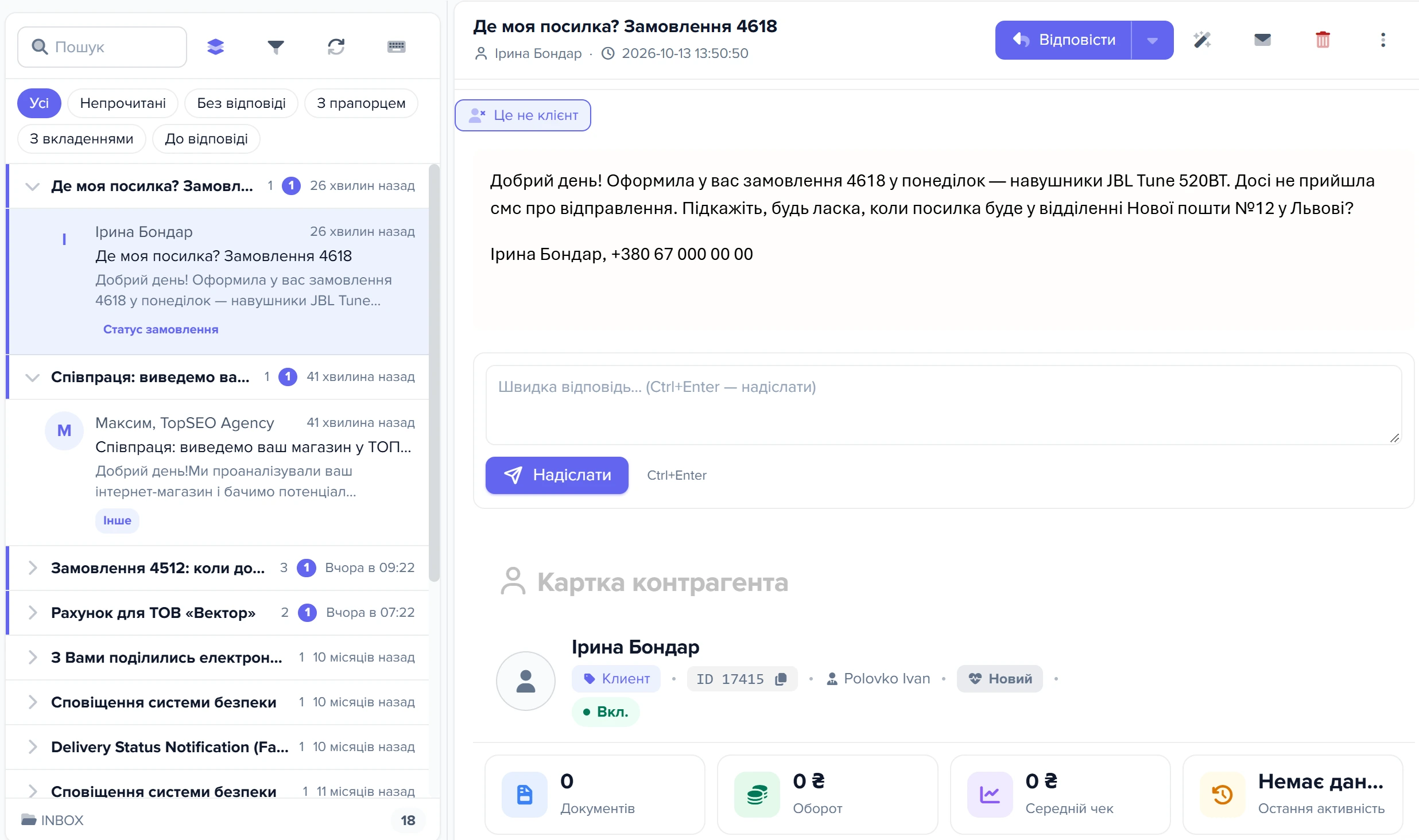
1
Мітка наміру2
Холодна пропозиція3
Це не клієнт4
Картка контрагента- Мітка з фонового розбору — стоїть ще до того, як лист хтось відкрив.
- Лист SEO-агенції: AI визнав його холодною пропозицією, контрагента немає.
- Для контрагента, якого завела пошта, лишається кнопка скасування.
- Картка Ірини Бондар заведена сама: група «Клієнт», джерело «Пошта (AI)».
Сам у вікно відповіді фоновий розбір нічого не вставляє — він дає мітки в списку, фільтр «Лише важливі та термінові» і контрагента. Але чернетку відповіді він теж готує і зберігає. Кнопка «AI-відповідь із бази знань» у вікні «Створення відповіді на листа» на вже розібраному листі бере цю готову чернетку і вдруге не платить. Платний розбір кнопка запускає, лише якщо лист ще не розібраний або розбір завершився помилкою.
Кнопки «Створити контрагента» і «Це не клієнт»
Під шапкою вхідного листа може стояти одна або дві кнопки — від того, чи привʼязаний лист до контрагента:
| Лист | Кнопки |
|---|---|
| без контрагента | «Створити контрагента» і «Це не клієнт» |
| з контрагентом, якого завела пошта (AI, режим «Завжди» або кнопка) | «Це не клієнт» |
| з контрагентом, заведеним руками, із замовлення чи імпорту | кнопок немає |
| ваш лист, створений в Elbuz (відповідь, новий лист) | кнопок немає |
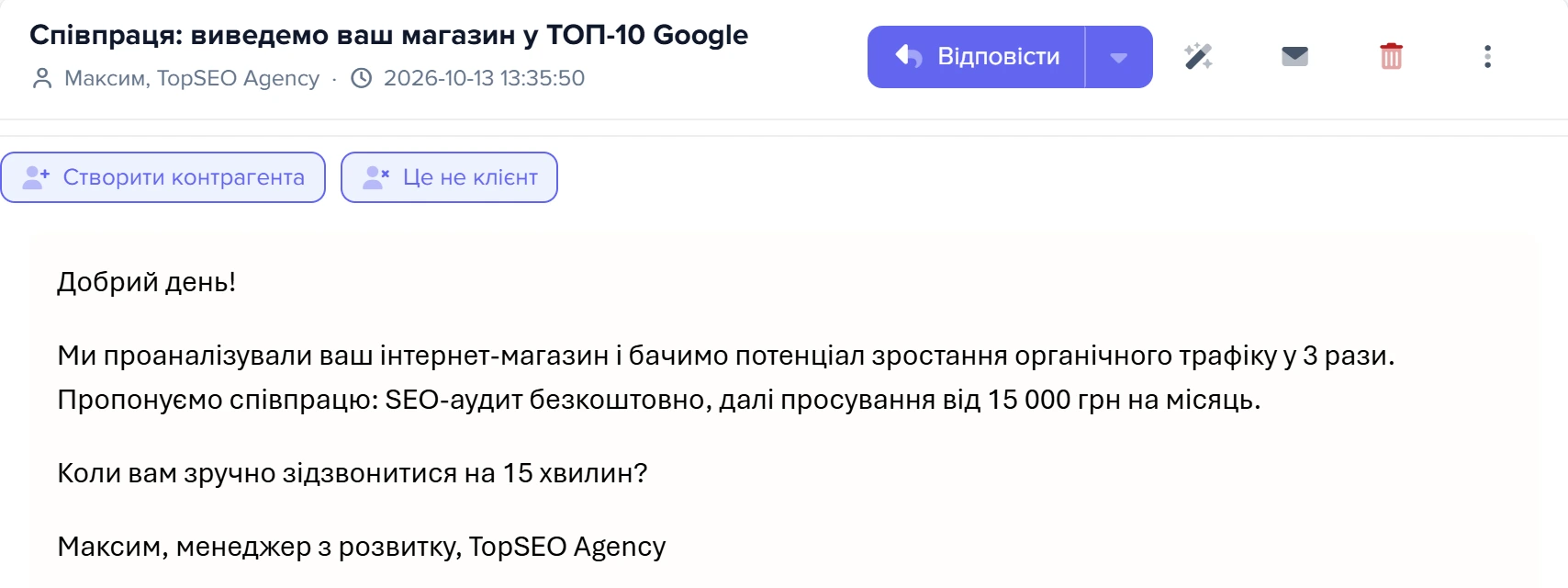
1
Створити контрагента2
Це не клієнт- Завести відправника клієнтом вручну, якщо AI засумнівався.
- Відправника — а для корпоративного домену весь домен — у список ігнорування.
«Створити контрагента» заводить відправника клієнтом із джерелом «Пошта» — або знаходить наявний запис із такою поштою — і привʼязує до нього всі його листи без контрагента. Заведений самим AI отримує джерело «Пошта (AI)», тож у списку контактів видно, хто кого завів. Під шапкою зʼявляється «Контрагента створено». Групу, телефон і решту полів дописують у картці.
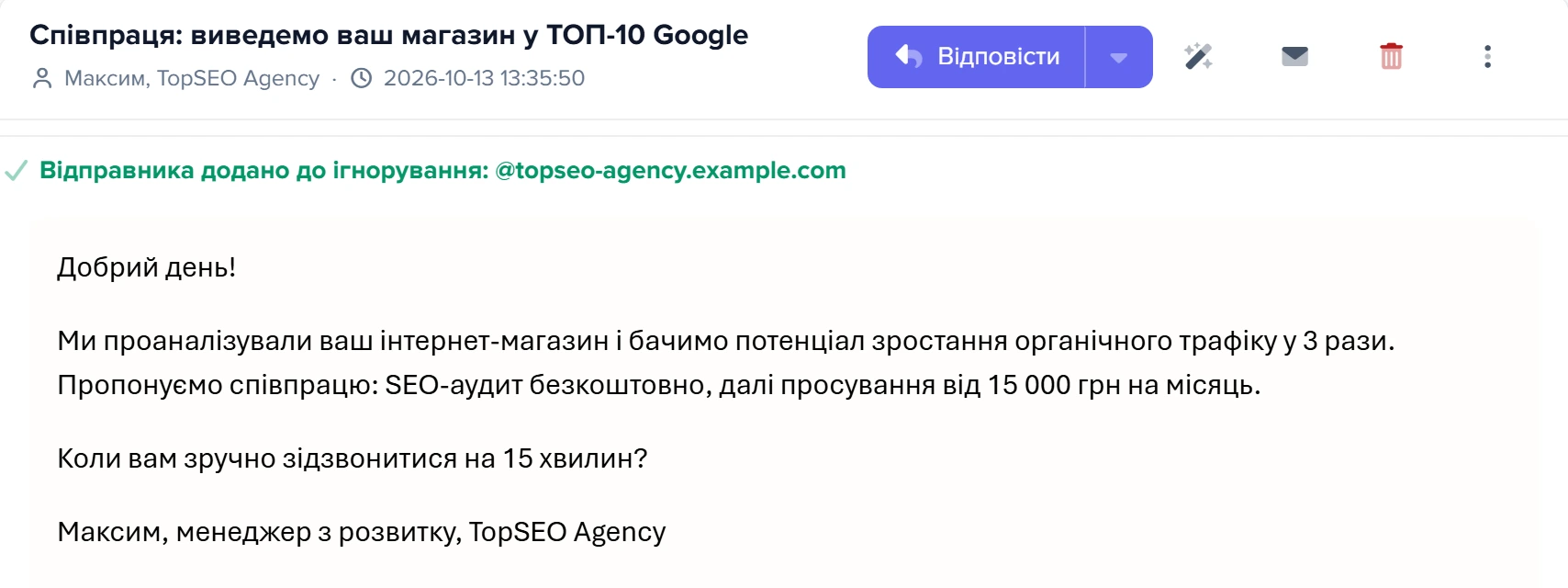
«Це не клієнт» вносить відправника в список «Ігнорувати адреси пошти». Для адреси на gmail, ukr.net, i.ua, outlook.com та інших загальних сервісах туди йде сама адреса (gmail — без крапок і +хвоста), для корпоративної — весь домен: після листа з maksym@topseo-agency.example.com у списку зʼявиться @topseo-agency.example.com. Якщо в листа був контрагент, заведений поштою, і в нього немає жодного документа, запис іде в кошик; листи цієї адреси відвʼязуються від нього в будь-якому разі. Під шапкою зʼявляється «Відправника додано до ігнорування: …» з тим, що саме потрапило в список.
1
Що потрапило в ігнор- Корпоративний домен іде в ігнор цілком: наступний лист з будь-якої адреси @topseo-agency.example.com контрагента не заведе.
Кнопки видно тільки тим, хто має доступ до вікна «Контакти», і тільки на листах від інших людей: на ваших листах із «Надіслані» й у чернетках їх немає. «Це не клієнт» змінює спільний для всіх список ігнорування — прибрати з нього адресу чи домен можна в тому самому розділі налаштувань.
Усі листи відправника, тегу чи мітки
Три способи відібрати листи за ознакою, яку ви бачите в рядку:
- Alt + клік по листу — усі листи з цієї адреси в поточній папці;
- клік по тегу в рядку — усі листи з цим тегом;
- контекстне меню → «Кольорова мітка» → «Показати листи з цією міткою».
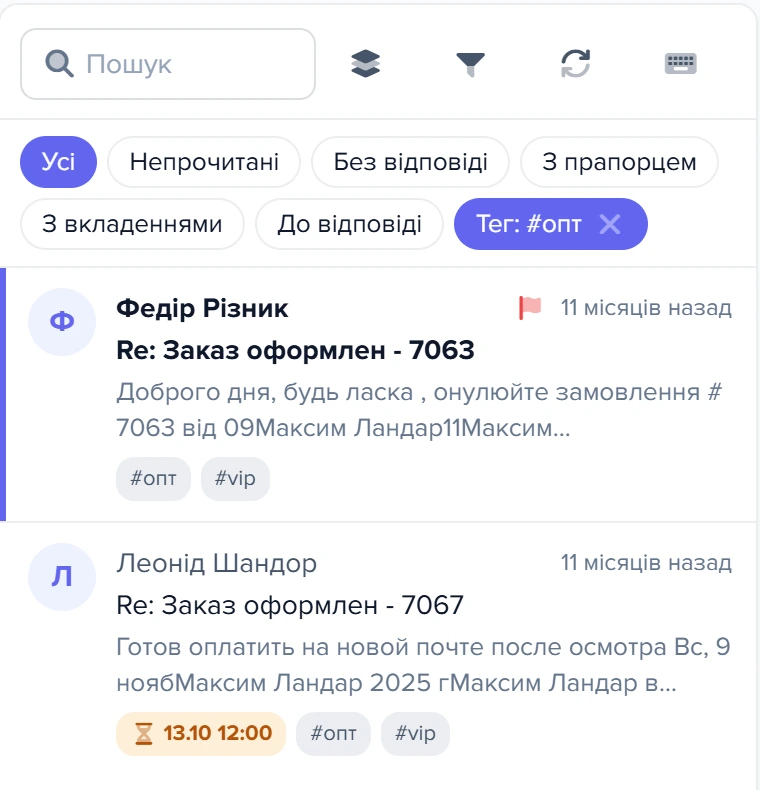
У ряду фільтрів з’являється кнопка на кшталт «Відправник: Леся Жарко» або «Тег: #опт». Клік по ній знімає відбір. Він складається зі швидким фільтром і пошуком: «Без відповіді» плюс «Відправник: …» — це листи клієнта, які ще чекають відповіді.
1
Без відповіді2
До відповіді3
Тег: #опт4
Тег у картці листа- «Без відповіді» — лише листи, на які ще не відповіли.
- «До відповіді» — листи з терміном відповіді.
- Кнопка «Тег: #опт» з хрестиком — активний фільтр; хрестик знімає його.
- Тег у картці листа — клік по ньому вмикає фільтр за цим тегом.
Табличний вигляд: колонки й сортування
У режимах «Без прев’ю (список)» і «Лист знизу» кожен лист — один рядок із колонками, над ними заголовки «Від кого», «Тема», «Дата».
- Клік по заголовку сортує за цією колонкою, повторний — у зворотному порядку. Стрілка показує, за чим відсортовано зараз. Сортує сервер, тож порядок правильний для всієї папки, а не лише для завантажених 40 листів.
- «Від кого» сортує за ім’ям відправника, а якщо його немає — за адресою. «Тема» — за темою без
Re:іFwd:. - Ширину «Від кого» і «Тема» міняють, перетягуючи риску біля правого краю заголовка, від 80 до 600 пікселів. Браузер її запам’ятовує для всіх папок.
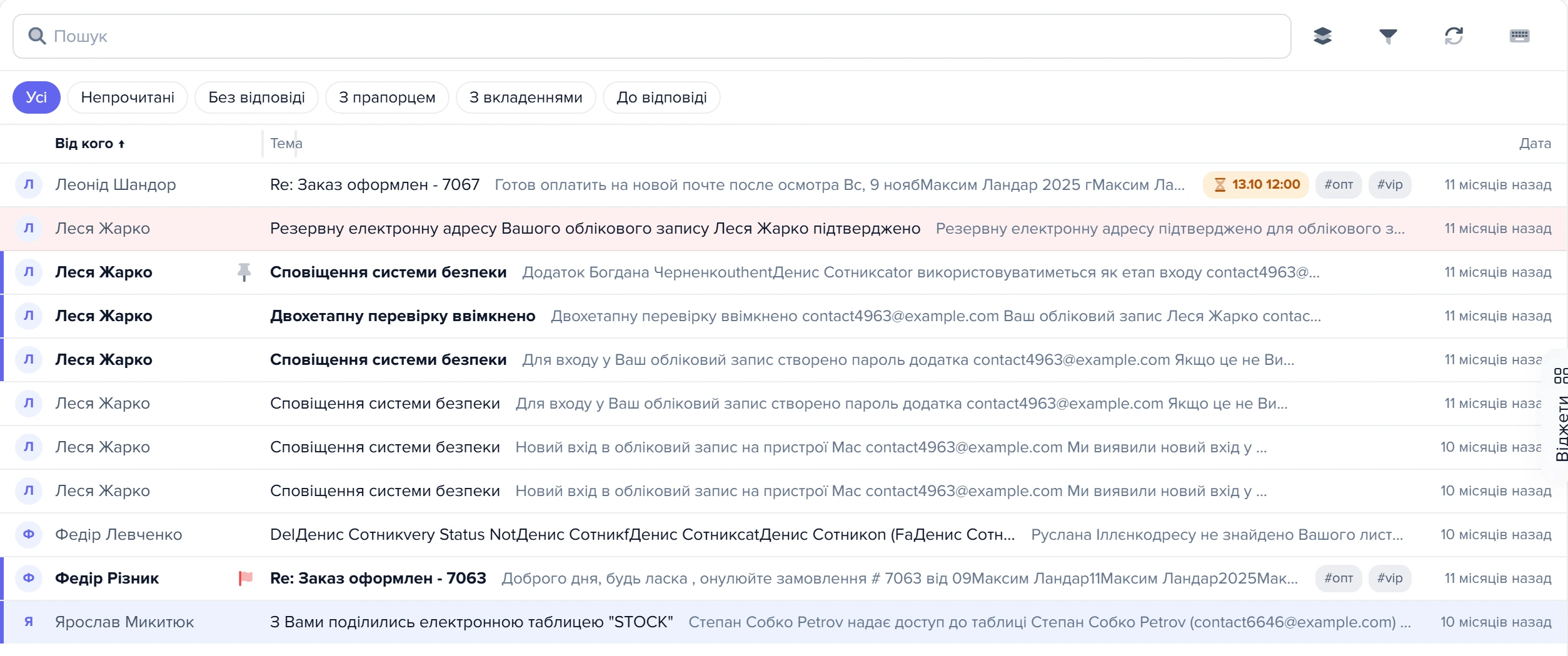
- У рядку таблиці видно прапорець, шпильку паркування, підфарбування кольорової мітки, термін відповіді й теги. Значки вкладень, папки й розбору AI — тільки в режимі «Лист праворуч», де рядок має вигляд картки.
У режимі «Лист праворуч» заголовків колонок немає. Сортування там — у меню кнопки «Групування», розділ «Сортування»: «Спочатку нові», «Спочатку старі», «За відправником (А→Я)», «За темою (А→Я)». Вибір спільний для всіх режимів і папок. У режимі груп сортування діє на листи всередині групи, а самі групи завжди стоять за останнім листом.
1
Сортування за відправником2
Межа колонки «Тема»3
Термін «Відповісти до»4
Шпилька паркування5
Лист із кольоровою міткою- Клік по заголовку «Від кого» сортує листи за відправником, стрілка показує напрямок.
- Потягніть риску біля правого краю заголовка «Тема», щоб змінити ширину колонки.
- Чип із пісочним годинником показує термін «Відповісти до».
- Шпилька означає, що лист припарковано й захищено від видалення.
- Кольорова підсвітка рядка — це кольорова мітка листа.
Прапорець, кольорова мітка, паркування, теги
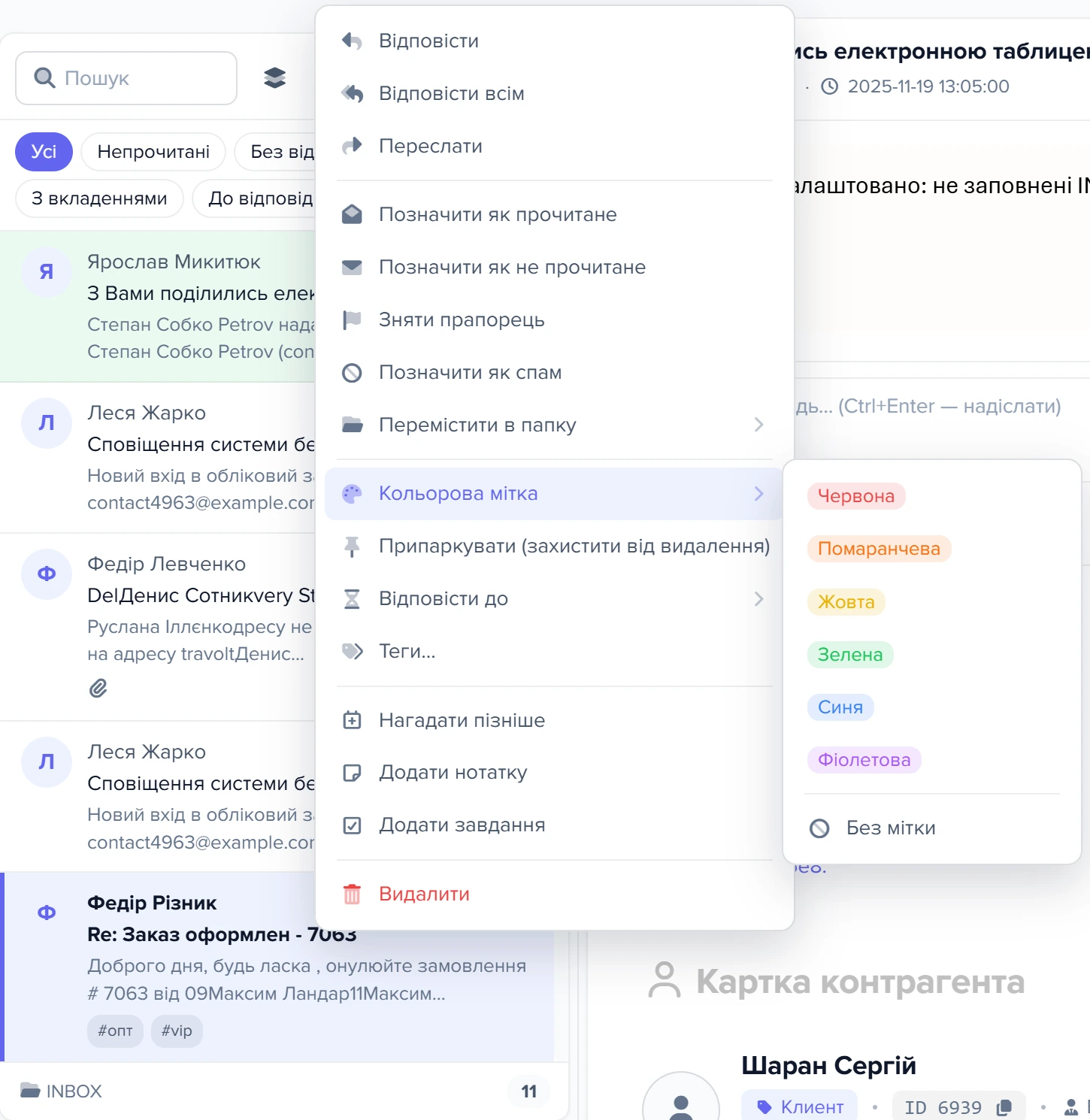
Чотири позначки, і кожна для свого. Усі ставляться з контекстного меню листа (правий клік по рядку).
1
Кольорова мітка2
Припаркувати3
Відповісти до4
Теги…- «Кольорова мітка» — підменю з кольорами від червоного до фіолетового та пунктом «Без мітки».
- «Припаркувати» — захищає лист від видалення; на листі з’являється шпилька.
- «Відповісти до» — задає термін відповіді.
- «Теги…» — додає до листа теги для фільтрації.
Прапорець
Клавіша S або «Позначити прапорцем» / «Зняти прапорець». Червоний прапорець у рядку. Прапорець іде на сервер пошти, тому видно його і в інших поштових програмах, підключених до тієї ж скриньки.
Кольорова мітка
«Кольорова мітка» → «Червона», «Помаранчева», «Жовта», «Зелена», «Синя», «Фіолетова» або «Без мітки». Рядок листа підфарбовується. Мітка живе тільки в Elbuz: в інших програмах її не видно.
Паркування
«Припаркувати (захистити від видалення)» ставить у рядку шпильку. Припаркований лист не можна видалити, перенести в іншу папку вручну чи перетягуванням, правилом сортування або через «Позначити як спам». Не видаляється й папка, у якій лежить хоч один припаркований лист: «У папці є припарковані листи — зніміть паркування або перенесіть їх, потім видаляйте папку». Захист перевіряє сама програма під час дії, а не лише кнопки інтерфейсу. Спроба видалити показує «Лист припарковано — спочатку зніміть паркування». Прочитати, відповісти, поставити прапорець чи мітку припаркований лист не заважає. Знімається пунктом «Зняти паркування». Діє тільки в Elbuz: в іншій програмі цей лист можна видалити.
Теги
«Теги…» відкриває поле: теги через кому, нижче — підказки з тегів уже завантажених листів (клік додає тег). У рядку теги видно як #опт; клік по тегу — усі листи з ним. Обмеження: на всі теги листа разом 60 символів, на один — 30. Довший тег обрізається до 30 символів, а тег, що вже не вміщується в загальні 60, відкидається цілком; пробіли навколо і повтори прибираються. Теги, як і мітка, живуть тільки в Elbuz.
| Дія | Видно в Gmail, Outlook та інших програмах |
|---|---|
| Прочитано / не прочитано, прапорець | так, з Elbuz на сервер; із сервера в Elbuz приходить тільки встановлення — зняте в іншій програмі Elbuz не побачить |
| Перенесення між звичайними папками, видалення в «Кошик» | так |
| Кольорова мітка, паркування, теги, «Відповісти до» | ні, тільки в Elbuz |
| «Позначити як спам», перенесення у віртуальну папку або з неї | ні, на сервері лист лишається, де був |
«Відповісти до» і нагадування
Пункт меню «Відповісти до» ставить термін, до якого лист треба закрити відповіддю:
- «Сьогодні до 18:00»; якщо вже після шостої — через дві години від поточного часу;
- «Завтра до 12:00»;
- «За 3 дні» — о 12:00 через три дні;
- «Зняти термін».
У рядку з’являється позначка з годинником і терміном у вигляді «12.10 18:00». Коли термін минув, вона червоніє. Коли на лист відповіли, позначка зникає. Фільтр «До відповіді» збирає всі листи з терміном без відповіді.
У момент терміну приходить нагадування «Нагадування: тема листа» — сповіщенням у програмі, а також у Telegram і push-сповіщенням браузера, якщо ці канали налаштовані в картці співробітника, секція «Сповіщення» (докладно — у статті про нагадування). Листом на пошту воно не надсилається. Отримує той, хто поставив термін останнім. Поки відповіді немає, нагадування повторюється щодоби в той самий час — рахуючи від призначеного, а не від моменту, коли програма його надіслала. Відповідь з Elbuz знімає нагадування одразу. Якщо ж ви відповіли з іншої програми, найближче нагадування погасне без сповіщення, коли синхронізація принесе позначку «відповіли».
Кілька листів і перенесення в папку
Виділити кілька листів: Ctrl + клік додає або прибирає лист, Shift + клік виділяє все між попереднім і цим листом, звичайний клік знімає виділення. Виділені рядки підсвічені. Після перезавантаження списку виділення скидається.
Перенести лист або всі виділені:
- контекстне меню → «Перемістити в папку» → папка; у списку — папки тієї самої скриньки, без кореня скриньки і без поточної;
- перетягнути рядок на папку в дереві ліворуч — папка під курсором підсвічується. Якщо рядок виділений разом з іншими, переїжджають усі виділені.
Що відбувається з кожним листом:
- Переносити можна тільки в межах тієї ж скриньки, корінь скриньки листів не приймає.
- У звичайну папку лист переїжджає на сервері пошти, а програма записує новий номер листа, який дає сервер, — від нього залежить, чи дійде позначка «прочитано» до правильного листа. Усю пачку переносить одне з’єднання з сервером.
- Якщо сервер не прийняв перенесення, у Elbuz лист теж лишається на місці, щоб папки в програмі й на сервері не розійшлися. Не вдалося з’єднатися з сервером — решта листів пачки не переноситься.
- Віртуальна папка існує тільки в Elbuz (її створюють у меню папок з позначкою «Віртуальна папка»). Лист переїжджає в неї лише в програмі, а синхронізація шукає лист за його ідентифікатором і папку не змінює, тож назад у «Вхідні» він не повернеться.
- Лічильники папок у дереві змінюються одразу.
Правила сортування
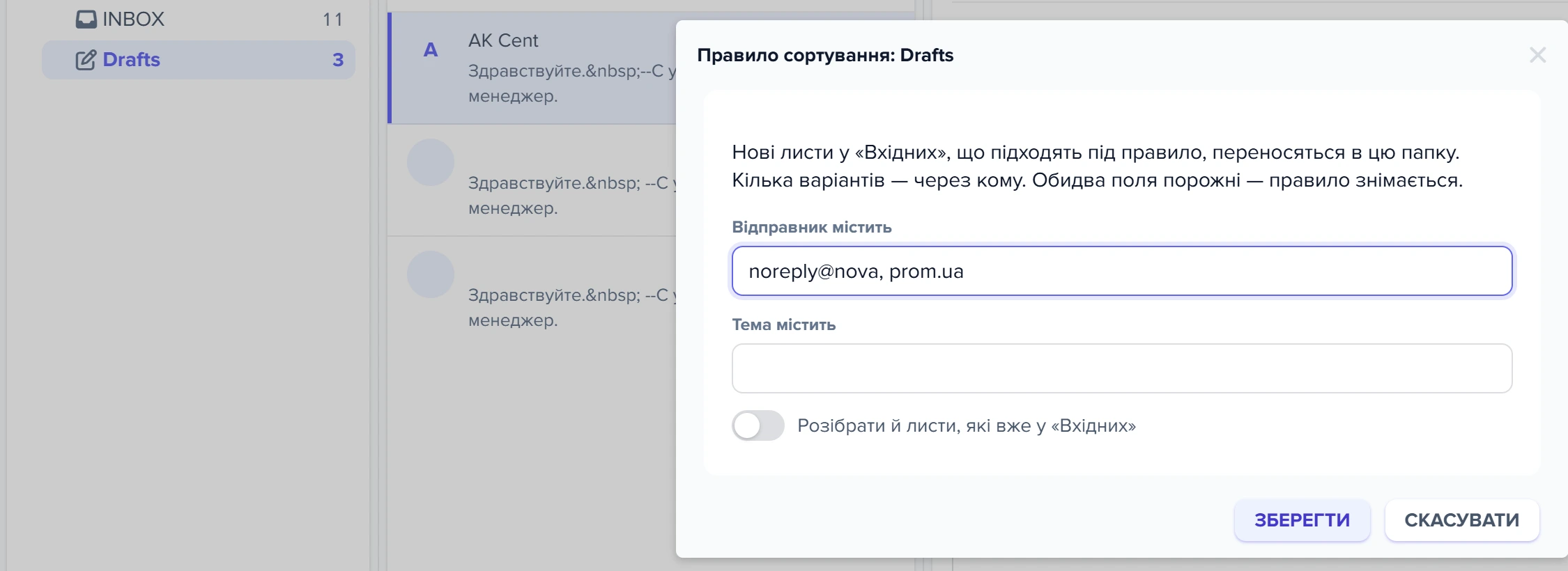
Правило розкладає нові листи з «Вхідних» по папках саме. Задається в папці, куди листи мають потрапляти: виберіть папку в дереві → меню папок (кнопка з трьома рисками) → «Правило сортування…».
1
Відправник містить2
Тема містить3
Розібрати й листи у «Вхідних»- У полі «Відправник містить» можна вказати кілька варіантів через кому.
- Поле «Тема містить» працює так само і додає умову за темою.
- Перемикач застосовує правило ще й до листів, які вже лежать у «Вхідних».
- «Відправник містить» — шматок адреси або імені:
noreply@nova,prom.ua. Кілька варіантів через кому — підходить будь-який. - «Тема містить» — так само, через кому.
- Заповнені обидва поля — лист має підійти під обидва. Обидва порожні — правило знімається.
- «Розібрати й листи, які вже у «Вхідних»» — увімкнений перемикач одразу переносить підхожі листи, що вже лежать у «Вхідних». Вимкнений — правило чекає листів, які прийдуть після збереження.
Як воно працює далі. Після кожного завантаження пошти програма проходить нові листи «Вхідних» тієї ж скриньки і переносить підхожі так само, як ви перенесли б руками: у звичайну папку — і на сервері, у віртуальну — лише в Elbuz. Кожен лист правило розглядає один раз. Повернули лист у «Вхідні» вручну — правило його вдруге не забере. Припарковані листи правило оминає. Якщо під один лист підходять правила кількох папок, лист забирає перше з них, і порядок перевірки задати не можна — тому не робіть правил, що перетинаються. Помилка в правилі не зупиняє завантаження пошти: листи все одно збережуться у «Вхідних».
Правило не ставиться на «Вхідні» і на корінь скриньки; спроба показує «Виберіть у дереві папку для правила (крім «Вхідних» і кореня скриньки)». Кожна скринька розбирає тільки свої «Вхідні».
Швидка відповідь і заготовки
Швидка відповідь під листом
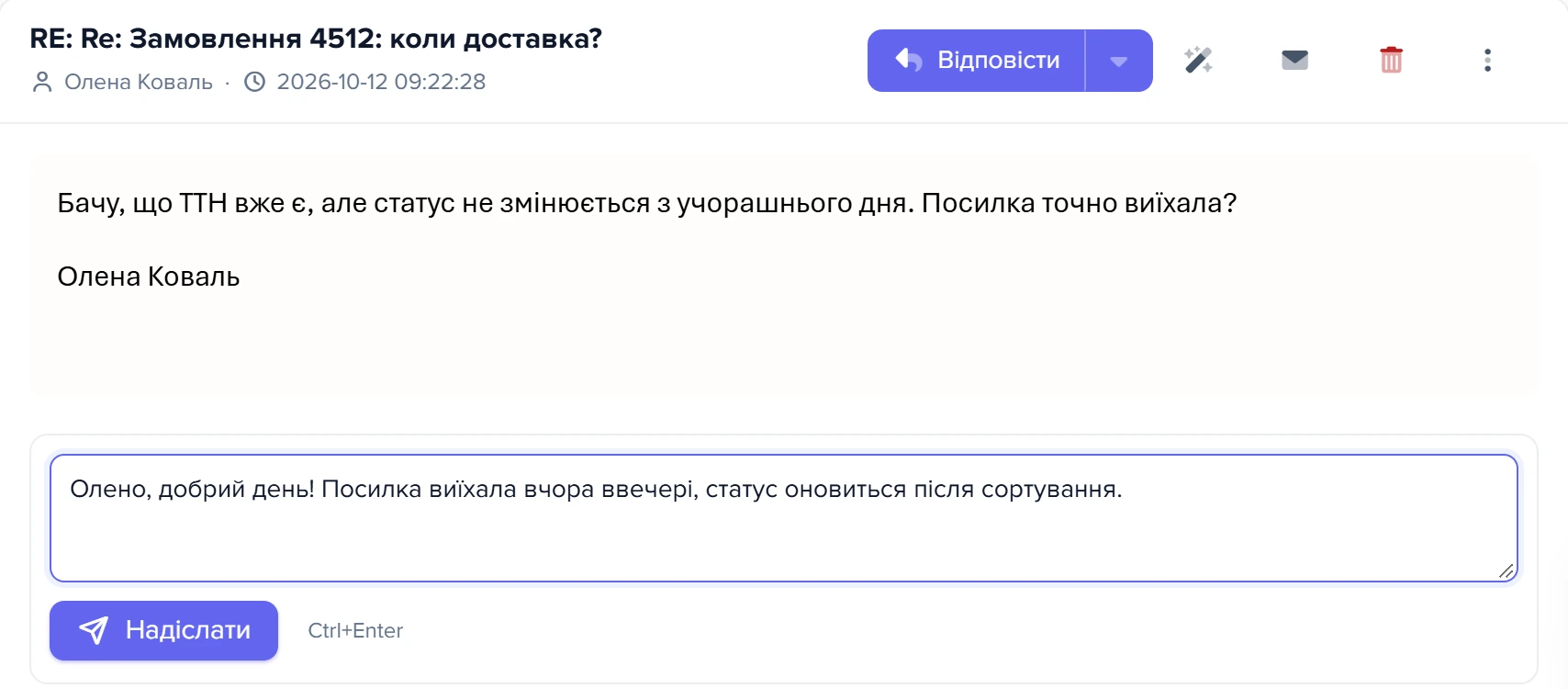
Під кожним вхідним листом є поле відповіді і кнопка «Надіслати», а також Ctrl + Enter. Лист іде відправнику з темою «Re: …», під вашим текстом — цитата вихідного листа. Якщо надіслати не вдалося, текст лишається в полі, а відповідь зберігається в «Чернетки» — там її можна дописати й надіслати знову. Незакінчену чернетку з вікна відповіді швидка відповідь не чіпає: вона створює окрему.
1
Поле швидкої відповіді2
Надіслати3
Ctrl+Enter- Поле швидкої відповіді — під текстом листа, відповідь пишеться, не відкриваючи окреме вікно.
- Кнопка «Надіслати» — відправляє відповідь одержувачу листа.
- Підказка Ctrl+Enter — те саме відправлення з клавіатури.
Заготовки у вікні відповіді
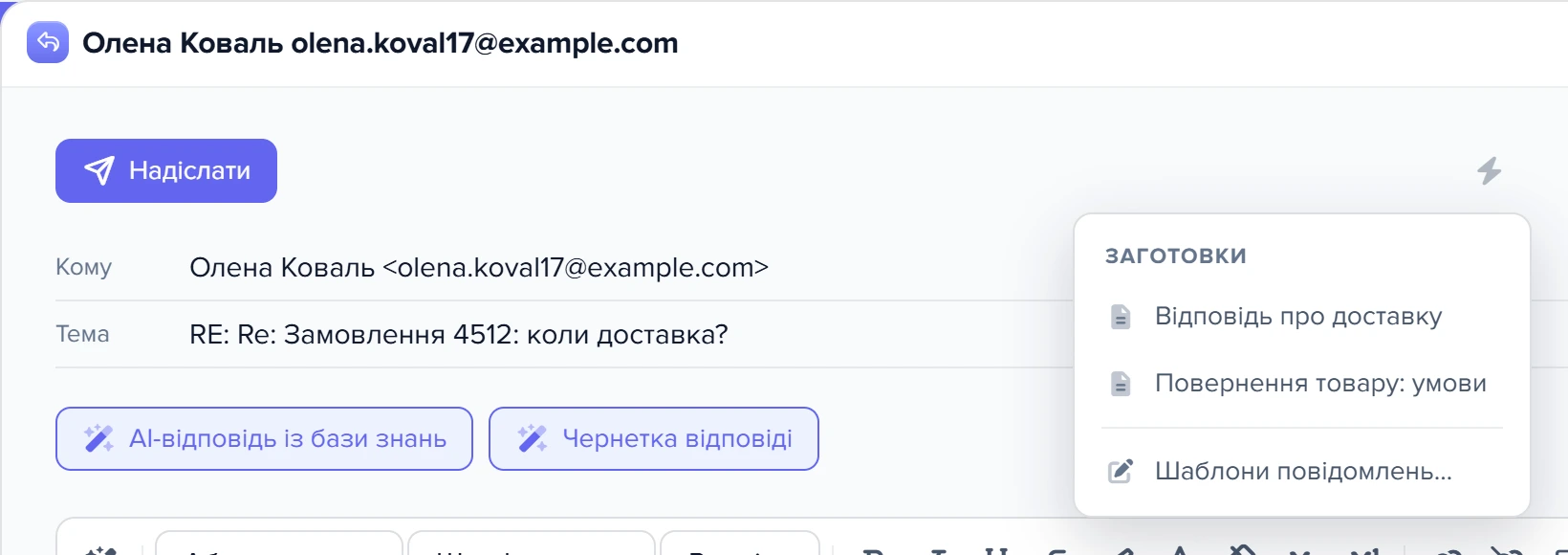
Кнопка з блискавкою в панелі вікна відповіді — «Заготовки». Заготовки — це ваші шаблони листів з окна «Шаблони повідомлень»: активні, призначені для e-mail, свої або спільні. Системні шаблони (наприклад, основа відповіді) і порожні в список не потрапляють. Клік вставляє текст туди, де стоїть курсор. Текст береться мовою контрагента, а якщо цією мовою шаблон не заповнений — першою заповненою. Пункт «Шаблони повідомлень…» у тому ж меню відкриває вікно шаблонів.
1
Заготовки2
Відповідь про доставку3
Шаблони повідомлень…- Кнопка «Заготовки» у верхній панелі вікна відповіді відкриває меню готових текстів.
- Заготовка «Відповідь про доставку» — вставляє готовий текст у лист.
- Пункт «Шаблони повідомлень…» — відкриває керування заготовками.
У заготовці підставляються дані листа, на який ви відповідаєте:
| Підстановка | Що з’явиться |
|---|---|
%OFromFName | ім’я відправника — перше слово |
%OFromName | ім’я відправника повністю |
%OFromAddr | адреса відправника |
%OSubject | тема листа |
%ODate | дата листа |
{Контрагент: Назва} та інші поля контрагента | значення з картки контрагента, до якого прив’язаний лист |
Підстановку, якій нема з чого взятися (наприклад, поле документа), програма прибирає з тексту, щоб клієнт не отримав службовий код. Ті самі підстановки діють і в основному шаблоні відповіді, який підставляється під час «Відповісти».
Якщо лист не пішов
Під час збою сервера вихідної пошти з’являється повідомлення «Лист не надіслано: …» з причиною від сервера, наприклад про помилку автентифікації. Вікно відповіді при цьому не закривається, текст на місці. Якщо у чернетки не вибрано скриньку — «Лист не надіслано: не вибрано поштову скриньку відправника».
Що робить кожен пункт меню листа
Правий клік по рядку відкриває меню. Якщо виділено кілька листів, «Перемістити в папку» працює для всіх виділених, решта пунктів — для листа під курсором.
- «Відповісти», «Відповісти всім» — вікно відповіді з основним шаблоном і цитатою. «Переслати» — вікно з блоком «Forwarded message» і вихідним листом, без шаблону.
- «Позначити як прочитане» / «Позначити як не прочитане» — позначка йде і на сервер пошти.
- «Позначити прапорцем» / «Зняти прапорець» — див. прапорець.
- «Позначити як спам» — лист переходить у папку «Спам» скриньки тільки в Elbuz; на сервері пошти він лишається у «Вхідних».
- «Перемістити в папку», «Кольорова мітка», «Припаркувати (захистити від видалення)», «Відповісти до», «Теги…» — розділи вище.
- «Нагадати пізніше» — подія в календарі: ви словами пишете, коли нагадати, штучний інтелект складає подію.
- «Додати нотатку», «Додати завдання» — запис органайзера з текстом листа, пов’язаний із листом. Повторний вибір відкриває вже створений запис, а не робить дубль.
- «Видалити» — лист переходить у «Кошик», і на сервері теж. Видалення з «Кошика» прибирає лист із сервера остаточно.
Наведення на рядок у режимах «Лист знизу» і «Без прев’ю» показує кнопки швидких дій: відповісти, прочитано, нагадати, видалити і «Ще дії» з тим самим меню.
Гарячі клавіші
Працюють, коли вікно «Пошта» активне і курсор не в полі введення. Клавіша ? показує цю таблицю в самій програмі.
| Клавіша | Дія |
|---|---|
| J / K, стрілки вниз / вгору | наступний / попередній лист; заголовки груп пропускаються |
| R | відповісти |
| A | відповісти всім |
| F | переслати |
| U або E | прочитано / не прочитано |
| S | поставити / зняти прапорець |
| # або Delete | видалити |
| / | курсор у пошук |
| Esc | закрити лист у режимі «Без прев’ю» |
| Alt + клік | усі листи цього відправника |
| Ctrl / Shift + клік | вибрати кілька листів |
| Ctrl + Enter у полі швидкої відповіді | надіслати |
Сценарії
Ранковий розбір пошти, щоб нічого не загубити
«Вхідні» у режимі «За листуванням» → кнопка «Без відповіді». У списку лишаються листування, де є хоч один лист клієнта без вашої відповіді. J/K — по листах, коротке відповідаєте швидкою відповіддю і Ctrl + Enter. Що не встигаєте — «Відповісти до» → «Сьогодні до 18:00». Увечері кнопка «До відповіді» покаже, що лишилося, а просрочене буде червоним і нагадає саме.
Спершу скарги й термінове
Лійка «Фільтр за розбором AI» → «Лише важливі та термінові», потім «Скарга». Листи розмічені ще до того, як їх хтось відкрив, тож о 9:00 менеджер бачить, що горить, не гортаючи пошту. Лист без мітки — або від робота, або ще не розібраний: розбір іде раз на 5 хвилин після завантаження пошти.
Новий клієнт питає про доставку
Пише людина, якої немає в довіднику: «Де моя посилка? Замовлення 4618». За кілька хвилин після завантаження листа в нього мітка «Статус замовлення», а під текстом — «Картка контрагента» нового клієнта з джерелом «Пошта (AI)». Відповідайте прямо з листа; наступні листи цієї адреси чіплятимуться до тієї самої картки.
Пропозиція «співпраці» від агенції
SEO-агенція пише: «Виведемо ваш магазин у ТОП-10». AI визнає це холодною пропозицією: мітка «Інше», контрагента немає. Пише часто — «Це не клієнт»: домен агенції йде в ігнор, і жоден її лист контрагента вже не заведе.
Сповіщення маркетплейсів і служб доставки — не у «Вхідних»
Створіть віртуальну папку «Сервісні» (меню папок → «Створити папку», позначка «Віртуальна папка»). У ній — «Правило сортування…»: у «Відправник містить» адреси через кому, перемикач «Розібрати й листи, які вже у «Вхідних»» увімкнений. Наявні листи переїдуть одразу, нові — після кожного завантаження пошти. Папка віртуальна, тому на сервері пошти нічого не міняється.
Ключовий клієнт: уся пошта перед очима
Alt + клік по листу клієнта — усі його листи в папці. Позначте листування «Червоною» міткою й тегом #vip; листи з договорами — «Припаркувати», щоб їх не видалили випадково. Наступного разу клік по тегу #vip зібере таких клієнтів разом.
Рекламації з контролем термінів
На кожну скаргу — тег #рекламація і «Відповісти до» → «За 3 дні». Відповідь — заготовкою з %OFromFName і полем контрагента. Поки відповіді немає, нагадування приходить щодоби, тож протерміновану рекламацію не пропустити.
Звичний вигляд, як у настільній поштовій програмі
«Вигляд» → «Лист знизу», «Компактна щільність». Розтягніть «Від кого» і «Тему», клік по «Від кого» — сортування за відправником. У «Вхідних» — «Групування» → «Без групування», якщо звикли до плаского списку.
Налаштувати пошту під себе
Перші налаштування
Чого пошта не робить
- Не шукає за текстом листа. Пошук — за темою, адресою, ім’ям відправника і назвою контрагента.
- Не переносить мітки, паркування, теги й терміни в інші програми. Вони живуть тільки в Elbuz. Прапорець і «прочитано» йдуть на сервер, а з сервера приходить лише їх встановлення.
- Не показує зведену папку по всіх скриньках. Фільтри й відбір працюють у межах відкритої папки.
- Не розбирає листи правилом повторно і не дає задати порядок правил. Правило бачить кожен лист один раз; при перетині правил лист забирає перше.
- Не переносить спам на сервері. «Позначити як спам» змінює папку лише в Elbuz.
- Не показує в розгорнутій групі більше 500 листів. Для довшої історії вимкніть групування і відберіть листи через Alt + клік.
- Не переносить листи між скриньками. Тільки в папки тієї ж скриньки.
- Не вставляє чернетку у відповідь сам. Готова чернетка з фонового розбору зʼявляється в полі відповіді тільки після «AI-відповідь із бази знань»; повторне натискання дає ту саму чернетку, а не нову.
- Не скасовує «Це не клієнт» кнопкою. Адресу чи домен прибирають зі списку «Ігнорувати адреси пошти» в налаштуваннях, а запис — з кошика контактів.
Розбір частих проблем
| Що ви бачите | Чому так | Що зробити |
|---|---|---|
| «Лист припарковано — спочатку зніміть паркування» | Лист захищений від видалення й перенесення | Меню листа → «Зняти паркування», потім повторіть дію (паркування) |
| «У папці є припарковані листи — зніміть паркування або перенесіть їх, потім видаляйте папку» | Папка видаляється разом із листами, а припарковані захищені від видалення | Зніміть паркування або перенесіть такі листи в іншу папку (паркування) |
| «Не вдалося перемістити: …» | Сервер пошти не прийняв перенесення або не вдалося з’єднатися зі скринькою | Перевірте підключення скриньки («Перевірити підключення») і повторіть; у Elbuz лист лишився на місці (перенесення) |
| «Лист не надіслано: …» | Сервер вихідної пошти відмовив: невірний пароль, заблокований вхід, ліміт | Виправте налаштування скриньки; текст у вікні відповіді зберігся — надішліть ще раз (якщо лист не пішов) |
| «Не надіслано — відповідь збережено в чернетках» | Швидка відповідь не пройшла сервер вихідної пошти | Відкрийте лист у «Чернетках» після виправлення скриньки і надішліть (швидка відповідь) |
| «Виберіть у дереві папку для правила (крім «Вхідних» і кореня скриньки)» | Активна папка — «Вхідні» або корінь скриньки | Клацніть у дереві папку призначення і відкрийте меню знову (правила) |
| «Не вдалося: адреса в списку ігнорування, лист не вхідний або немає доступу до контрагентів.» після «Створити контрагента» | найчастіше адреса відправника або її домен уже в списку «Ігнорувати адреси пошти»; рідше — адреса відправника не схожа на e-mail або у вас забрали доступ до вікна «Контакти», поки лист був відкритий. Після «Це не клієнт» те саме повідомлення означає лише брак доступу або лист не вхідний | прибрати запис зі списку в налаштуваннях, розділ «Контрагенти та CRM», і натиснути ще раз (кнопки відправника) |
| Свіжий лист клієнта без мітки AI | розбір іде раз на 5 хвилин, лист визнано листом робота, вимкнено «AI-розбір нових листів» або розбір завершився помилкою — повторно він сам не запускається | зачекати 5 хвилин; якщо мітки так і немає — відповісти через «AI-відповідь із бази знань», вона розбере лист заново (розбір AI) |
| Лист досі у фільтрі «Без відповіді», хоча ви відповіли | Відповідали з іншої програми — позначка прийде з наступною синхронізацією | Оновіть список після завантаження пошти (швидкі фільтри) |
| Правило не забрало лист, який ви повернули у «Вхідні» | Кожен лист правило розглядає один раз | Перенесіть лист вручну або збережіть правило ще раз з «Розібрати й листи, які вже у «Вхідних»» (правила) |
Часті запитання
Чи побачать мітки й теги колеги, які працюють з тією ж скринькою в Outlook?
Ні. Кольорова мітка, теги, паркування й «Відповісти до» зберігаються тільки в Elbuz. В інші програми потрапляють прапорець, позначка «прочитано» і перенесення в звичайні папки.
Чому листування не склеїлося в одну групу?
У режимі «За листуванням» програма групує за службовими заголовками відповіді. Якщо клієнт написав новим листом, а не відповіддю, заголовків немає, і це окрема група. Такі листи збирає режим «За темою» або «За відправником».
Скільки разів прийде нагадування «Відповісти до»?
Перше — у момент терміну, далі щодоби в той самий час, поки на лист не відповіли. Відповідь з Elbuz знімає нагадування одразу, відповідь з іншої програми — під час наступної синхронізації, без зайвого сповіщення. Зупинити вручну можна пунктом «Відповісти до» → «Зняти термін».
Що станеться з листом, якщо перенести його у віртуальну папку?
Він переїде тільки в Elbuz. На сервері пошти лист лишиться у своїй папці, а синхронізація не поверне його назад, бо шукає лист за ідентифікатором і папку не змінює.
Чи можна захистити лист від випадкового видалення?
Так, пунктом «Припаркувати (захистити від видалення)». Такий лист не видаляється, не переноситься вручну чи правилом і не йде в «Спам», поки ви не знімете паркування. В інших програмах цей захист не діє.
Правило сортування переносить лист і на сервері пошти?
Так, якщо папка правила звичайна: лист переїжджає на сервері і в Elbuz. Якщо папка віртуальна — тільки в Elbuz. Припарковані листи правило не чіпає.
Чому до листа сам привʼязався новий контрагент, якого я не заводив?
Так працює режим «Після перевірки» налаштування «Створювати контрагента з листа», він стоїть за замовчуванням. Фоновий AI-розбір вирішив, що відправник — клієнт, постачальник чи партнер, і завів запис з джерелом «Пошта (AI)». Якщо AI помилився, натисніть у листі «Це не клієнт»: запис без документів піде в кошик, а адреса чи домен — у список ігнорування.
Чи шукає пошта за текстом листа?
Ні. Рядок пошуку шукає за темою, адресою та ім’ям відправника і назвою контрагента. Щоб швидко зібрати листи одного клієнта, натисніть Alt і клацніть по його листу.
Суміжні теми
- Пошта в Elbuz: скринька, лист із картки клієнта, розсилки — підключення скриньки, коли приходять листи, шаблони, розсилки, хто що бачить.
- Нагадування в органайзері — канали сповіщень, які отримують і нагадування «Відповісти до».
- Завдання, проєкти, нотатки й календар — куди потрапляють «Додати завдання» і «Додати нотатку» з листа.